接続エラー · 1 min read · Oct 17, 2025
‘あなたの接続はプライベートではありません’ Chrome Androidを修正する5つ以上の方法
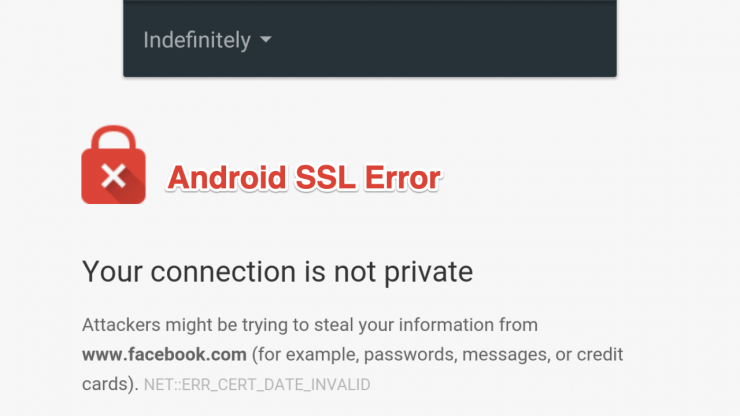
ウェブサイトを開くと「あなたの接続はプライベートではありません」というエラーメッセージが表示される状況に遭遇したことがあるかもしれません。最近、私のAndroidスマートフォンのGoogle Chromeブラウザでこのエラーに直面しましたが、私のようにこの問題に直面している人が何人かいることがわかりました。幸運なことに、このエラーを修正することができました。
しかし、このエラーメッセージがウェブサイトに表示される理由やその他のことを知ることが重要です。もしあなたもこのエラーに直面していて、Chrome for Androidで「接続はプライベートではありません」エラーを修正する方法を知りたいのであれば、あなたは正しい場所にいます。この投稿では、この接続の問題を修正するのに役立ついくつかの効果的な方法を紹介します。それでは、記事本体に飛び込みましょう。
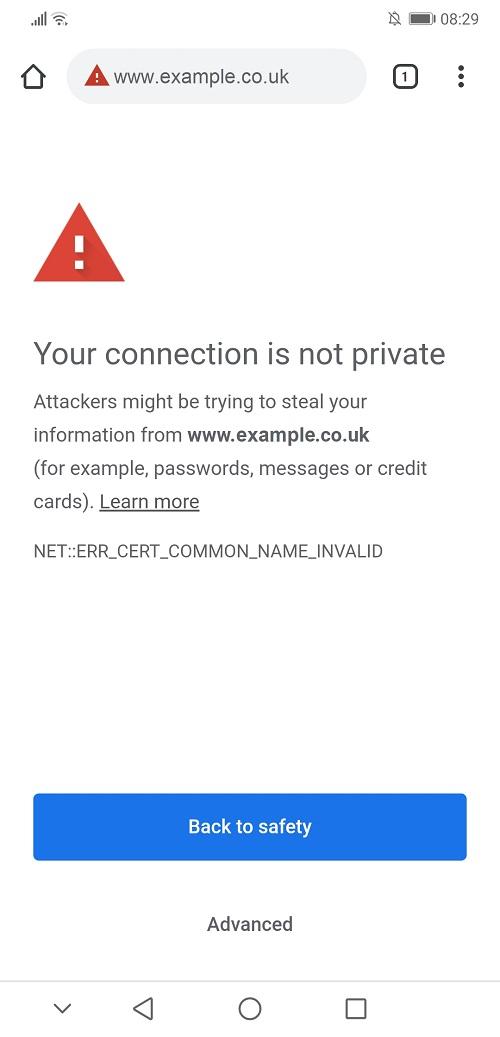
Chromeでの「あなたの接続はプライベートではありません」エラーとは?
このエラーは、AndroidデバイスのChromeブラウザでユーザーを悩ませるものではありません。実際、ブラウザやOSはあまり関係ありません。このエラーは、問題のウェブサイトのセキュリティ証明書に関連しています。どうやら、このエラーは、ウェブブラウザ(私たちの場合はAndroid用のGoogle Chrome)がウェブサイトが訪問するのに安全かどうかを確認できないときに表示されます。
ブラウザはまず、サイトのセキュリティ証明書をチェックして、ウェブサイトが訪問中にあなたのプライバシーを保護するかどうかを確認します。ウェブサイトの証明書が基準に達していない場合、ブラウザは「あなたの接続はプライベートではありません」と警告します。このようなウェブサイトを訪れることは危険であり、そうした安全でないウェブサイトはあなたの個人情報を危険にさらす可能性があります。
Chromeブラウザでの「安全でない」SSLエラーを修正する
このエラーの背後にある理由を理解したので、修正するために従うことができるいくつかの効果的な方法を見てみましょう:
Androidでのプライベート接続エラーを修正する5つ以上の方法
AndroidのChromeブラウザで「あなたの接続はプライベートではありません」エラーを修正するための最良の解決策は次のとおりです。
1. ページを再読み込みする
これはかなり明白に思えるかもしれませんが、Android用のChromeで「あなたの接続はプライベートではありません」エラーを修正するために従うことができる最も簡単なステップの1つです。必要なのは、Google Chromeを下にスワイプしてページを更新するか、右上隅の3点ボタンをクリックしてドロップダウンメニューから「更新」を選択することです。
2. デバイスの日付と時刻を確認する
このエラーは、Androidフォンの日付と時刻がブラウザの日付と時刻と一致していない場合にも表示されることがあります。
- 設定に移動します。
- 次に、システムをタップします。
- 日付と時刻オプションを選択します。
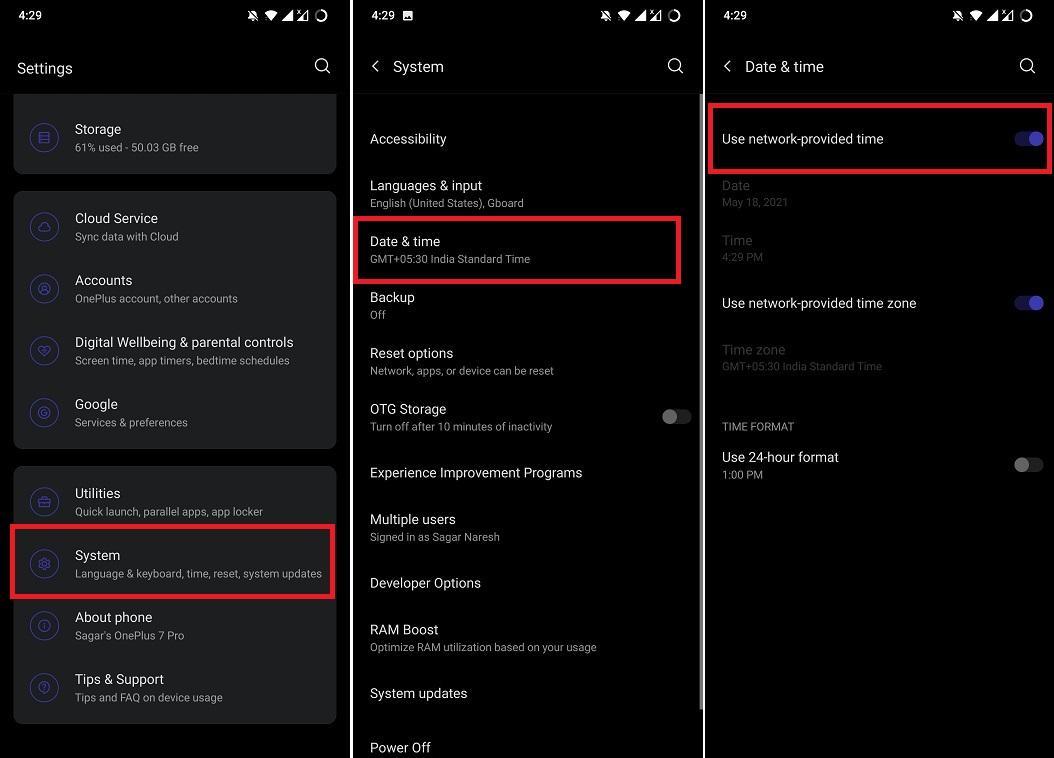
- 日付と時刻を正しく設定します。「ネットワーク提供の時間を使用」オプションを選択して、インターネットに応じて日付と時刻を設定できます。
3. ブラウザのキャッシュをクリアする
Androidブラウザで「あなたの接続はプライベートではありません」エラーが表示される場合は、アプリのキャッシュデータをクリアすることで運を試すことができます。これはすべてのブラウザアプリに適用されます。
- 設定に移動します。
- アプリと通知をタップします。
- すべてのアプリを見るボタンを押します。
- Chromeを選択します。(問題が発生しているブラウザを選択できます)
- ストレージとキャッシュに移動します。
- 最後に、キャッシュをクリアボタンを押します。
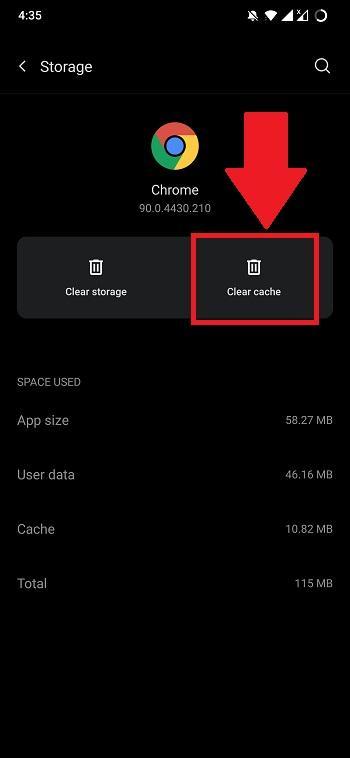
[注:キャッシュをクリアするオプションに到達する方法は、使用しているAndroidデバイスによって異なる場合があります。ここに記載されている手順はOnePlus 7 Proデバイス用です。]
4. シークレットモードを利用する
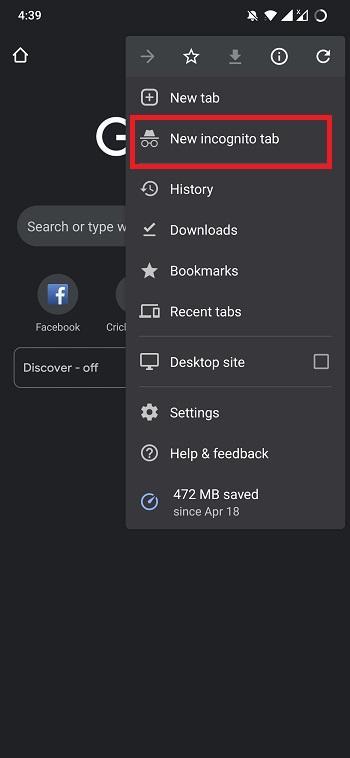
ブラウザのクッキーやキャッシュデータが「あなたの接続はプライベートではありません」エラーの原因であるかどうかを確認したい場合は、シークレットモードでウェブページを開くことができます。
- Chromeを開きます。
- 右上の3点アイコンを押します。
- 新しいシークレットタブをタップします。
5. VPNを無効にする
時々、VPNがSSL証明書をブロックし、このようなエラーを引き起こすことがあります。VPNは、インターネット接続をリモートサーバーに再ルーティングするツールです。これにより、IPアドレスを隠してウェブセキュリティを強化します。したがって、AndroidスマートフォンでVPNアプリを無効にしてから、ウェブページにアクセスしてみてください。
6. デバイスを再起動する
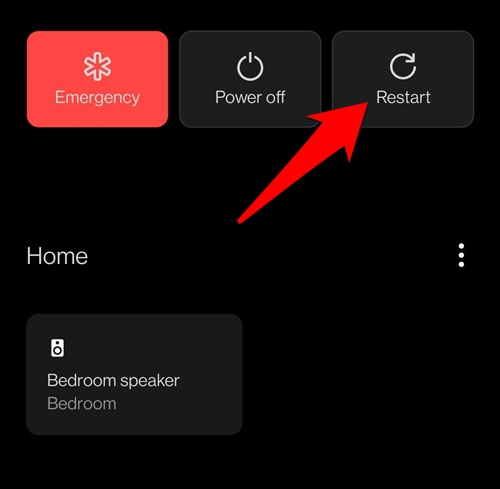
この問題を修正するために多くのユーザーに効果があった簡単で迅速な解決策は、デバイスを再起動することです。電話の電源を切り、再度電源を入れる前に10秒待ちます。
‘あなたの接続はプライベートではありません’ Chrome Androidを修正する5つ以上の方法についてのご意見がある場合は、下のコメントボックスにお気軽にお寄せください。また、動画チュートリアルのために私たちのDigitBin YouTubeチャンネルを購読してください。乾杯!
新しい投稿を受信箱で受け取る
スパムはありません。いつでも購読を解除できます。