Gmailエラー · 1 min read · Jan 05, 2026
[5+ ソリューション] AndroidのGmailキューおよび配信失敗エラーメッセージ
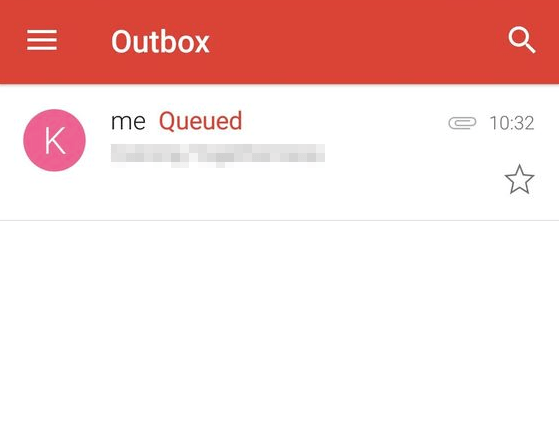
最近、PDFファイルを添付してメールを送信する際に、Android用GmailアプリでGmailキューの問題が発生しました。高速インターネットに接続していたにもかかわらず、メールを送信できず、ほとんどの場合、送信トレイフォルダーにキューエラーメッセージが表示されてスタックしてしまいました。
メールは数時間送信トレイにスタックし、その後「失敗」にステータスが変更されました。送信トレイフォルダーは完全に空で、メールはなかったのに、キューエラーメッセージが表示され続けました。
Gmailキューエラーメッセージを修正するためにいくつかのトラブルシューティング手順を試み、その内容を以下に共有します。これが、再度遭遇した場合の解決に役立つことを願っています。
Gmailのキューとは何ですか?
キューとは、Gmailが送信トレイのメールを即座に送信できないことを意味しますが、キューに入っており、後で送信が試みられます。Gmailでキューに入る理由はいくつかありますが、以下にいくつかの一般的な理由を挙げます:
- メールボックスが閾値制限に達している可能性がある — すべてのオンラインアプリケーションには制限があり、GmailやGoogleメールにも同様の制限があります。短期間に送信されるメールの数、データ/ファイルサイズ、あまりにも多くの送信メールなど、考えられる制限があるかもしれません。
- Gmailサーバーへの接続の間欠的な問題 — はい、これは起こり得ます。問題は主にGmailアプリにあるため、アプリとサーバー間に多数のネットワーク関連の問題がある可能性があります。
- モバイルのストレージスペースが不足している — メールを送信することは、Gmailアプリ内のストレージスペースを占有することを意味します。したがって、デバイスのスペースが不足している場合、Gmailアプリが追加のデータサイズを調整できず、メールを送信するための少しの追加ストレージスペースを探している可能性があります。その間、送信メールはキューに入れられます。
始める前に確認してください:
まず最初に、Gmailアプリだけが問題を抱えていることを確認する必要があります。そして、Gmailの受信トレイのWebインターフェースを介して添付ファイル付きのメールを送信できることを確認してください。これにより、Gmailがダウンしているかどうかを評価するのに役立ちます。
もし、Webでも同じ問題が発生した場合、これらのヒントでは問題を解決できない可能性があります。これはGmail側の問題である可能性があります。
- 最新版のGmailアプリを使用しており、Playストアからのみダウンロードしています。
- Gmailの送信制限である50MBのファイルサイズを超える添付ファイルを送信していません。
- 電話に安定したネットワーク接続があること;WiFiまたはモバイルデータのいずれか。
これらの前提条件は、初期のトラブルシューティングに役立ち、設定の一部として重要なことを見逃していないことを確認するのに役立ちます。
設定からアプリのキャッシュとデータをクリアする
電話の設定からGmailアプリのキャッシュと保存されたデータを簡単にクリアできます。タスクマネージャーからGmailアプリを完全に閉じていることを確認してください。
- 電話の設定を開く
- アプリケーションマネージャーを選択
- “すべて”のアプリにスワイプ
- 利用可能なアプリからGmailを選択
- キャッシュとデータをクリアボタンを押す
これにより、Android電話上のすべての一時キャッシュファイルが削除されます。
Gmailの同期を一時的に有効にしたり無効にしたりしてみる
Android電話内で同期を有効にしたり無効にしたりして、機能が正常に動作していることを確認してください。
- 設定オプションに移動
- アカウントを選択
- Googleアカウントを選択
- メールアカウントを選択
- Gmailのチェックを外す、そして電話を再起動
- 再起動後、再度チェックボックスを有効にする
Gmailアプリでハード同期を行うために、短い間隔でこれを何度も試してください。
Gmailアカウントを削除して再設定する
これはかなり面倒なプロセスです。電話からGoogleアカウントのログインを完全に削除し、その後再度ログインする必要があります。
- 設定に移動
- メニューからアカウントオプションを選択
- リストからGoogleアカウントを選択し
- 内部のメールアカウントを選択
- 一時的に関連付けを削除をタップ
- Gmailアプリのキャッシュとデータをクリア
- 電話を再起動し
- 電話でGmailアカウントを再設定
これにより、メールをダウンロードし、最初から再設定するのに役立ちます。
同期オプションの日数を減らす
一般的に、電話をGmailで設定すると、数日間のメールのみを取得します。Gmailアプリを使用し始めると、古いメールとも同期されます。しかし、これによりアプリのキャッシュとストレージサイズが増加します。
したがって、同期を最大30日間に制限することは良いアイデアです。3日以上のメールがある場合、Gmailアプリは自動的にストレージから削除します。
- Gmailアプリを開く
- 設定に移動
- アカウントを選択
- 同期する日数をタップ
- 30日またはそれ以下に制限してみてください
設定を変更した後、ストレージとキャッシュをクリアして、データが再同期されるようにします。
バックグラウンドデータを有効にしておくことを確認する
デフォルトでは、バックグラウンドデータは有効になっています。ただし、誤ってバックグラウンドデータを無効にした場合は、オプションを有効にしておいてください。
- 電話の設定に移動
- データ使用量オプションをタップ
- “Gmail”アプリまでスクロールダウン
- バックグラウンドデータを制限が選択されていないことを確認
そう言った上で、安定したネットワークに接続されており、ISPやWiFiとの間に間欠的なデータネットワークの問題がないことを確認してください。
ストレージスペースは十分ですか?
送信トレイにメールがキューされる可能性の一つは、モバイル電話に十分なディスクスペースがないことです。不要なファイルを削除して、送信する新しいメールのための十分なスペースを確保してください。
メールを送信すると、実際にGmailアプリのストレージにデータが保存されるため、受信または送信するメールを収容するためにモバイルにスペースが必要です。
Gmailキューを解決するために何が効果的でしたか?
Android電話からGmailアカウントを削除し、その後再設定したところ、完璧に動作しました!添付ファイル付きのメールがフォルダーにまだ残っているかどうかを確認するために送信トレイフォルダーをチェックしましたが、後でメールが受信トレイを通過し、送信済みフォルダーにあることがわかりました。
Gmailキューエラーの問題が解決した場合は、エラーを克服する方法を自由に共有してください。
問題がまだ解決していない場合は、Hotmailアカウントに無料でサインアップし、問題なくメールを送信し始めることを検討できます。
また、「Googleサーバーが一時的に過負荷になっています」という報告された問題もいくつかあります。
[5+ ソリューション] AndroidのGmailキューおよび配信失敗エラーメッセージについての考えがあれば、下のコメントボックスに自由に書き込んでください。また、動画チュートリアルのために私たちのDigitBin YouTubeチャンネルを購読してください。乾杯!
新しい投稿を受信箱で受け取る
スパムはありません。いつでも購読を解除できます。