「Windows 11」 · 1 min read · Mar 23, 2026
Windows 11のOOBEでMicrosoftアカウントをバイパスするための5つのテスト済み方法
最近のWindows 11のアップデート(ビルド26220.6772および26120.6772)により、Microsoftは初期のWindowsセットアップ中にMicrosoftアカウントをバイパスするためのほとんどの非公式な方法をブロックしていることを確認しました。これは、Out-of-Box Experience(OOBE)として知られています。
最も使用されていた方法の1つは、Microsoftが以前のアップデートでブロックしたOOBE\BYPASSNROでした。現在、Microsoftはもう1つの広く使用されている方法、つまりstart ms-cxh:localonlyコマンドをブロックしています。
良いニュースは、これらの2つの方法だけではなかったことです。利用可能な回避策がいくつかあります。このガイドに従ってください。私たちは、Out-of-Box Experience(OOBE)中にMicrosoftアカウントの要件を成功裏にバイパスするために、5つの利用可能な方法をテストしました。
読む: サポートされていないPCにWindows 11 24H2をインストールする
Windows 11のOOBEでMicrosoftアカウントをバイパスする
Microsoftが各方法を個別にブロックすることを決定するまで、OOBEでMicrosoftアカウントをバイパスするためにまだ使用できる5つの方法をテストしました。以下の方法をテストするために、開発チャネルからのWindows 11 26220.6772インサイダービルドを使用しました。
#1 LOCALONLYアカウントを作成するためのJavaScript関数
これは始めるのに最も簡単な方法の1つです。OOBEの地域選択ウィンドウにいる間に、小さなJSコマンドを実行するだけです。
このJSコマンドは、Web技術ベースのWindows 11のOut-of-Box Experience(OOBE)に使用されますが、消費者ビルドでも使用できます。
地域選択ウィンドウにいる間に、” Ctrl + Shift + J ”を押して開発者コンソールを開きます。
開発者コンソールに以下のJavaScriptを入力し、実行するためにEnterを押します。
WinJS.Application.restart("ms-cxh://LOCALONLY")WinJS.Application.restart("ms-cxh://LOCALONLY")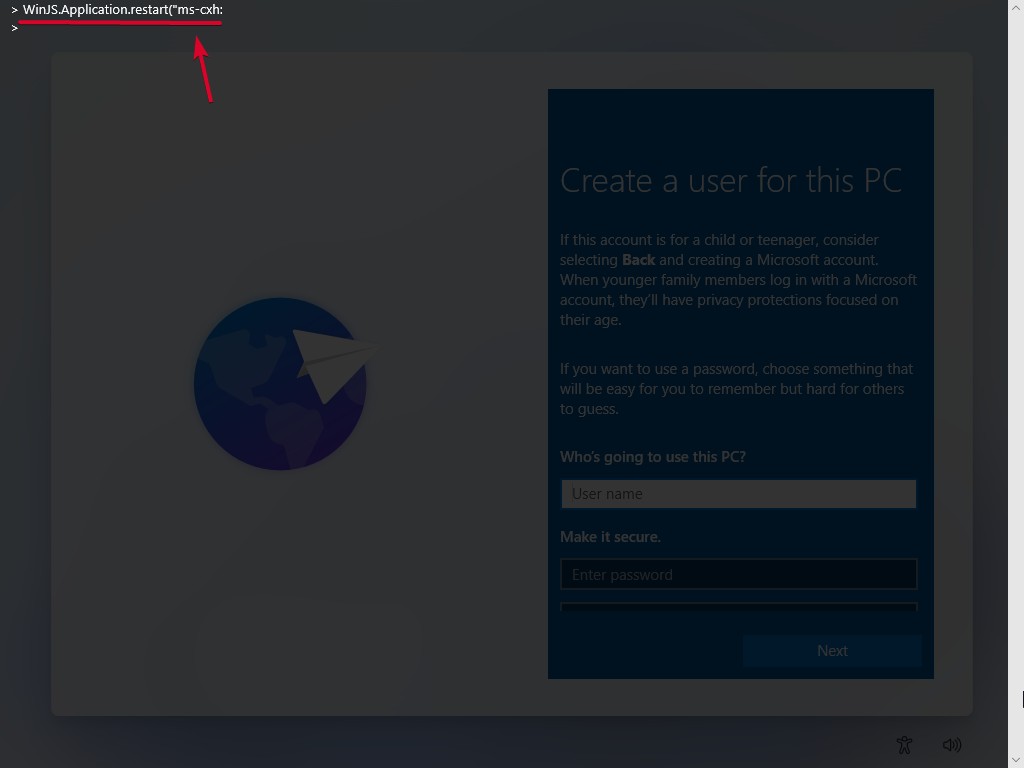
コマンドを実行した後、” Escape ”を押して開発者コンソールを閉じます。エスケープキーを押しても閉じない場合は、空白のスペースを複数回クリックして閉じます。
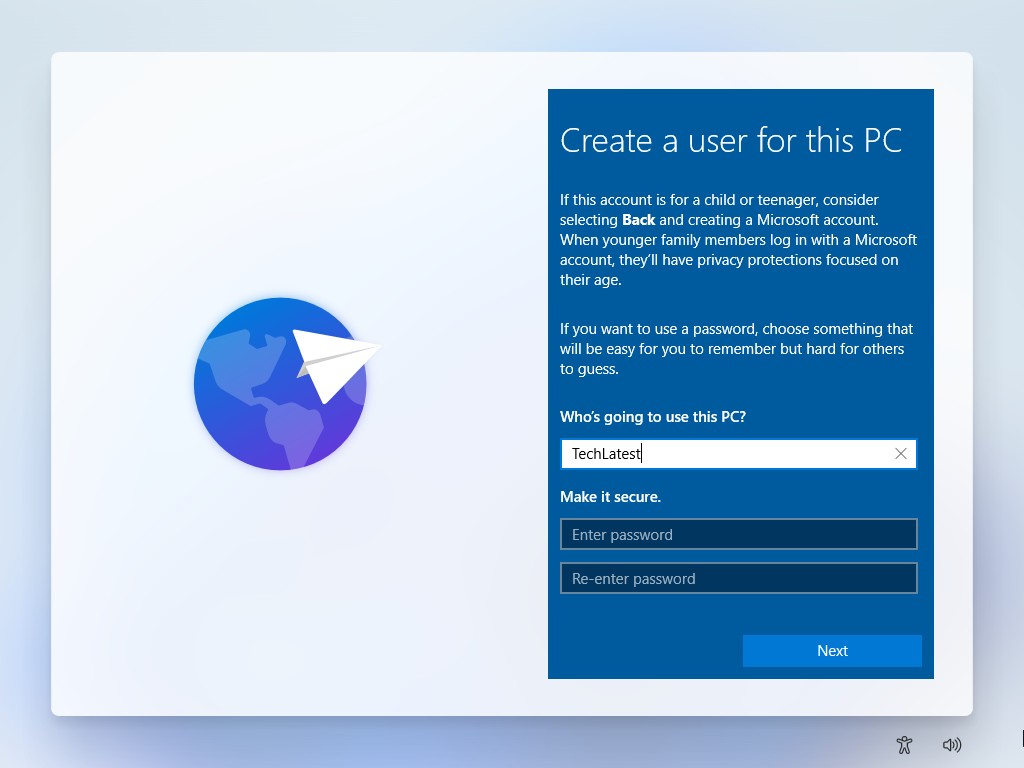
今、ローカルアカウントの名前を入力し、次へボタンを押します。アカウントをパスワード保護することに決めた場合、これは適切なタイミングです。
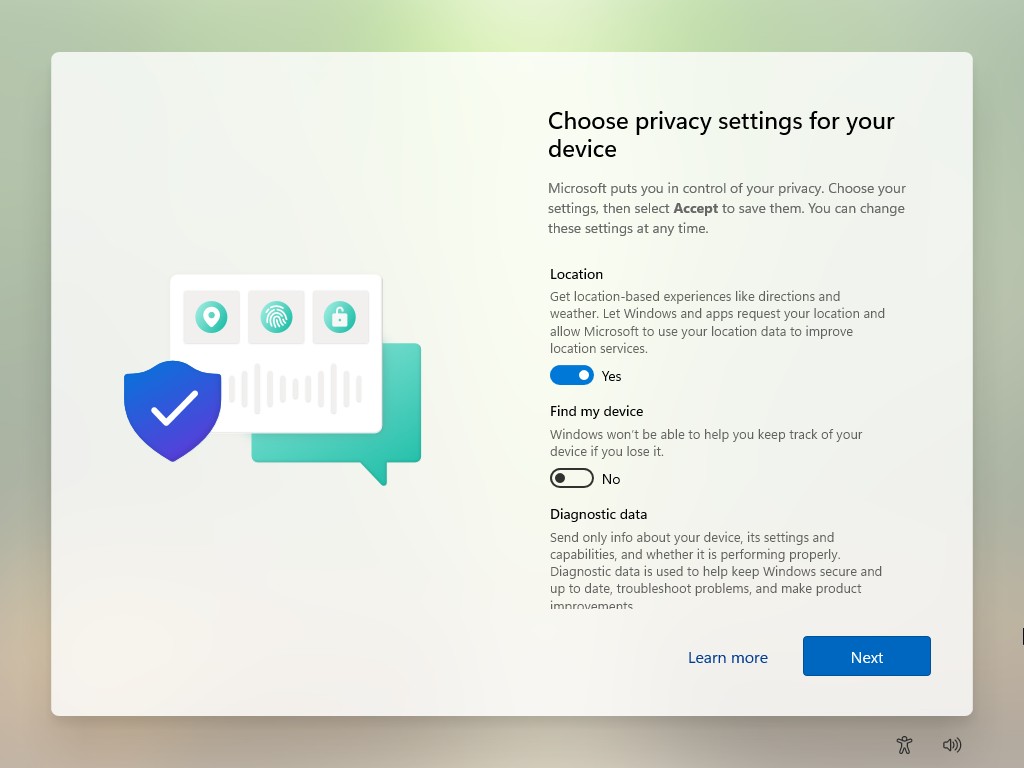
- 今、プライバシー設定を好みに応じて構成し、次へボタンをクリックします。
今、画面の指示に従ってプロセスを完了します(あれば)。
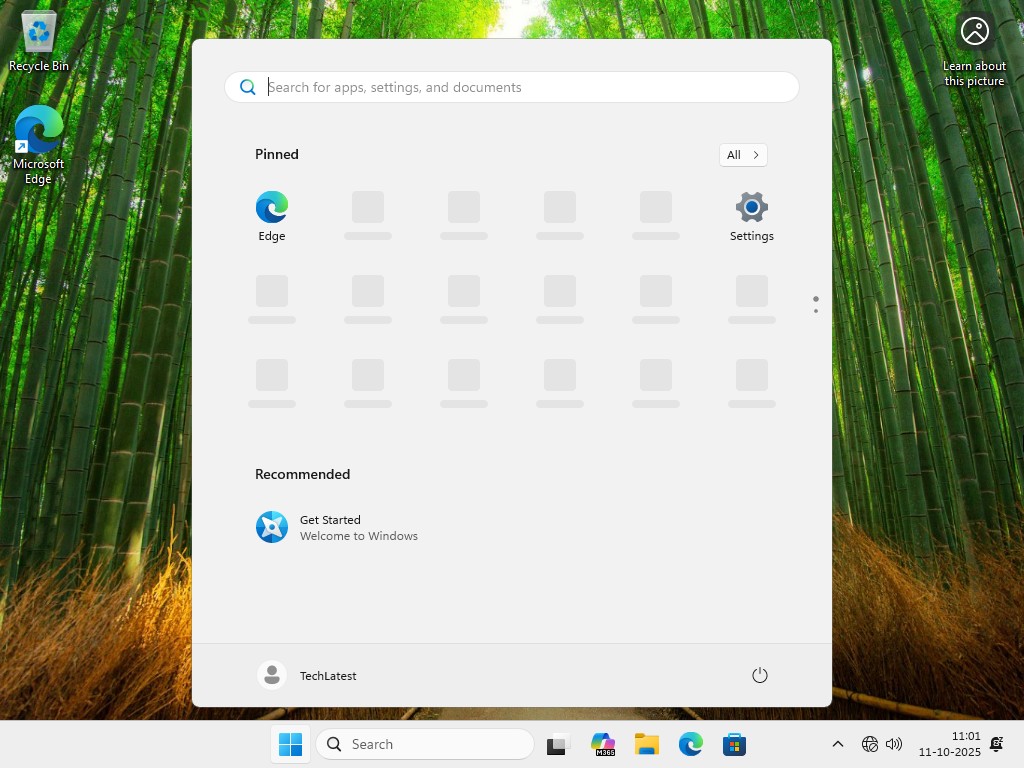
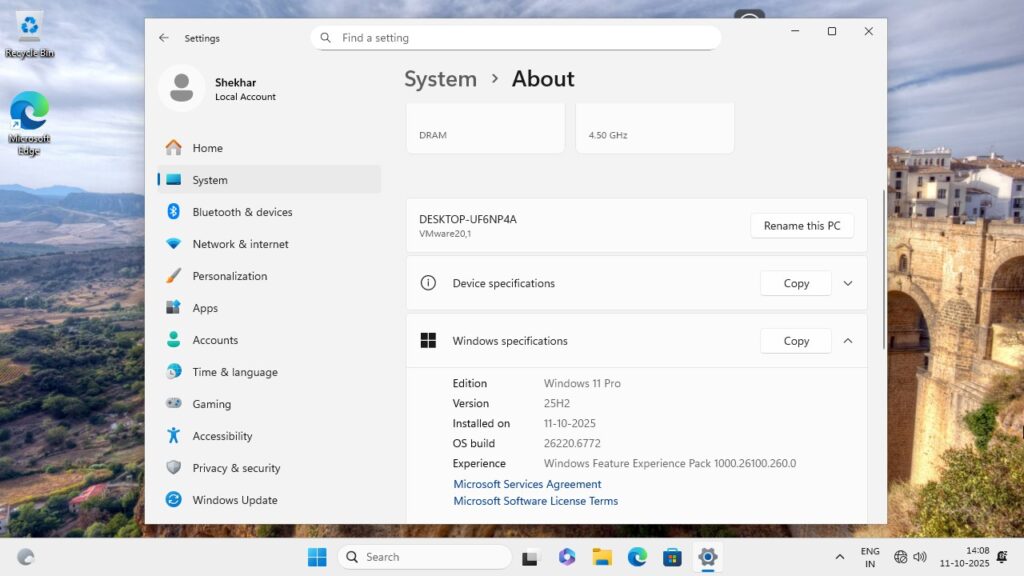
最後に、Windows 11のホーム画面に歓迎されます。
#2 OOBEからMicrosoftログインページを無効にする
この方法では、HideOnlineAccountScreens関数を使用してオンラインアカウントページを無効にします。これにより、Microsoftログインページを削除でき、最終的にはローカルアカウントの作成につながります。
地域選択ウィンドウにいる間に、” Ctrl + F10 ”を押してコマンドプロンプトを開きます。
コマンドプロンプトに以下のコマンドを入力し、実行するためにEnterを押します。
reg add HKLM\Software\Microsoft\Windows\CurrentVersion\OOBE /v HideOnlineAccountScreens /t REG_DWORD /d 1 /freg add HKLM\Software\Microsoft\Windows\CurrentVersion\OOBE /v HideOnlineAccountScreens /t REG_DWORD /d 1 /f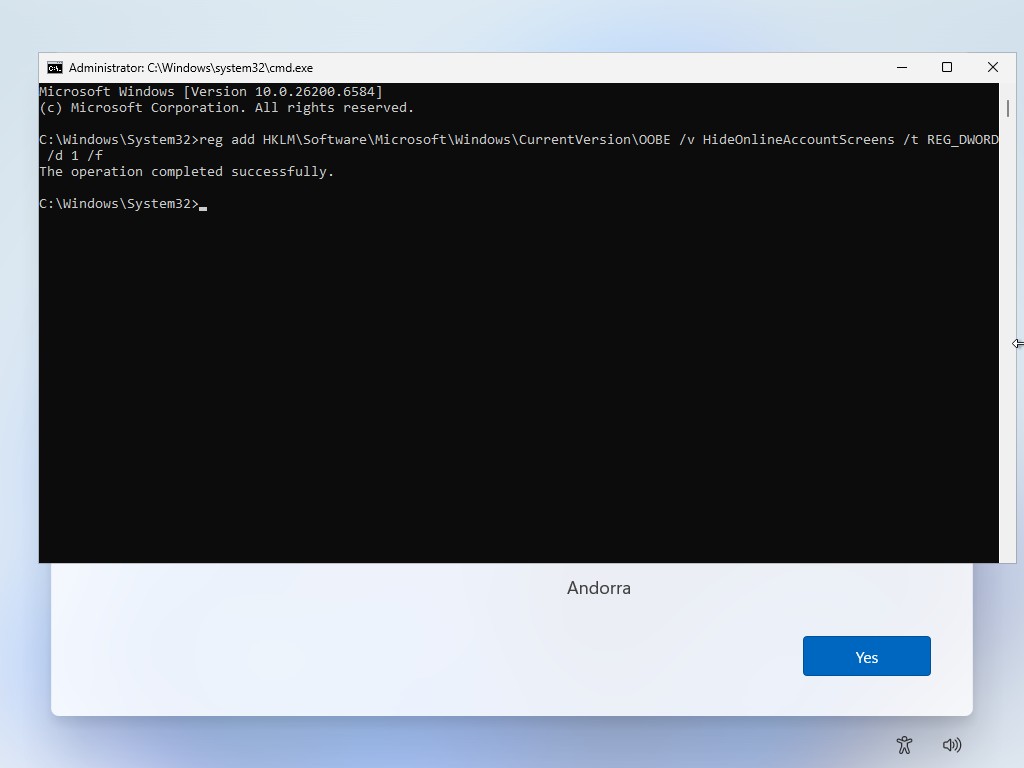
コマンドプロンプトを閉じてPCを再起動します。
再起動時に、国と言語に応じて地域とキーボードレイアウトを選択します。
ネットワークページにいるときに、Wi-FiまたはEthernetを介してインターネットに接続します。そして、次へボタンをクリックします。
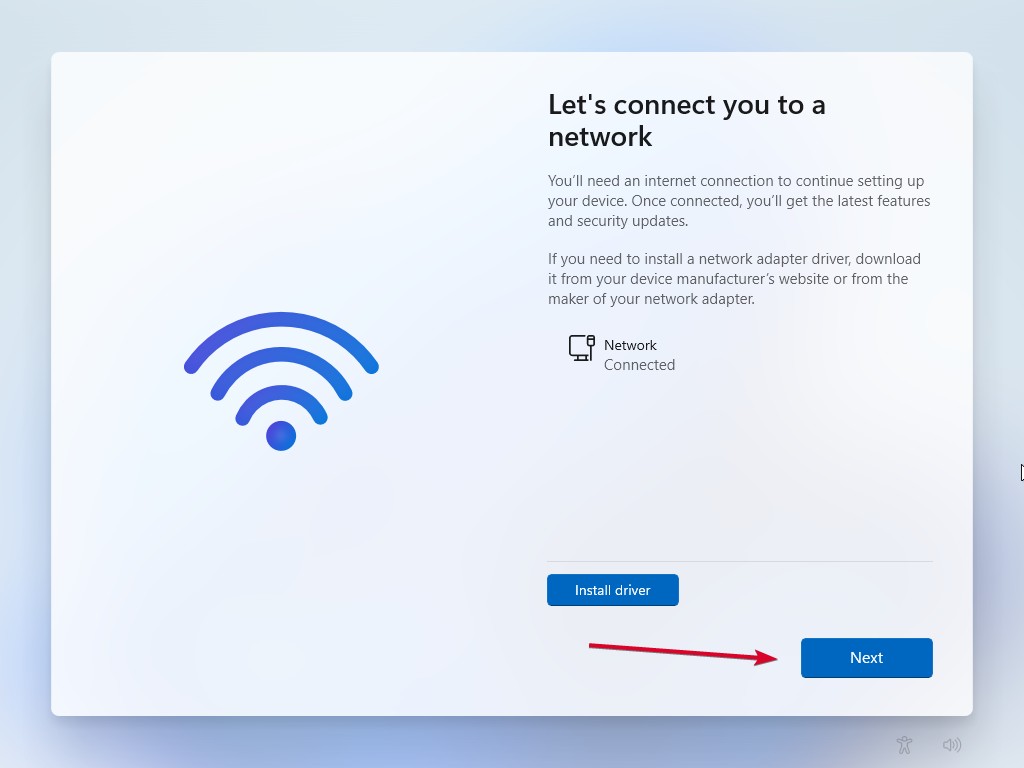
プライバシー設定を好みに応じて構成し、次へボタンをクリックします。
画面の指示に従ってプロセスを完了します(あれば)。
最後に、Windows 11のホーム画面に歓迎されます。
#3 レジストリ設定を介してBypassNRO関数を使用する
MicrosoftはOOBE\BYPASSNROコマンドのみをブロックしましたが、OOBE中にMicrosoftアカウントとインターネットの要件をバイパスするために、BypassNROレジストリ設定を使用できます。
地域選択ウィンドウにいる間に、” Ctrl + F10 ”を押してコマンドプロンプトを開きます。
コマンドプロンプトに以下のコマンドを入力し、実行するためにEnterを押します。
reg add HKLM\SOFTWARE\Microsoft\Windows\CurrentVersion\OOBE /v BypassNRO /t REG_DWORD /d 1 /freg add HKLM\SOFTWARE\Microsoft\Windows\CurrentVersion\OOBE /v BypassNRO /t REG_DWORD /d 1 /f- 次に、以下のコマンドを使用してPCを再起動します。
shutdown /r /t 0shutdown /r /t 0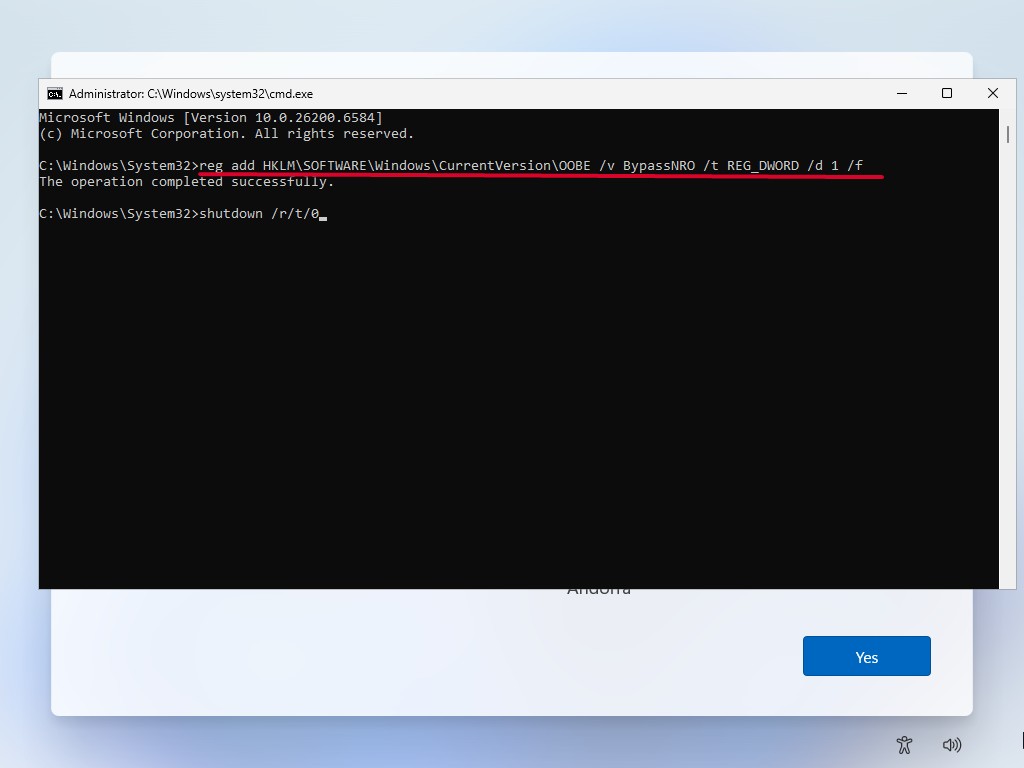
PCが再起動している間に、接続されている場合はEthernetケーブルを取り外します。
再起動時に、国と言語に応じて地域とキーボードレイアウトを選択します。
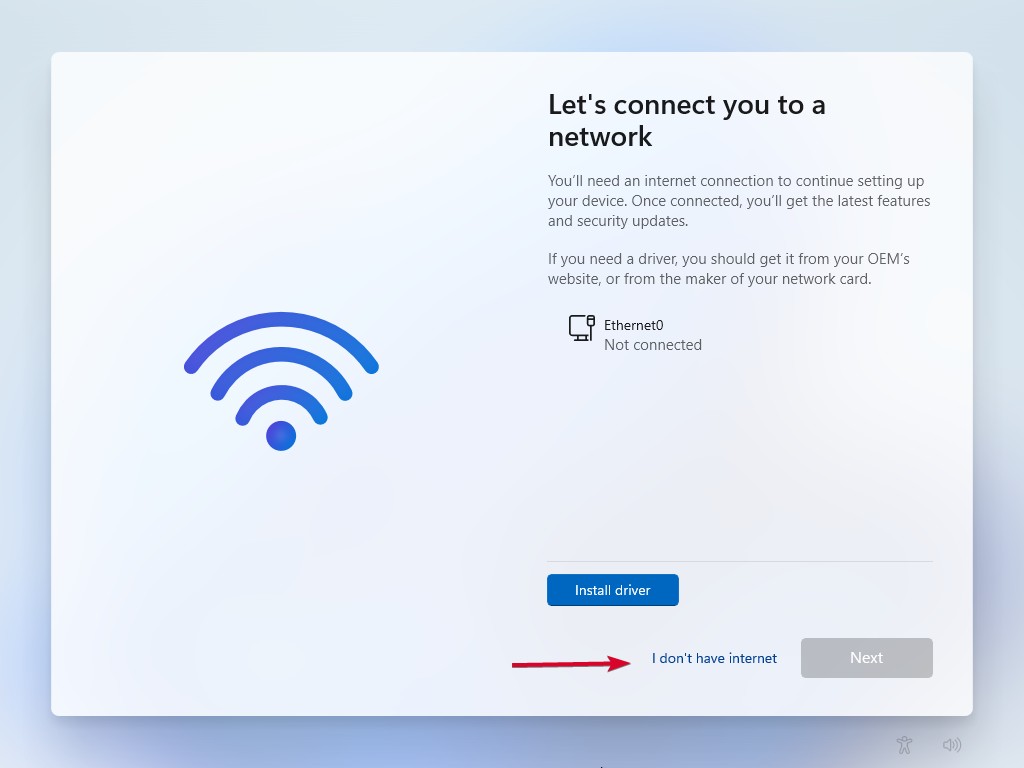
ネットワークページにいるときに、次へボタンの近くにある「インターネットがありません」オプションをクリックします。
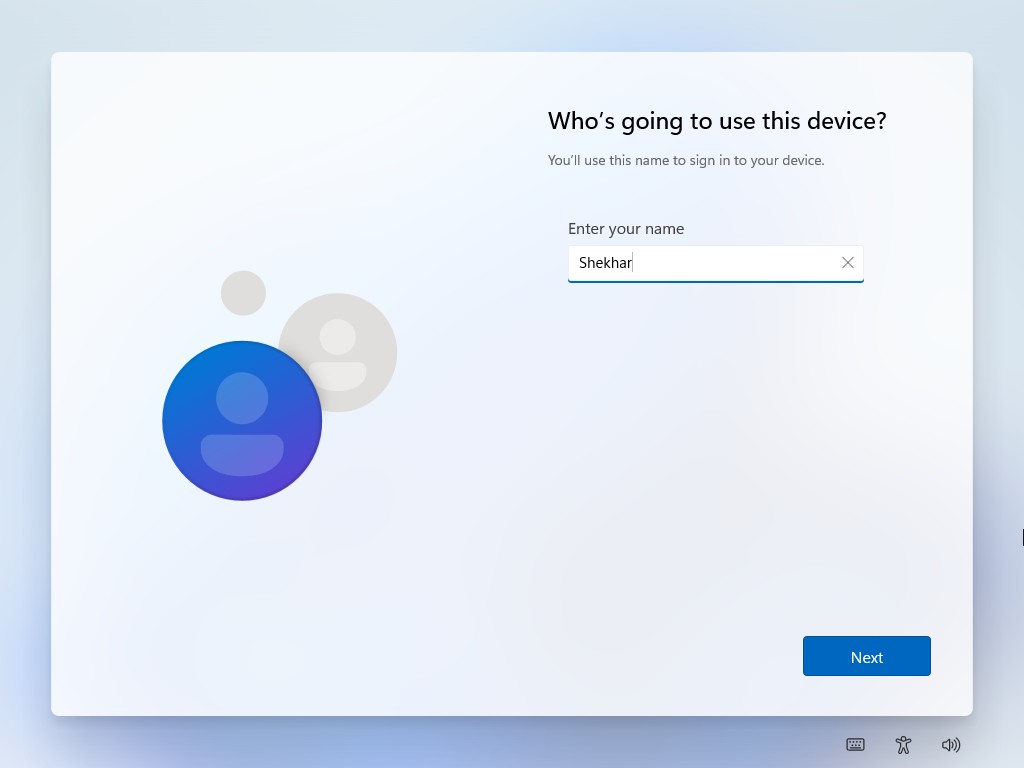
- ローカルアカウントの名前を入力し、次へボタンを押します。アカウントをパスワード保護することに決めた場合、これは適切なタイミングです。
プライバシー設定を好みに応じて構成し、次へボタンをクリックします。
画面の指示に従ってプロセスを完了します(あれば)。
最後に、Windows 11のホーム画面に歓迎されます。
#4 ドメイン参加オプション(Windows 11 Pro)
このオプションは、Windows 11 Proをインストールしている場合にのみ適用されます。基本的に、「ドメイン参加オプション」は、仕事目的でWindowsデバイスを使用するユーザー向けです。しかし、消費者にも使用できます。
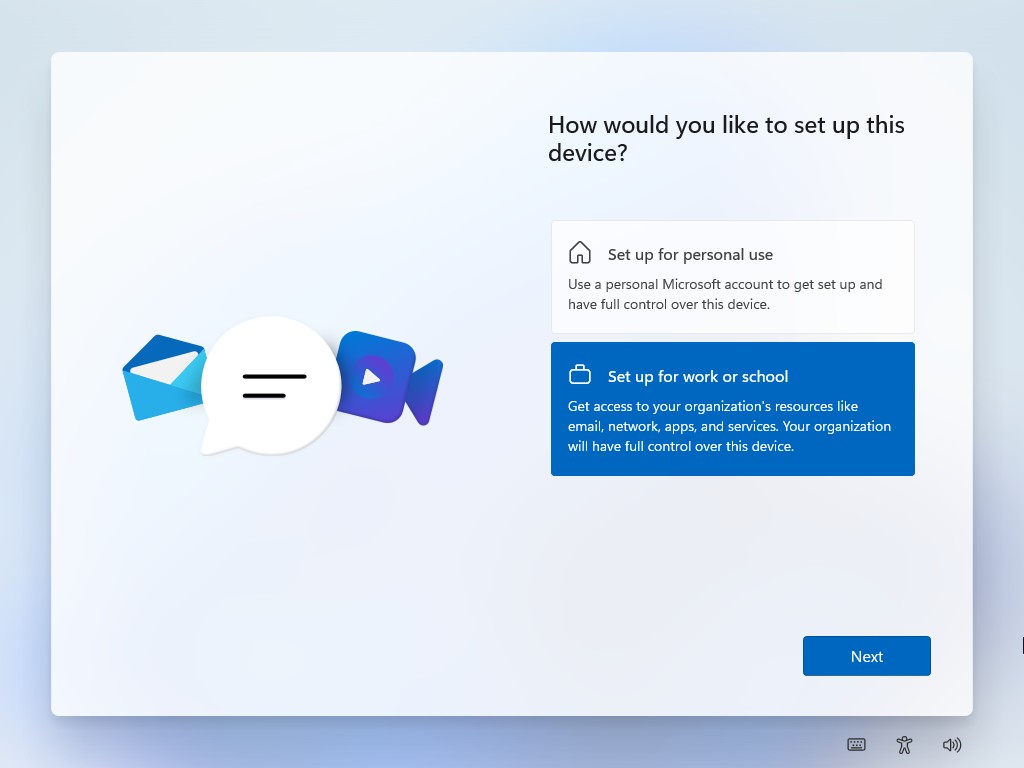
- 通常通りWindows 11のOut-of-Box Experience(OOBE)を開始し、地域、キーボードレイアウト、ネットワーク接続(Ethernet推奨)、コンピュータ名を選択し、「 このデバイスをどのように設定しますか? 」ページにいるときに、「 仕事または学校のために設定 」オプションのみを選択します。
- ログインページにいるときに、メールアドレスバーの下にある「 サインインオプション 」オプションをクリックします。
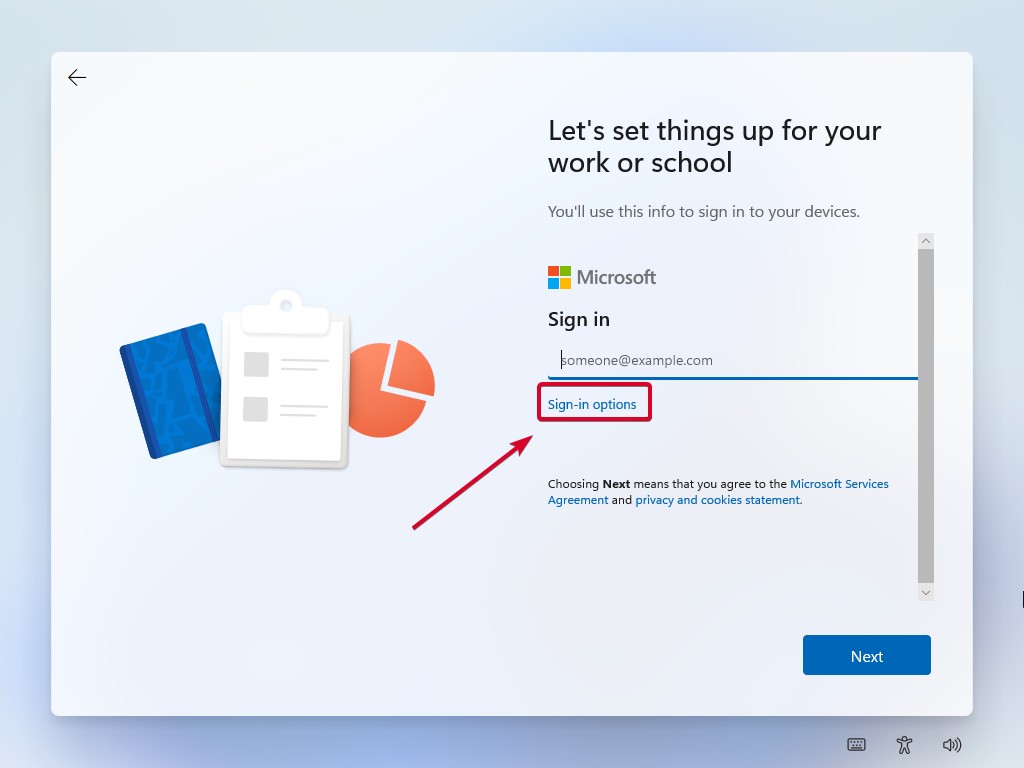
- そして、「 ドメイン参加オプション 」をクリックします。
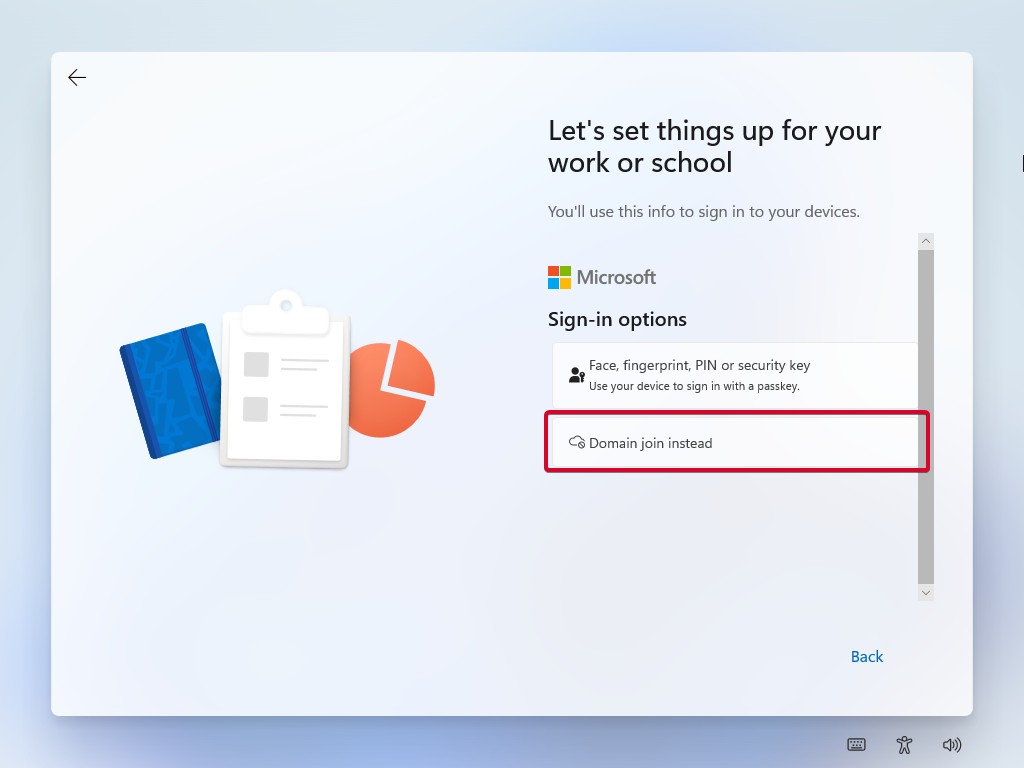
最後に、ローカルアカウントの名前とパスワードを入力します(必要な場合)。
プライバシー設定を好みに応じて構成し、次へボタンをクリックします。
画面の指示に従ってプロセスを完了します(あれば)。
最後に、Windows 11のホーム画面に歓迎されます。
#5 Rufusを使用する(サードパーティ)
Rufusは、Windows Media Creationツールを使用していない場合に、WindowsブータブルUSBを作成するために最も頻繁に使用するサードパーティツールです。長い間信頼性が高く、市場に出回っています。
Rufusは非常に効果的なツールで、Microsoftアカウント、TPM 2.0などのハードウェア要件、さらにはインターネット接続要件をバイパスするために使用できます。
RufusとWindows 11のISOファイルをダウンロードし、USBドライブをPCに挿入します。
Rufusツールを開き、USBドライブとダウンロードしたISOファイルを選択します。開始ボタンをクリックします。
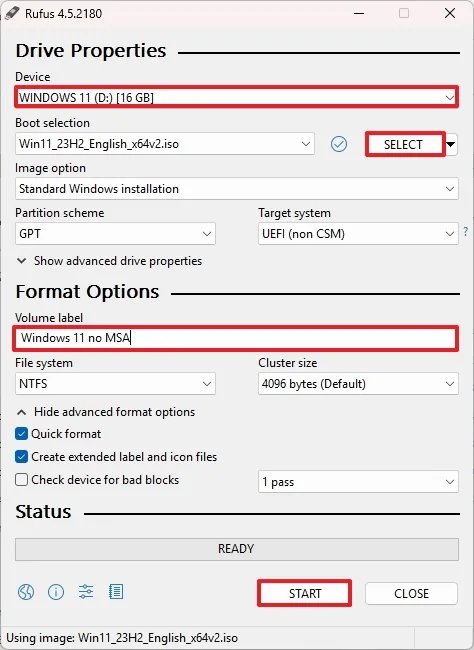
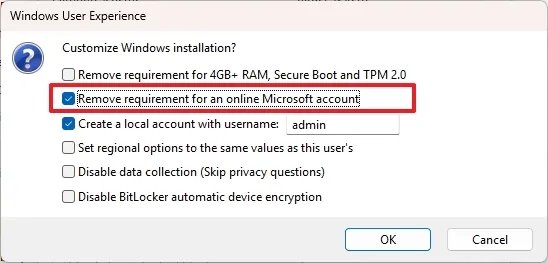
開始ボタンをクリックすると、新しいWindowsユーザーエクスペリエンスウィンドウが開きます。
必要なバイパスを選択します。このガイドでは「 オンラインMicrosoftアカウントの要件を削除 」を選択します。そして、OKボタンをクリックします。
USBドライブを使用して、デバイスにWindows 11をクリーンインストールします。
カスタムISOブータブルドライブを作成したため、Microsoftアカウントにサインインするように求められることはありません。
Windows OOBEでのMicrosoftアカウント要件をバイパスする
これらは、Windows 11のOut-of-Box Experience(OOBE)中に必須のMicrosoftオンラインアカウント要件をバイパスするために使用できるいくつかの作業方法です。
カスタムISOを作成することや、Tiny11やGhost SpectreのようなカスタムWindows 11を選択することなど、他にもいくつかの作業方法がありますが、それは別の話題です。
この記事に関して質問がある場合は、下のコメントセクションでお知らせください。また、Microsoftアカウントの要件を成功裏にバイパスした場合は、私をタグ付けしてXでお知らせください。
新しい投稿を受信箱で受け取る
スパムはありません。いつでも購読を解除できます。