iPhone Tips · 1 min read · Jan 24, 2026
iPhoneでカメラコントロールを誤ってトリガーしないための5つのヒント
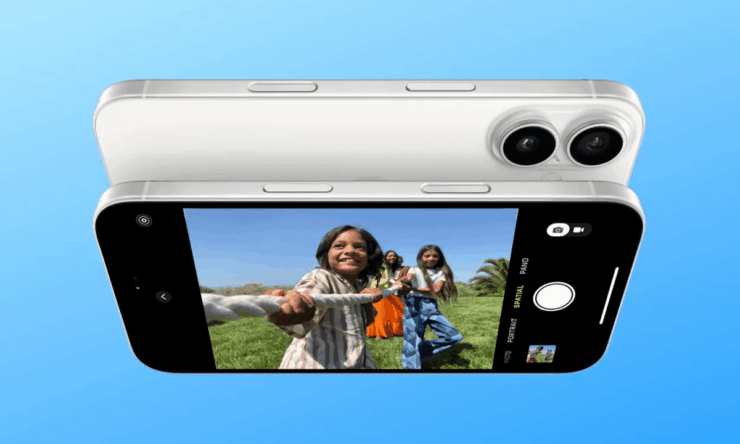
iPhone 16ラインアップでは、Appleがカメラコントロールボタンを導入しました。このボタンは、デバイスがロックされているときでもカメラアプリを即座に起動するのに役立ちます。興味深いことに、このボタンは他の多くの目的にも使用できます。
これは特にカメラユーザーにとって便利に思えますが、電源ボタンのすぐ下に配置されているため、使い勝手が悪いと感じる人もいます。多くのユーザーは、電話を使用しているときやポケットから取り出すときに、誤ってカメラコントロールをトリガーしてしまいます。あなたも時々同じ問題に直面していますか?
残念ながら、カメラコントロールを誤ってトリガーすることは、作業の流れを壊すだけでなく、他の方法でも影響を与えます。例えば、ポケットやバッグの中で長時間トリガーされていると、バッテリーが消耗したり、不要なスナップショットを撮ったり、単に電話を使用しているときにイライラを引き起こすことがあります。
この不便を頻繁に経験している場合、あなたは一人ではありません。そして、良いことに、この問題を解決する方法はいくつかあります。
iOSでカメラコントロールをトリガーしないためのヒント
カメラコントロールボタンは、カメラアプリを起動するために特に使用されますが、他のいくつかの重要な機能にもバインドできます。この機能を使用して、ビジュアルインテリジェンス、拡大鏡、コードスキャナー、またはサードパーティのカメラアプリを起動することもできます。
さらに、カメラコントロールを誤ってトリガーすることにイライラしている場合、iPhoneはこの問題を修正するための複数の方法を提供しています。このガイドでは、iPhone 16でユーザーが突然カメラアプリを開かないようにするためのトップ5のヒントを学びます。
1. シングルプレスカメラコントロールをオフにする
デフォルトでは、iPhoneの設定ではカメラコントロールボタンを1回押すことでカメラアプリを起動できます。これがほとんどの人が苦しむところであり、コントロールボタンをトリガーしてしまう原因です。幸いなことに、この設定をシングルプレスからダブルプレスに変更することで、このボタンの制御を改善できます。方法は以下の通りです:
- デバイスの設定を開きます。
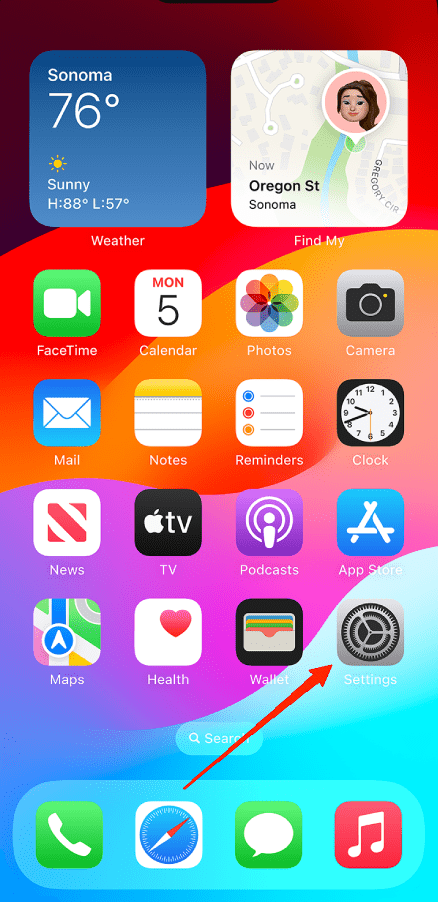
- カメラに移動します。
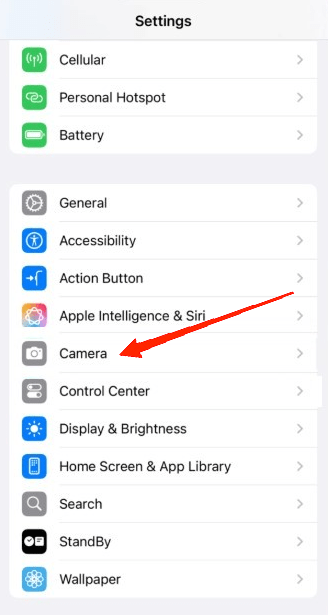
- 次に、カメラコントロールをタップします。
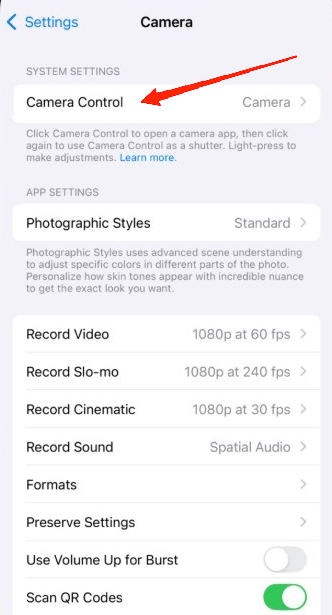
- 「カメラを起動」セクションの下で、「ダブルクリック」をタップします。
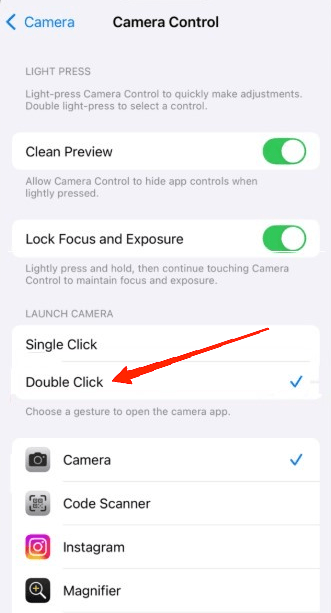
2. カメラコントロールをビジュアルインテリジェンスを起動するように設定する
カメラコントロールボタンを使用してカメラアプリを起動したくない場合は、設定を変更することでそれを実現できます。
これによりカメラアプリが開かなくなりますが、ビジュアルインテリジェンスを起動する機能は保持できます。この設定を使用したい場合は、以下の手順がガイドします。
設定アプリを起動します。
カメラを開き、カメラコントロールをタップします。
「ジェスチャーを選択」セクションの下に、オプションのリストが表示されます。
リストの一番下で「なし」を選択します。
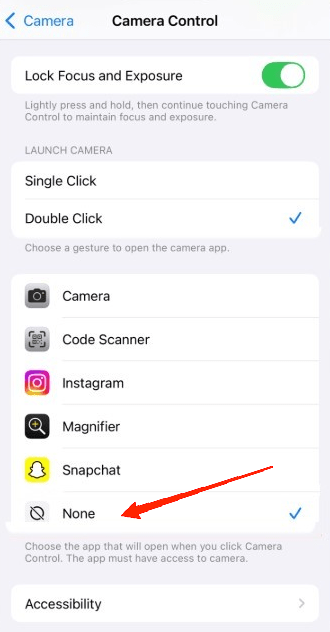
完了すると、カメラコントロールボタンはシングルまたはダブルプレスでカメラアプリを起動しなくなります。ただし、長押しするとビジュアルインテリジェンスが起動します。
3. スクリーンオフ時にカメラコントロールをオフにする
通常、電話がポケットに入っているときやバッグに入っているときにこの問題が発生する場合、最良の解決策は、スクリーンがロックされているときやオフになっているときにカメラコントロールボタンを無効にすることです。これにより、スクリーンがオンのときのみ機能し、電話が休止状態のときにカメラアプリを誤って起動することがなくなります。これを行うには、以下の設定を変更できます。
デバイスの設定を開きます。
ディスプレイと明るさに進みます。
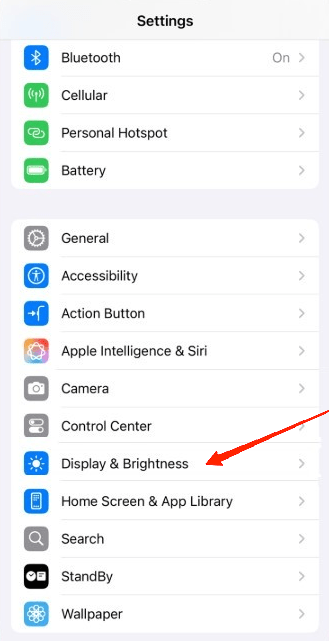
- 現在、カメラコントロールセクションの下で「スクリーンをオンにする必要がある」を有効にします。
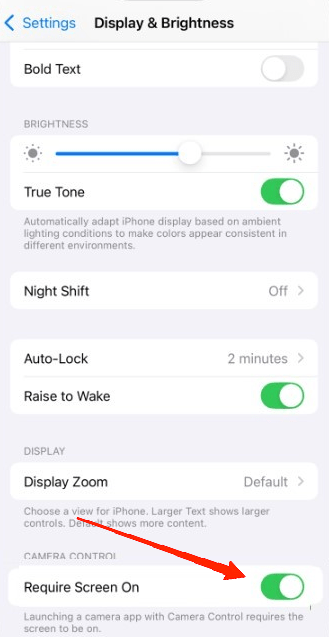
4. カメラコントロールを無効にする
カメラコントロールボタンが特に役に立たない場合は、無効にすることもできます。カメラコントロールボタンを無効にすると、完全に機能しなくなり、カメラアプリやビジュアルインテリジェンスを起動しなくなります。この機能を無効にするには、以下の手順を実行します。
デバイスの設定を起動します。
カメラに移動します。
カメラコントロールをタップします。
一番下までスクロールして、アクセシビリティをタップします。
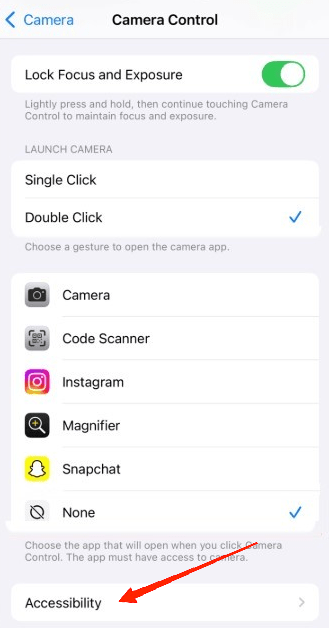
- カメラコントロールを無効にします。
5. カメラ機能を制限する
最後に、カメラを全く使用しない場合は、iPhoneのすべてのカメラ機能を制限することもできます。これにより、カメラアプリを完全に使用できなくなります。カメラ機能を無効にしたい場合は、以下の手順に従ってください。
- 設定アプリを開き、スクリーンタイムに移動します。
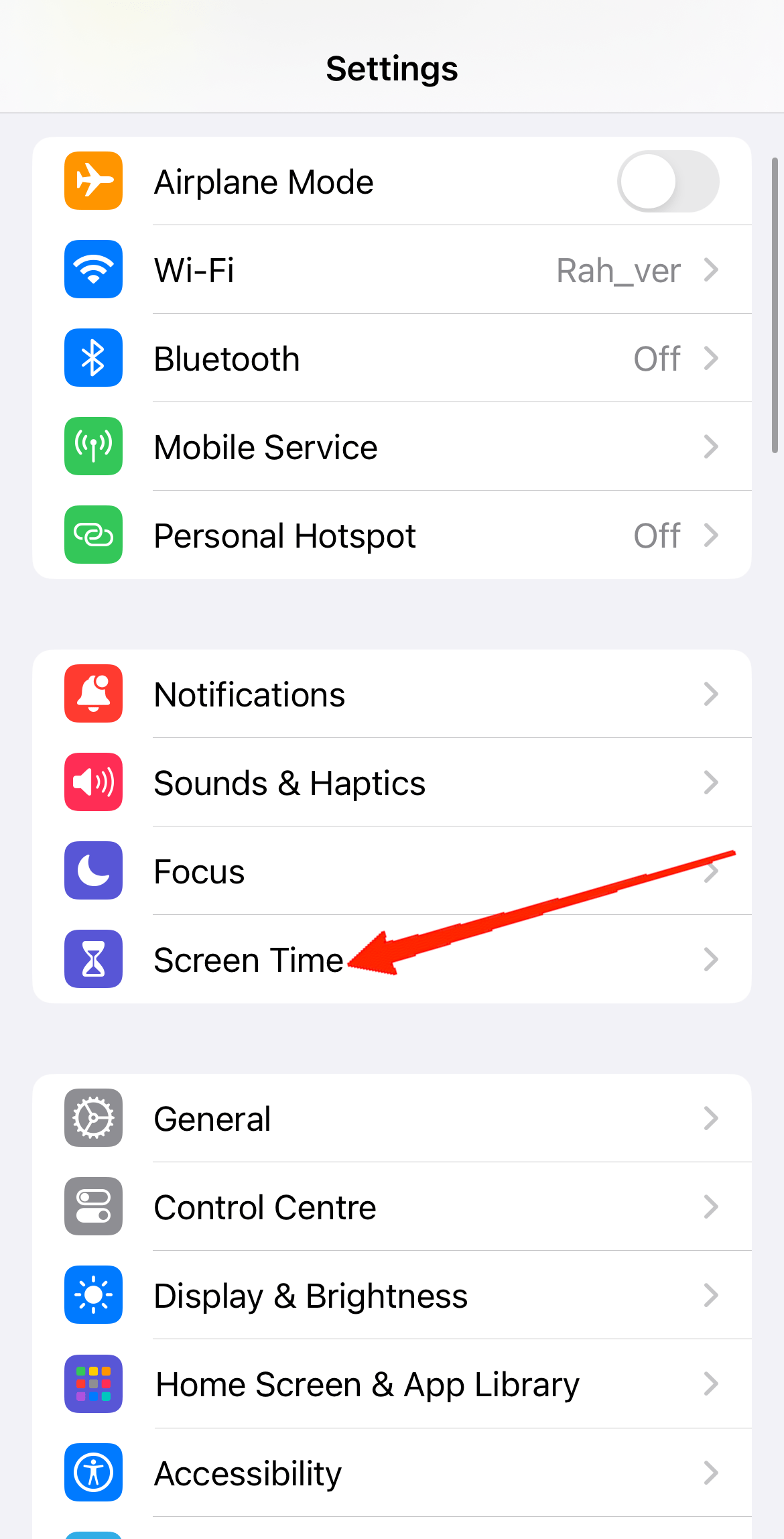
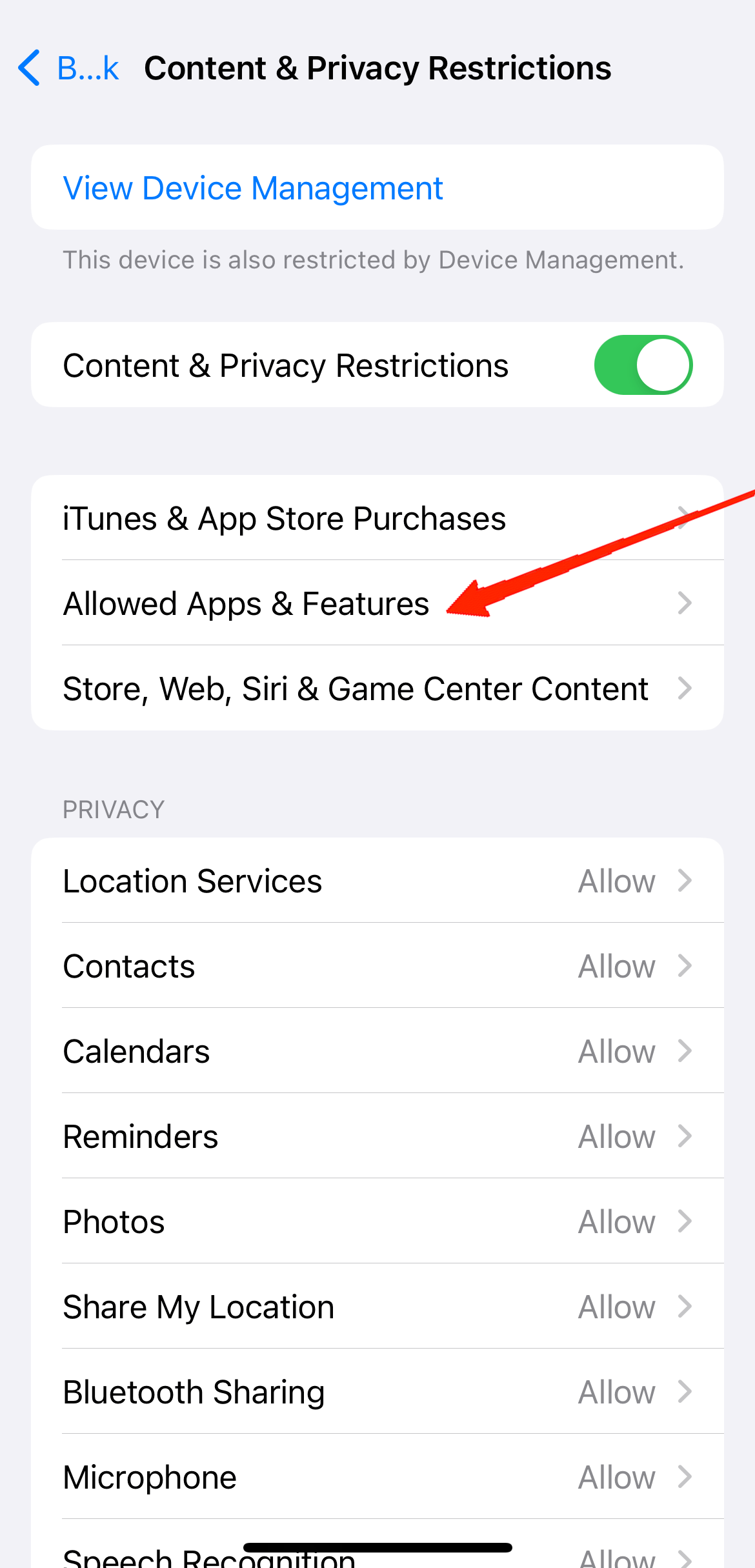
- 下にスクロールして、コンテンツとプライバシーの制限をタップします。
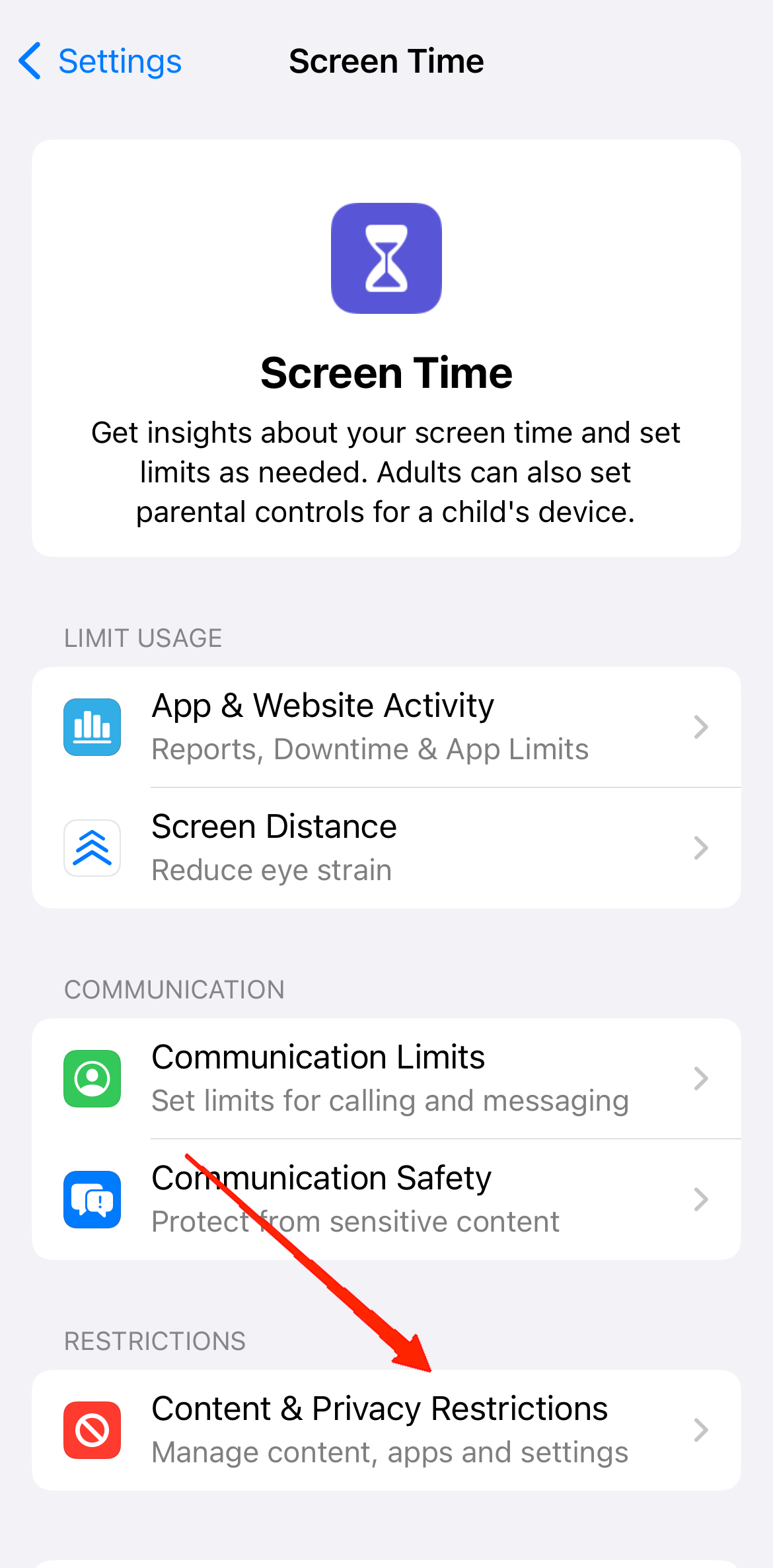
- コンテンツとプライバシーの制限のトグルを有効にします。
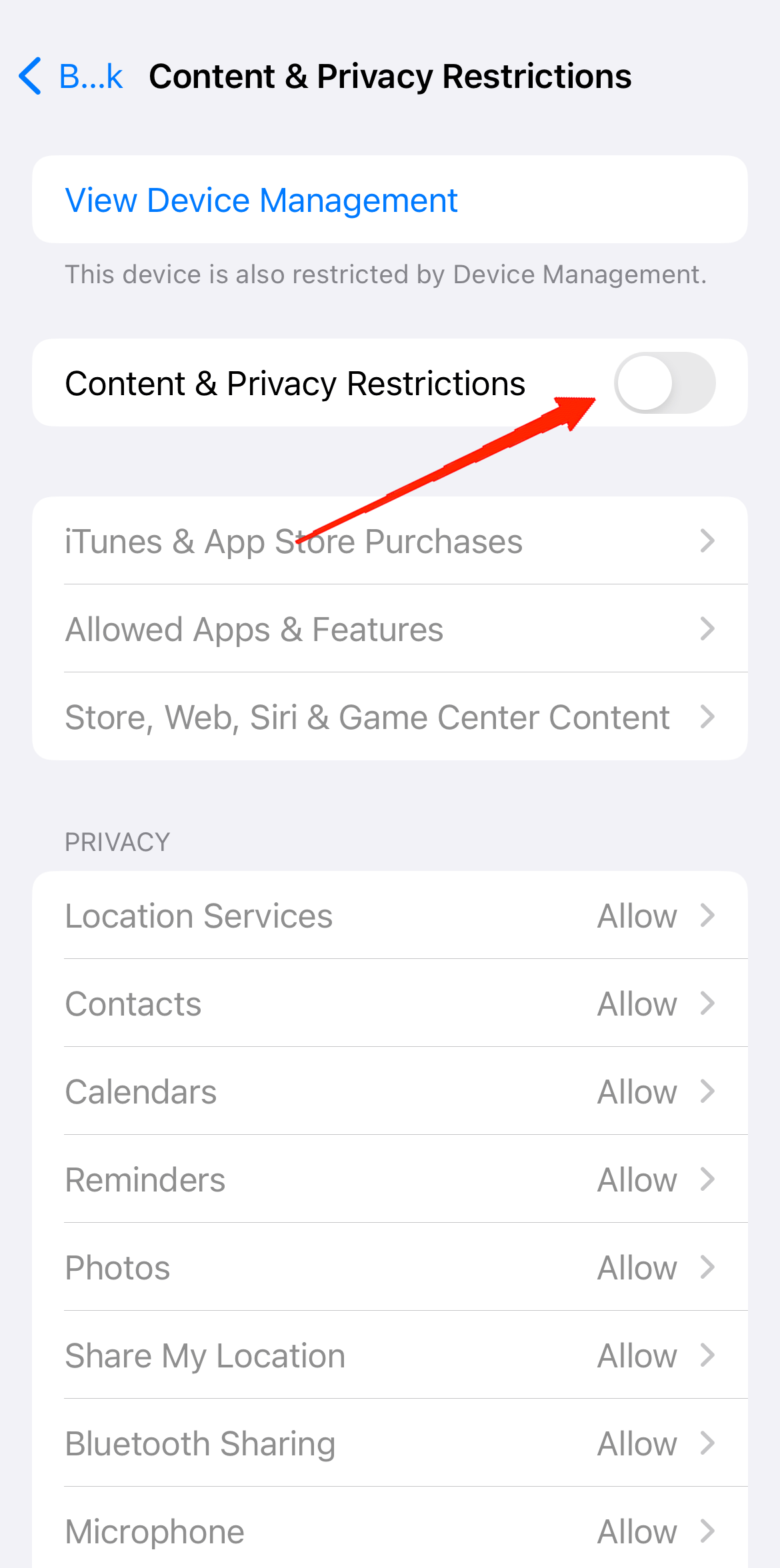
- 次に、許可されたアプリをタップします。
- リストの中からカメラアプリを見つけてオフにします。
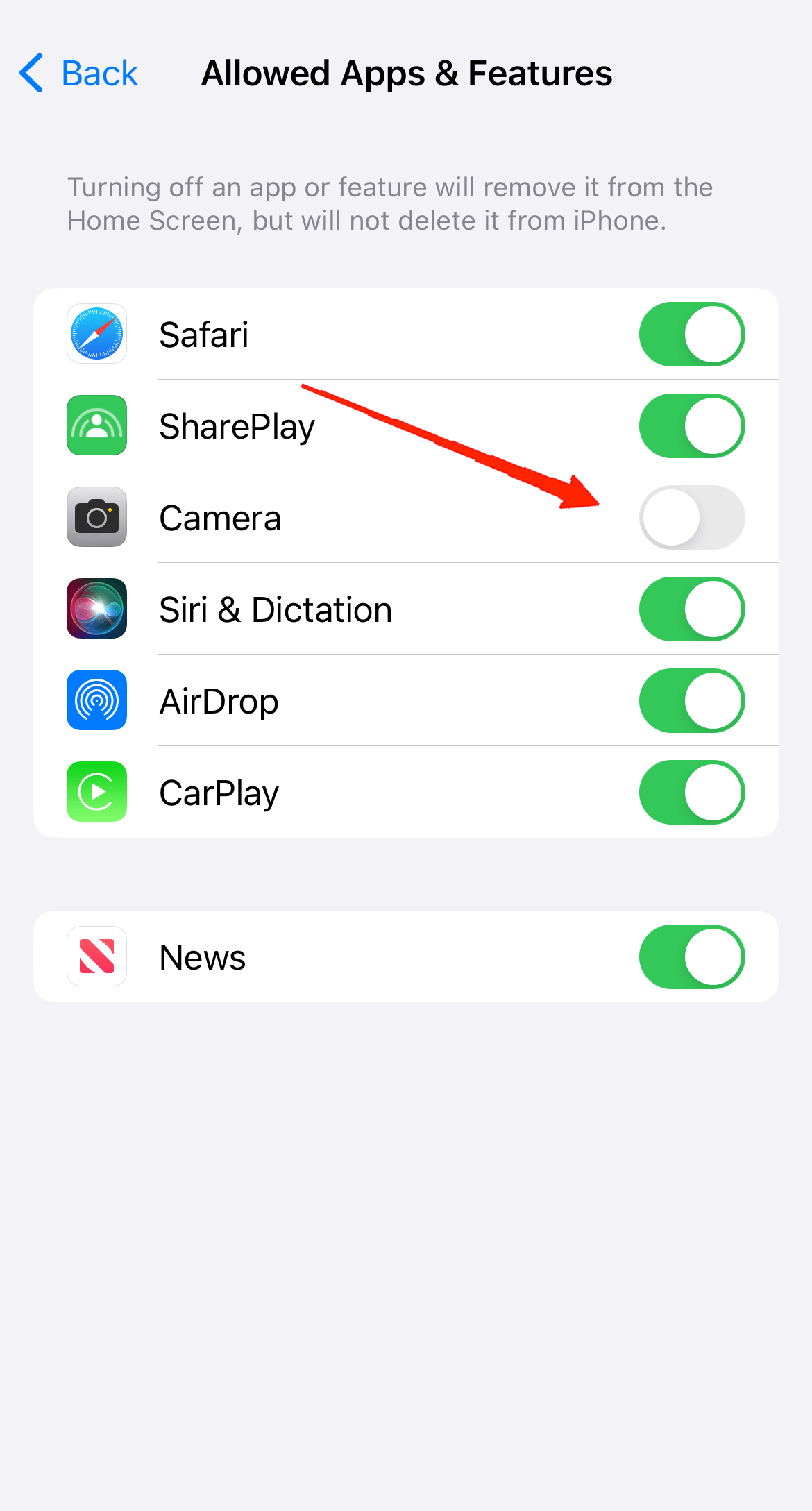
オフにすると、設定アプリから退出します。カメラアプリのアイコンはホーム画面、アプリライブラリ、またはスポットライトに表示されなくなります。カメラアプリに再度アクセスする必要がある場合は、同じ手順に従って、コンテンツとプライバシーの制限でカメラオプションを有効にする必要があります。
結論
カメラコントロールボタンは、カメラアプリや他の便利なアプリケーションを起動するためのショートカットとして機能する便利な機能ですが、時にはユーザーにとって問題を引き起こすこともあります。
残念ながら、カメラコントロールボタンを誤ってトリガーすることは、デバイスの右端に配置されているため、非常に一般的になっています。
しかし、幸いなことに、上記の方法を試して、さらなる誤操作を避け、途切れのないユーザー体験を確保することができます。カメラアプリの突然の起動に悩まされている場合は、スクリーンオフ時にカメラコントロールをオフにし、シングルクリックのカメラコントロールを無効にすることをお勧めします。
この組み合わせにより、問題を最小限に抑えつつ、必要なときにカメラコントロールボタンを活用できるようになります。
iPhoneでカメラコントロールを誤ってトリガーしないための5つのヒントについてのご意見があれば、下のコメントボックスにお気軽にお寄せください。また、動画チュートリアルのために私たちのDigitBin YouTubeチャンネルを購読してください。よろしく!
新しい投稿を受信箱で受け取る
スパムはありません。いつでも購読を解除できます。