ファイル作成 · 1 min read · Mar 14, 2026
コマンドプロンプトを使用してWindowsでファイルを作成する5つの方法

コマンドプロンプトは、コンピュータ愛好者や初心者にとって、Windowsオペレーティングシステム内の強力なゲートウェイです。これは、洗練されたコマンドがオペレーティングシステムを制御する領域であり、その主要な機能の1つはファイルの作成です。
この記事では、デジタルの深淵からファイルを取得するための多くの方法を見ていき、経験豊富なユーザーと興味のある初心者にこの必要なスキルを学ぶための完全なガイドを提供します。
コマンドプロンプトを使用してWindowsでファイルを作成する方法
1. null > メソッド
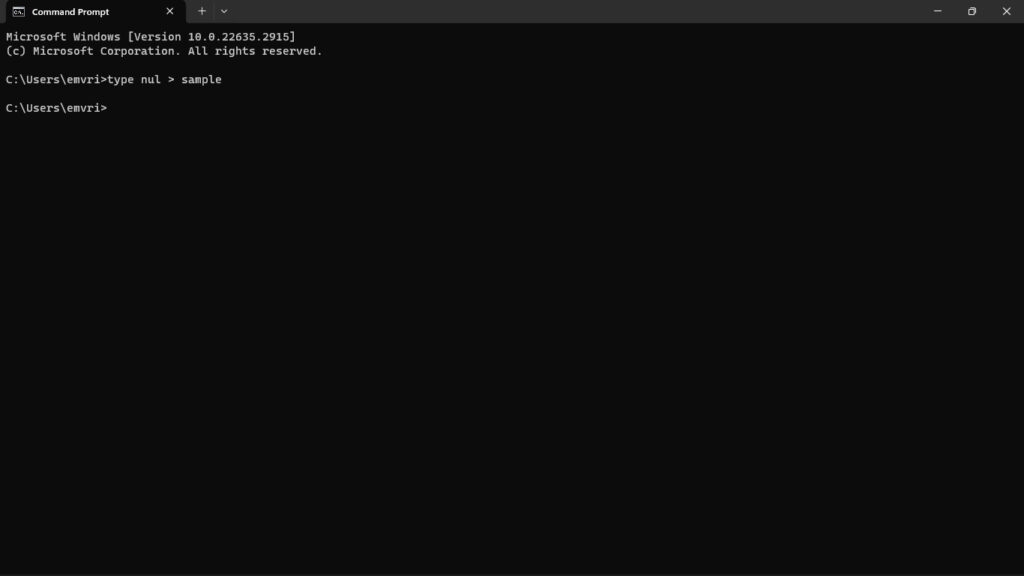
type nul > コマンドは、デジタル世界の広大な虚無の中での作成ツールとして機能します。この短いコマンドは、nulデバイスの無の状態(存在しないファイルを示す虚無)を、あなたの選択した新しいファイルに変換します。ファイル名を希望の名前と拡張子に置き換えます。例えば、
type nul > filenameそして、真っ白なファイルが現れ、あなたのデジタルインクで満たす準備が整います。この方法は、テキストファイルを迅速に生成したり、将来のタスクのためのプレースホルダーを設定したりするのに最適です。
2. echo コマンド
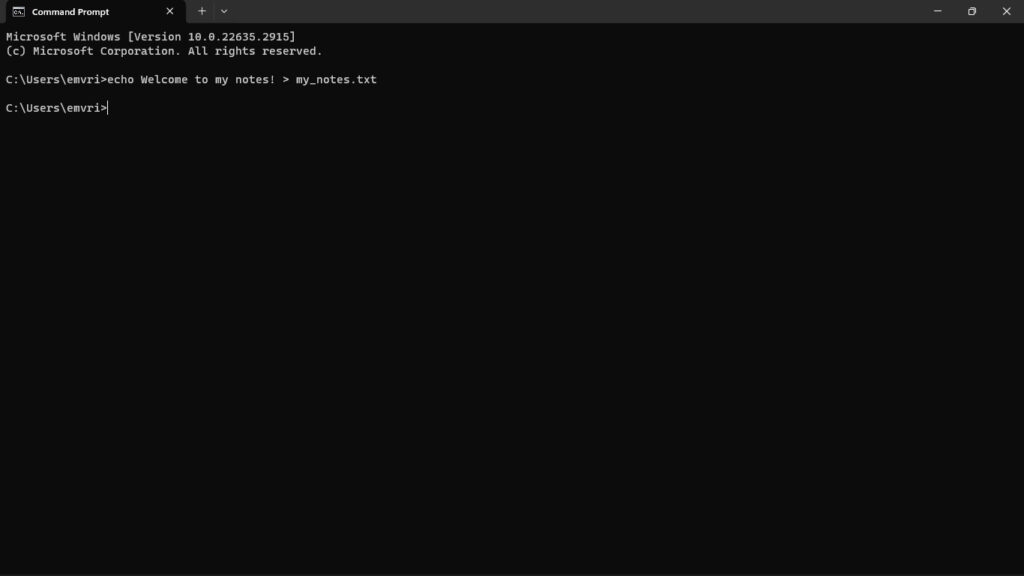
echoをあなたの言葉のデジタルメガホンと考えてください。それは、後に続くものを画面に放送しますが、本当の魔法は、そのエコーを大なり演算子(>)を使用してファイルにリダイレクトする時に起こります:
echo Welcome to my notes! > my_notes.txtこれにより、新しいファイルが提供されたテキストで即座に満たされます。echoの後にスペースまたは改行文字で区切られた複数の行を入力することで、ファイルを行ごとに作成することができます。
3. Copy Con メソッド
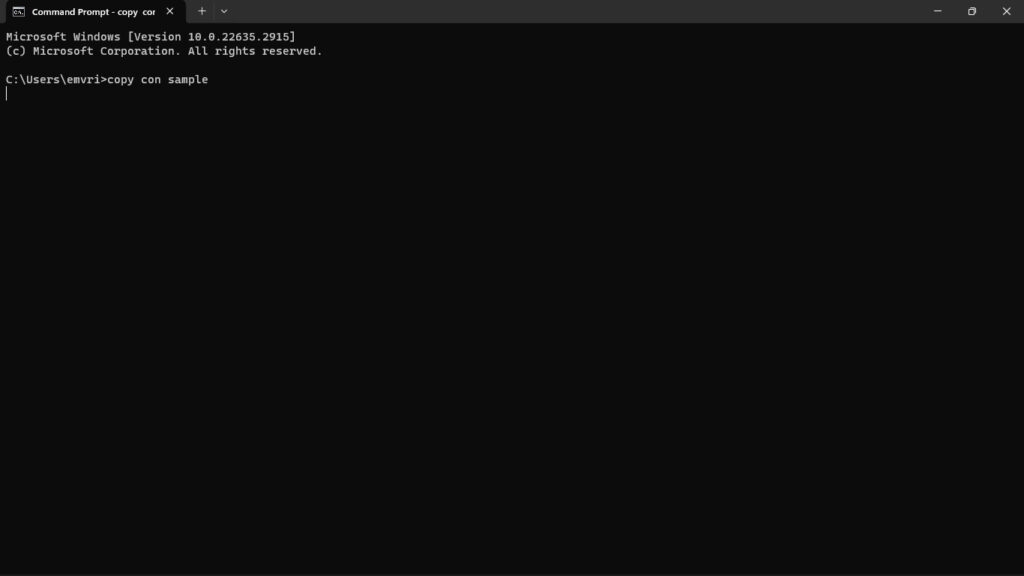
copy con コマンドは、よりインタラクティブなファイル作成体験に役立ちます。このコマンドは、あなたが直接コンテンツを入力できるミニエディタを起動します。Enterを押して新しい行を作成し、Ctrl+Zを押してEnterを押すことで作業を完了し、エディタを終了します。構文は次のとおりです:
copy con filenameこの方法は、長いテキストエントリや正確なフォーマットがそれほど重要でない状況に最適です。
4. バッチファイル
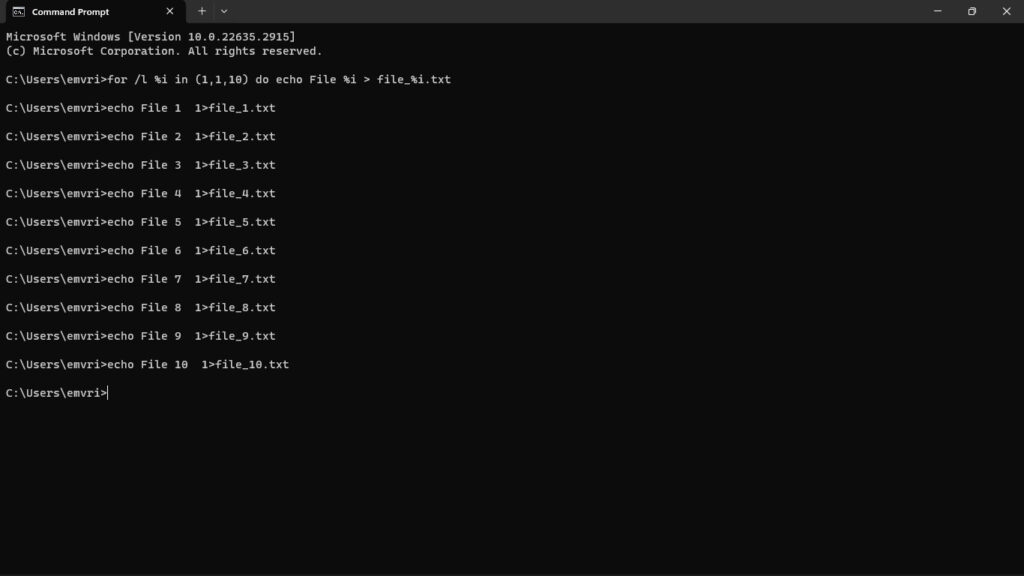
バッチファイルは、プレーンテキストで書かれた小さなプログラムです。これらは、自動実行のためにコマンドをつなぎ合わせ、ファイル作成を自然なフィットにします。ループや変数のような技術を使用して、連続した名前や特定のコンテンツを持つ複数のファイルを生成できます:
for /l %i in (1,1,10) do echo File %i > file_%i.txtまたは、ユーザー入力や条件文に基づいてファイルを作成します:
set /p filename=Enter file name:
echo Your input saved! > %filename%
バッチファイルは、コマンドラインファイル作成の真の力を解き放ち、経験豊富なユーザーに柔軟性と自動化を提供します。
5. 高度な武器
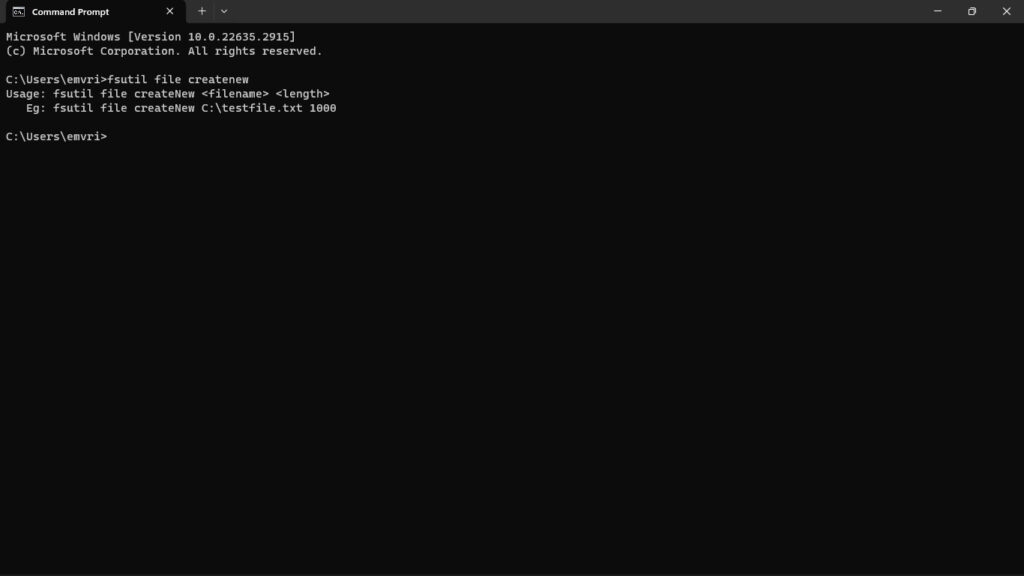
Windowsは、場合によってはより高度な機能を隠しています。 ‘fsutil file createnew ‘ コマンドを使用すると、ファイルのサイズをバイト単位で正確に指定でき、スペースを事前に割り当てるのに便利です。
一方、attrib +a は、新しく形成されたファイルを隠し、カジュアルな検査では検出できなくします。これらの高度な選択肢を調査して、より具体的な作業を行ってください。
コマンドプロンプトを介してファイルを作成する方法
ステップ1: コマンドプロンプトを開く
- クイックアクセス移動: Win + Sを押して検索バーを開きます。
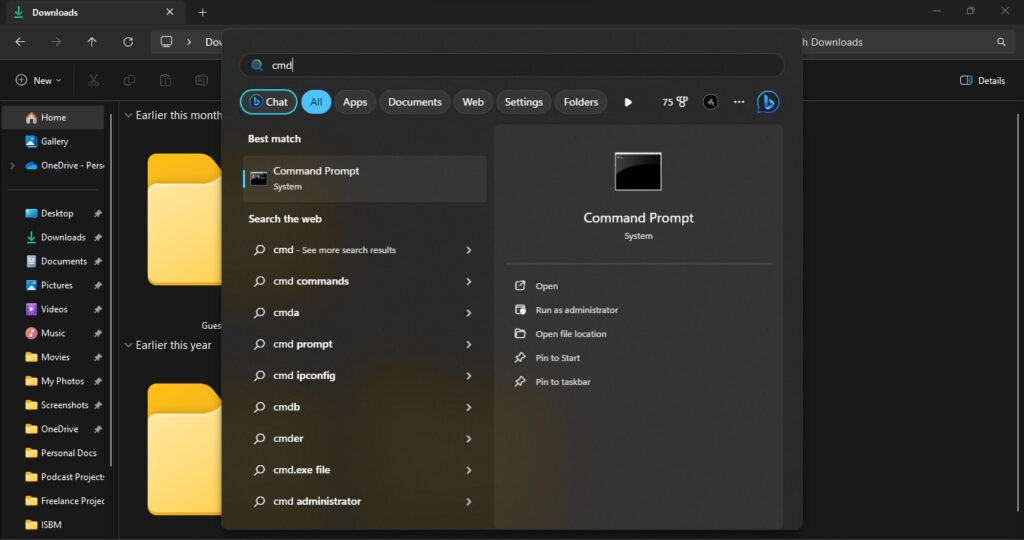
- コマンドプロンプトを召喚: 「cmd」と入力し、「コマンドプロンプト」をクリックしてコマンドラインの魔法の空間を開きます。
ステップ2: 行きたい場所へ
フォルダーに移動: 通常は「C:UsersYourName」から始まります。別の場所に行くには、「cd」の後にフォルダーのパスを使用します。例えば、「cd Documents」。
ステップ3: 空のファイルを作成
新しいファイルを作成: 「type nul > filename.txt」と入力して空のファイルを作成します。名前と拡張子を選択してください。
ステップ4: あなたの言葉を追加
シンプルなテキストエディタ: 「copy con filename.txt」を使用して基本的なテキストエディタを開きます。テキストを入力し、Enterを押して新しい行を作成し、Ctrl+Zで終了します。
直接テキスト入力: あるいは、「echo」を使用して直接テキストを追加します:「echo Your text here > filename.txt」。
ステップ5: 特定のサイズのファイルを作成(オプション)
サイズコマンド: 特定のサイズが必要な場合は、「fsutil file createnew filename.txt 1000」を試して1000バイトのファイルを作成します。
基本を超えて
ナビゲートと使用: cdコマンドを使用してディレクトリを移動し、必要な場所にファイルを作成する方法を学びます。
ワイルドカードを解放: 単一のコマンドで多くのファイルを作成するには、ファイル名に*や?のようなワイルドカードを使用します。
エラーなしのフロー: 2>nulを使用してエラーメッセージを抑制し、コマンド出力をクリーンに保ちます。
エイリアスを使用する利点: ワークフローを簡素化するために、頻繁に使用するコマンドのカスタムエイリアスを作成します。
実験は重要です!コマンドプロンプトは、探求と学習のための遊び場です。
テストや実験を恐れないでください。練習すればするほど、この強力なツールのファイル作成に対してより快適で資源豊富になります。
すべてをまとめる
要するに、Windowsコマンドプロンプトでファイルを作成するプロになることは、非常に便利なデジタルツールを持つようなものです。
クイックなtype nul >メソッドを使用する場合でも、ハンズオンのcopy conトリックを使用する場合でも、各方法はツールにクールな機能を追加するようなものです。
デジタルなものを作成するための魔法の杖を持っているようなものです!このガイドは、使用を容易にするためのスマートなヒントも提供しています。
さらなる読み物:
10+ ベストWindowsクリーナーツール(無料および有料)
Windows 11のためのMicrosoft Hyper-V: 知っておくべきすべて
CPU-GPUボトルネック計算機 – それは何ですか?および3つのベスト計算機
新しい投稿を受信箱で受け取る
スパムはありません。いつでも購読を解除できます。