ハードウェア修正 · 1 min read · Jan 31, 2026
コンピュータに接続されていないハードウェアを修正する5つ以上の方法 (コード45)
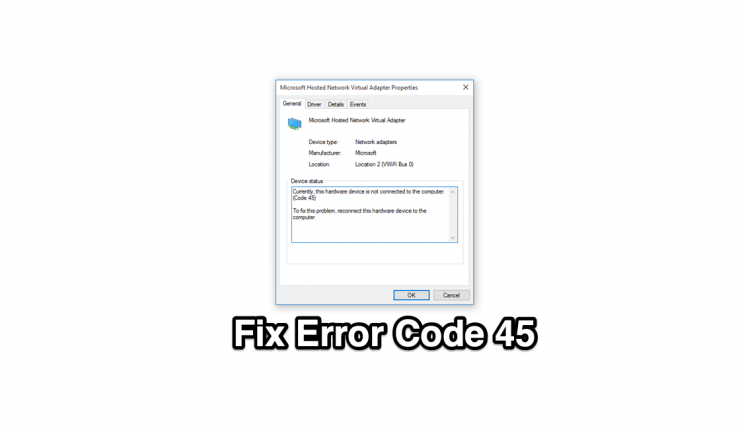
ハードウェアコンポーネントをPCに接続すると、PCはそのコンポーネントがPCと互換性があるか、USB、カメラ、マウスなどのハードウェアをWindows PCが認識できるかを確認します。PCがWindows 10 PCと接続できない場合、エラーコード45とエラーメッセージが表示されます。
現在、このハードウェアデバイスはコンピュータに接続されていません。(コード45)
エラーの原因は次のとおりです;
- ドライバーが古いまたは存在しない
- ハードウェアが正しく接続されていない
- Windowsアップデートエラー
- Windows OSシステムエラー
以下は、エラーコード45を修正するための最良の解決策です。ハードウェアデバイスのプロパティがコンピュータに接続されていません。
Windows 10でエラーコード45を修正する
ここでは、エラーコード45を修正するための最良の解決策を示します。このハードウェアデバイスはコンピュータに接続されていません
ドライバーを更新する
外部ハードウェアコンポーネントがWindows 10で動作するには、一般的にドライバーが必要です。コンポーネントにサポートドライバーがない場合、エラーコード45が発生する可能性があります。
ステップ1. タスクバーのWindowsアイコンを右クリックし、デバイスマネージャーを選択します。
ステップ2. 関連するコンポーネントに移動し、それをクリックしてさらに展開します。
ステップ3. それを右クリックし、ドライバーの更新を選択します。
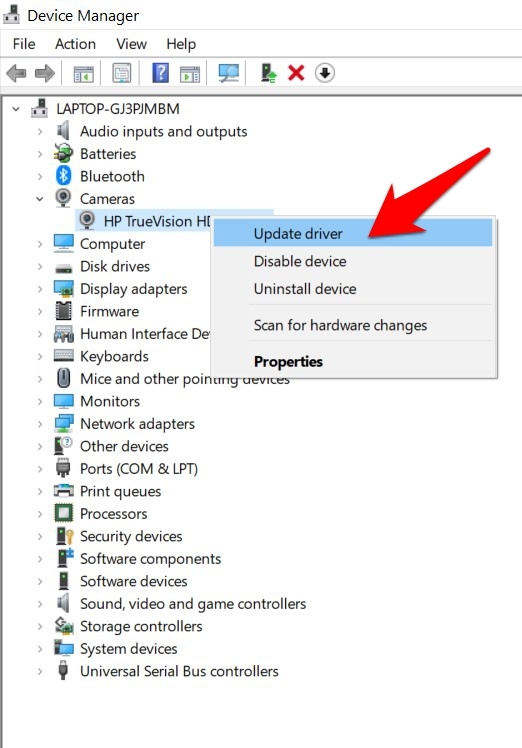
ステップ4. 次に、ドライバーを自動的に検索をクリックします(インターネットに接続されていることを確認してください)。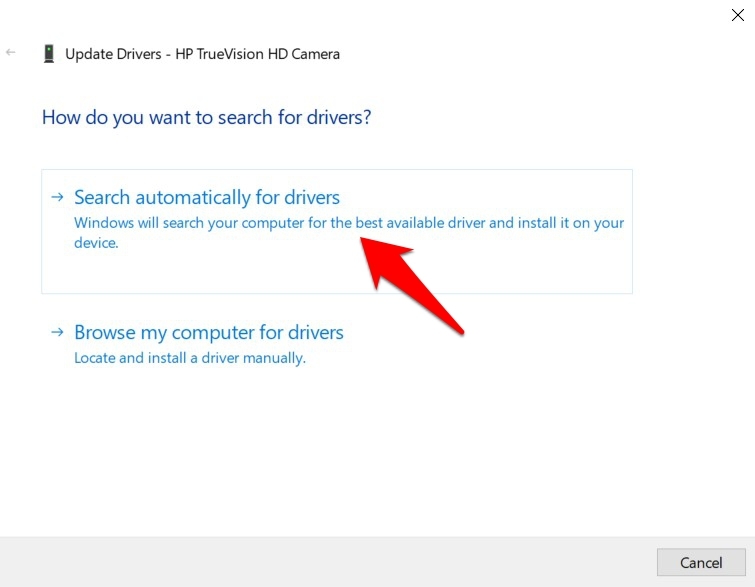
ステップ5. Windowsは最新のドライバーをオンラインで検索し、インストールします。
ステップ6. 完了したら、効果を得るためにPCを再起動します。エラーコード45が修正されたかどうか確認してください。
DISMスキャンを実行して修復する
展開イメージサービスと管理(DISM)は、3つのオプションを持つ高度なコマンドツールです。
- CheckHealth
- ScanHealth
- RestoreHealth
コマンドライン: DISM /Online /Cleanup-Image /RestoreHealth
注意: あなたのマシンはインターネットに接続されている必要があります。DISMはオンラインプロセスです。
ステップ1: Windowsキーを押し、「 CMD 」または「コマンドプロンプト」を検索して管理者として開きます。
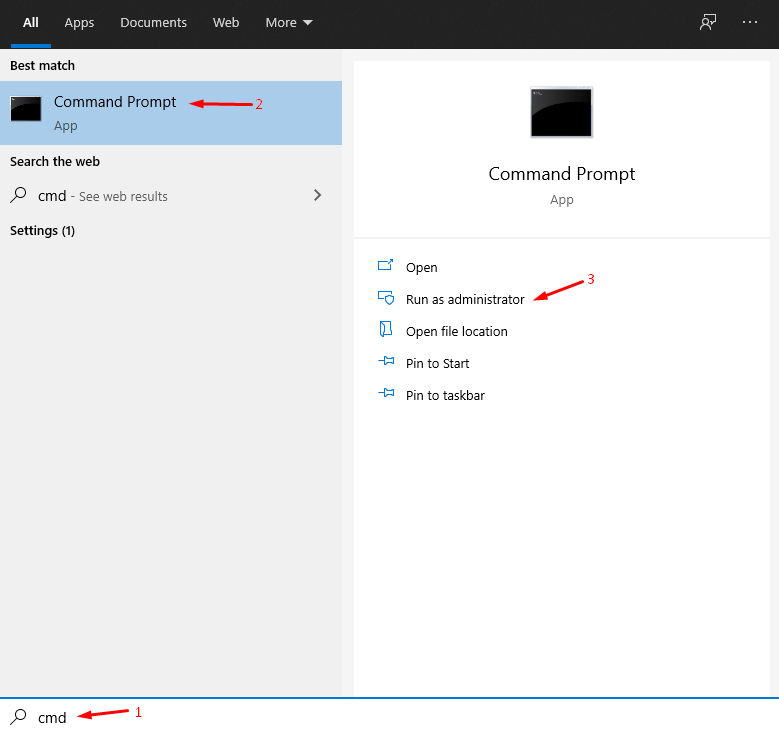
ステップ2: CMDに次のコマンドをコピーして貼り付けます。
DISM /Online /Cleanup-Image /ScanHealth注意: DISMツールはスキャンプロセスを完了するのに5分から10分かかります。
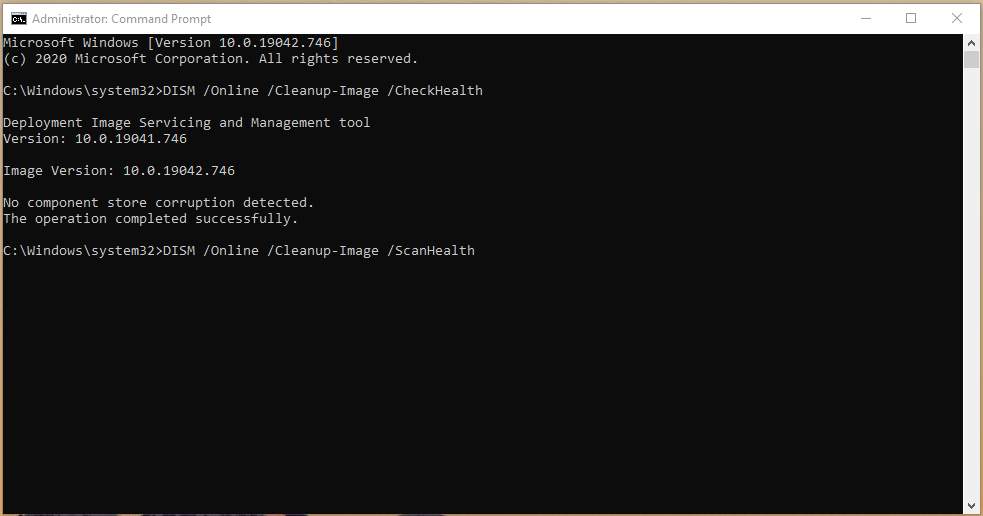
ステップ3: 「 No component store corruption detected. The operation completed successfully.」という結果が表示された場合、心配する必要はありません。ただし、スキャナーが破損したファイルを見つけた場合は、次のステップに進んでください。
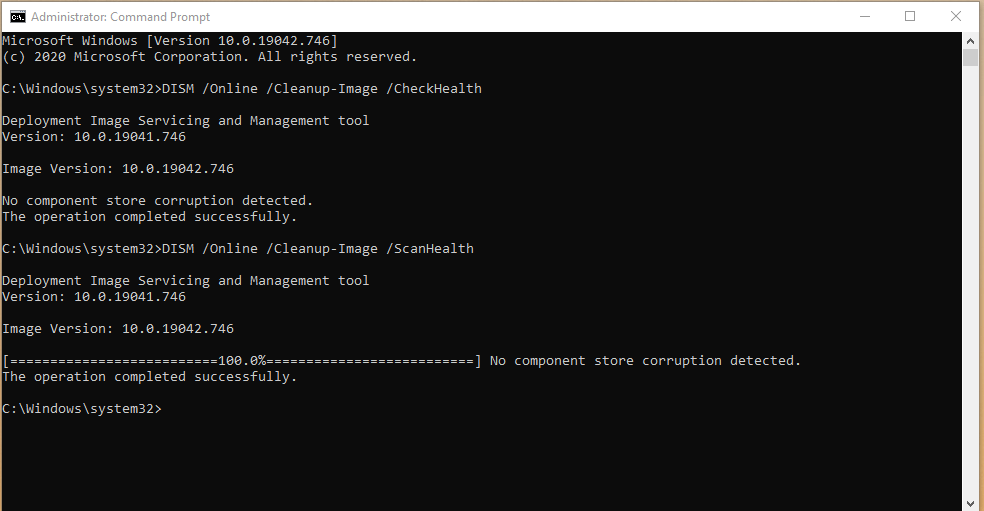
ステップ4: ハードウェアエラーコード45を解決するために、CMDにコマンドラインをコピー&ペーストします。
DISM /Online /Cleanup-Image /RestoreHealth注意: 復元プロセスの所要時間は、破損したファイルの数とインターネットのダウンロード/アップロード速度によって異なります。
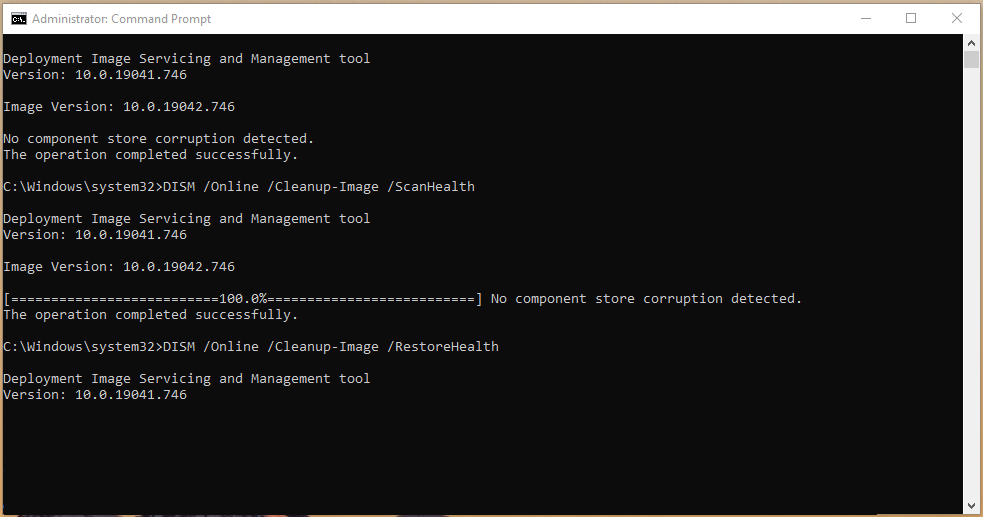
ステップ5: DISMの内蔵ツールがWindows 10のエラーコード45を修正します。
結果: 「復元操作が正常に完了しました。操作は正常に完了しました。」
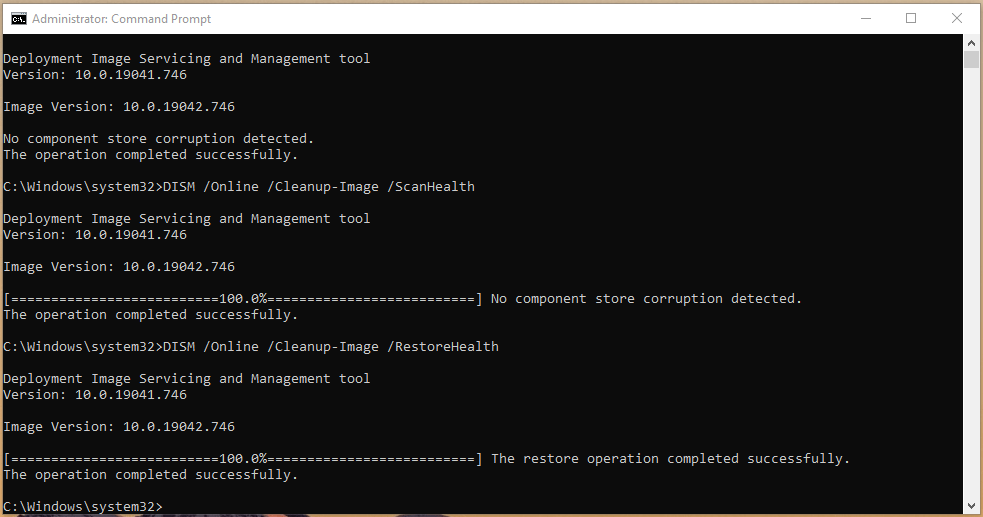
DISMメソッドは、最初から問題がない場合でもマシンに害を及ぼさないことを明確にしたいと思います。DISMスキャナーを実行して、イメージファイルをチェック、スキャン、復元できますが、アクティブなインターネット接続が必要です。
破損したシステムファイルを修正する
Microsoftは、コマンドプロンプトを介してアクセスできる高度なツールをWindows PCに追加し始めました。読者は、内蔵のシステムファイルスキャナーを利用して、問題なく破損したファイルを修正できます。バックグラウンドで実行中のプログラムを閉じて、内蔵スキャナーが問題なく動作するようにします。
ステップ1: Windowsキー + Sを押し、コマンドプロンプトまたはCMDを検索して管理者として開きます。
ステップ2: 「 sfc /scannow 」と入力し、Enterキーを押してプロセスを開始します。
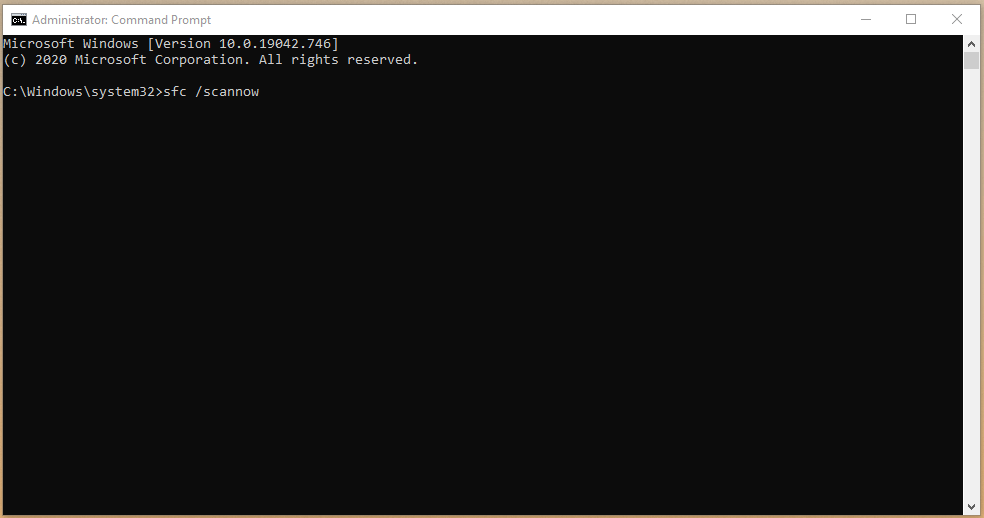
ステップ3: ツールが破損したWindowsシステムファイルを探すのに最低10分かかります。
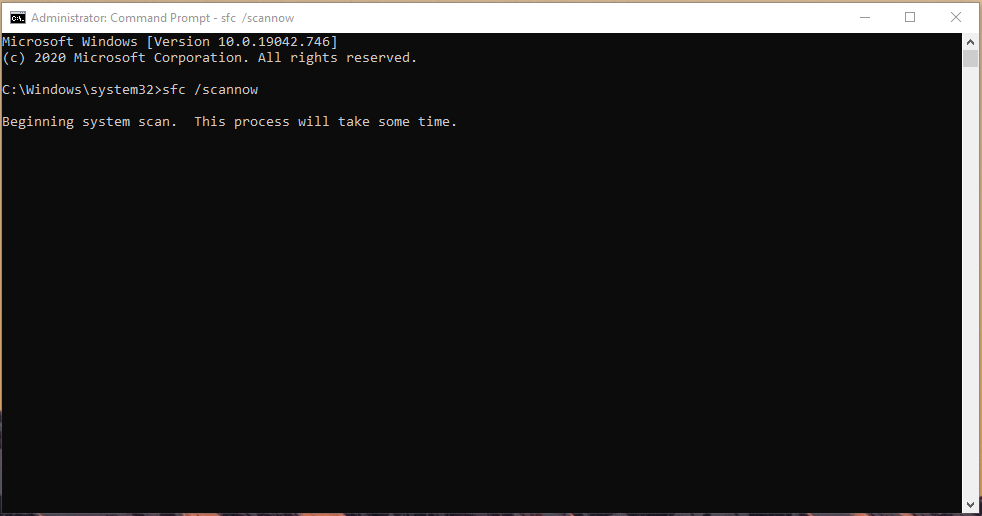
ステップ4: 内蔵ツールが破損したシステムファイルを自動的に探し、修正します。
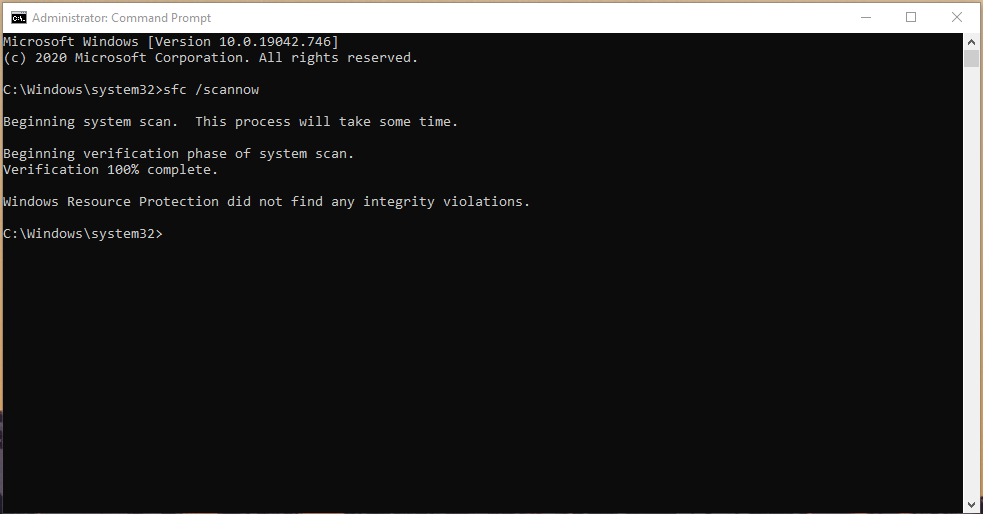
全体のスキャンプロセスは10分未満で完了しますが、破損したファイルがある場合は20分かかります。コマンドプロンプトを閉じたり、マシンを強制的にシャットダウンしたりしないでください。価値があります。
ハードディスクの不良セクタをチェックする
動く部品のコンポーネントが時間とともに欠陥を発生させることはよく知られており、ハードディスクも例外ではありません。不良セクタのために機械的ストレージドライブをチェックし、ハードウェア関連の問題がないことを確認する必要があります。
バックグラウンドで実行中のすべてのプログラムを閉じて、ドライブをスキャンするためにコンピュータが再起動します。
ステップ1: Windowsキー + Sを押し、「 コマンドプロンプト 」または「CMD」を管理者として開きます。
ステップ2: 「 chkdsk C: /f 」と入力し、Enterキーを押してスキャンを開始します。
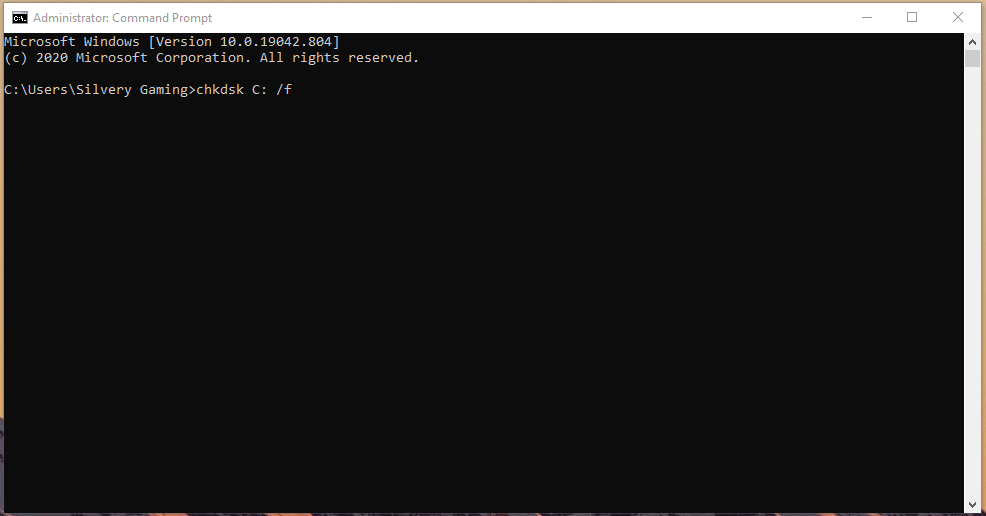
ステップ3: 「 Y 」を押し、「 Enter 」キーを押します。
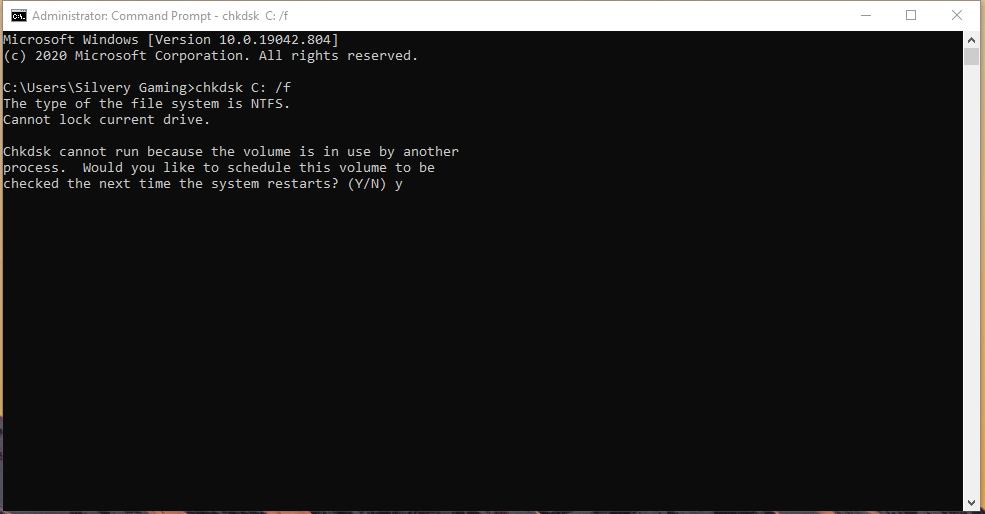
ステップ4: Windowsツールは、再起動時にハードディスクのスキャンを開始することをユーザーに通知します。
ステップ5: スキャナーは破損したファイルや不良セクタを見つけて修正しようとします。
Windowsアップデートをインストールする
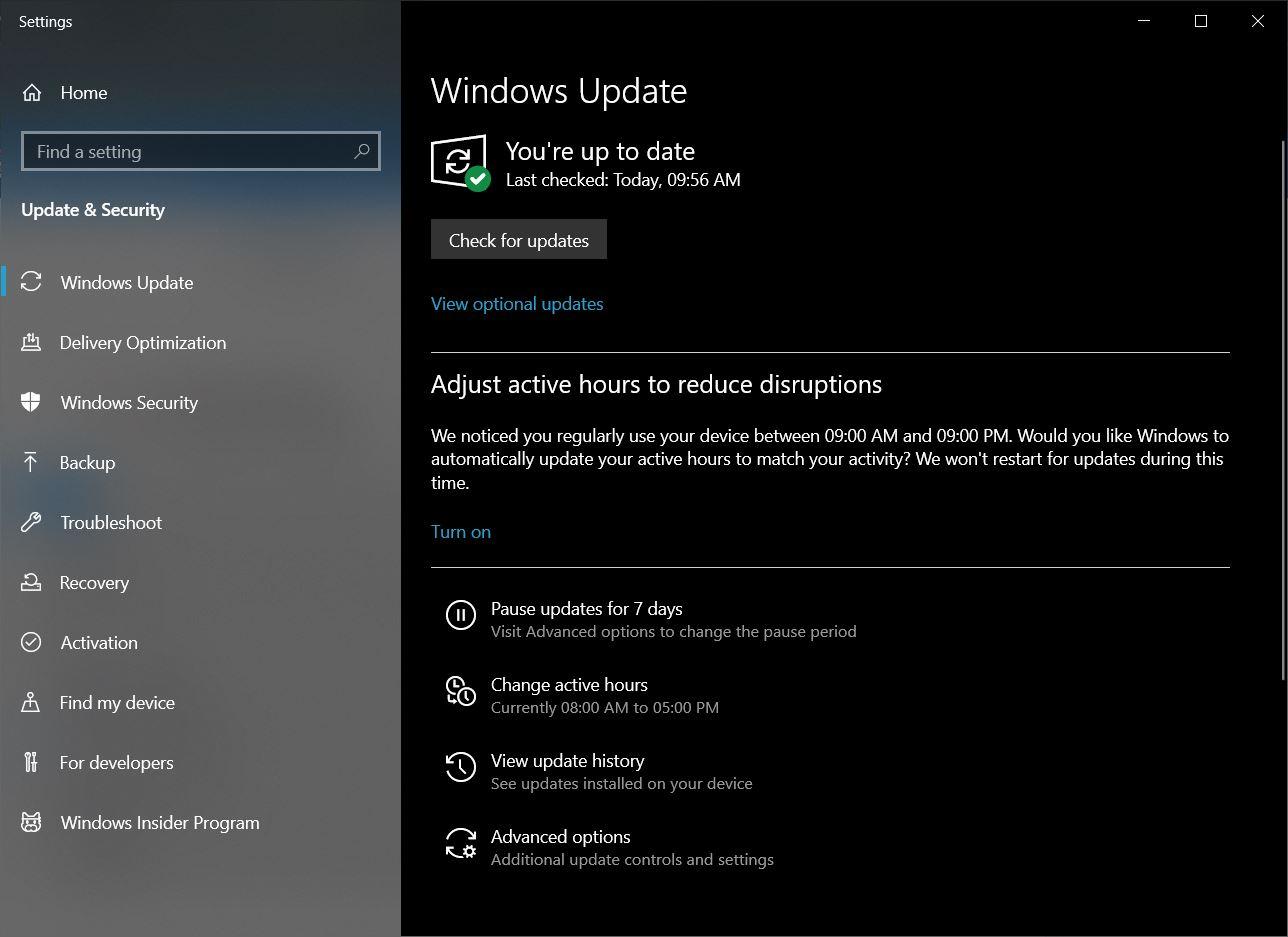
上記の方法のいずれもWindowsアップデートエラーコード45を修正するのに役立たなかった場合は、Windowsアップデートを手動でダウンロードしてみてください。単に次の手順に従ってください。
スタート > 設定 > 更新とセキュリティを選択 > Windowsアップデートタブをクリック > 更新を確認をクリック。
トラブルシューティングを実行する
内蔵のWindows 10トラブルシューティングを使用して、ハードウェアデバイスエラー45の問題を修正することもできます。これにより、システム内のバグを探し、問題を修正しようとします。使用方法は次のとおりです;
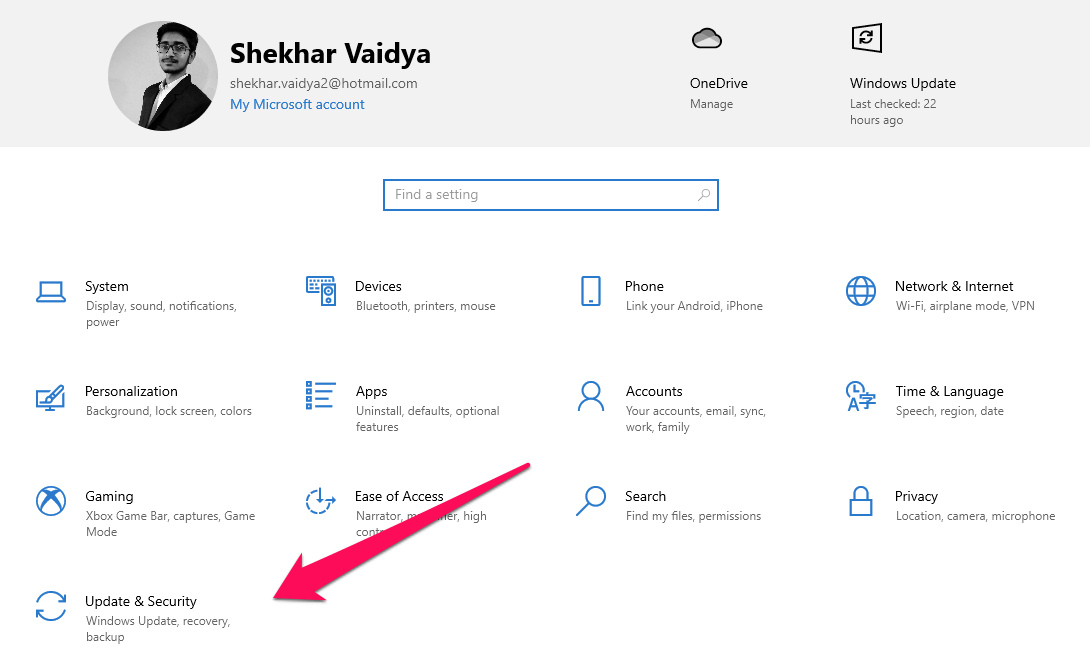
- 設定を開く。
- 更新とセキュリティをクリック
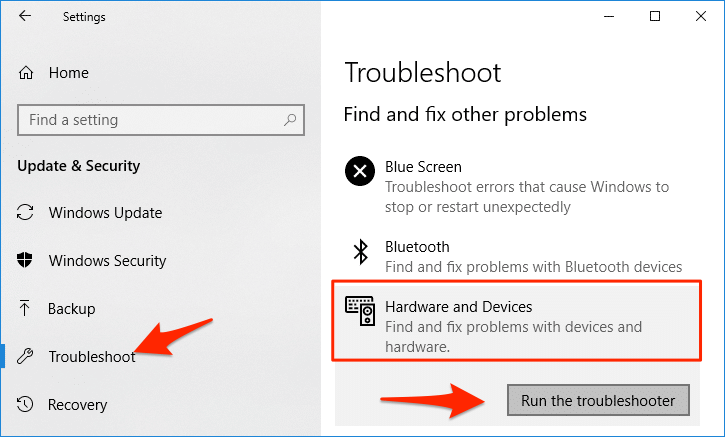
- トラブルシューティングをクリック。
- トラブルシューティングを実行し、ハードウェアとデバイスを選択します。
コンピュータに接続されていないハードウェアを修正する5つ以上の方法についてのご意見があれば、下のコメントボックスにお気軽にお寄せください。また、動画チュートリアルのために私たちのDigitBin YouTubeチャンネルを購読してください。乾杯!
新しい投稿を受信箱で受け取る
スパムはありません。いつでも購読を解除できます。