音声問題 · 1 min read · Feb 25, 2026
Windows 11の音声問題を修正する5つ以上の方法

このチュートリアルでは、Windows 11の音声問題を修正するためのさまざまな方法をリストアップします。PCが音声関連の問題でバグる理由はいくつか考えられます。これには、古いまたは更新されていないドライバーの使用や、出力デバイス自体の問題が含まれます。
同様に、音声の強化や変更が原因となることもあります。場合によっては、バックグラウンドの音声サービスがバグっている可能性があり、それがPCの音声に問題を引き起こすことがあります。
この問題の背後にある可能性のある原因に関係なく、このガイドでは、Windows 11の音声問題を修正するのに役立つすべての潜在的な方法を紹介します。それでは、早速始めましょう。
Windows 11 PCの音声問題を修正
普遍的な修正はないことを念頭に置いてください。以下に挙げる回避策をすべて試して、成功するものを見つける必要があります。
修正 1: 音声ソースを確認
高度な修正に進む前に、まずPCが正しい音声ソースを使用していることを確認する必要があります。方法は以下の通りです。
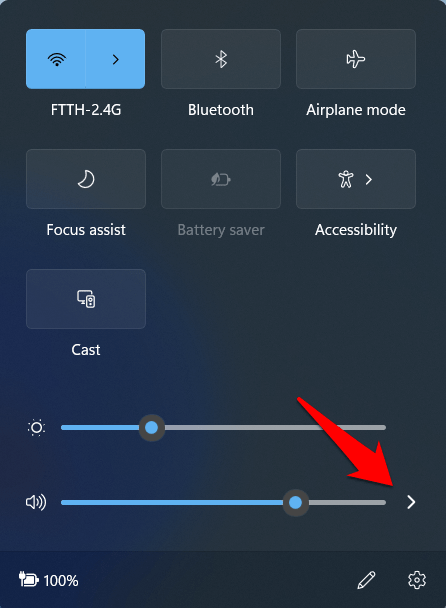
- Windows+Aのショートカットキーを使用してアクションセンターを表示します。
- 次に、音声コントロールツールバーの右向き矢印をクリックします。
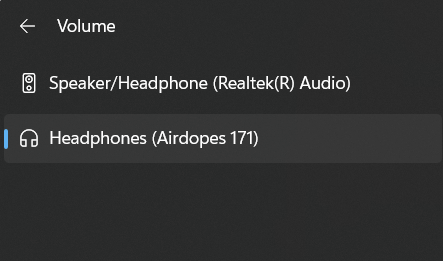
- 正しい音声デバイスがデフォルトの出力ソースとして割り当てられているか確認します。
- そうでない場合、デフォルトの音声ソースを変更したい場合は、スタートメニューに移動し、システム音を変更と検索します。
- 次に、再生タブに移動し、リストから希望の出力を選択し、デフォルトに設定をクリックします。
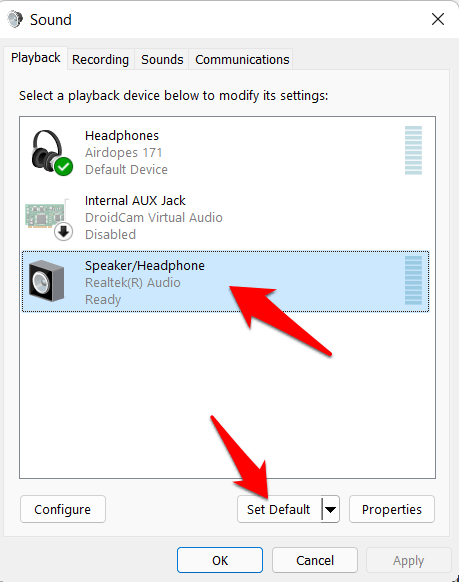
- これにより、音声出力が新しい選択に変更されます。これがWindows 11の音声問題を修正できるか確認してください。
修正 2: 音声フォーマットを変更
PCは多数の音声ビットと周波数をサポートしています。デフォルトでは24ビットおよび48,000 Hzに設定されていますが、これらのサンプルレートとビット深度を完全に制御できます。他のプリロードされたプロファイルを試して、要件に最も適したものを選択できます。
- そのためには、スタートメニューに移動し、システム音を変更と検索します。
- 次に、再生タブに移動し、デフォルトの音声デバイスを選択してプロパティをクリックします。
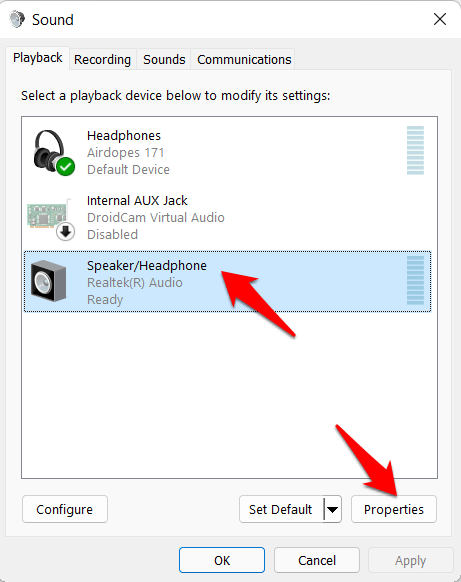
- 詳細タブに移動し、希望の音声ビットレートを選択し、テストボタンを押して試します。
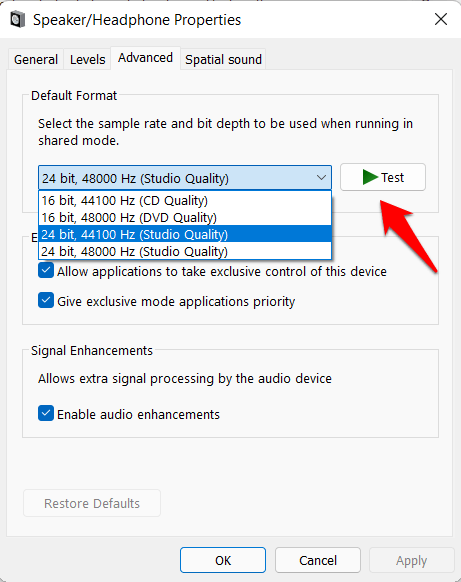
- 選択に満足したら、OKをクリックしてこの新しい音声フォーマットを保存して適用します。
- これがWindows 11の音声問題を修正できたか確認してください。
修正 3: 音声強化を無効にする
ラウドネスイコライゼーション、バスブースト、サラウンドサウンドなど、音声関連の調整を行った場合は、これらの強化をすぐに無効にすることを検討してください。これらの音声の強化は、時にはシステム全体の音声に悪影響を及ぼすことがあります。
- そのためには、スタートメニューに移動し、システム音を変更と検索します。
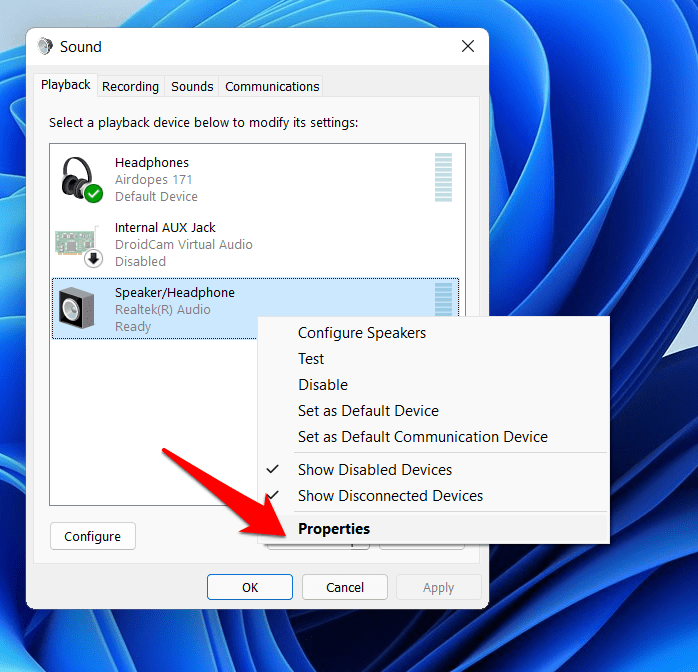
- 次に、再生タブに移動し、デフォルトの音声出力を右クリックしてプロパティを選択します。
- 詳細タブに移動し、音声強化を有効にするのチェックを外します。
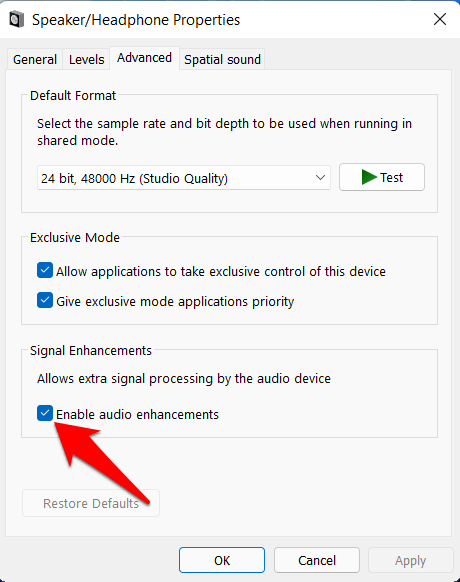
- 最後に、適用 > OKをクリックします。これがWindows 11の音声問題を修正できたか確認してください。
修正 4: 音声トラブルシューティングツールを使用
Windowsには、いくつかのトラブルシューティングアプリが組み込まれています。これらは、PCのさまざまなコンポーネントに関連する根本的な問題をテスト、デバッグ、修正するために設計されています。その中の1つは、システム音声専用に作られています。この音声トラブルシューティングツールを使用して、音声関連の問題を調査し、それに応じて修正できます。
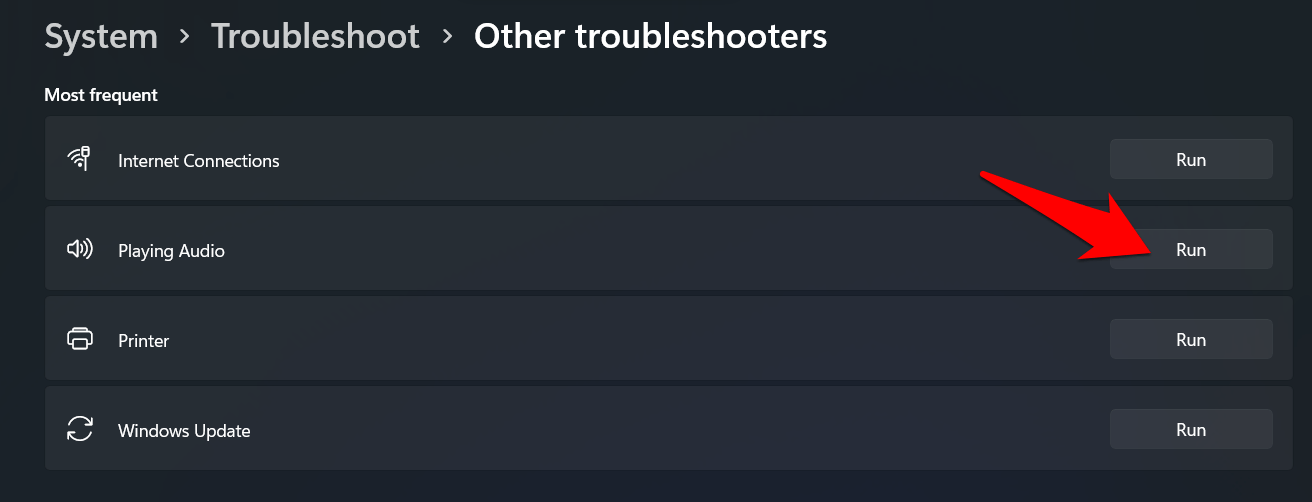
- そのためには、Windows+Iのショートカットキーを使用して設定メニューを表示します。
- 次に、左側のメニューバーからシステムセクションに移動し、トラブルシューティングセクションに進みます。
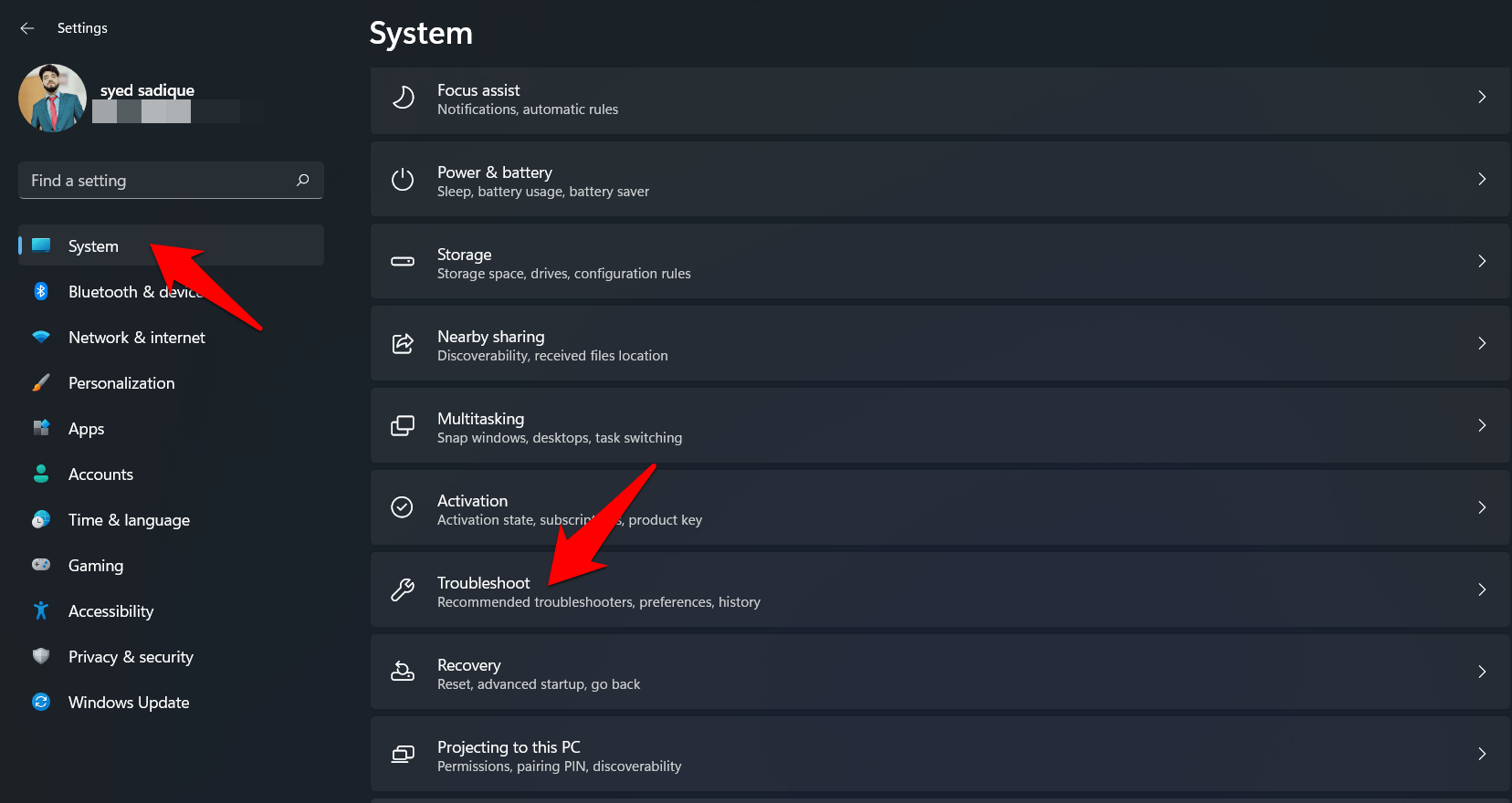
- その後、その他のトラブルシューティングに移動し、音声再生の横にある実行ボタンをクリックします。
- これで、PCに存在するすべての音声デバイスのリストが表示されます。デフォルトの出力を選択し、次へボタンを押します。
- Windowsはスキャンを開始し、その出力に関連する音声の問題を見つけてすぐに修正します。
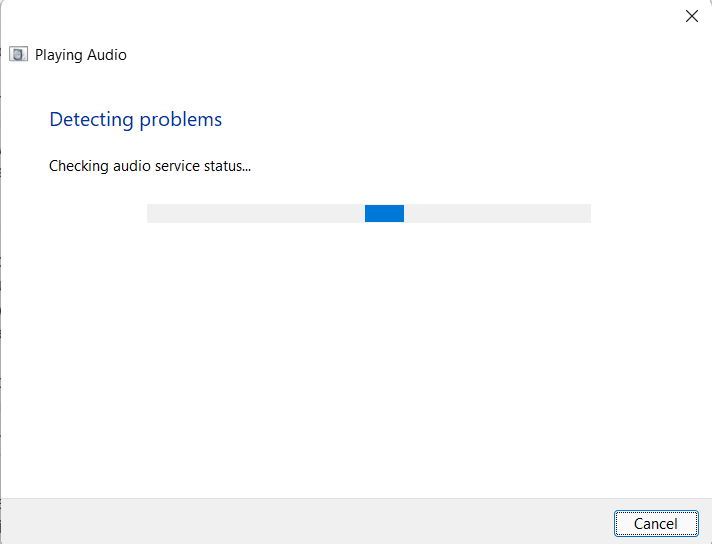
- 完了したら、PCを再起動してください。起動後、これがWindows 11の音声問題を修正できたか確認してください。
修正 5: 音声ドライバーを更新
古いまたは更新されていない音声ドライバーを使用すると、音声関連の問題が発生する可能性があります。したがって、常にこのドライバーソフトウェアの最新バージョンを使用することをお勧めします。PCをWindows 11にアップグレードした後にこれを行っていない場合は、今がその完璧なタイミングです。以下の手順を実行してください。
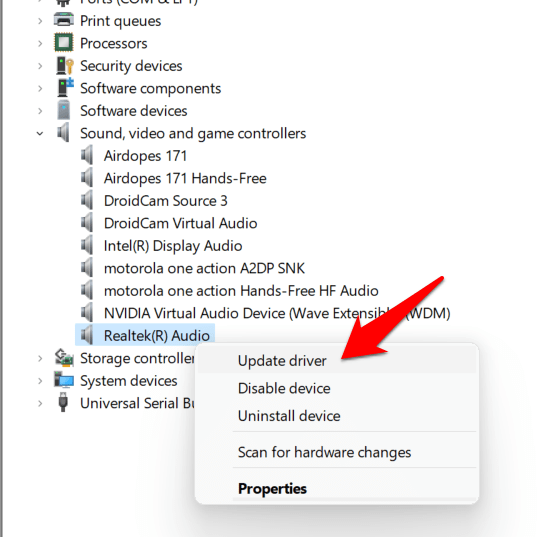
- Windows+Xのショートカットキーを使用して、表示されるメニューからデバイスマネージャーを選択します。
- 次に、サウンド、ビデオ、およびゲームコントローラーのセクションに移動し、それをクリックしてさらに展開します。
- その後、Realtek Audio(またはPCにあるもの)を右クリックし、ドライバーを更新を選択します。
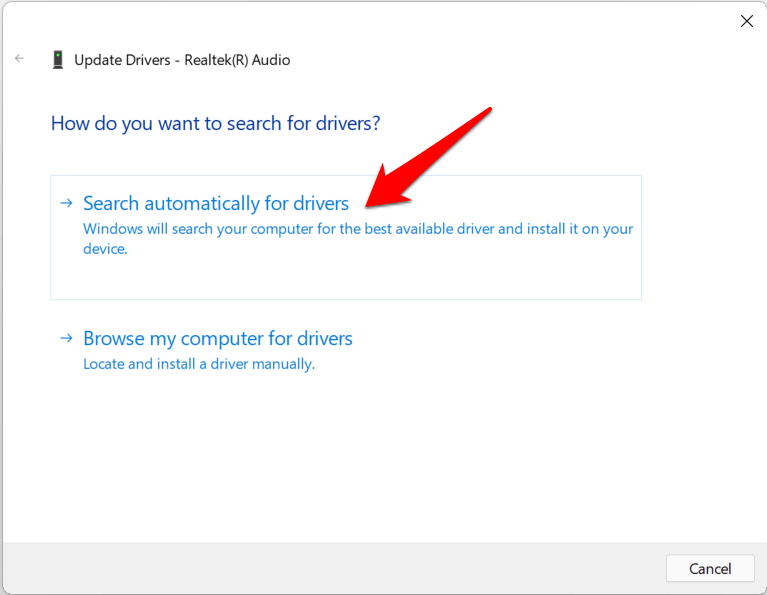
- 次に、ドライバーを自動的に検索をクリックします。Windowsは最新の音声ドライバーを検索し、ダウンロードしてインストールします。
- 完了したら、PCを再起動します。これがWindows 11の音声問題を修正できたか確認してください。
修正 6: 音声ドライバーを再インストール
音声ドライバーが破損している場合、更新しても効果はありません。手元にある唯一の選択肢は、これらの破損したドライバーをPCから削除し、Windowsに新しいコピーをインストールさせることです。以下の手順で行うことができます。
- タスクバーにあるWindowsアイコンを右クリックし、デバイスマネージャーを選択します。
- 次に、サウンド、ビデオ、およびゲームコントローラーのセクションを展開します。
- その中で、Realtek Audioを右クリックし、デバイスをアンインストールを選択します。
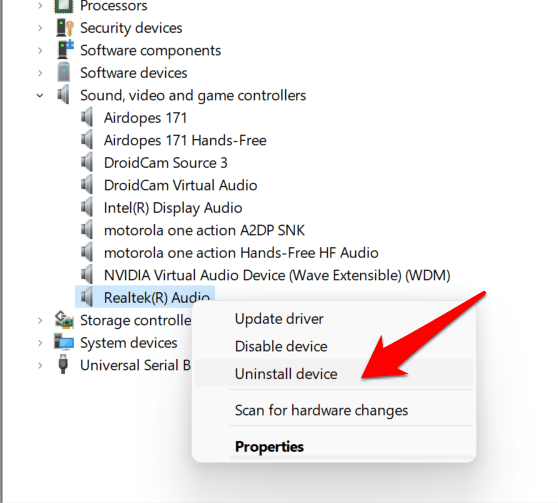
- 表示される確認ダイアログボックスで肯定的に応答します。
- 音声ドライバーがPCからアンインストールされます。
- 完了したら、PCを再起動し、Windowsが最新の音声ドライバーをインストールします。
- 新しくインストールされたドライバーがWindows 11の音声問題を修正できたか確認してください。
修正 7: 音声サービスを再起動
Windows 11は、システム音を管理するためにバックグラウンドで3つの音声関連サービスを継続的に実行しています。ただし、これらの3つのサービスのいずれかに問題がある場合、Windows Audio、Windows Audio Endpoint Builder、Remote Procedure Callのいずれかに音声関連の問題が発生する可能性があります。したがって、これらのサービスを再起動するのが最善の策です。以下の手順で実行できます。
- スタートメニューに移動し、サービスを検索します。
- 次に、Windows Audioサービスをスクロールして右クリックし、再起動を選択します。
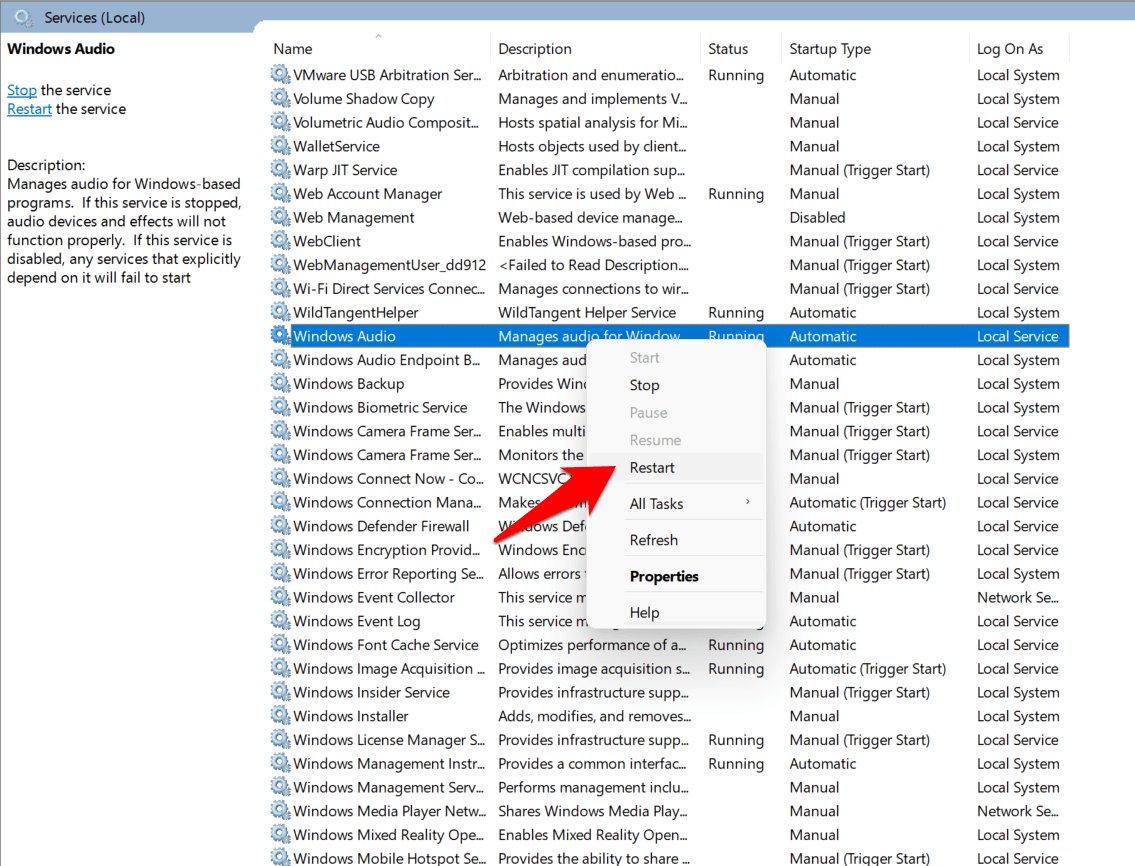
- Windows Audio Endpoint BuilderおよびRemote Procedure Callについても同様の操作を行います。
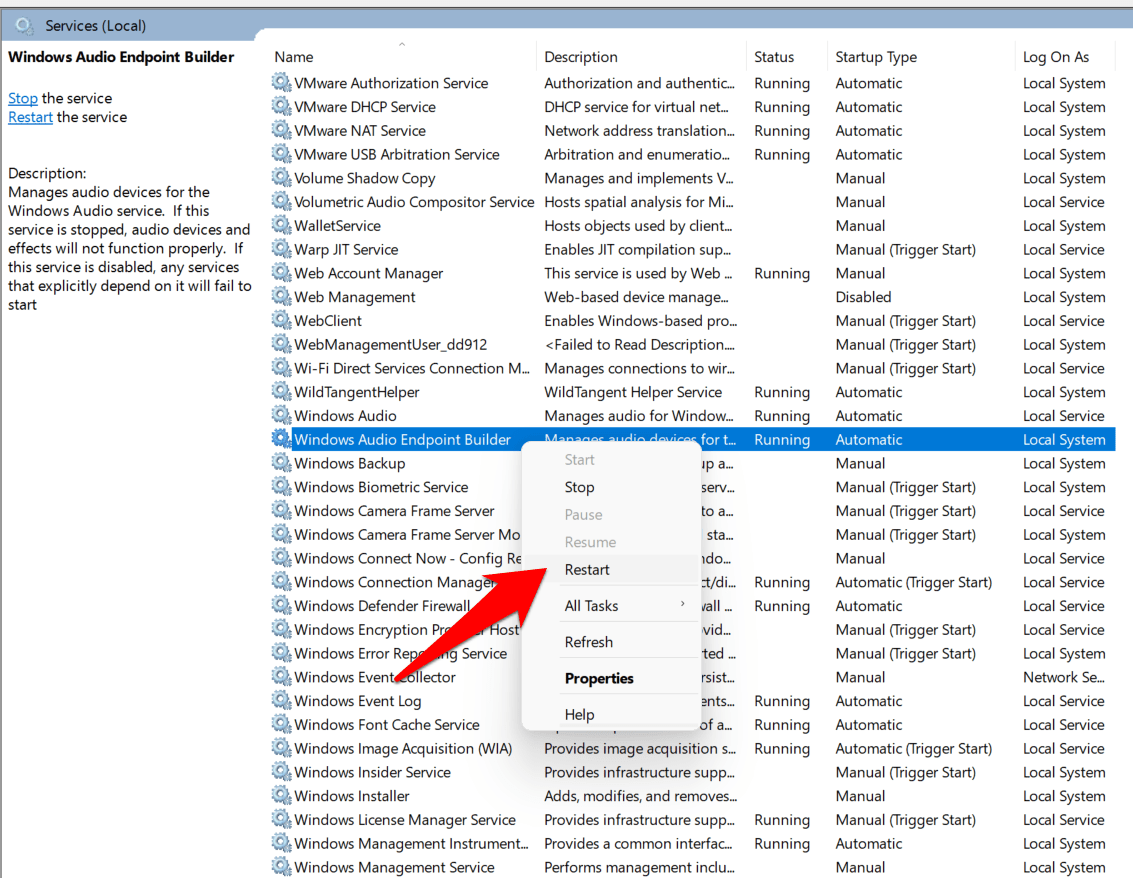
- すべてのサービスが再起動したら、PCを再起動してください。これにより、根本的な音声問題が修正されるはずです。
結論
これで、Windows 11の音声問題を修正する方法に関するガイドを締めくくります。7つの異なる方法を共有しました。どれがあなたにとって効果的だったか、コメント欄で教えてください。
Windows 11の音声問題を修正する5つ以上の方法についてのご意見があれば、下のコメントボックスにお気軽にお寄せください。また、動画チュートリアルのために私たちのDigitBin YouTubeチャンネルを購読してください。よろしく!
新しい投稿を受信箱で受け取る
スパムはありません。いつでも購読を解除できます。