Windowsエラー · 1 min read · Jan 03, 2026
Windowsエラーコード0xc000000fを修正する5つの方法
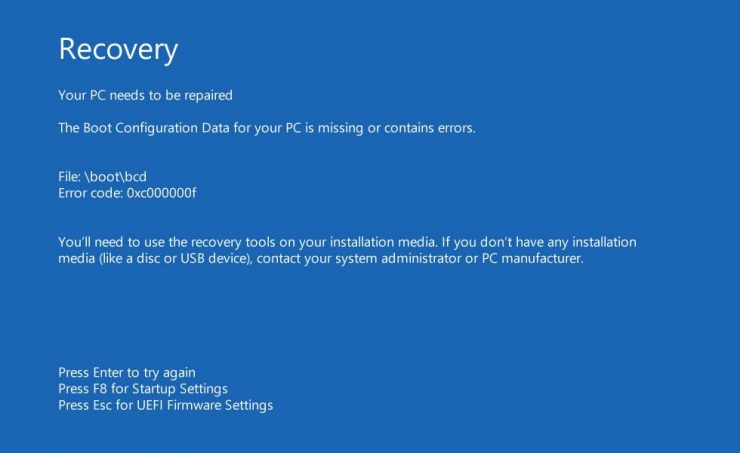
コンピュータの使用が増えるにつれて、ユーザーは新しいエラーや問題に直面しています。最近、Windowsユーザーを悩ませている最新の問題またはエラーコードは、エラーコード0xc000000fです。これは新しいものではなく、最近いくつかのユーザーから報告されています。
特に、エラーコード0xc00000fは、Windowsの更新後や新しいプログラムのインストール後に表示されます。このエラーコードをWindows PCで修正するために従うことができるいくつかの方法があります。そして、さまざまなウェブサイトを探し回る手間を省くために、この投稿ではエラーコード0xc00000fを修正するための効果的な方法をいくつか紹介します。それでは、さっそく始めましょう。
あなたのPCのブート構成データが欠落しているか、エラーを含んでいます。
エラーコード0xc00000fの原因
この問題の解決策を見ていく前に、まずエラーコード0xc00000fの原因を理解しましょう。このエラーを引き起こすいくつかの症状があります。エラーコード0xc00000fは、電源障害によるファイルの破損、システムファイルの欠落、データケーブルの損傷、ディスク書き込みエラーが原因で表示されることがあります。
ブート構成エラーコード0xc000000fを修正する方法は?
あなたのPCでWindows 10ブート構成データが欠落しているエラーを修正するための最良の解決策は以下の通りです。
Windowsスタートアップ修復を使用する
この方法を使用するには、WindowsセットアップCD/DVDまたはブータブルUSBが手元にあることを確認する必要があります。スタートアップ修復ツールは、Windows PCでこのエラーを引き起こしている可能性のあるいくつかのエラーを修正するのに役立ちます。
- WindowsセットアップCD/DVDまたはブータブルUSBを適切なリーダーに挿入し、PCを再起動します。
- USBドライブまたはCD/DVDから起動するオプションを選択します。
- Windowsセットアップ画面が表示されたら、次へをクリックします。
- 画面の右下隅にあるコンピュータを修復するボタンをクリックします。
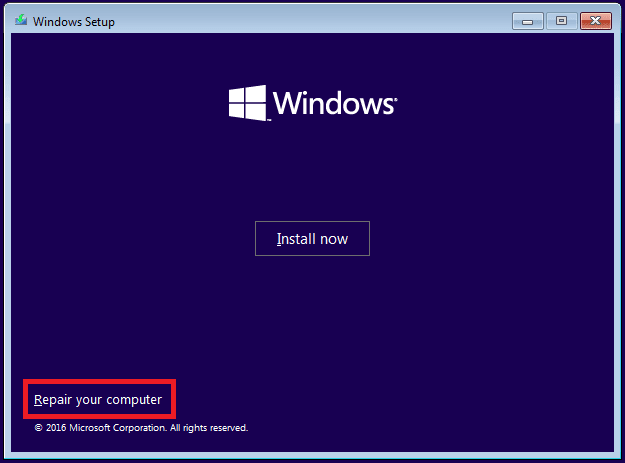
- トラブルシューティングを選択します。
- 次に、詳細オプションメニューの下で、スタートアップ修復をクリックします。
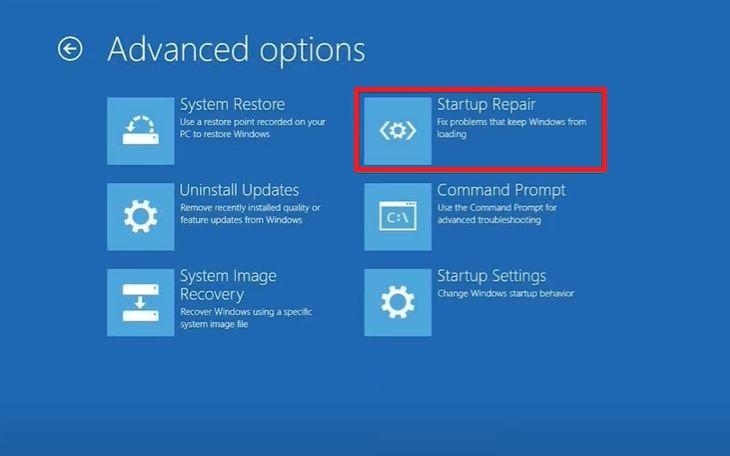
- スタートアップ修復ツールがWindows 10 PCをスキャンし、問題を修正します。
- コンピュータを再起動します。それだけです!
すべての外部デバイスを取り外す
エラーコード0xc000000fが発生している場合は、USB、HDD、またはSSDを含むすべての外部周辺機器をPCから取り外すことをお勧めします。フォーラムで、外部デバイスをPCから単純に取り外すことでユーザーがこの問題を修正できたと読んだことがあります。また、PCの電源を切り、ケーブルに損傷がないか確認することもできます。すべての接続を解除し、確認したら、PCの電源を入れて、問題が解決するかどうかを確認してください。
Bootrec.exeユーティリティを使用して修復する
この解決策のためにも、WindowsセットアップインストールCD/DVDまたはUSBが必要です。
コンピュータにWindowsセットアップUSBまたはCD/DVDを挿入します。
PCを再起動し、USBドライブまたはCD/DVDから起動するオプションを選択します。
表示されたWindowsセットアップ画面で、次へをクリックします。
画面の右下隅にあるコンピュータを修復するボタンをクリックします。
トラブルシューティングを選択し、次の画面でコマンドプロンプトを選択します。
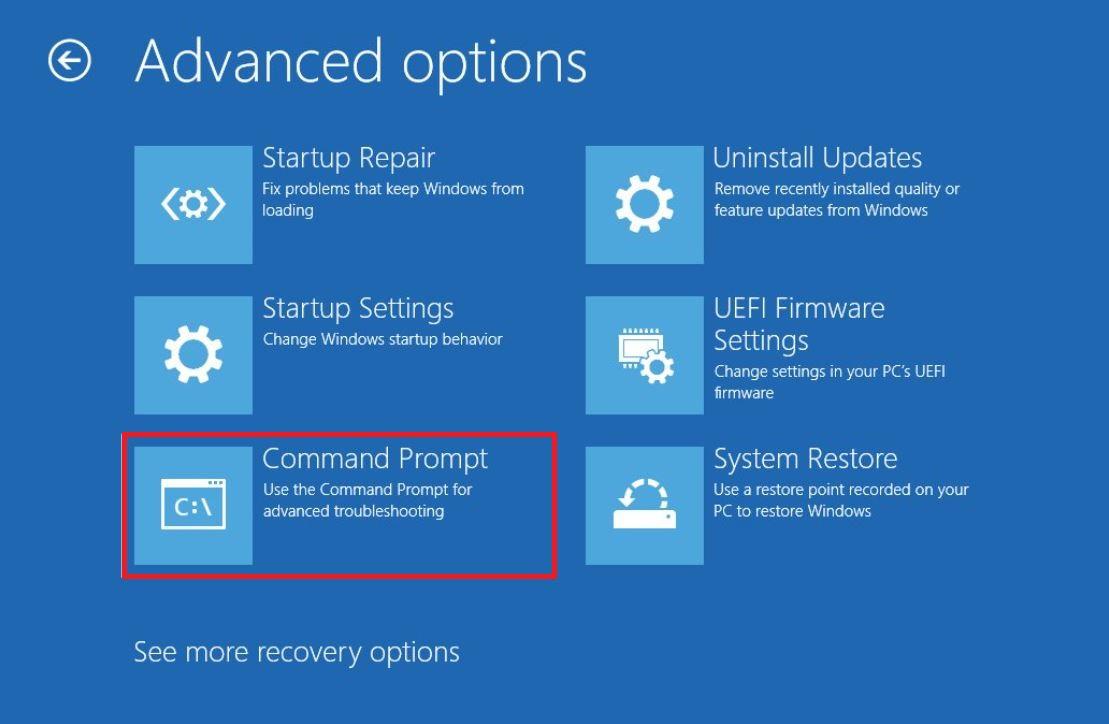
cmdで、次のコマンドを入力します: bootrec /FixMbr。
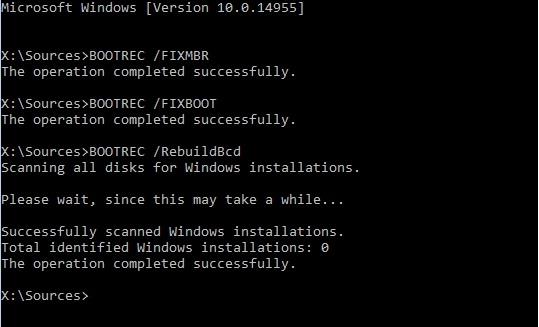
コマンドを入力した後、Enterキーを押します。
コマンドプロンプトがプロセスを完了したら、Exitと入力してEnterを押します。
それだけです!
BCDを手動で再構築する
- コマンドプロンプトを開くまで、前の解決策で述べたすべての手順を実行します。
- コマンドプロンプトで、次のコマンドを入力します: bootrec /rebuildbcd。
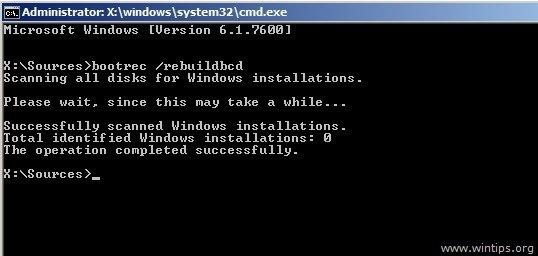
- このコマンドはBCDを再構築します。BCDはブート構成データの略です。これは、Windowsブートローダーにブート情報を探す場所を指示する重要な情報です。
- 基本的に、このコマンドはWindowsを自動スキャンします。
- 最後に、PCを再起動し、問題が解決するかどうかを確認します。
CHKDSKユーティリティを使用して修復する
ハードディスクのシステムファイル構成が乱れている場合は、CHKDSKユーティリティを使用してエラーコード0xc00000fを修正できます。
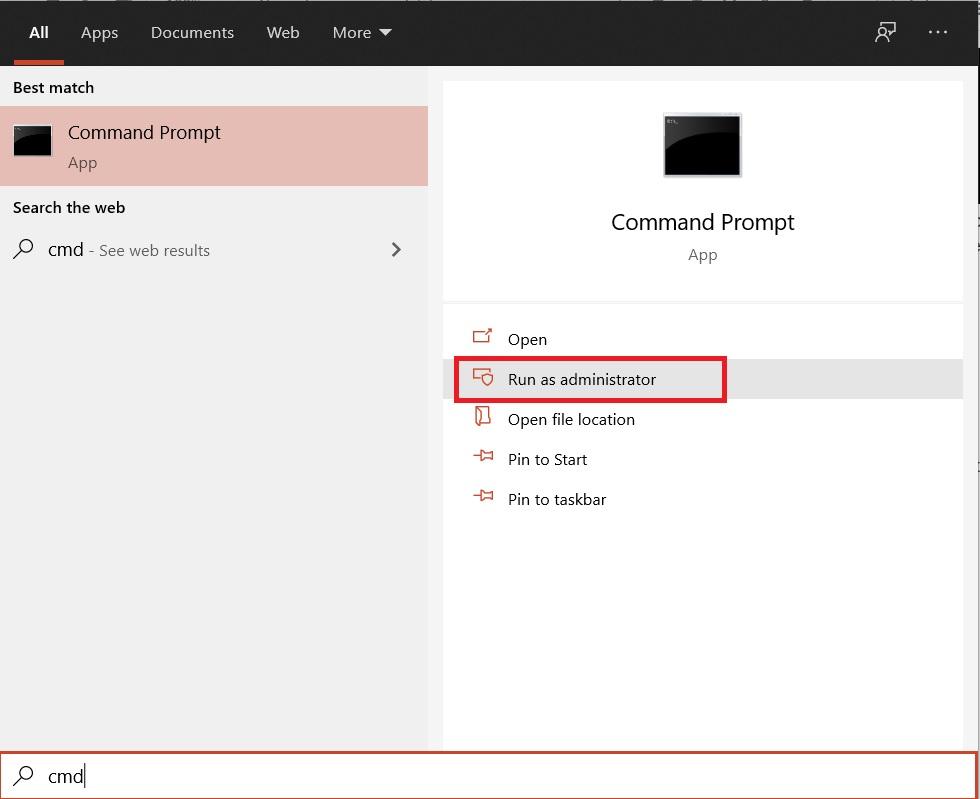
- スタートメニューを開き、コマンドプロンプトを検索します。
- コマンドプロンプトを管理者として開きます。
- 次のコマンドを入力します:
chkdsk C: /f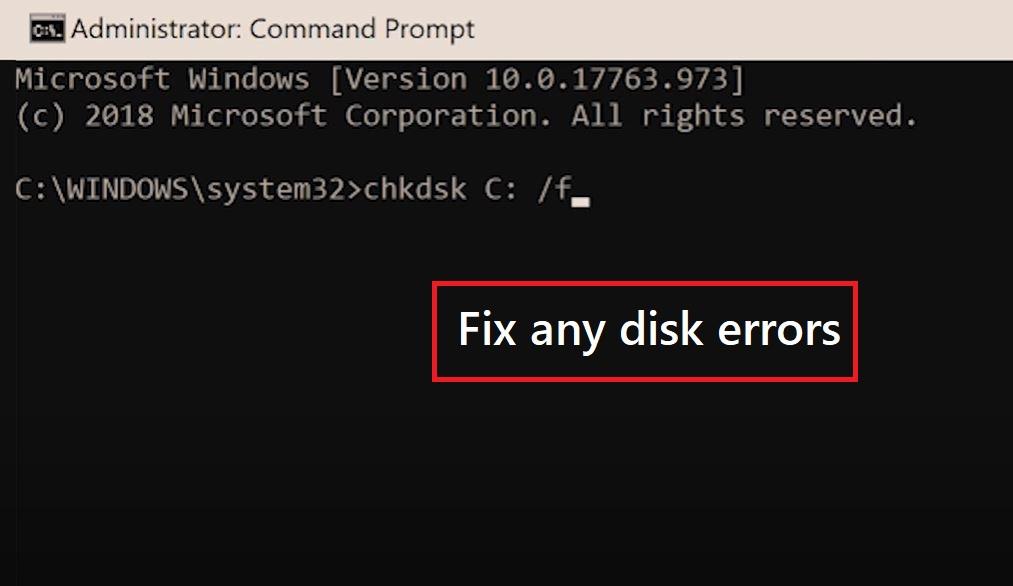
- 上記のコマンドの/fは、ディスクエラーを修正しようとすることを意味します。
chkdsk C: /r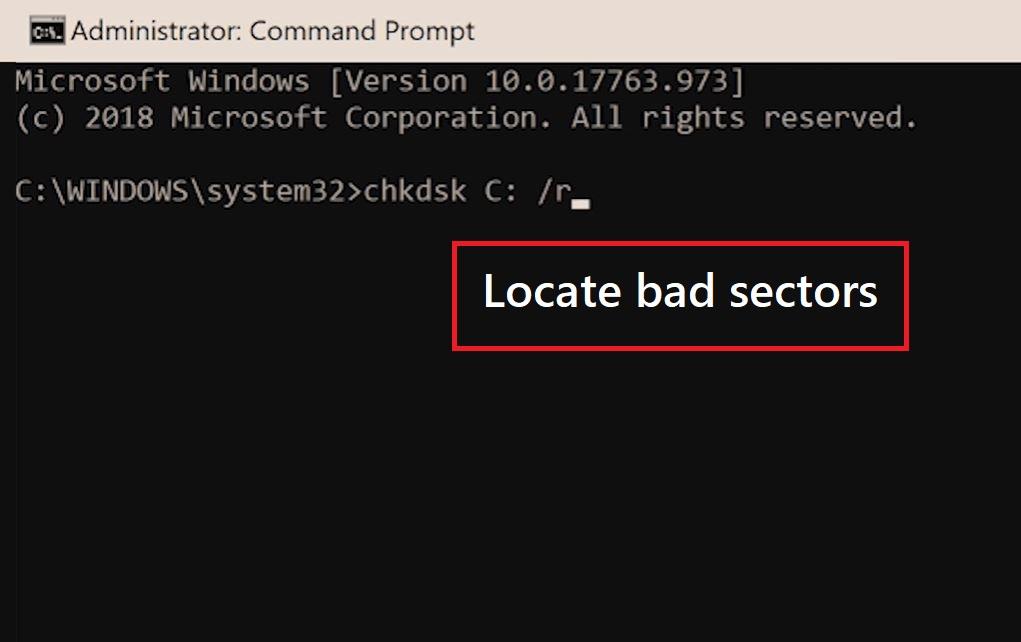
- /rオプションは、不良セクタを特定して回復します。
chkdsk C: /x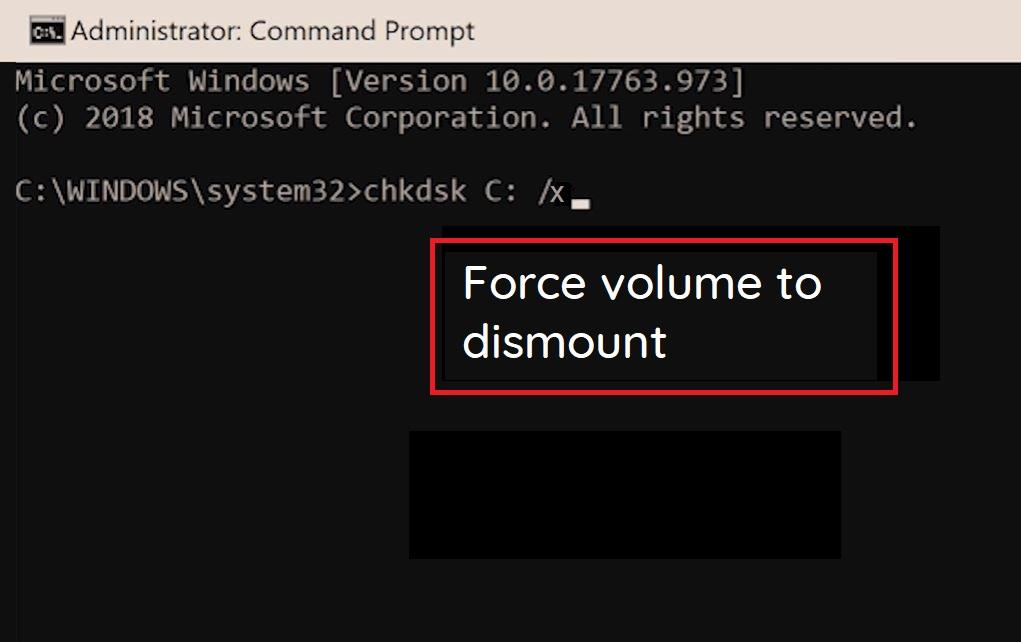
- 最後に、/xオプションは、最初にボリュームを強制的にアンマウントします。
上記の簡単な解決策を使用して、Windows 10 PCのWindowsブート構成エラーコード0xc000000fを修正できます。
5 Ways to Fix Windows Error Code 0xc000000fについてのご意見があれば、下のコメントボックスにお気軽にお寄せください。また、動画チュートリアルのために私たちのDigitBin YouTubeチャンネルを購読してください。よろしく!
新しい投稿を受信箱で受け取る
スパムはありません。いつでも購読を解除できます。