PDF管理 · 1 min read · Dec 22, 2025
MacでPDFファイルのパスワードを削除する5つの方法
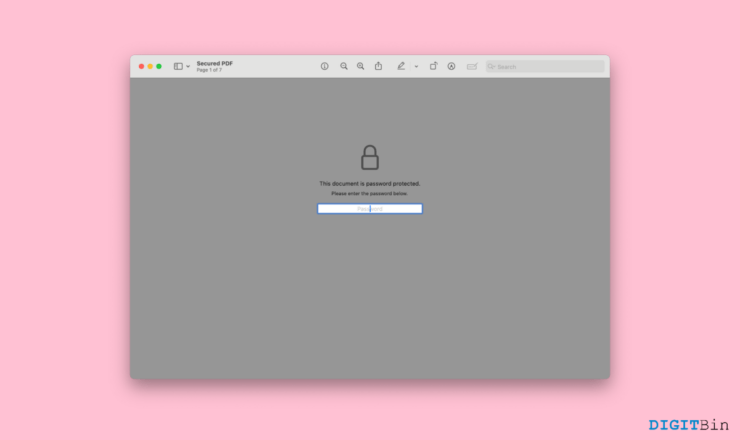
PDFファイルの柔軟性は、その巨大な人気の鍵です。現在、私たちは扱う文書に関係なく、主にPDF形式を使用しています。これは、PDFファイルが表示するデバイスに関係なく、同じ順序で構成されているためです。それに加えて、PDFをパスワードで保護することができ、セキュリティを確保するのに役立ちます。ファイルに対する読者の活動を簡単に有効または無効にできます。たとえば、読者が印刷したり、変更を加えたりするのをブロックすることができます。さらに、ファイルを開くためのパスワードを設定することもできます。
これらの機能は便利に思えますが、パスワードを変更したい場合や、ファイルのパスワードを忘れてしまった場合はどうしますか?または、ファイルが他の誰かによって作成され、パスワードで保護されている場合、その内容を取得できなくなります。PDFファイルからパスワードを削除できますか?幸いなことに、それを行う方法はいくつかあります。この記事では、MacでPDFファイルからパスワードを削除するための5つの最良の方法を見ていきます。ですので、あなたも同じ問題に直面していてPDFファイルを開けない場合は、必要な情報がすべてここにあります。
MacでPDFファイルからパスワードを削除するための主な方法
パスワードを削除することは、怪しい響きがするかもしれません。今、私たちはパスワードを破ることや他の非倫理的な手法を使うつもりはありません。むしろ、ファイルに直接アクセスするためのいくつかの回避策を利用します。では、Mac上の任意のPDFファイルからパスワードを削除するために従うことができる5つの最良の方法を紹介します。
1. AcrobatでPDFファイルからパスワードを削除する
間違いなく、AdobeのAcrobatは世界中で最も使用されているPDFリーダーです。あなたも同じアプリケーションを使用している場合、任意のPDFファイルからパスワードを簡単に削除できます。ただし、この方法を使用するには、いくつかの前提条件を満たす必要があります。
まず、AdobeのAcrobatの有料版を持っている必要があり、ファイルのパスワードをすでに知っている必要があります。この方法は、単にパスワードをもう必要としない場合や、変更したい場合に便利です。しかし、パスワードにアクセスできない場合は、次の方法に進んでください。
- AcrobatでPDFファイルを開きます。
- ファイルをクリックし、ドキュメントに移動します。
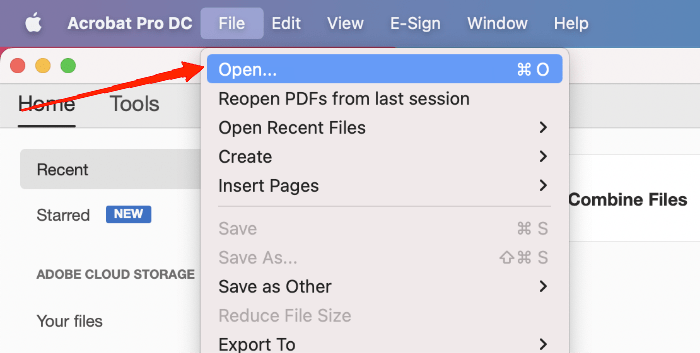
- 次に、プロパティに移動し、‘ セキュリティ ‘タブを選択します。
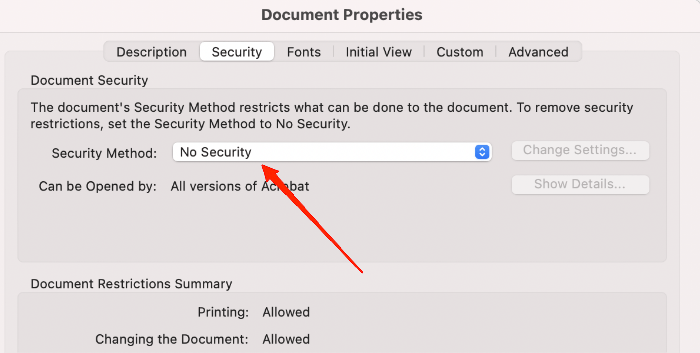
- セキュリティメソッドでは、ドロップダウンからパスワードなしを選択します。
- 変更を保存するためにOKボタンをクリックします。
代わりに、サブスクリプションにアクセスできない場合は、Previewなどの他のPDFビューアを使用することもできます。
2. サードパーティのPDFビューアを使用する
AdobeやPreviewの他にも、多くのサードパーティアプリケーションがPDFファイルを作成、管理、更新することを可能にします。ほとんどのアプリはパスワード保護をサポートしており、パスワードを削除するのが簡単になります。Previewを使用したくない場合は、信頼できる他のPDFリーダーアプリケーションを選ぶことができます。たとえば、WPS OfficeはサードパーティのPDFビューアを探している場合に優れた選択肢です。アプリケーションをMacにインストールしたら、次に行う必要があるのは以下の通りです。
- アプリでPDFファイルを開き、パスワードを入力します。
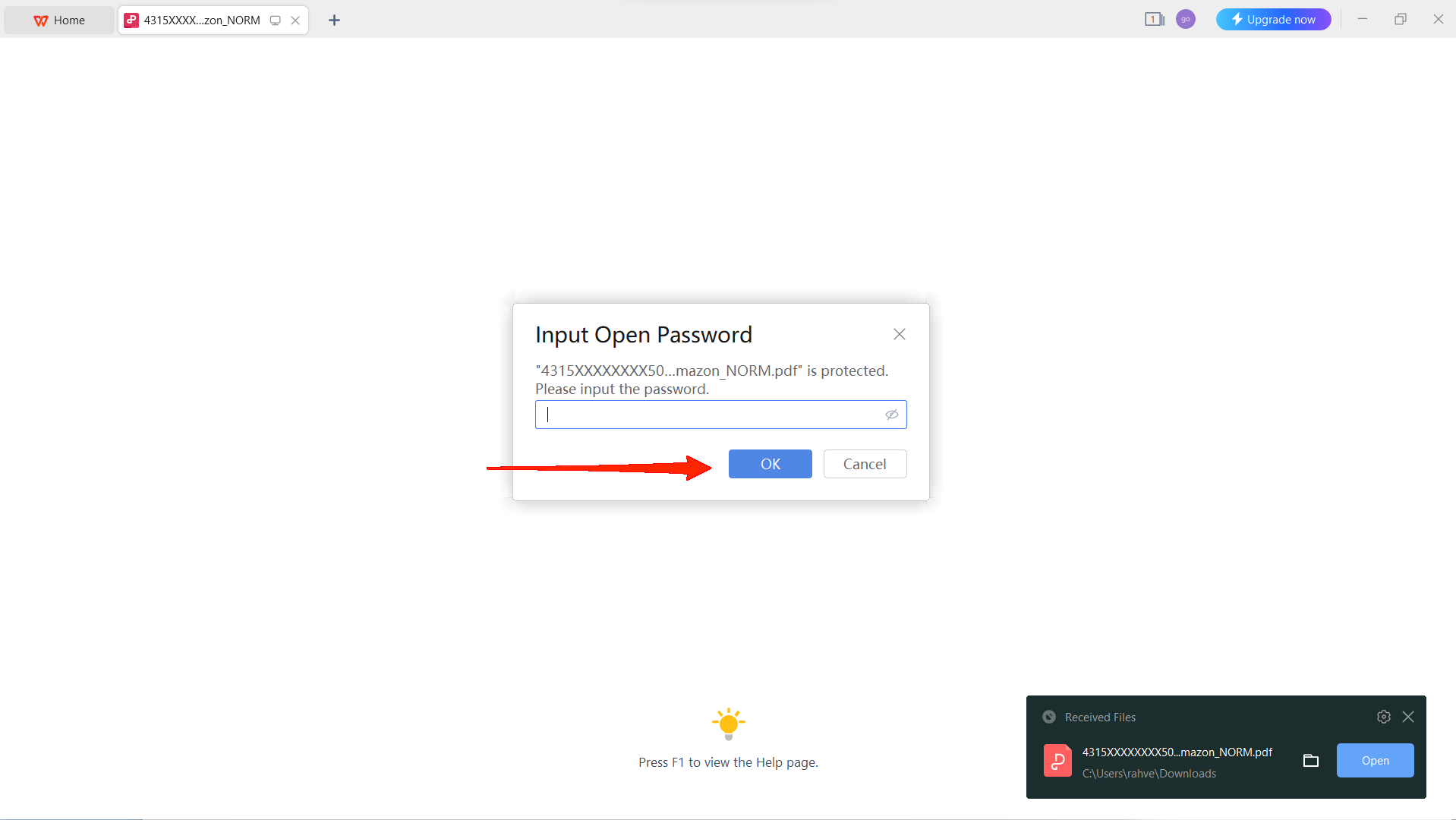
- ツールバーの保護メニューをクリックします。
- 次に、オープンパスワードオプションのチェックを外します。
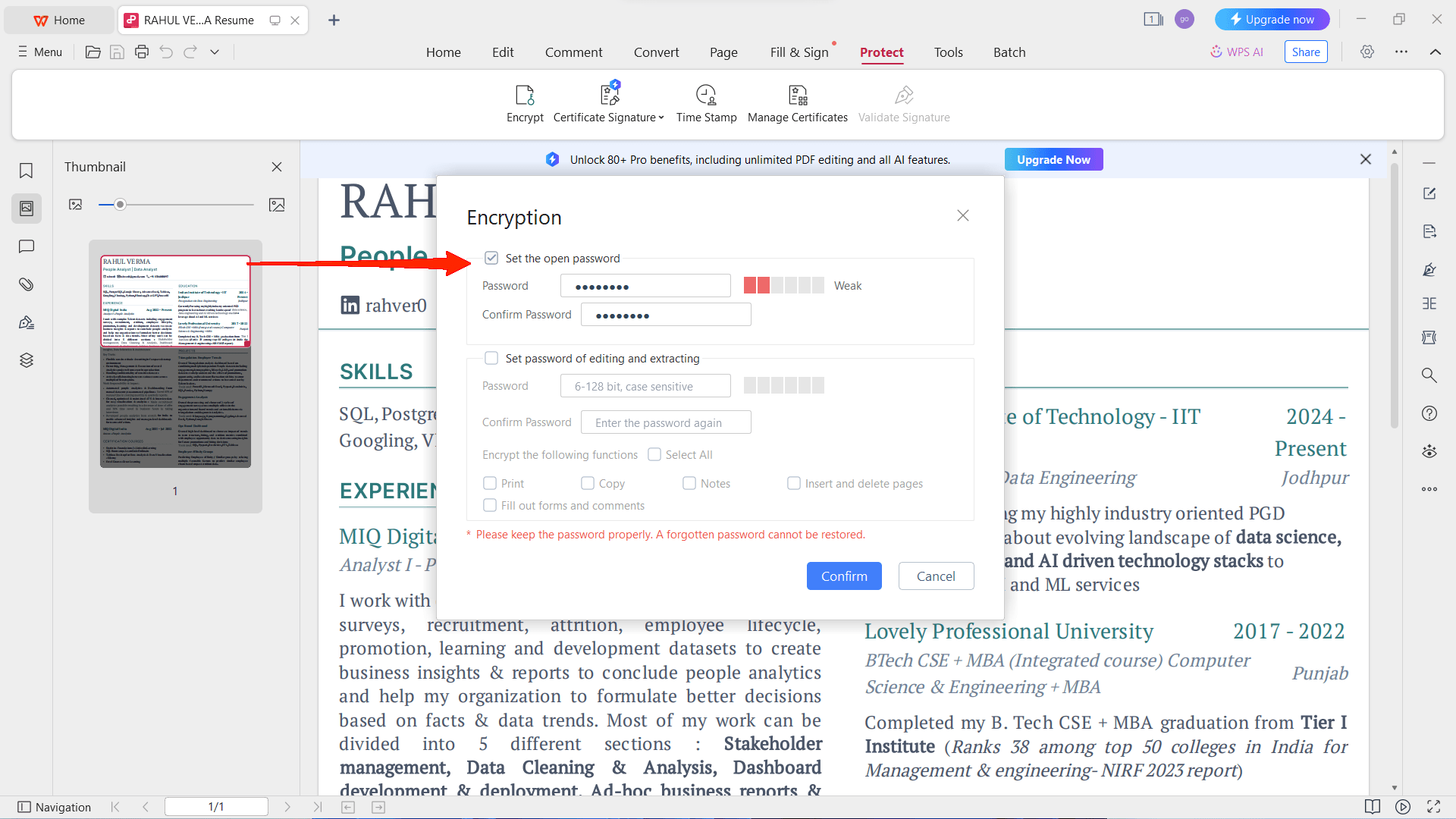
- 読者に提供したい権限を確認し、確認します。
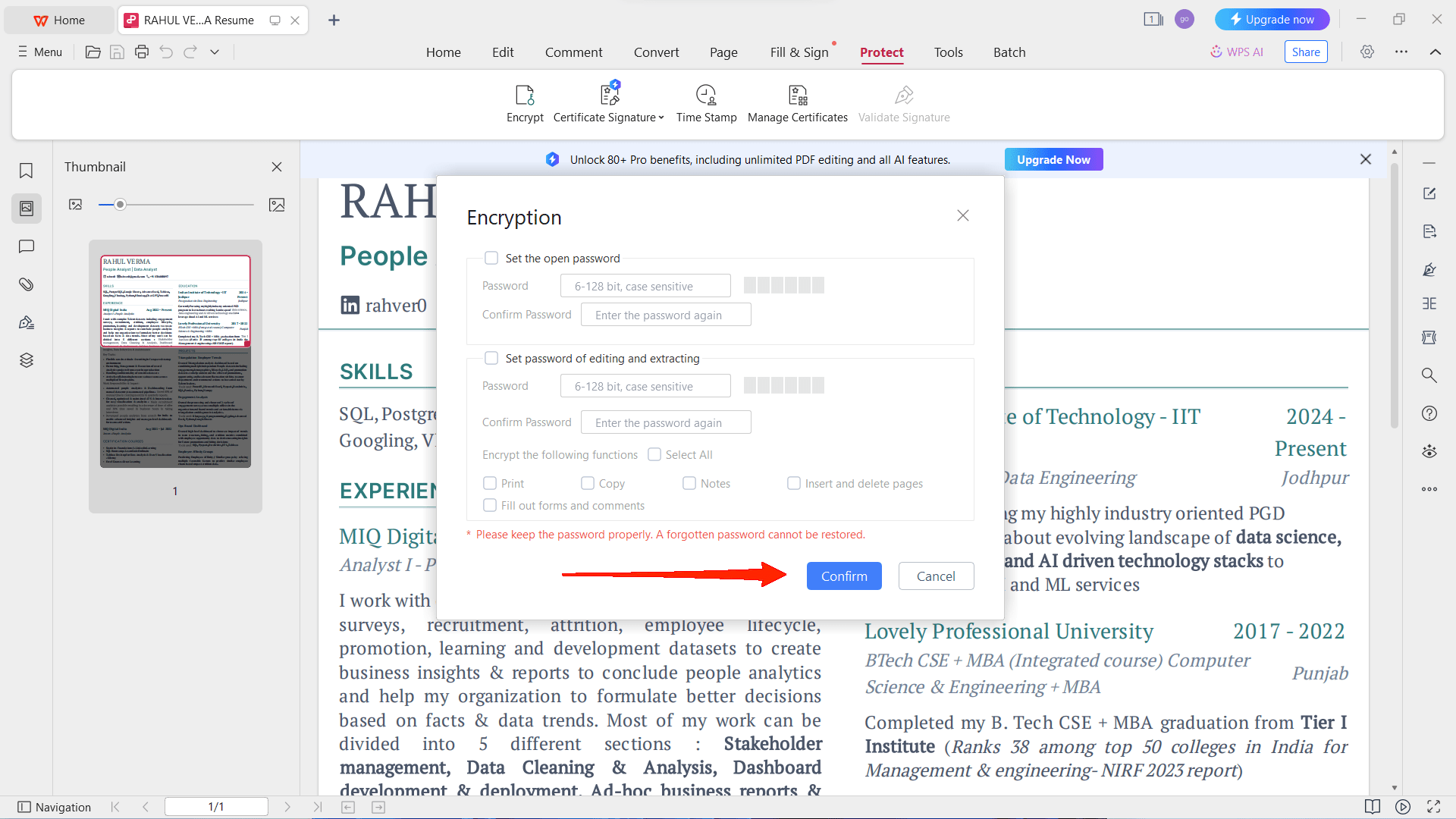
次回ファイルを開くときは、パスワードは必要ありません。単にPDFを開くと、読み取り、変更、その他の操作ができます。
3. ウェブブラウザを使用してPDFファイルからパスワードを削除する
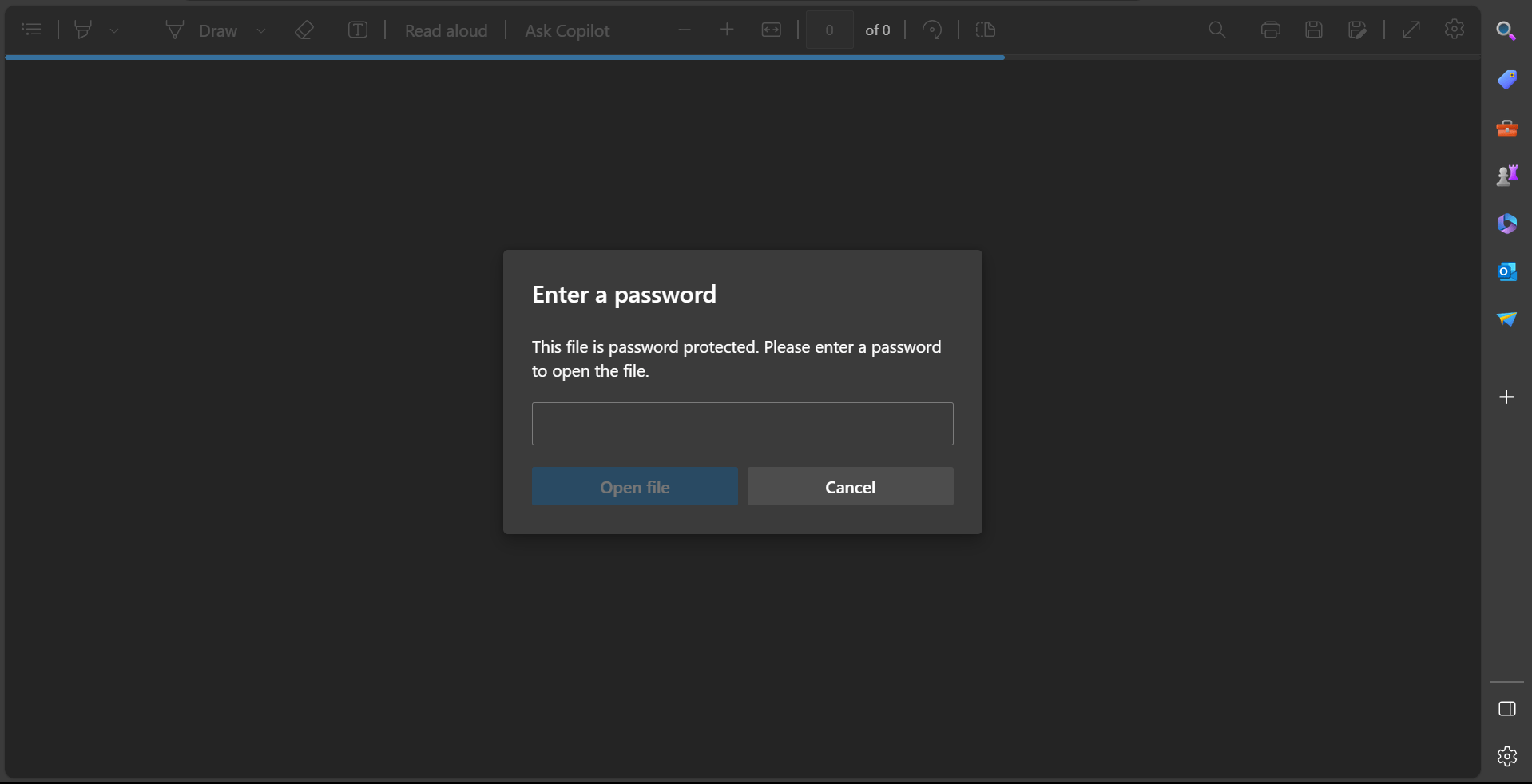
任意のPDF文書をブラウザで直接開くことができます。PDFにパスワードが含まれている場合、ブラウザは内容を表示するために正しいパスワードを提供するように求めます。幸いなことに、ウェブブラウザにもパスワードを削除する機能があります。たとえば、Google Chromeを使用している場合、ウェブブラウザでファイルからパスワードを削除する方法は以下の通りです。
- Google Chromeでファイルを開くか、単にドラッグアンドドロップします。
- パスワードを提供します。
- 次に、右上隅のプリンターアイコンをクリックします。
- 送信先で、「 PDFとして保存 」を選択します。
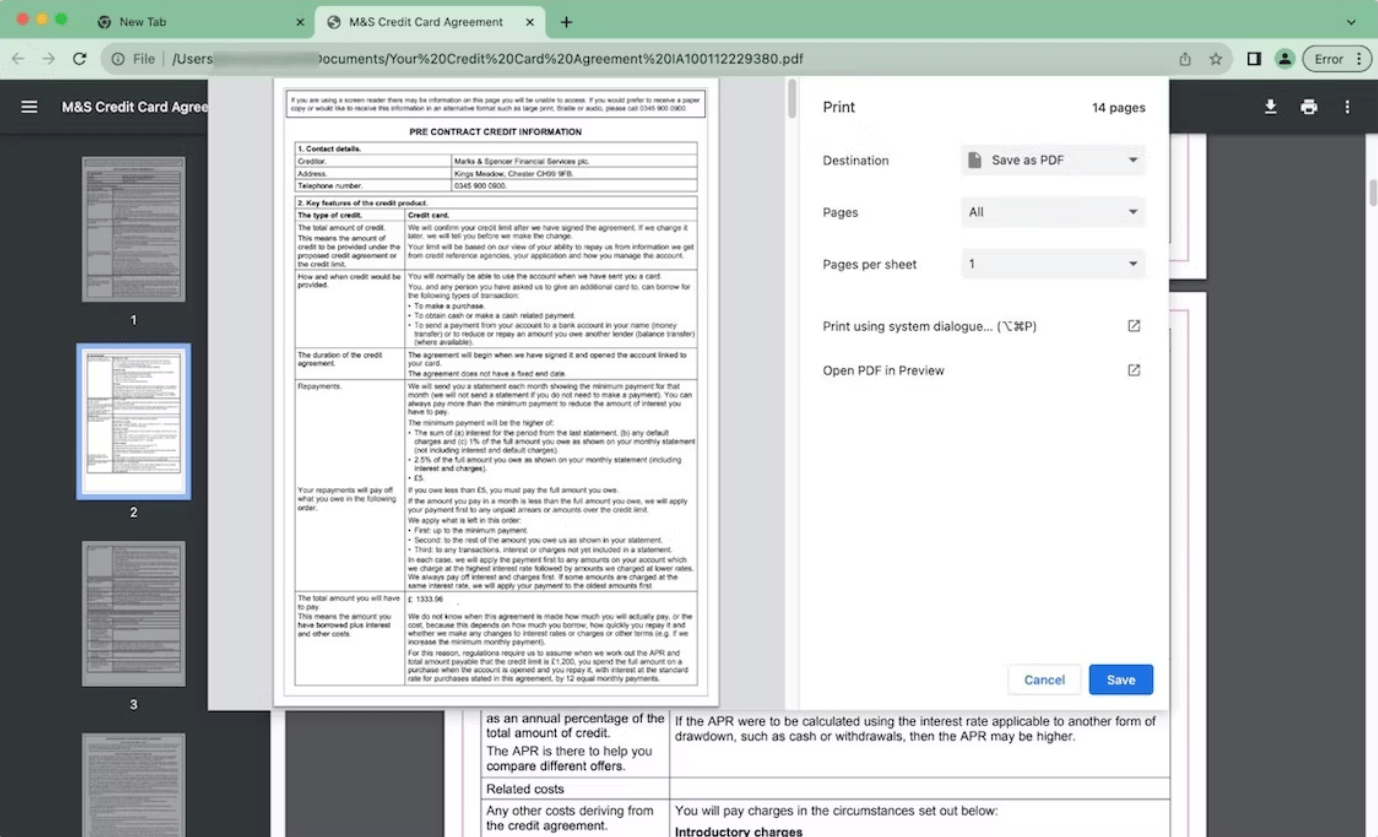
- ページ数を特定またはすべてに設定します。保存ボタンをクリックします。ファイル名を提供し、保存先を選択するように求められます。詳細を提供し、再度保存をクリックします。
新しいPDFは、指定された場所にパスワードなしで保存されます。その場所に移動してファイルを開くと、パスワードを求められないことに気付くでしょう。
4. オンラインPDFパスワードリムーバーを使用する
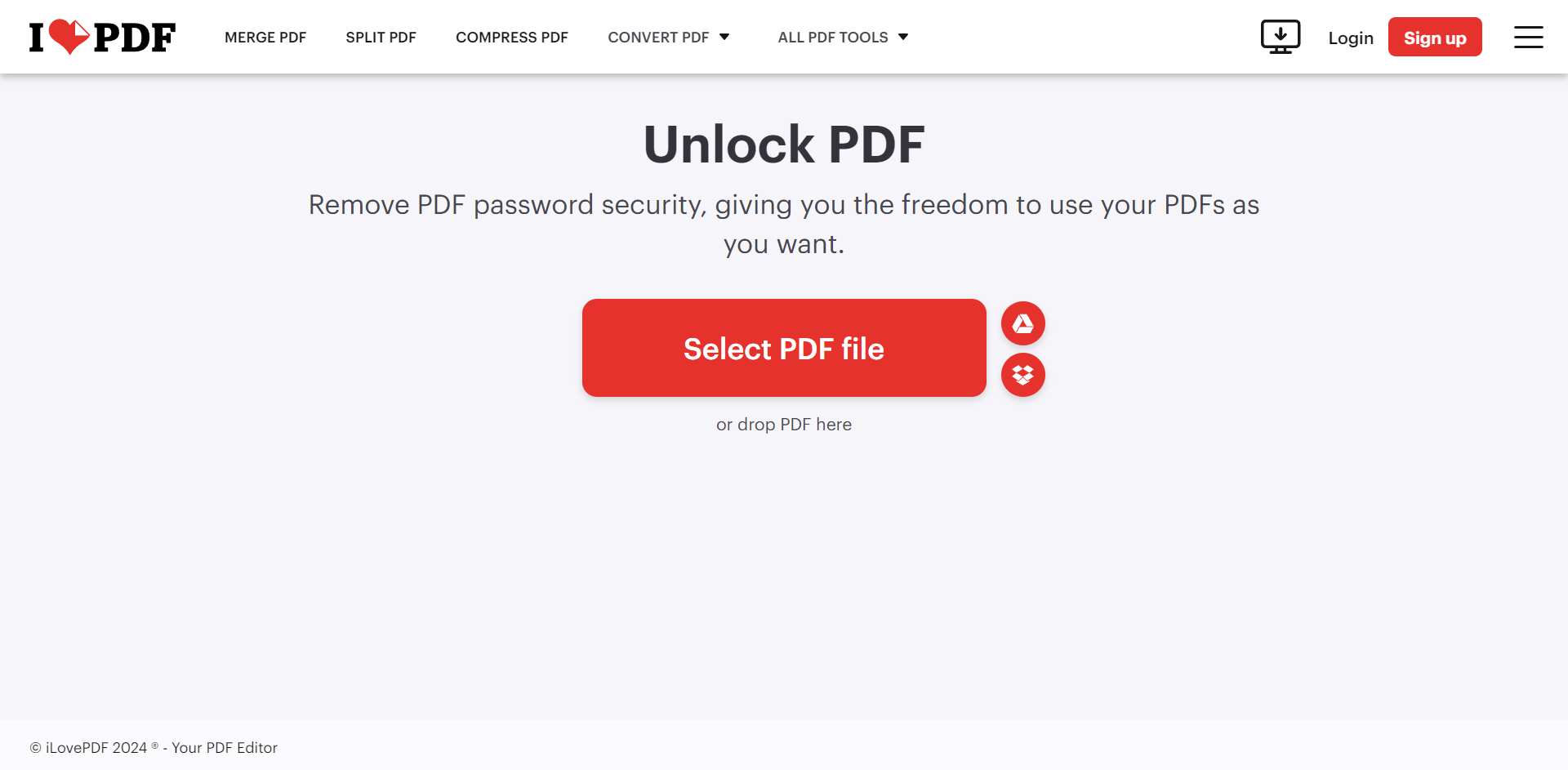
今日、インターネット上には多くのPDFパスワードリムーバーがあります。PDFパスワードリムーバーを検索すると、Google検索の最初のページにさまざまなオンラインツールが表示されます。ほとんどのツールはパスワードを入力するように求めますが、iLovePDFのUnlock PDFを使用することでその時間を節約できます。このPDFパスワードリムーバーツールは、パスワードを入力する必要がありません(ほとんどの場合)。したがって、パスワードを思い出せない場合は、これが最適な選択肢です。単にアップロードしてロックを解除します。
- ウェブサイトを開き、ストレージからPDFファイルをドラッグアンドドロップします。
- Unlock PDFボタンをクリックします。
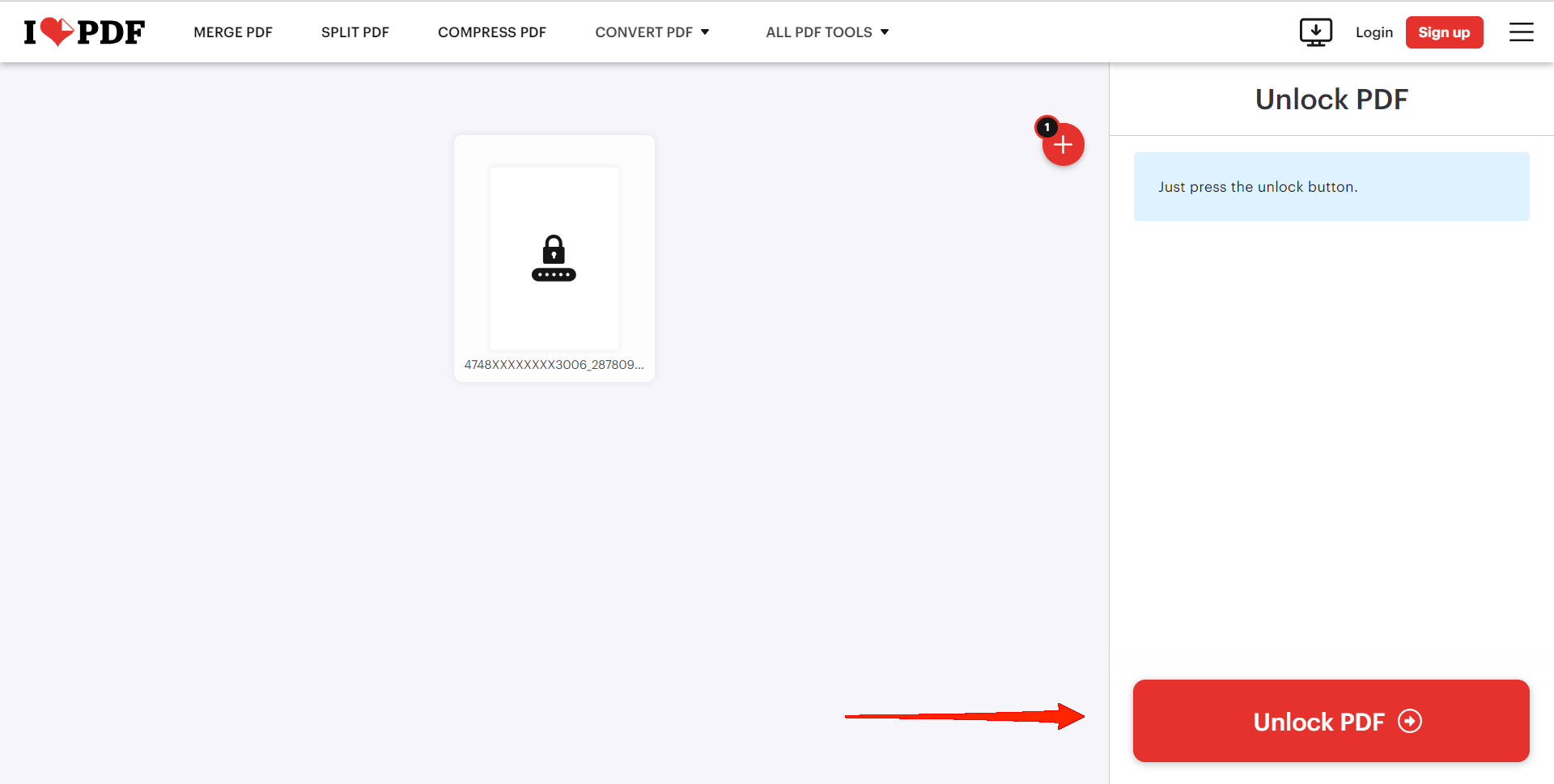
- ファイルのロック解除にはほとんど1秒かかりません。「ダウンロードされたPDF」をクリックすれば、すぐに利用できます。
5. Cisdem PDFパスワードリムーバーを使用する
Cisdem PDFパスワードリムーバーは、パスワードありまたはなしでファイルを開く選択肢を提供するもう一つの強力なアプリケーションです。したがって、パスワードを思い出せない場合は、これが別の選択肢です。パスワードを知っている場合は簡単ですが、パスワードなしで開く方法を見てみましょう。
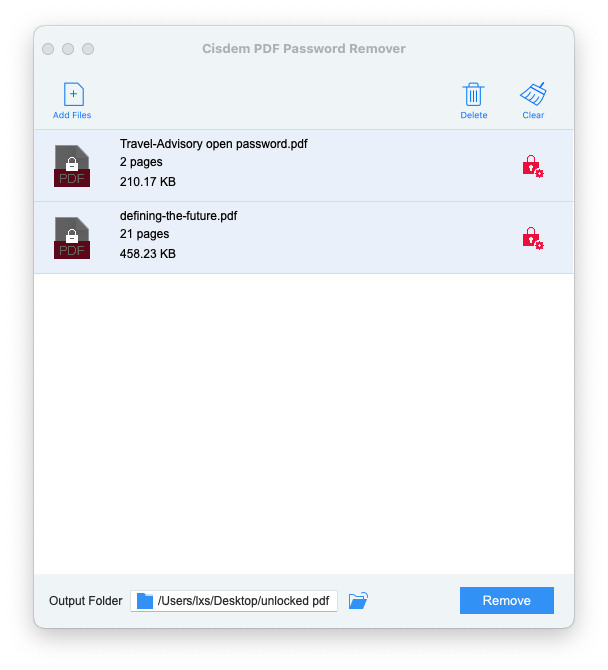
- Cisdemを開き、アプリのインターフェースにPDFファイルをドラッグアンドドロップします。
- ロックアイコンが隣に表示されたファイルが見えます。
- 次に、Cisdemの設定に移動し、以下の画像のようにオプションを確認して入力します。
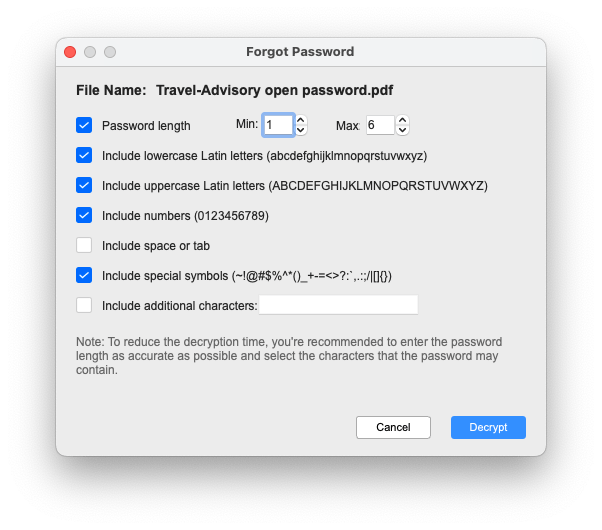
- 最後に、Decryptをクリックします。
Cisdem PDFパスワードリムーバーは、PDFファイルの復号を即座に開始します。Cisdemはパスワードを削除するためにブルートフォースを使用するため、結果が保証されます。さらに、PDFファイルの内容にも影響を与えないため、良いニュースです。このアプリケーションはMacで完璧に動作します。したがって、操作にあまり問題はありません。
最後の言葉
これらは、MacでPDFファイルからパスワードを削除するための最良の方法でした。他にも同様のアプリやウェブサイトはたくさんありますが、私たちは最も信頼性が高く、使いやすいツールのいくつかを共有しました。パスワードを知っている場合、最も簡単な方法はウェブブラウザを使用することです。しかし、アクセスできない場合は、iLovePDFのUnlock PDFを選択できます。このサイトには他にも多くのツールがあり、確かに最も使いやすいものです。
MacでPDFファイルのパスワードを削除する5つの方法についてのご意見があれば、下のコメントボックスにお気軽にお寄せください。また、動画チュートリアルのために私たちのDigitBin YouTubeチャンネルを購読してください。乾杯!
新しい投稿を受信箱で受け取る
スパムはありません。いつでも購読を解除できます。