Instagram動画 · 1 min read · Nov 27, 2025
PCからInstagram動画をアップロードする5つ以上の方法

Instagramに動画コンテンツを投稿している人の大多数は、PCで動画編集ツールを使用して、最高のエンゲージメントを得るために動画を編集しています。ですから、PCから直接Instagram動画をアップロードできれば良いですよね?
実際、いくつかのツールや方法を使えば、PCからInstagram動画をアップロードできます。これにより、まず動画を編集し、それをスマートフォンに転送してからアップロードするという手間を省くことができます。PCから直接行うことができます。
これらの方法を試す前に、アップロードする動画が以下の仕様を満たしていることを確認してください:
- サイズは100MB以下。
- 動画の長さは60秒以内。
- フレームレートは30fps以下。
- 最大解像度は1080以下。
- 推奨MP4形式(H.264コーデック&AACオーディオ、ビデオビットレート3,500 kbps)。
- 横向きアスペクト比は1:91:1。
- 正方形アスペクト比は1:1。
- 縦向きアスペクト比は4:5。
PCからInstagram動画をアップロードする方法
クラウドストレージを使用する
これは、サードパーティのツールや方法を使用したくない場合に最も古くて安全なトリックの1つです。DropboxやGoogle Driveなどのクラウドストレージにアカウントを作成し、PCとスマートフォンの両方にアプリをインストールします。
動画の編集が完了したら、PCからクラウドにアップロードし、スマートフォンに移動してクラウドストレージを開きます。そこで動画と共有オプション(Twitter、Instagramなど)を確認できます。Instagramをクリックして動画をアップロードします。これは最も安全な方法ですが、ここに手間があります。動画を2回処理する必要があります。
最初はPCから、次はスマートフォンに、これは明らかに非常に安全で信頼性がありますが、これが好みでない場合は、他の方法もあります。
関連記事: 現在利用可能なトップ5のクラウドストレージサービス
エミュレーターを使用する
Androidエミュレーターは、PCでAndroidアプリを使用したい人にとっての祝福のようなものです。この方法を使えば、PCから動画をアップロードすることもできます。
関連記事: Windows PC用のトップ5のAndroidエミュレーター(2020)
ステップ1: PCにエミュレーターをダウンロードしてインストールします。
ステップ2: エミュレーターを開き、さまざまなオプションが表示されます。Google Playストアに移動し、そこからInstagramをダウンロードします。
ステップ3: インストールが成功したら、エミュレーターのホーム画面からInstagramを使用し始めます。
これで完了です。
ブラウザエージェントを変更する
これは、サードパーティのツールやものを必要としない簡単で効果的な方法の1つです。
ステップ1: Instagramアカウントにログインします。
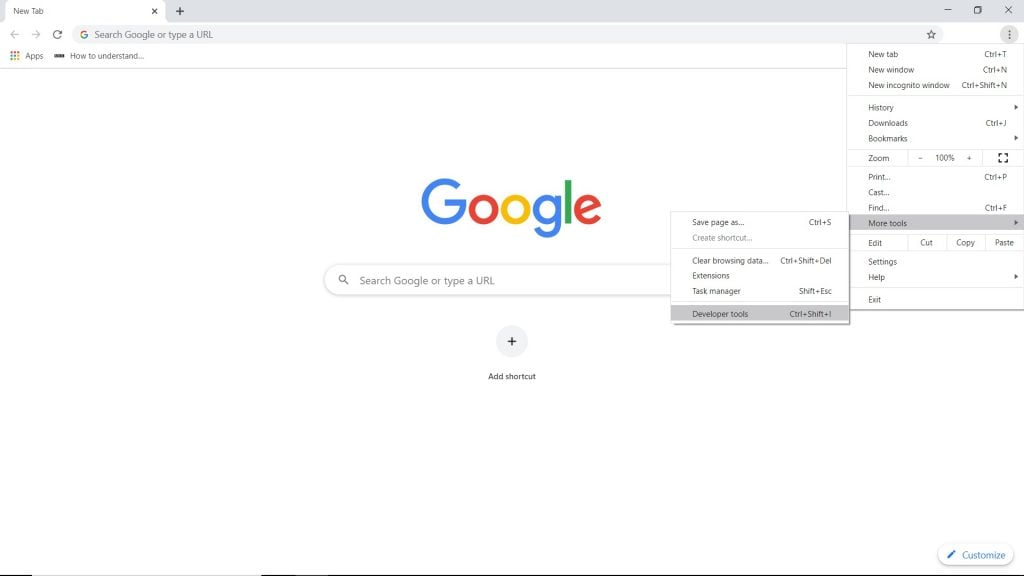
ステップ2: Chromeの右上にある3つのドットをクリックし、「その他のツール」に移動して「デベロッパーツール」をクリックします。
ステップ3: モバイルのようなアイコンをクリックし、そこから「レスポンシブ」と表示されているスクロールダウンメニューを見つけ、モバイルモデルを選択します。
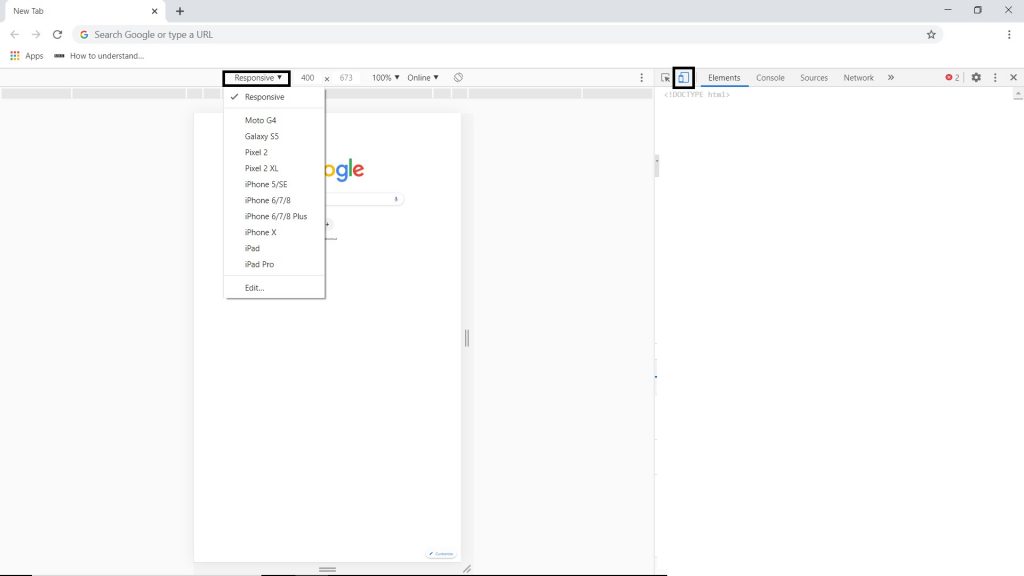
ステップ4: アップロードオプションが表示されるはずで、モバイルと同じように動画をアップロードできます。
これで完了です。
Chrome拡張機能を使用する
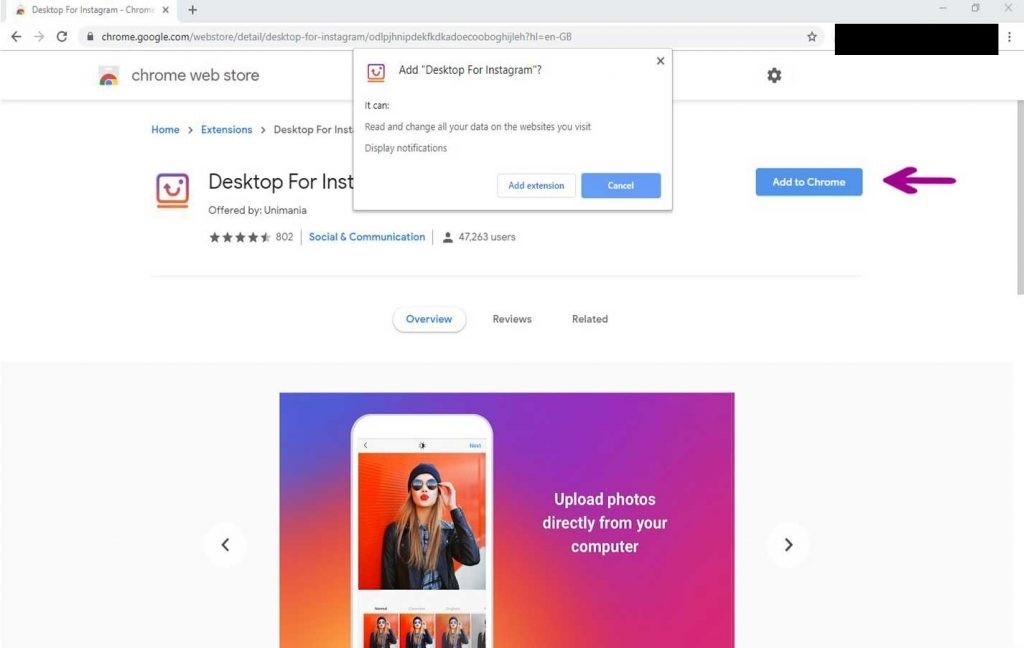
Instagram Desktopは、PCから投稿できるChrome拡張機能で、これを行うには以下の手順に従う必要があります。
ステップ1: ChromeブラウザにInstagram用のDesktop拡張機能を追加します。
ステップ2: 上部のInstagramアイコンを選択し、ログインします。
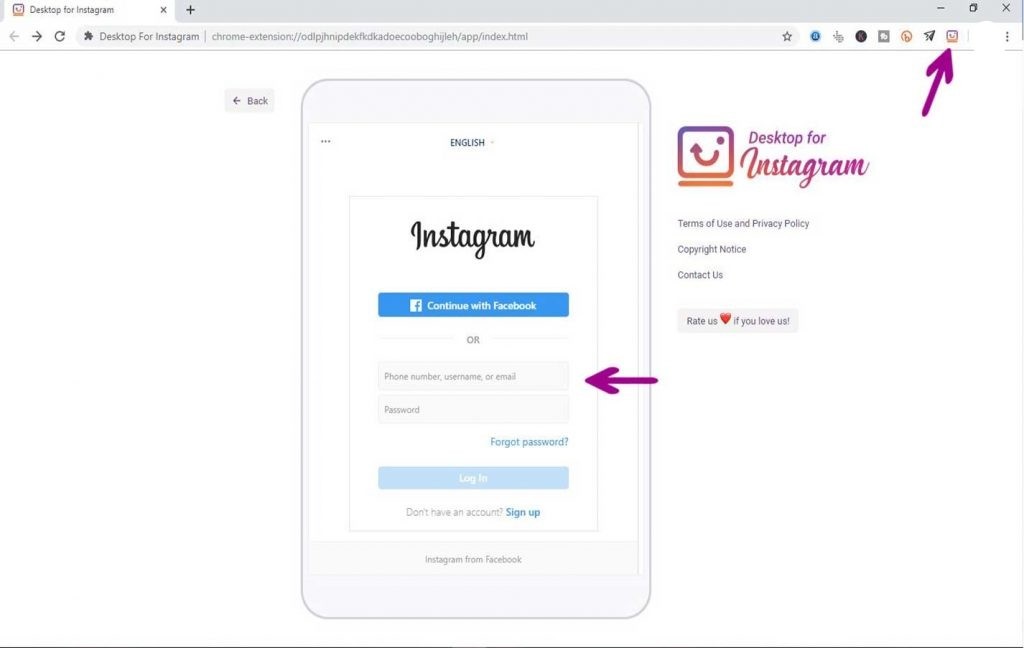
ステップ3: アップロードアイコンをクリックして、動画をアップロードします。
これで完了です。
サードパーティソフトウェアを使用する
Gramblr
Gramblrは、WindowsおよびMac用の非常に効果的なツールです。PCからInstagram動画をアップロードするには、以下の手順に従う必要があります。
ステップ1: 彼らのホームページにアクセスし、ソフトウェアをダウンロードしてインストールします。
ステップ2: ソフトウェアを起動し、サインアップしてInstagram IDとパスワードを入力します。
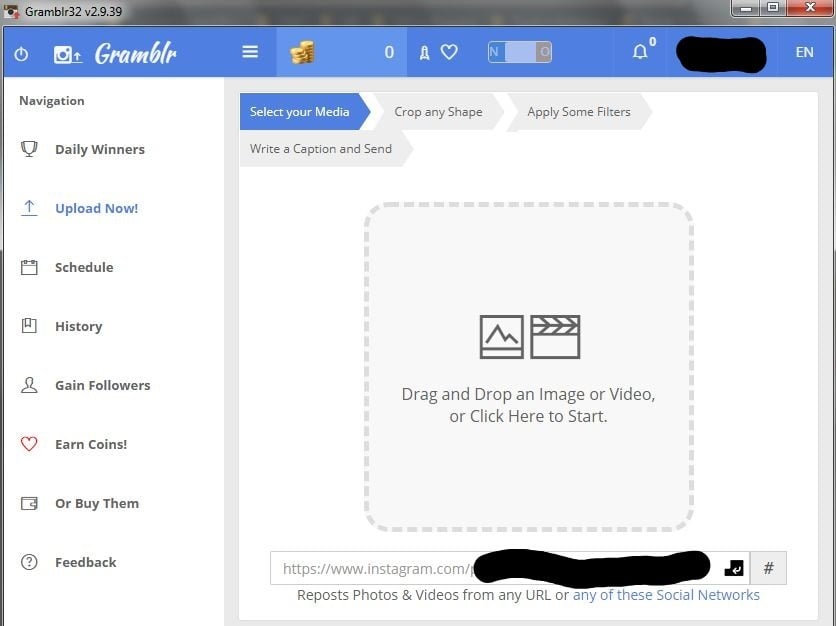
ステップ3: ドラッグ&ドロップインターフェースが表示され、動画をドロップしてサムネイルを編集し、動画をトリミングできます。編集とトリミングが完了したら、右上の赤いサムズアップをクリックします。
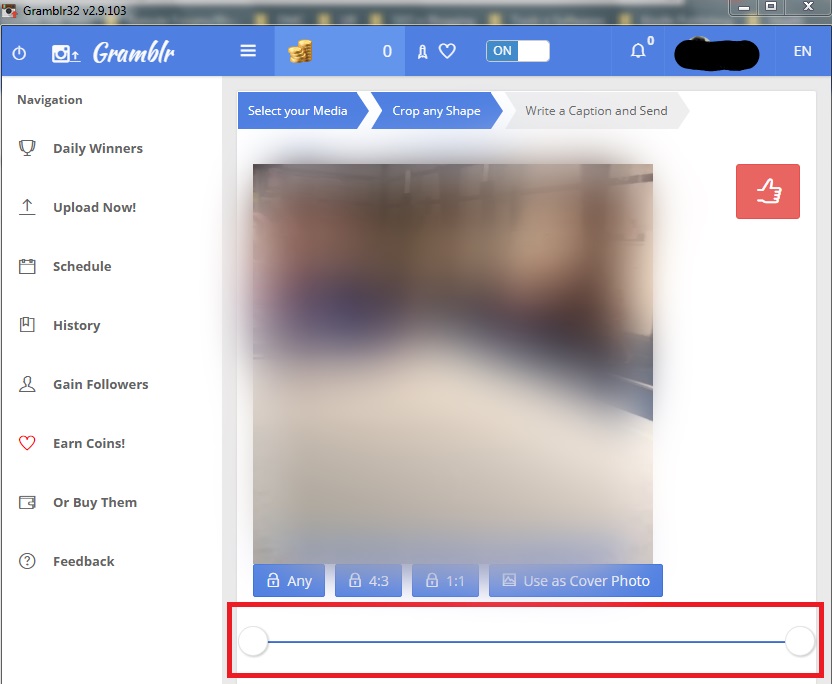
ステップ4: キャプションを入力してInstagramに動画を投稿するオプションが表示されます。また、スケジュールすることもできます。「送信!」をクリックします。
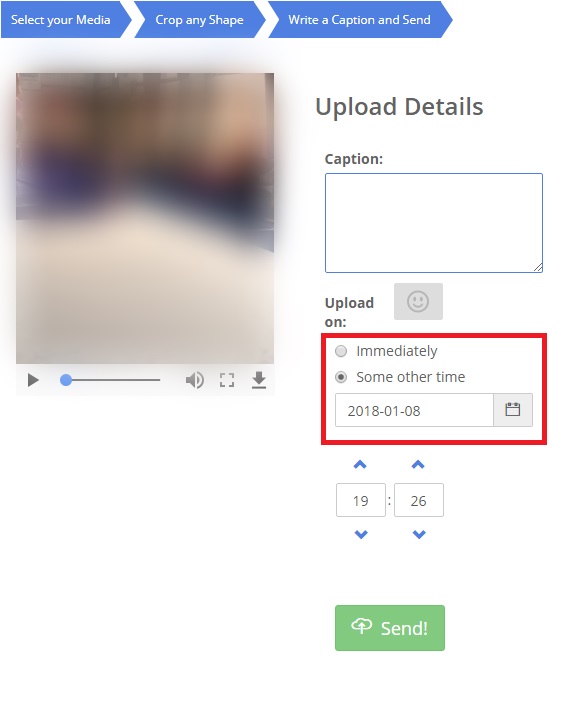
これで完了です。
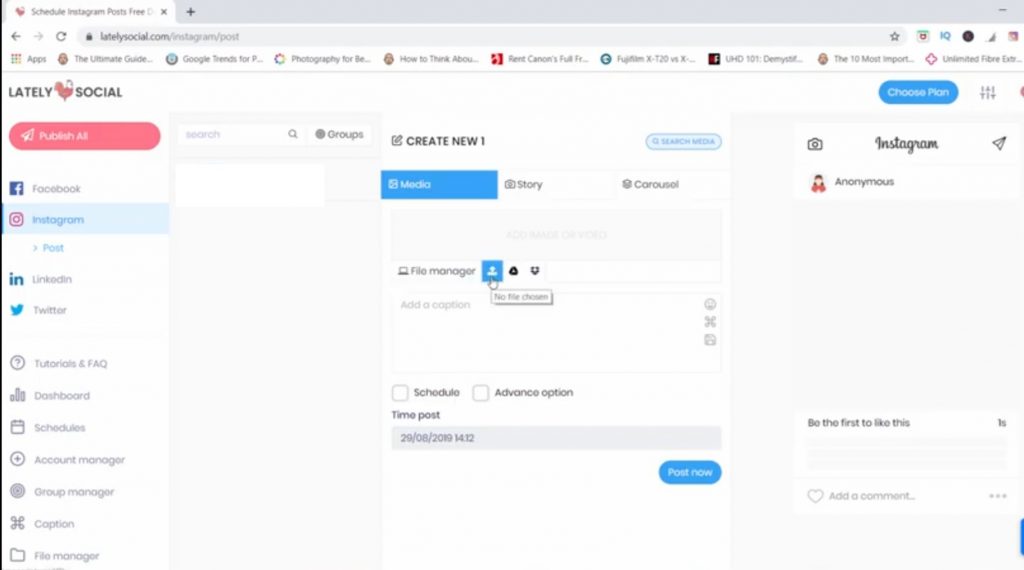
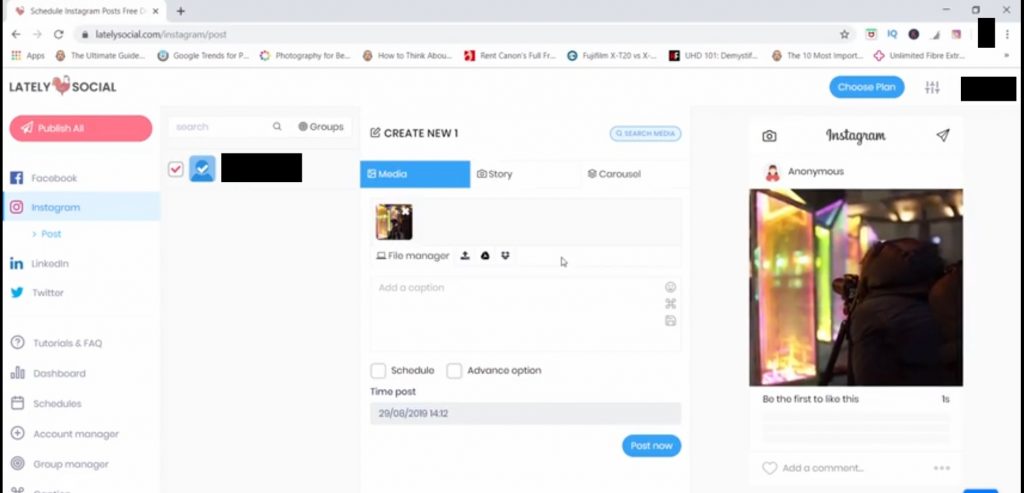
Lately Social
Lately Socialを使用してPCからInstagram動画をアップロードできます。以下の手順に従ってください。
ステップ1: Lately Socialのホームページにアクセスし、サインアップして無料オプションを選択します。「ダッシュボード」というオプションが表示されるので、クリックします。
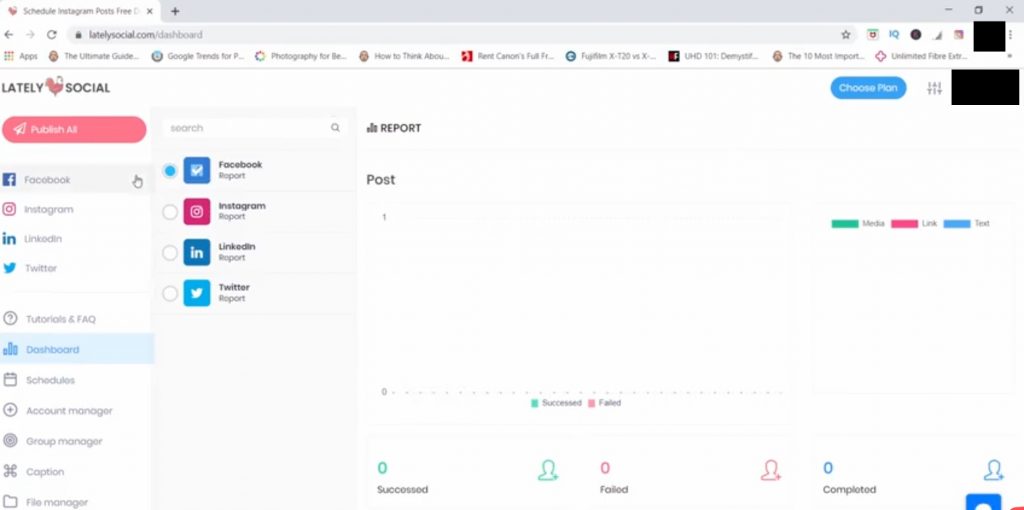
ステップ2: 左側からInstagramをクリックし、Instagramアカウントをリンクする必要があります。それを行い、ボックスにチェックを入れます。
ステップ3: 中央にストーリー、メディア、その他のオプションが表示されます。「メディア」をクリックし、ローカルストレージまたはクラウドストレージからファイルをアップロードし、動画を選択してキャプションを追加します。スケジュールしてアップロードすることもでき、「今すぐ投稿」をクリックします。
これで完了です。
これらは、PCからInstagram動画をアップロードするためのいくつかの方法でした。他に知っている方法やツールがあれば、ぜひ教えてください。
もっと見る
- Tinderアプリでの位置情報の変更方法
- Macでの電話のかけ方
- Windows 10でCamScannerを使用する方法
- PCにSnapchatをインストールする方法
新しい投稿を受信箱で受け取る
スパムはありません。いつでも購読を解除できます。