デュアルモニター · 1 min read · Mar 21, 2026
より良い体験のための6つのベストデュアルモニターツール
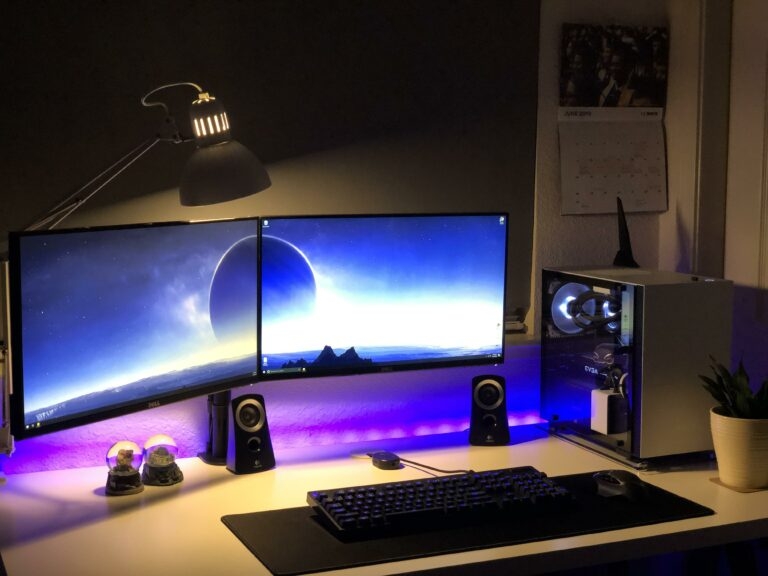
デュアルモニターのセットアップは、生産性を向上させ、ゲーム体験も向上させることができます。しかし、適切なツールがないと、大きな痛手になることがあります。以下の記事では、生産性を向上させるために試すことができるいくつかのベストデュアルモニターツールを紹介します。
ベストデュアルモニターツール
NVIDIA nView
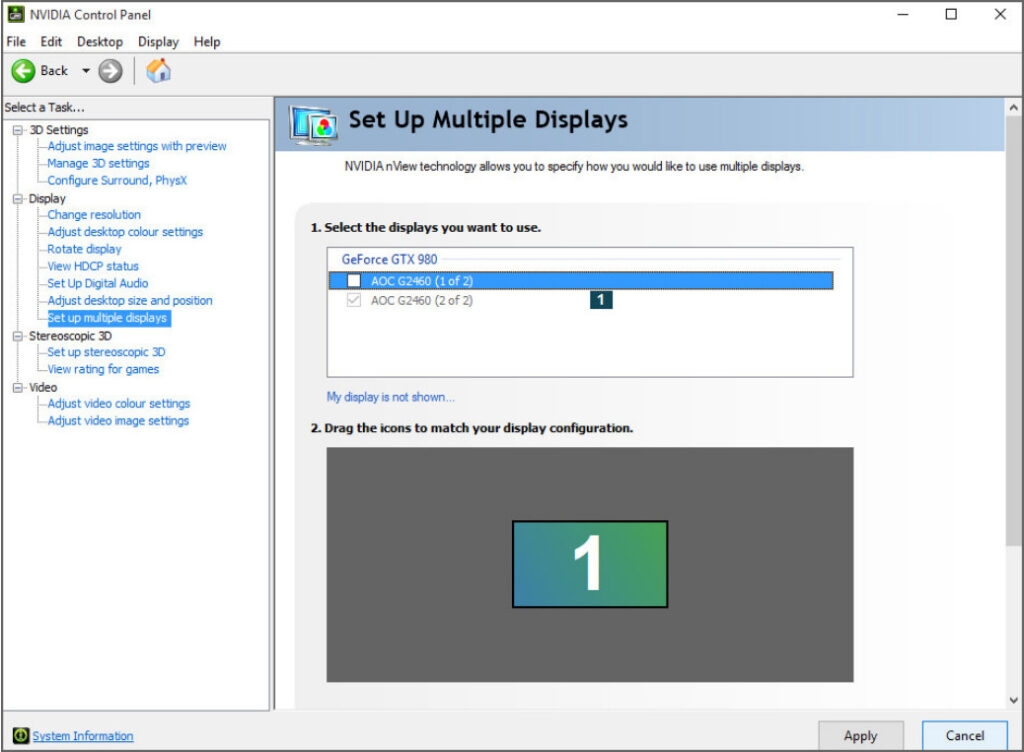
NVIDIAのグラフィックカードをお持ちの場合、NVIDIA nViewという最高のデュアルモニターツールの1つにアクセスできます。このソフトウェアを使用すると、複数のモニターを簡単に管理でき、異なるタスクのためにカスタムプロファイルを設定することができます。また、nViewを使用してモニターの解像度や位置を調整したり、迅速かつ簡単にアクセスできるホットキーを設定したりすることもできます。
DisplayFusion Free
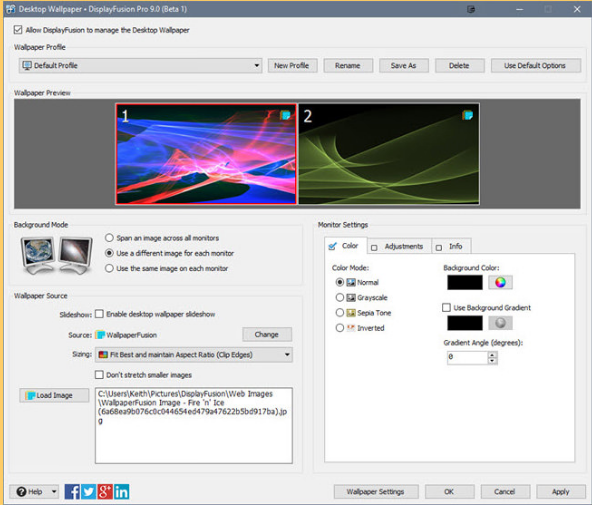
DisplayFusion Freeは、DisplayFusion Proの無料版であり、マルチモニターセットアップを最大限に活用するための素晴らしいツールです。DisplayFusion Freeを使用すると、次のことができます:
- 窓を簡単に管理および整理する
- 強力なウィンドウ管理ホットキーを使用する
- 個別のアプリケーションウィンドウのためのタスクバーのボタンを追加する
- タスクバーの外観をカスタマイズする
- そしてもっとたくさん!
MultiMonitorTool
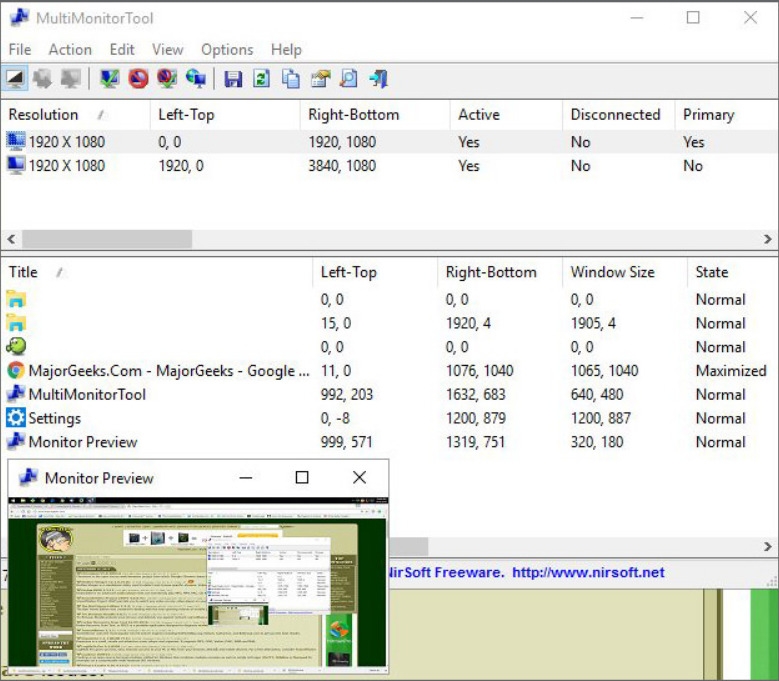
MultiMonitorToolは、複数のモニターを管理するためのさまざまなオプションを提供する便利なユーティリティです。MultiMonitorToolを使用すると、モニターを簡単に追加、削除、または再配置できます。また、各モニターの解像度やリフレッシュレートを調整し、各モニターに特定の壁紙を設定することもできます。MultiMonitorToolは完全に無料で、Windows XP以降に対応しています。
ZBar
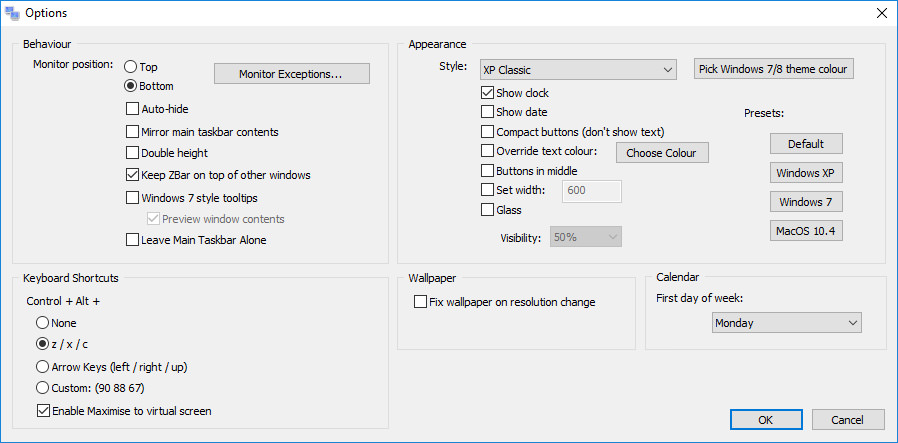
ZBarを使用すると、複数のモニター間で切り替えることができます。1つの画面しかない場合は、これを見る必要はありません。Windowsは、2つ以上のモニターがある場合にのみ、プライマリモニターの下部にタスクバーを配置します。そのため、ウィンドウをセカンダリモニターに移動しても、それらのウィンドウのタスクバーのボタンはプライマリモニターの下部に残ります。
ZBarでは:
- キーボードショートカットを提供できます
- 非プライマリモニターの上部または下部にタスクバーを配置できます
- 6か月のカレンダー、前の月、次の月、次の4か月を表示できます。
Input Director
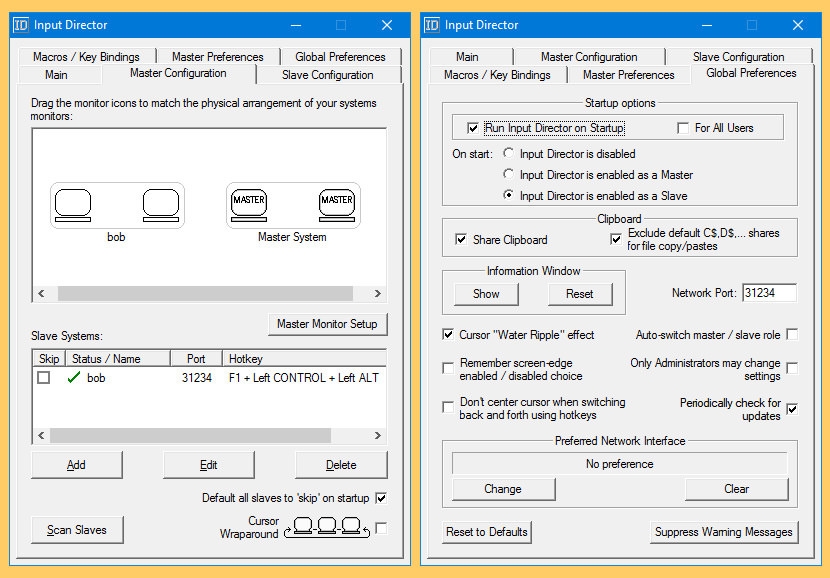
Input Directorは、1つのキーボードとマウスで複数のコンピュータを制御できる無料のソフトウェアです。これは、デュアルモニターセットアップがある場合に理想的で、1台のコンピュータをメールやウェブブラウジングに使用し、もう1台をより要求の厳しいタスクに使用できます。
Input Directorは非常に簡単に設定および使用でき、幅広いオペレーティングシステムやハードウェアをサポートしています。このソフトウェアは頻繁に更新されるため、最新のWindowsや他のオペレーティングシステムでも動作することが保証されています。
Synergy
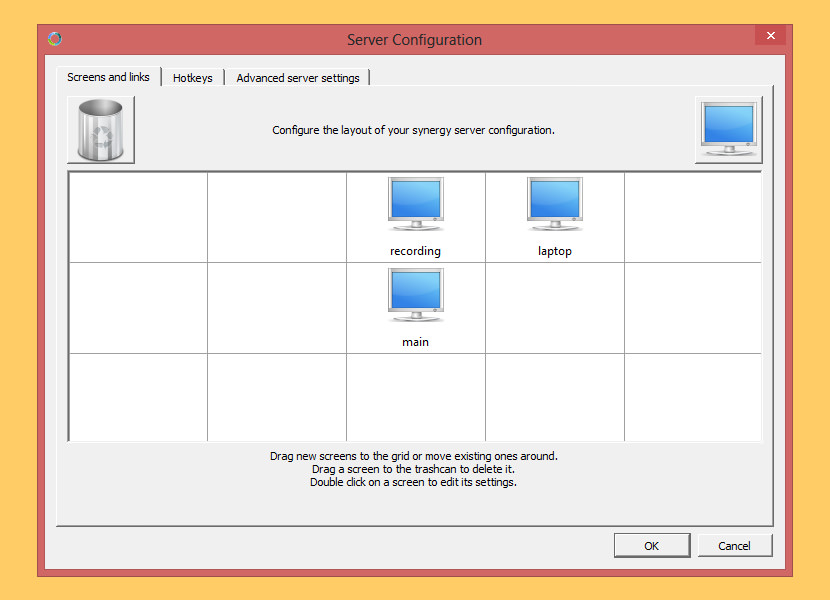
Synergyは、複数のコンピュータ間で1つのキーボードとマウスを共有できるプログラムです。これにより、1つのモニターの右側からマウスを移動させると、もう1つのモニターの左側に表示されます。また、コンピュータ間でテキストやファイルをコピー&ペーストしたり、共通のクリップボードを共有したりすることもできます。
結論
これらは、無料で試すことができ、作業の生産性を向上させるためのいくつかのベストデュアルモニターツールです。
新しい投稿を受信箱で受け取る
スパムはありません。いつでも購読を解除できます。