フォルダー保護 · 1 min read · Feb 27, 2026
ソフトウェアなしでパスワード保護されたフォルダーを作成する6つの簡単なステップ!

ほとんどの場合、PCのフォルダーをパスワード保護するにはサードパーティのアプリが必要です。しかし、ソフトウェアなしでパスワード保護されたフォルダーを作成することもできます。これを6つの簡単なステップで教えます。
友人が時々私たちのPCやノートパソコンを使うことがあり、他の誰にもアクセスしてほしくない重要な情報があるかもしれません。したがって、データに脅威がないようにファイルやフォルダーを保護する方法を知ることが重要です。サードパーティのソフトウェアを使用してフォルダーを保護する方法はたくさんありますが、他のソフトウェアの助けなしでそれを行うお手伝いをします。
ソフトウェアなしでパスワード保護されたフォルダーを作成する:
以下の6つの簡単なステップに従って、ソフトウェアなしでパスワード保護されたフォルダーを作成してください:
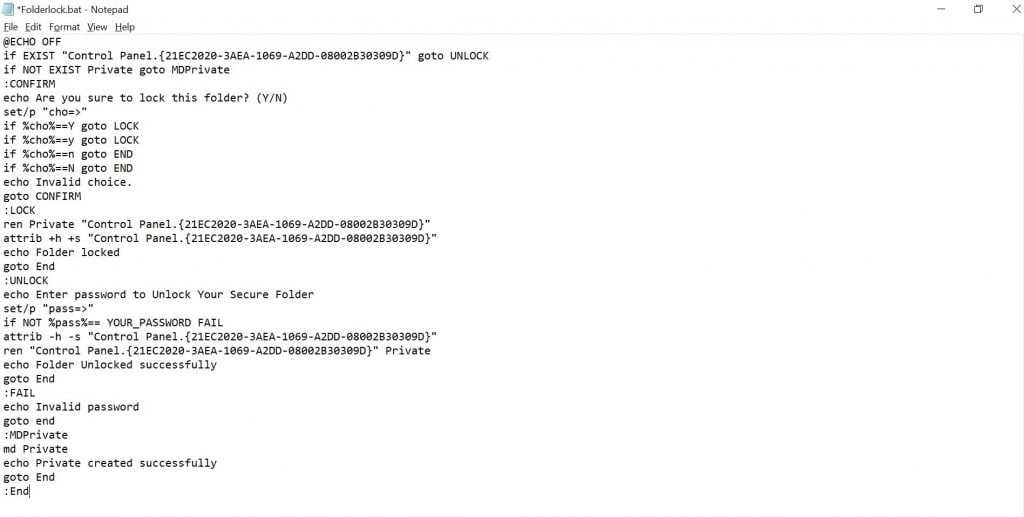
- スタートボタンをクリックしてメモ帳を開きます。次に、以下のコードを貼り付けます。
@ECHO OFF
if EXIST "Control Panel.{21EC2020-3AEA-1069-A2DD-08002B30309D}" goto UNLOCK
if NOT EXIST Private goto MDPrivate
:CONFIRM
echo このフォルダーをロックしてもよろしいですか? (Y/N)
set/p "cho=>"
if %cho%==Y goto LOCK
if %cho%==y goto LOCK
if %cho%==n goto END
if %cho%==N goto END
echo 無効な選択です。
goto CONFIRM
:LOCK
ren Private "Control Panel.{21EC2020-3AEA-1069-A2DD-08002B30309D}"
attrib +h +s "Control Panel.{21EC2020-3AEA-1069-A2DD-08002B30309D}"
echo フォルダーがロックされました
goto End
:UNLOCK
echo セキュアフォルダーのロックを解除するためのパスワードを入力してください
set/p "pass=>"
if NOT %pass%== YOUR_PASSWORD FAIL
attrib -h -s "Control Panel.{21EC2020-3AEA-1069-A2DD-08002B30309D}"
ren "Control Panel.{21EC2020-3AEA-1069-A2DD-08002B30309D}" Private
echo フォルダーのロックが解除されました
goto End
:FAIL
echo 無効なパスワード
goto end
:MDPrivate
md Private
echo プライベートが正常に作成されました
goto End
:End
注意: 上記のコードにある特定のキーワード「YOUR_PASSWORD」に設定したいパスワードを記入する必要があります。
- ‘FolderLock.bat’として保存します。
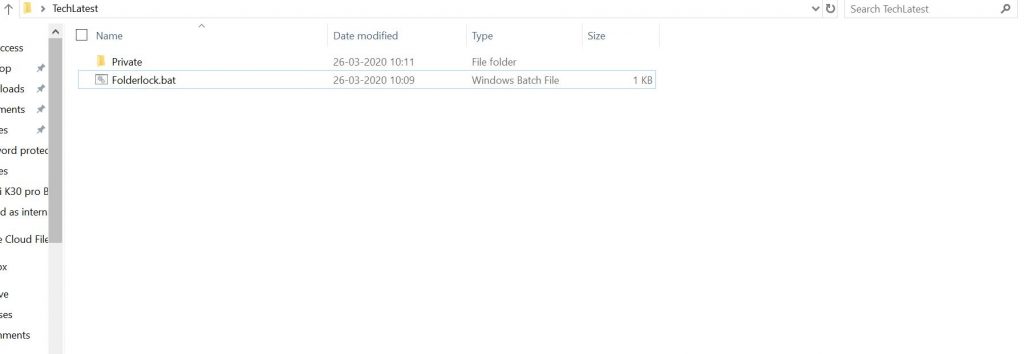
- 保存した場所に移動し、‘FolderLock.bat’ファイルを実行します。同じディレクトリに‘Private’という名前のフォルダーが作成されます。
- 必要なすべてのファイルをPrivateフォルダーに置くことができます。その後、Folderlockをダブルクリックすると、「ロックしますか?(Y/N)」と表示されます。
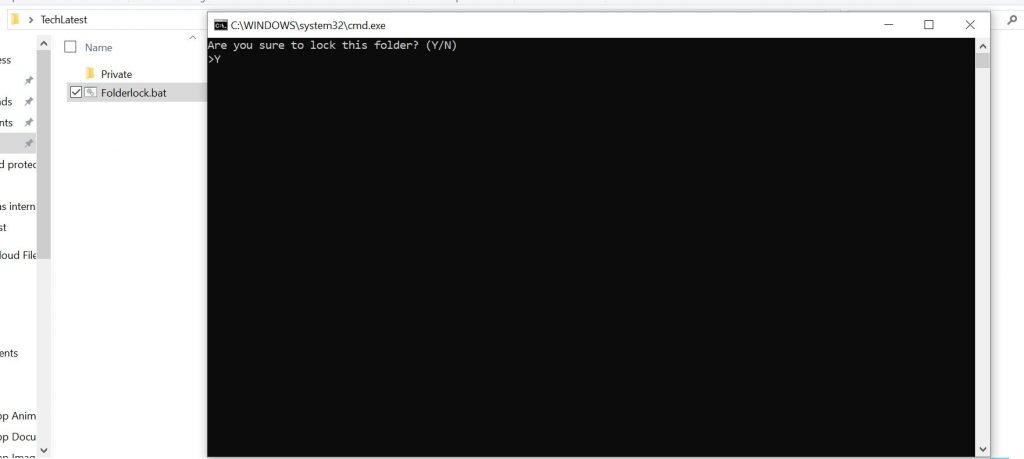
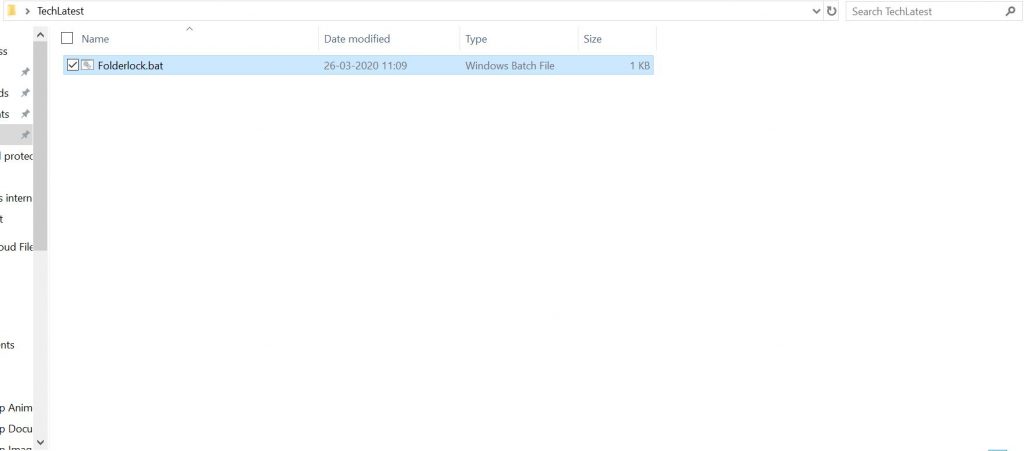
- Yを押してからEnterをクリックすると、フォルダーPrivateが隠れます。
- FolderLock.batファイルを再度クリックすると、ロック解除パスワードの入力を求められ、パスワードは「YOUR_PASSWORD」の場所に入力したものです。
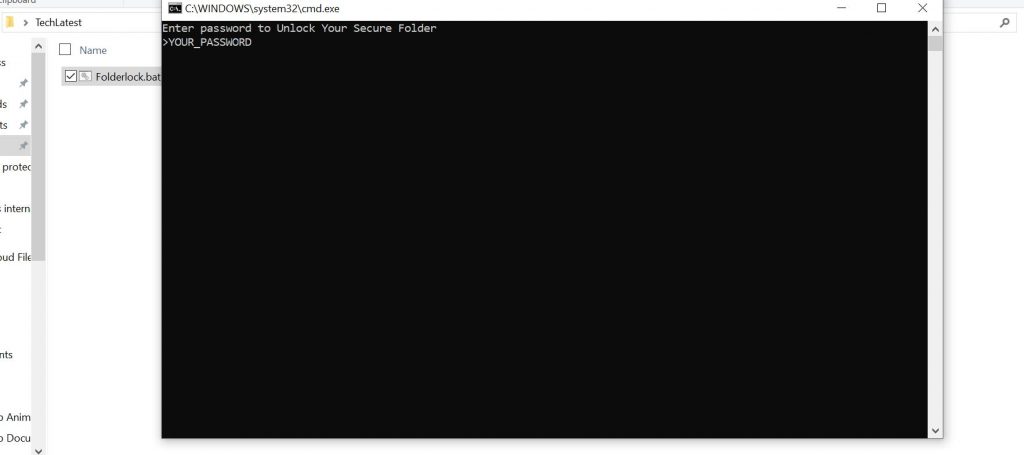
さあ!あなたのフォルダーは今やパスワードで保護されています。そして、ファイルを保護したいときはいつでもFolderLock.batを実行してください。ファイルをPrivateフォルダーに置き、再度FolderLock.batファイルを実行すると、Privateフォルダーが隠れます。
こちらでさらにガイドを読む:
- メッセンジャーで自己破壊メッセージを送信する方法
- アプリなしでInstagramストーリーをダウンロードする方法
新しい投稿を受信箱で受け取る
スパムはありません。いつでも購読を解除できます。