Steamエラー · 1 min read · Sep 24, 2025
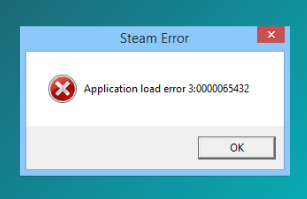
Steamアプリケーションロードエラー3:0000065432の修正方法6選

Steamは私のお気に入りのゲームライブラリであり、アプリケーションロードエラー3:0000065432は問題のあるシナリオです。多くのSteamユーザーが特定のゲームでこのエラーが発生していると報告していますが、なぜこのエラーが持続しているのかは広く知られていません。Windows 11 PCでアプリケーションロードエラーcとアプリケーションロードエラー5:0000065434を修正するためのいくつかの解決策を見ていきます。1つの解決策もスキップしないでください。これらは複数の障害に一度に対処するために作成しました。
修正1. ゲームを更新してアプリケーションロードエラーを修正
ゲーム開発者は、私たちがスムーズにゲームの世界に参加できるように、影で働く専任チームを持っています。多くのゲーマーが同様の状況に遭遇し、問題をSteamに報告しました。ゲーム自体に関連するものであれば、Steamの開発者はアプリケーションロードエラー3:0000065432に対抗するためのアップデートをリリースします。公式のパッチアップデートを12時間以内に待ち、パッチがすべてを解決するのを見守りましょう。
ステップ1: Windowsキー + Sを押して、「Steam」を管理者として開きます。
注: いつもSteamを管理者として開いてください。
ステップ2: ゲームは自動的に更新され、さらに表示するにはクリックします。
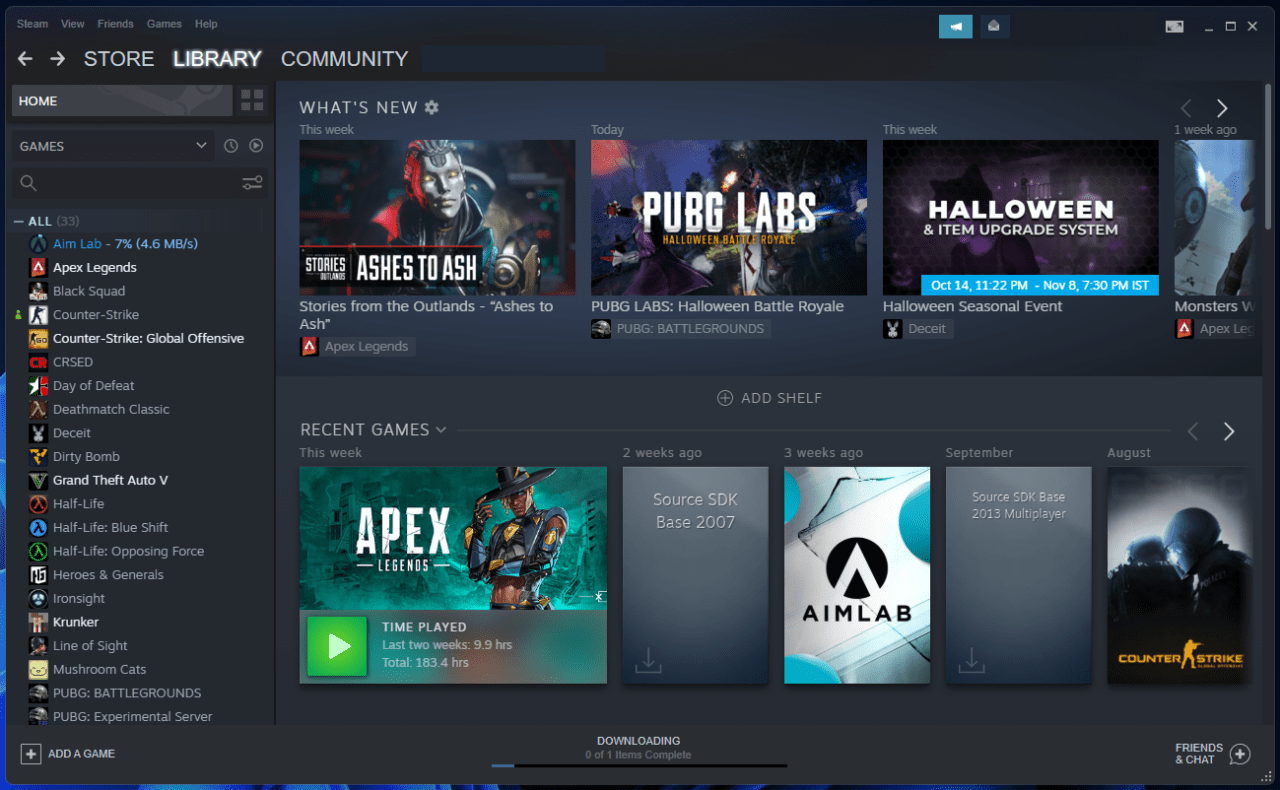
ステップ3: Steamを開いた後、ゲームが自動的に更新されています。
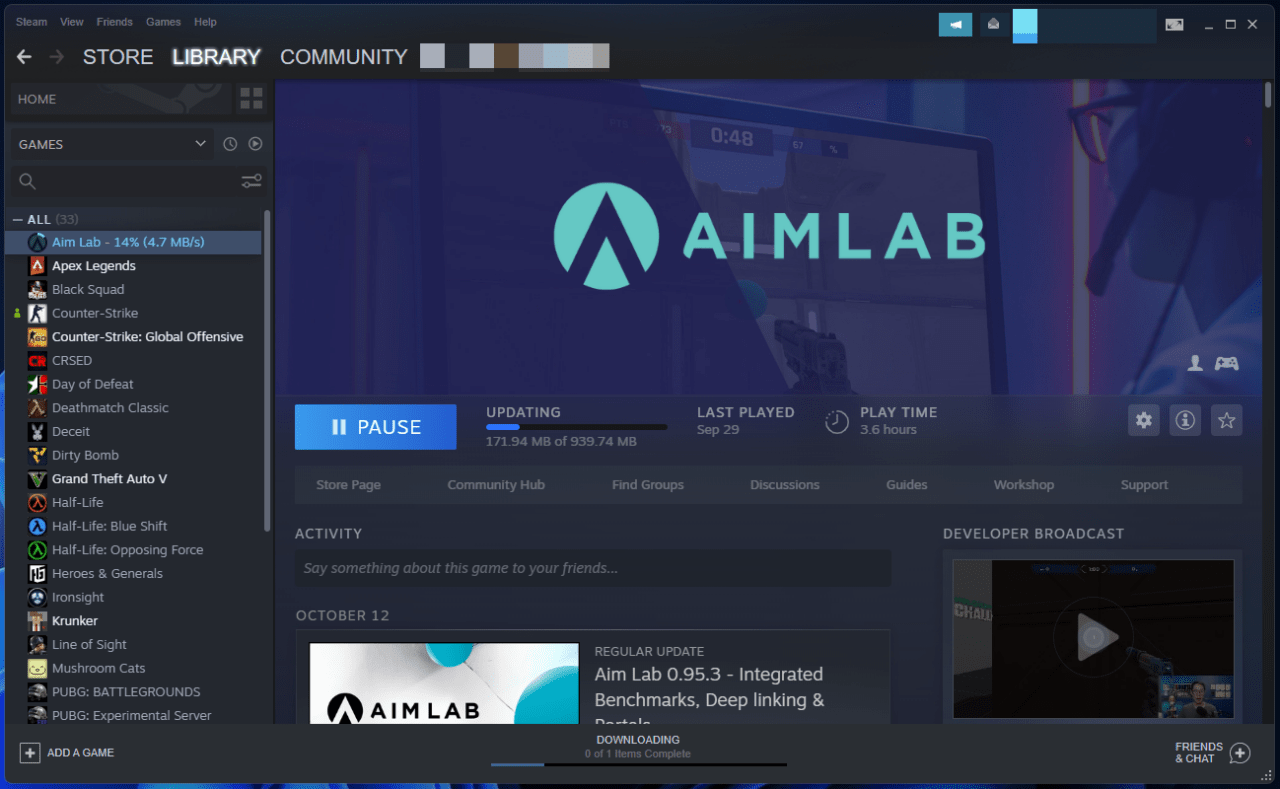
ステップ4: 下部にある「 ダウンロード 」をクリックして、ゲームを手動で更新できます。
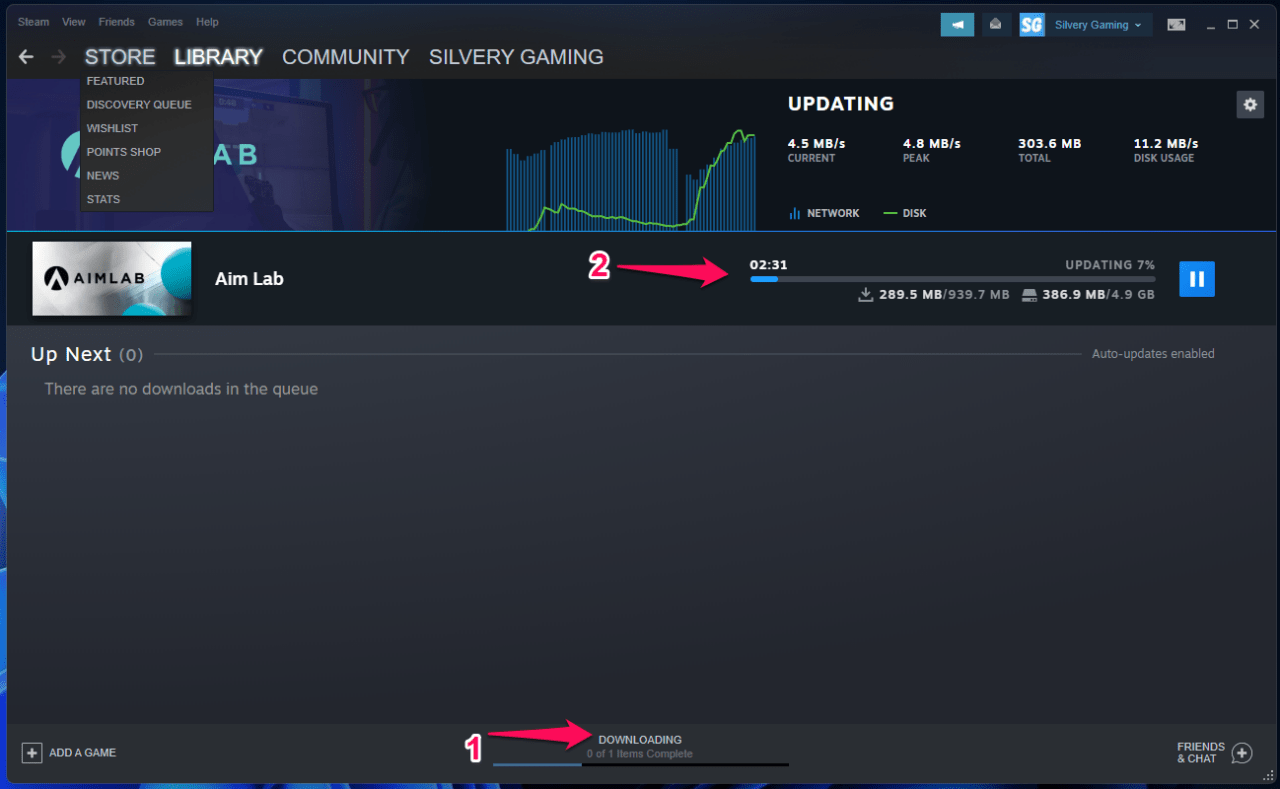
ステップ5: 既存のゲームファイルに新しいパッチが更新されるのを待ちます。
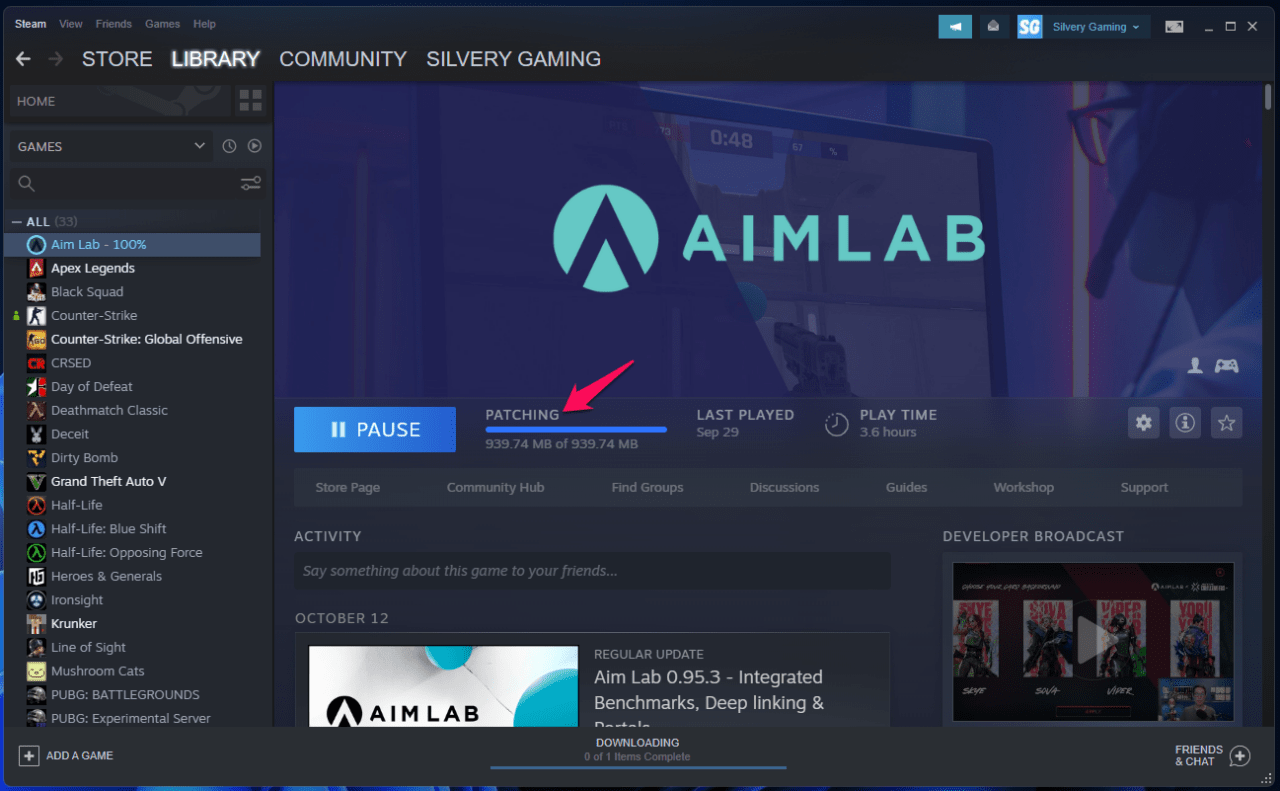
パッチの更新やバージョンの更新を無視しないでください。これらは全体的な体験を向上させるために設計されています。チーターは複数のロビーで増加しており、新しいパッチは次回同じ抜け穴を使用する侵入者を防ぎます。
修正2. Windows 11セキュリティシステム
マイクロソフトはWindows 11を世界に公開し、現代のユーザーのための新機能をもたらしましたが、プライバシー侵入者を環境から排除するのに苦労しています。
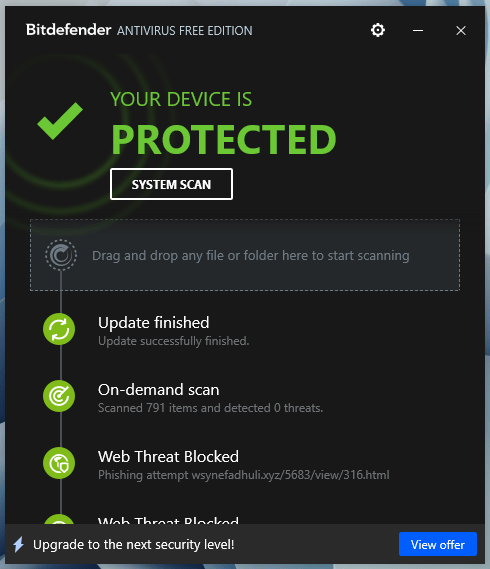
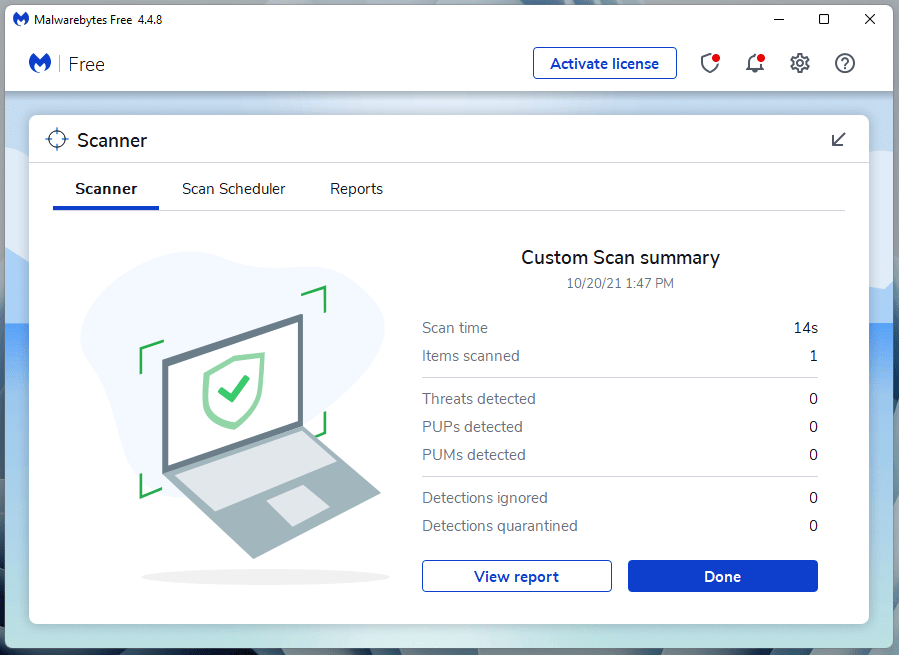
ねえ、Windows Defenderを考慮に入れると、バックグラウンドで動作している3つのセキュリティソリューションがあります。
Bitdefender:
Malwarebytes:
セキュリティシステムをオフにするようには言いません。なぜなら、私は多くのプレイヤーが海賊版のWindows、ゲーム、プログラムを使用しているのを見てきたからです。私は、管理者権限を乱用する暗い記録を持つ海賊版のWindowsオペレーティングシステムを取り除くようにお願いしています。一方、海賊版のゲームは、マシン全体にマルウェアを広める記録があります。Windows OSを再インストールし、ゲームを含む海賊版プログラムを避けてください。
修正3. 欠落しているゲームファイルを復元
私は平均的なゲーマーに不要なプログラムがインストールされているのを見つけました。彼らは可能な限りマシンを明るくするのが好きです。その装飾的な無駄に、彼らはゲームファイルを損傷させてしまいます。これはソフトウェアの健康を無視することによって起こります。システム内の欠落または損傷したゲームファイルを復元する方法をお見せします。
ステップ1: Windowsキー + Sを押して、「 Steam 」を管理者として開きます。
注: いつもSteamを管理者として開いてください。
ステップ2: 上部メニューにある「 ライブラリ 」をクリックします。
ステップ3: ゲームを選択し、右クリックして「 プロパティ 」を選択します。
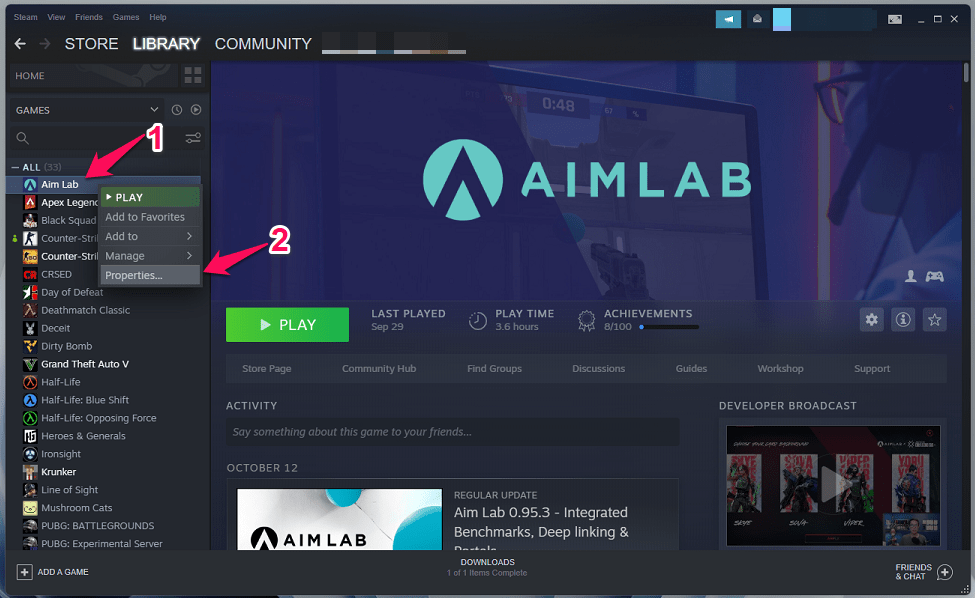
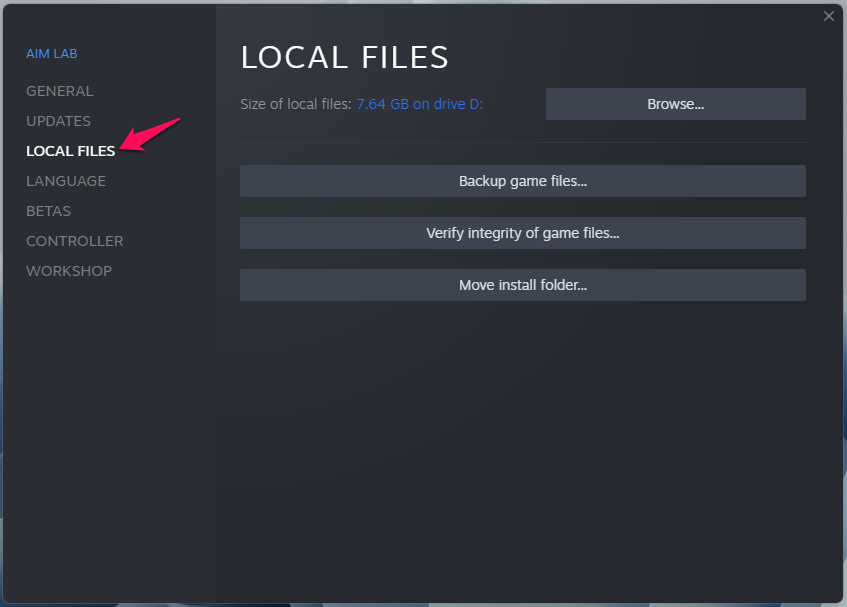
ステップ4: 「 ローカルファイル 」を選択して、さらにオプションを表示します。
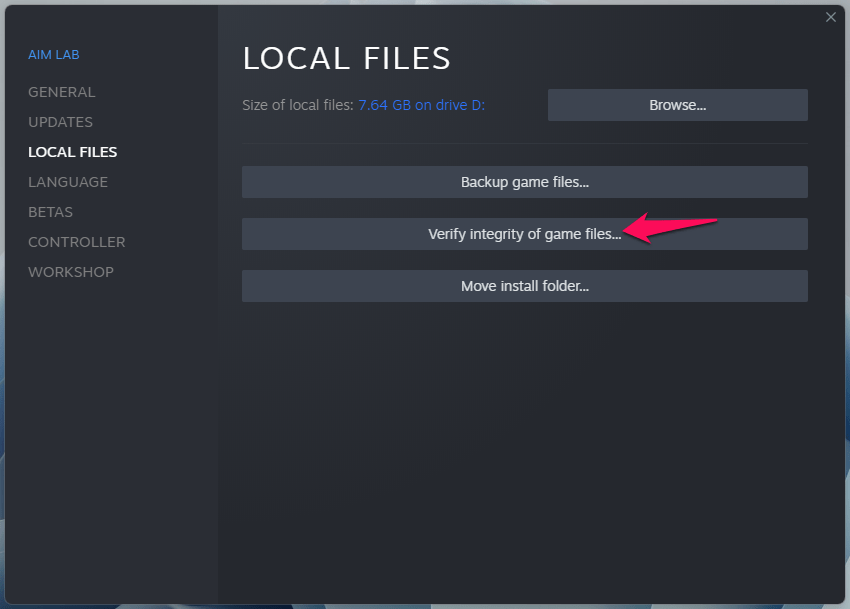
ステップ5: 「ゲームファイルの整合性を確認」をクリックして続行します。
ステップ6: スキャンプロセスが始まります。
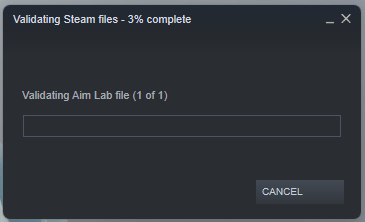
ステップ7: ファイルの確認にかかる時間は、全体のゲームファイルサイズによって異なります。
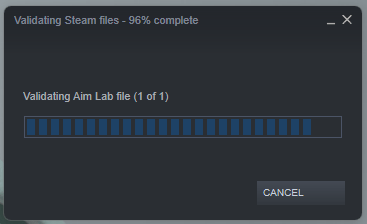
私はAim Labを選びました。なぜなら、それは小さなパッケージで提供されるからです。
ステップ8: すべてのファイルが正常に検証されました。
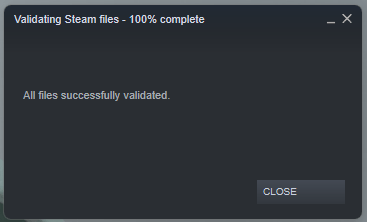
Steamはゲームをロードし、ファイルの整合性を確保するために設計された高度なソフトウェアです。内蔵ツールはシステム内のゲームファイルをスキャンし、サーバー内のファイルと比較します。ゲームキャッシュを確認することで、ゲームファイルの整合性を確保し、欠落したデータを復元することができるので、一石二鳥です。
修正4. ジャンクファイルをクリーンアップ
Windowsは数週間で多くのジャンクファイルを蓄積し、通常のセッションで問題を引き起こします。最適なパフォーマンスを維持するために、ソフトウェアを時々クリーンアップし、アプリケーションロードエラー3:0000065432を引き起こしている問題のあるファイルを洗い流します。
ステップ1: Bleachbitをダウンロードします。
ステップ2: Bleachbitを実行し、プログラムが他の機能を読み込むのを1分待ちます。
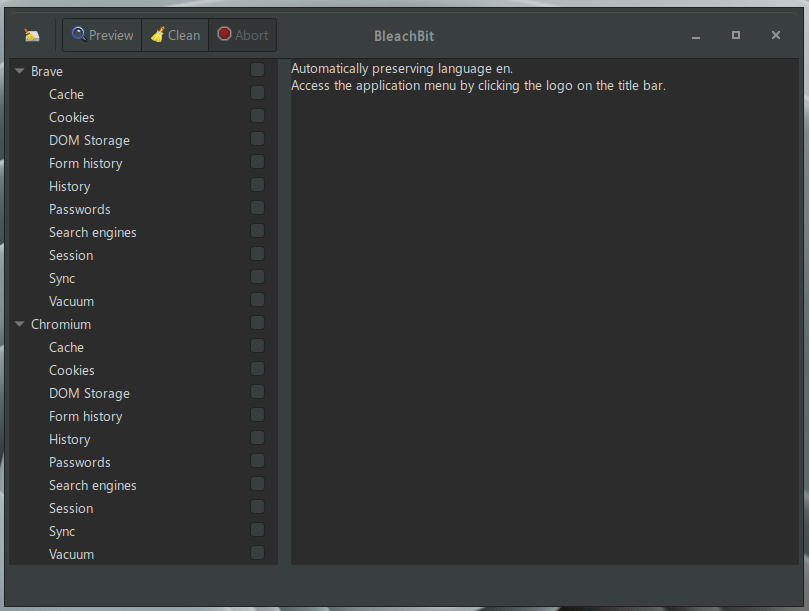
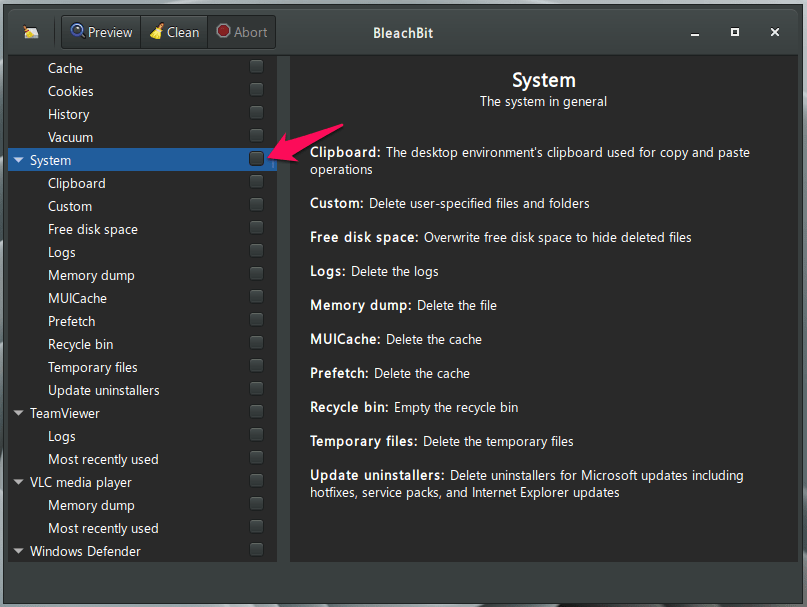
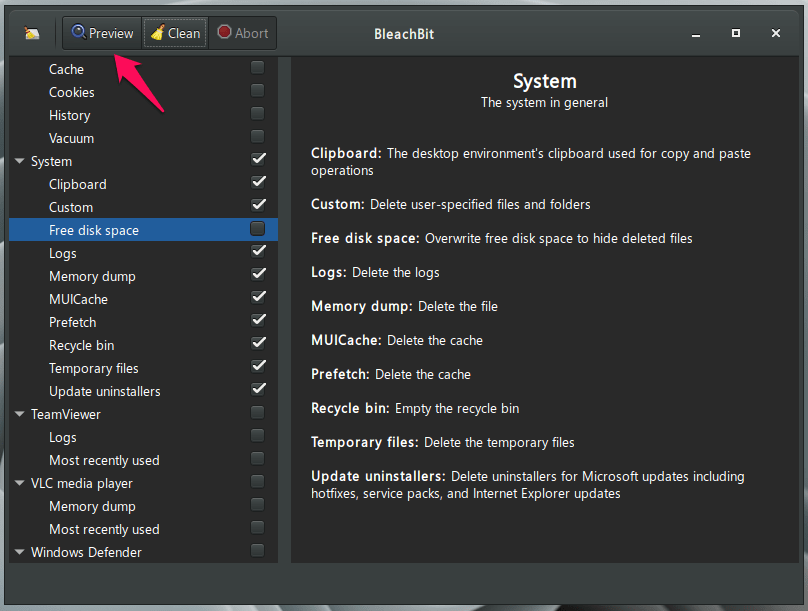
ステップ3: キーボードの矢印キーを使用して「 システム 」オプションをナビゲートし、すべてを選択するためにクリックします。
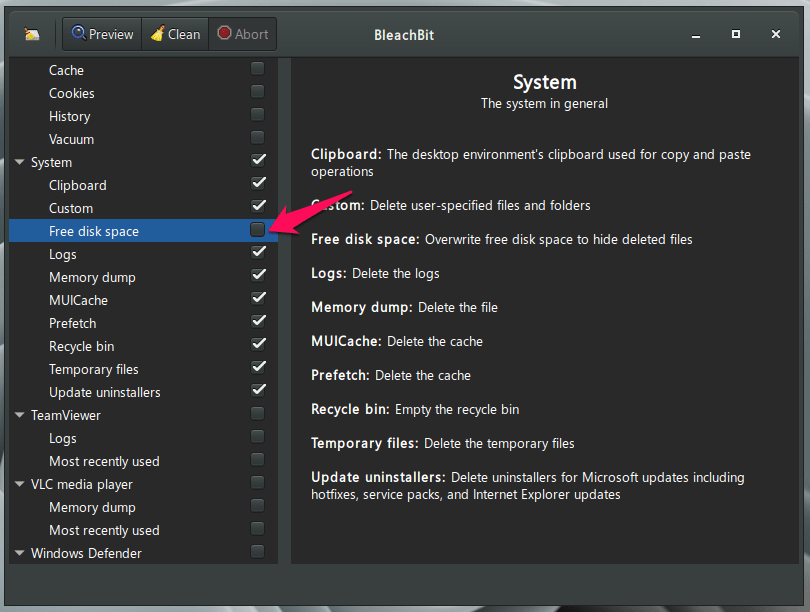
ステップ4: オプションから「 空きディスクスペースを消去 」のチェックを外します。
ステップ5: 「 プレビュー 」ボタンをクリックします。
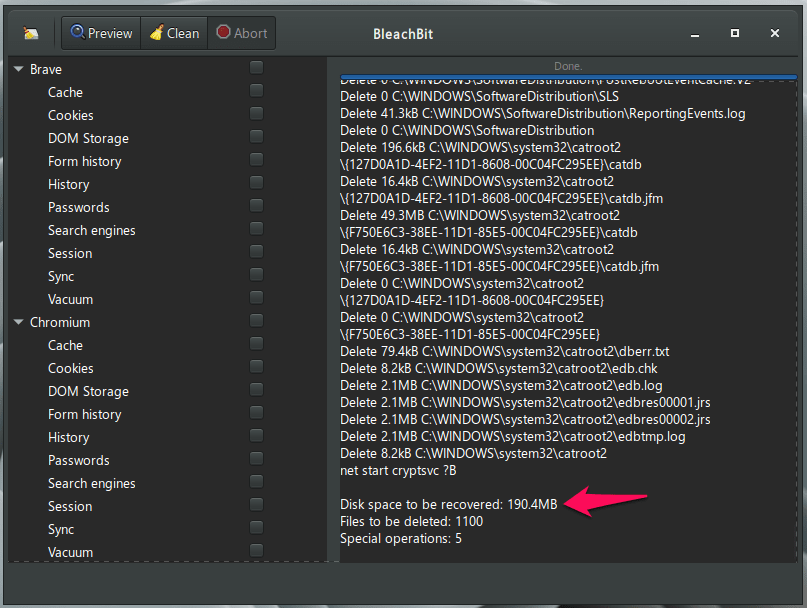
ステップ6: 将来の目的のために必要なファイルを特定するためにログを確認します。
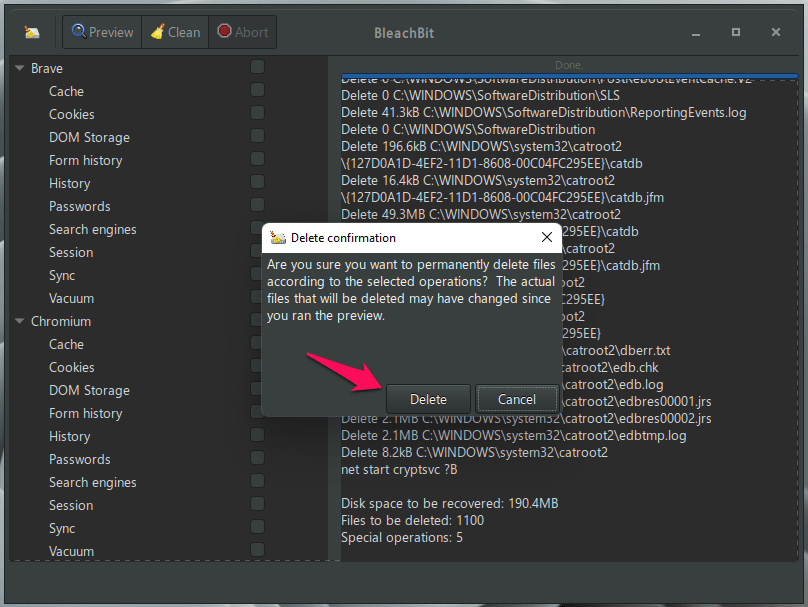
ステップ7: 「 クリーン 」をクリックし、その後「 削除 」をクリックして続行します。
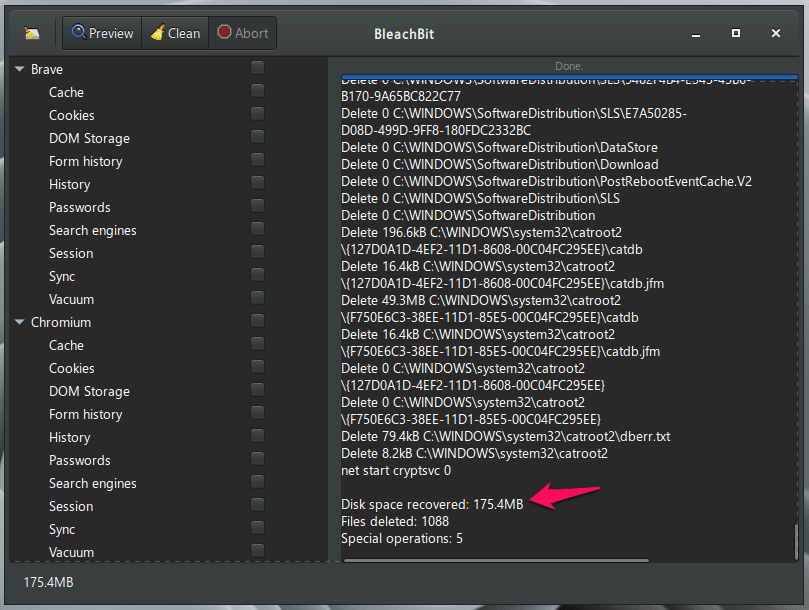
ステップ8: すべてのWindowsシステムジャンクがマシンから永久に削除されます。
Windows 11 PCを再起動してセッションを終了し、すべてのサービス、ドライバー、プログラムを再起動します。
修正5. GTA 5のMODを削除
GTA 5のようなゲームはシングルプレイヤーでMODを許可しており、これがアプリケーションロードエラー3:0000065432を引き起こす可能性があります。多くのGTA 5プレイヤーはゲーム体験を向上させるためにMODを追加しており、これはゲームに違いをもたらします。しかし、GTA 5のMODはサードパーティの開発者によって設計されており、Rockstarとは提携していません。すべてのMODをスキャンして一度にGTA 5から削除する方法をお見せします。
ステップ1: GTA V Mod Remove Toolをダウンロードします。
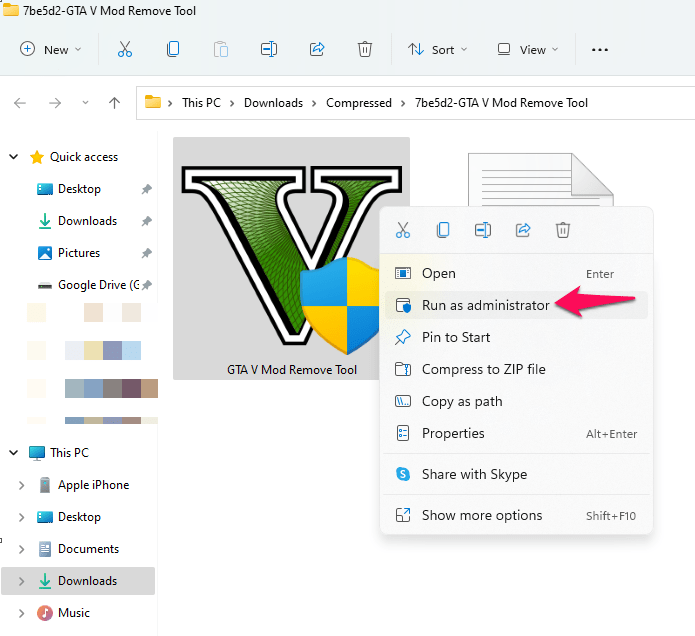
ステップ2: GTA V Mod Remove Toolを管理者として実行します。
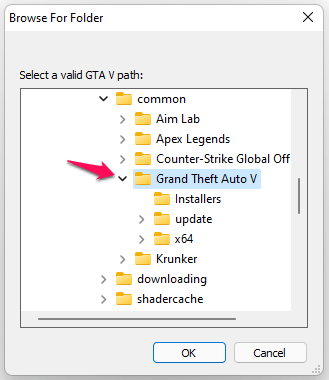
ステップ3: GTA 5のインストールフォルダーを見つけます。
ステップ4: すべてのインストールされたMODが画面に表示されます。
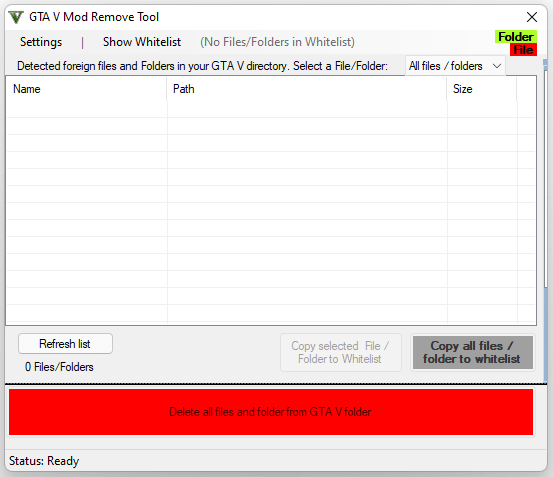
注: 不安定性のため、私はGTA 5をクリーンに保ちました。
ステップ5: リストからMODを選択し、「GTA 5フォルダーからすべてのファイルとフォルダーを削除」をクリックします。
ステップ6: 選択したMODがWindowsマシンから削除されます。
アンインストーラーを閉じて、PCを再起動してセッションを終了します。
修正6. Steamを再インストール
Steamをアンインストールしても、インストールされたゲーム、保存されたファイル、ダウンロードしたコンテンツはマシンから削除されません。しかし、安全のために別のパーティションやドライブにゲームをバックアップできます。Windows 11は新しいエディションなので、アンインストールプロセスを案内します。
ステップ1: Windowsキー + Iを押して設定を開きます。
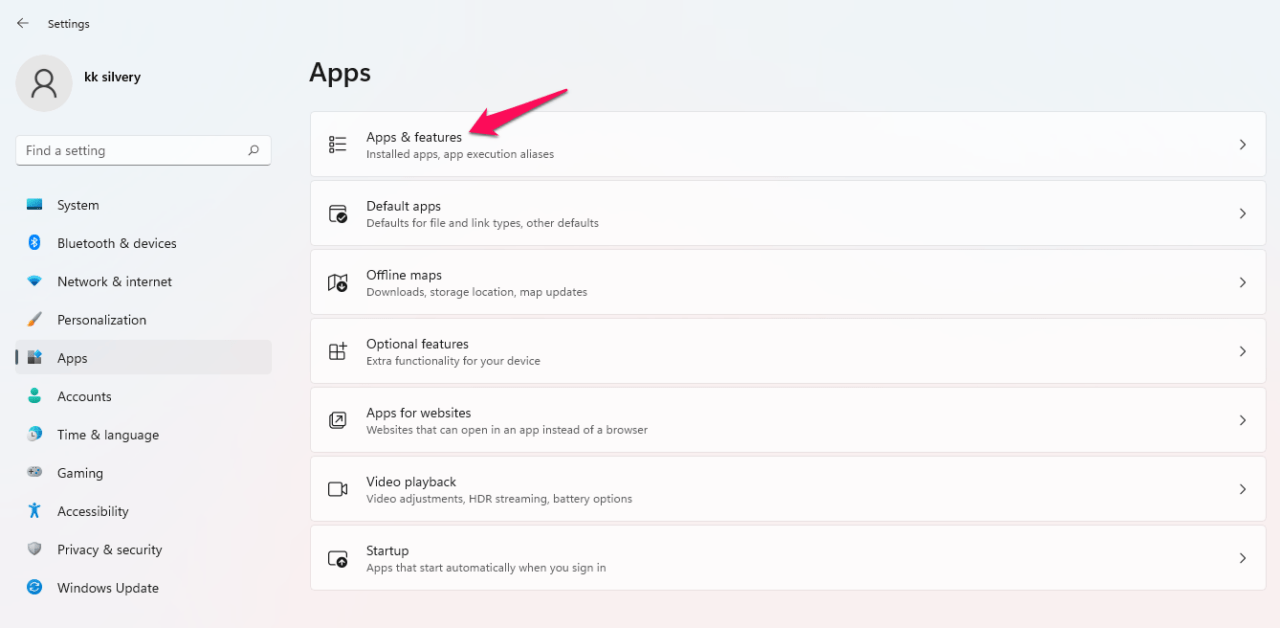
ステップ2: 「 アプリ 」をクリックして続行します。
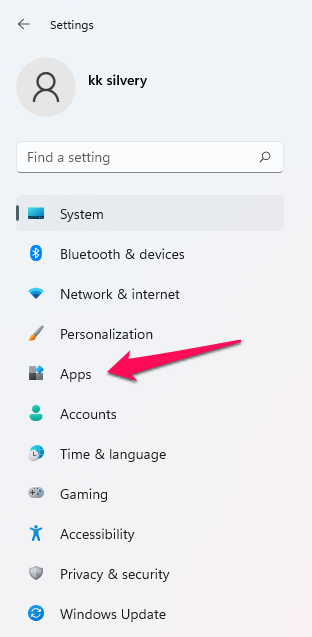
ステップ3: 「 アプリと機能 」をクリックして続行します。
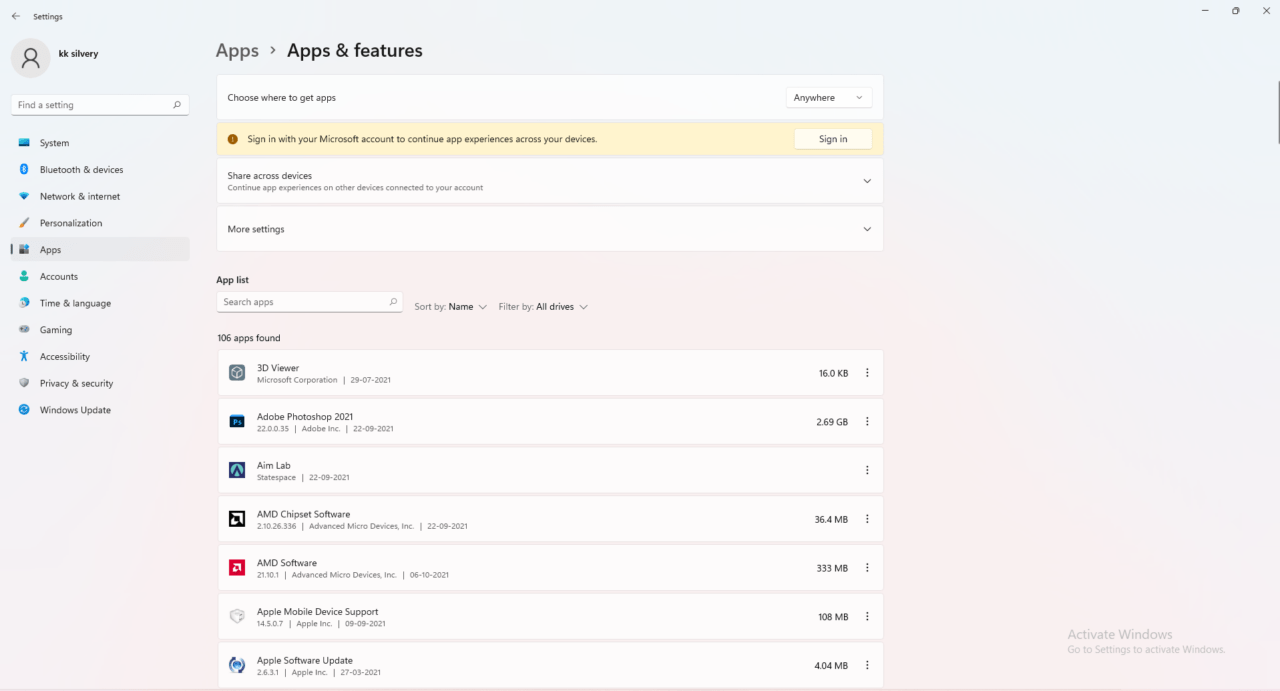
ステップ4: リストからSteamを見つけるために下にスクロールします。
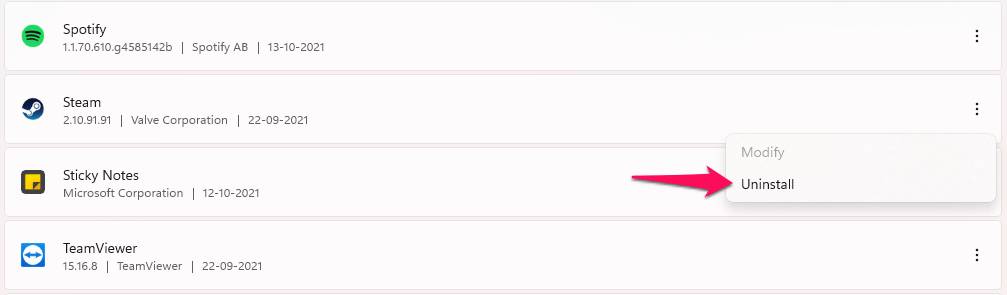
ステップ5: 3点の設定をクリックして、さらにオプションを表示します。
ステップ6: 「 アンインストール 」ボタンをクリックして削除します。
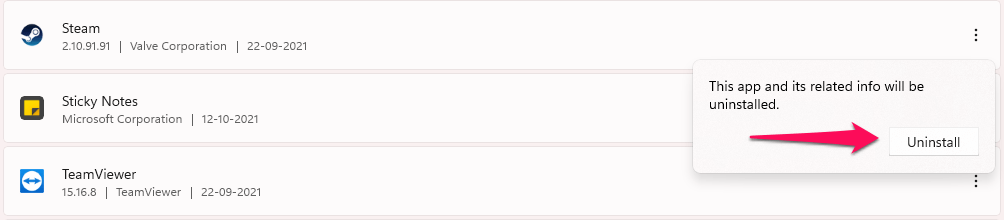
ステップ7: アクションを確認するために「 アンインストール 」をクリックします。
公式ウェブサイトからSteamをダウンロードし、再インストールします。再インストールの部分をカバーする必要はないと思います。ここ数年であまり変わりません。
結論
私はSteamアプリケーションロードエラー3:0000065432を修正するための多くの方法を示しました。すべての読者にお願いしたいのは、海賊版のプログラム、ゲーム、Windowsオペレーティングシステムを削除することです。マイクロソフトは、透かしやパーソナライズ機能が無効になっているという2つの制限を持つオペレーティングシステムを提供しています。この2つのトレードオフは十分に公平であり、全く取引を破るものではないと考えていますので、オリジナルのISOに切り替えることを検討してください。どの解決策がSteamアプリケーションロードエラーの解決に役立ったか、コメントセクションで教えてください。
6 Steamアプリケーションロードエラー3:0000065432についての考えがあれば、下のコメントボックスにお気軽にお寄せください。また、動画チュートリアルのために私たちのDigitBin YouTubeチャンネルを購読してください。乾杯!
新しい投稿を受信箱で受け取る
スパムはありません。いつでも購読を解除できます。