Crunchyroll · 1 min read · Mar 10, 2026
Crunchyrollの字幕が機能しない問題のための6つの解決策

アニメをCrunchyrollでストリーミングするのが好きですが、字幕が機能しないことに失望していますか?これは、Crunchyrollでアニメをストリーミングするほとんどのユーザーが直面する一般的な問題です。
字幕オプションがオンになっていても、ストリーミング中にCrunchyrollが表示しない可能性があります。ほとんどの場合、これはサーバー側の問題が原因です。多くの人に効果的な一般的なトリックは、ストリーミング中に字幕を変更することです。
この記事では、ストリーミング中のCrunchyrollの字幕の問題を解決するのに役立つ多くの解決策を取り上げています。以下の各解決策を見てみましょう。
「Crunchyrollの字幕が機能しない」問題のための解決策
解決策1: Crunchyrollからサインアウトして再サインインする
これは簡単な解決策のように見えるかもしれませんが、ほとんどのユーザーに効果がありました。Crunchyrollからサインアウトし、再度サインインすることで、アプリに関連するキャッシュやバグがクリアされます。
この解決策が機能しない場合は、以下の次の解決策に進んでください。
—
解決策2: 字幕オプションをオンとオフに切り替える
時々、字幕オプションを切り替えることで問題が解決します。PCまたはMacで字幕オプションをオンとオフに切り替える方法は次のとおりです:
まず、プレーヤーの左下隅にあるギアアイコンをクリックします。
次に、ポップアップする3つのオプション(自動再生、字幕、品質)が表示されます。字幕オプションをクリックします。
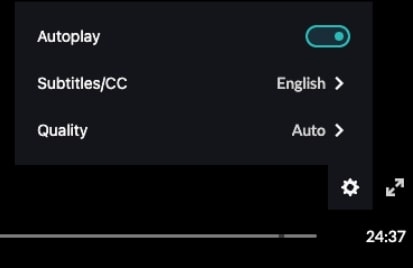
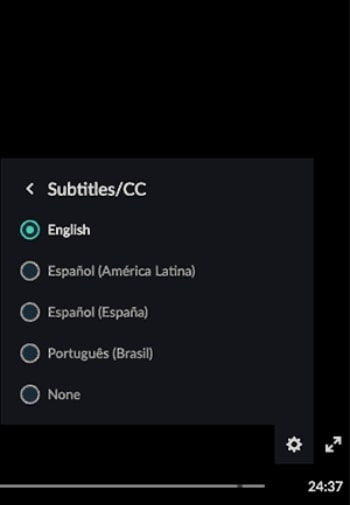
- 字幕をオフにするには、なしオプションを選択するか、他の言語に変更します。言語を英語または以前のオプションに戻す前に、少なくとも10秒待ってください。
—
解決策3: Crunchyrollアプリケーションを更新する
ウェブブラウザでアニメをストリーミングしている場合、この解決策は適用されません。次の解決策に進んでください。ただし、モバイルデバイスでCrunchyrollアプリケーションを使用している場合は、アプリケーションを更新してみてください。
古いアプリケーションには、開発者が更新版で修正するバグがある可能性があります。したがって、常にCrunchyrollの更新版に注意を払ってください。AndroidおよびiOSストアで更新を確認できます。
—
解決策4: ウェブブラウザを更新する
アプリケーションを更新するのと同様に、ウェブブラウザでコンテンツをストリーミングしている場合は、ブラウザが最新バージョンで動作しているかどうかを確認することをお勧めします。
Chromeブラウザを使用している場合、ブラウザが更新されているかどうかを確認するための手順は次のとおりです:
まず、PCでブラウザを起動します。
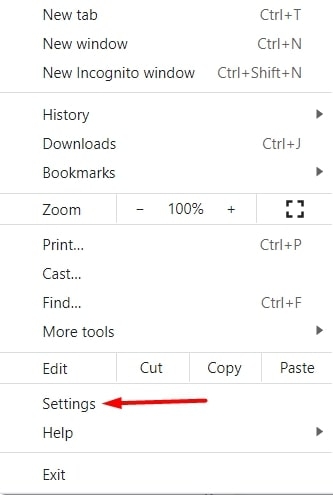
次に、ブラウザの右上隅にある3つの縦の点をクリックします。
設定オプションをクリックし、Chromeについてオプションを選択します。
- これで、Chromeブラウザが更新をスキャンし、最新バージョンをインストールします。
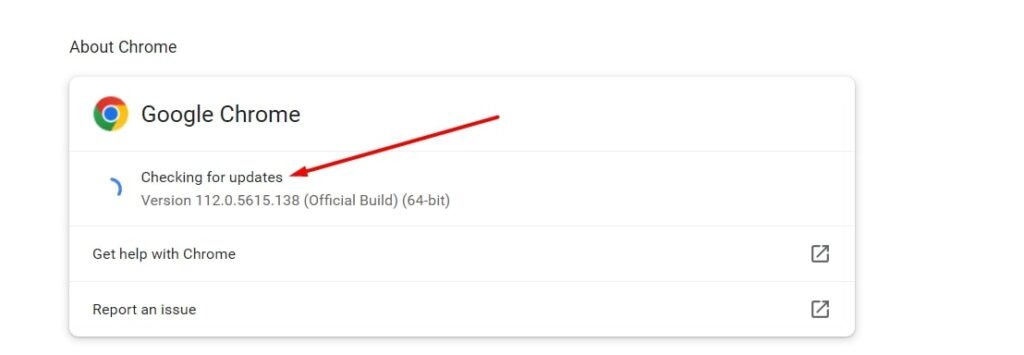
- 最新バージョンがインストールされたら、Chromeブラウザを再起動します。
Safariブラウザの場合
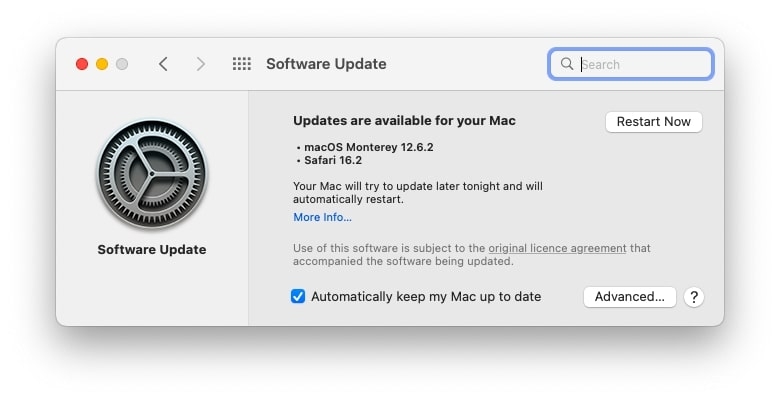
同様に、Safariブラウザを使用している場合は、以下の手順に従ってブラウザが最新バージョンで動作しているかどうかを確認できます:
まず、Appleメニューに移動し、システム設定に移動します。
次に、ソフトウェアアップデートオプションをクリックします。
利用可能な更新がある場合は、最新バージョンをインストールするためにシステムを再起動します。自動的にSafariブラウザも更新されます。
—
解決策5: VPNまたは広告ブロッカーを無効にする
通常、VPNはインターネット接続の速度を妨げ、広告ブロッカーはウェブサイトの基本的な動作を妨げます。
どちらかを使用している場合は、それらを無効にしてCrunchyrollウェブサイトを再読み込みし、問題が解決されたかどうかを確認することをお勧めします。
—
解決策6: ウェブブラウザのFlash Playerを更新する
コンテンツストリーミングは通常、ウェブブラウザのFlashプレーヤーに関連しています。Flashプレーヤーが古い場合、どのウェブサイトでもコンテンツを適切にストリーミングできません。同じことがCrunchyrollにも当てはまります。
Chromeブラウザを使用している場合、Flashプレーヤーを更新する方法は次のとおりです:
まず、Chromeブラウザを起動し、URLセクションにchrome://components/を貼り付けて、Enterを押します。
コンポーネントページが開いたら、Adobe Flash Playerオプションを選択します。
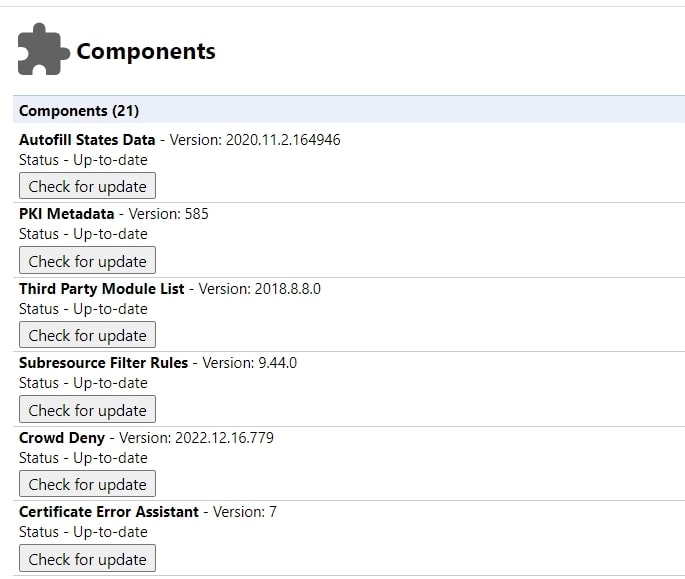
- 更新を確認オプションを選択して、Flashプレーヤーの新しい更新があるかどうかを確認します。
—
追加のヒント: Crunchyrollストリーミング用のこれらのVPNを試してみてください
上記の解決策の1つでVPNを無効にすることを言及しましたが、CrunchyrollがIPからのストリーミングを許可していない国にいる場合は、以下にリストされているプレミアムVPNをいくつか試してみてください:
Nord VPN:
これは、ブラウジングやストリーミング速度に影響を与えない最高のVPNの1つです。30日間リスクなしで試すことができ、このVPNに対する信頼が高まります。さらに、ブラウジングデータを漏らさず、トラッカーを遠ざける強力なセキュリティ機能があります。
Express VPN:
プレミアムVPNを探している場合、Express VPNが最適な選択です。94か国以上で高速サーバーアクセスがあり、特にCrunchyrollストリーミングに最適なVPNの1つです。
CyberGhost:
これは、24時間365日利用可能な専門のストリーミングサーバーを持っており、Crunchyrollを考慮するのに理想的な選択肢です。
SurfShark:
予算が限られている場合は、ストリーミング目的でSurfSharkを検討してください。非常に高いストリーミング速度と強力なセキュリティも提供します。
—
結論 – Crunchyrollの字幕が機能しない問題の解決策
Crunchyrollには、私たちと同時にプラットフォームをストリーミングしている何百万ものユーザーがいます。したがって、プラットフォームで字幕エラーを引き起こしている特定のサーバーレベルの問題があるかもしれません。上記の解決策を試して、Crunchyrollの字幕が機能しない問題を解決してください。
さらに読む:
Crunchyrollベータ版のブラックスクリーン問題を修正する方法は?
Crunchyrollで広告をブロックする方法は?
AndroidおよびiOS用の10の最高のアニメストリーミングアプリ
新しい投稿を受信箱で受け取る
スパムはありません。いつでも購読を解除できます。