iCloud同期 · 1 min read · Jan 04, 2026
iCloud写真が同期しない場合の6つの解決策

iCloud写真は、クラウドに写真を保存するための最良のオプションであり、外出先でもアクセスできます。しかし、iCloud写真が同期しない場合はどうしますか?非常にイライラしますよね?
この記事では、iCloud写真が同期しない問題を解決するための実用的な解決策をいくつか紹介します。これらの手順のいくつかは、問題を即座に解決するのに役立ちます。
これらの解決策を一つずつ確認してみましょう!
iCloud写真が同期しない問題を修正する方法
解決策1: インターネット接続を確認する
これは、iCloud写真が同期しない場合に最初に確認すべき基本的なチェックです。インターネット接続に問題がある場合、写真がiCloudにアップロードされず、同期に問題が生じる可能性があります。
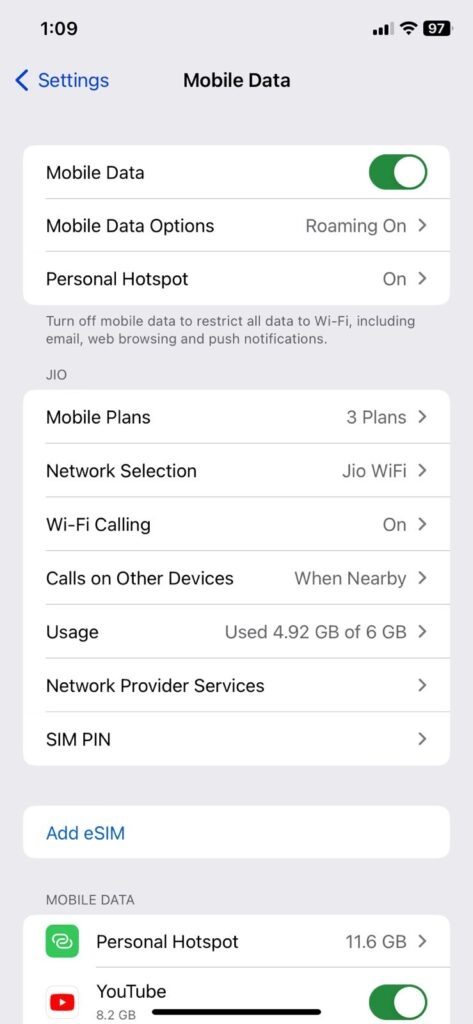
携帯データを使用している場合は、携帯データ接続の安定性を確認してください。そのためには、
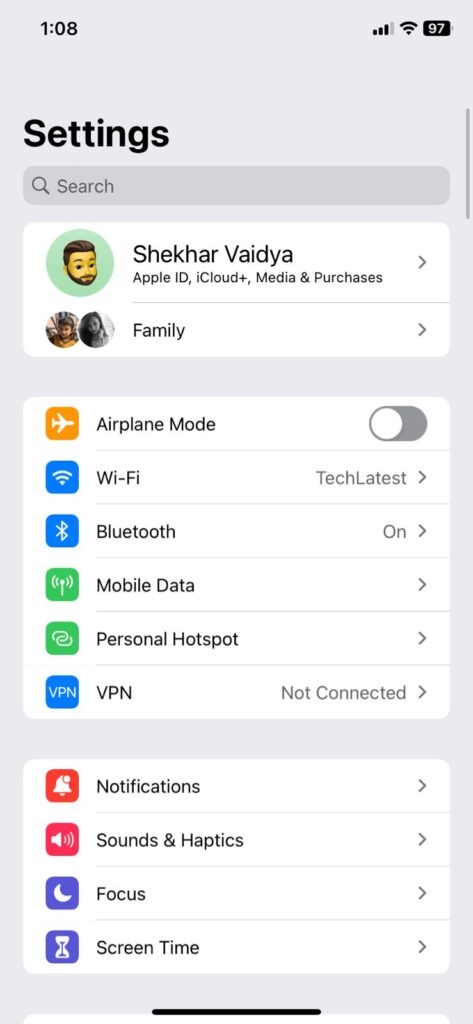
まず、iPhoneの「 設定 」に移動します。
次に、「 携帯データ 」をタップし、ボタンをONに切り替えます。
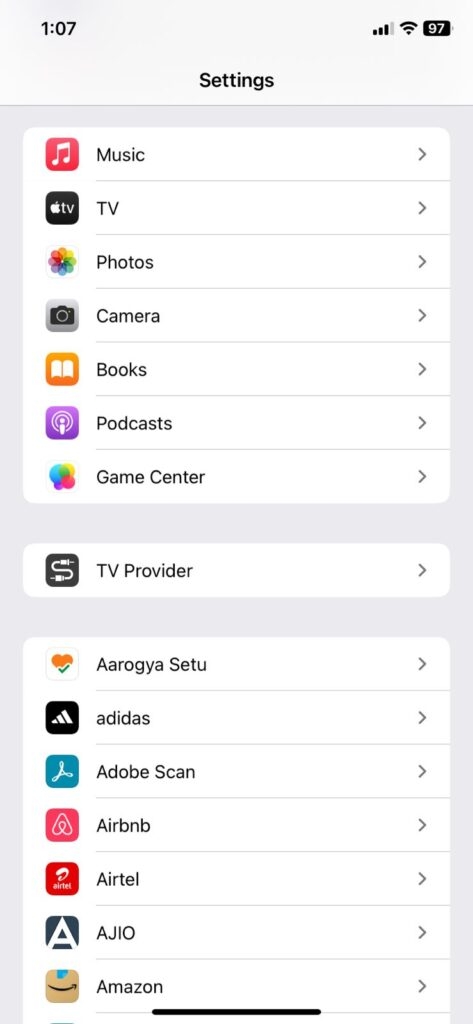
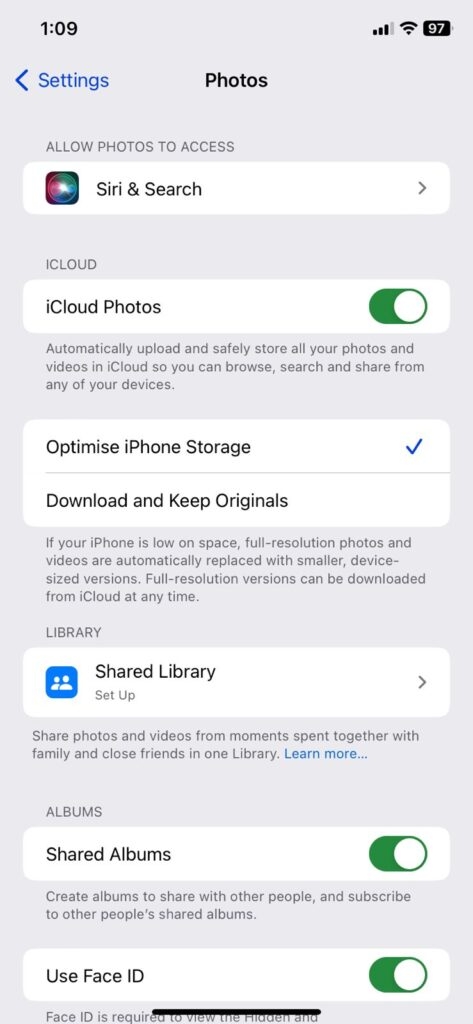
設定の「 写真 」セクションに移動します。
「 iCloud写真 」をオンにすることを忘れないでください。
解決策2: iCloudストレージを確認する
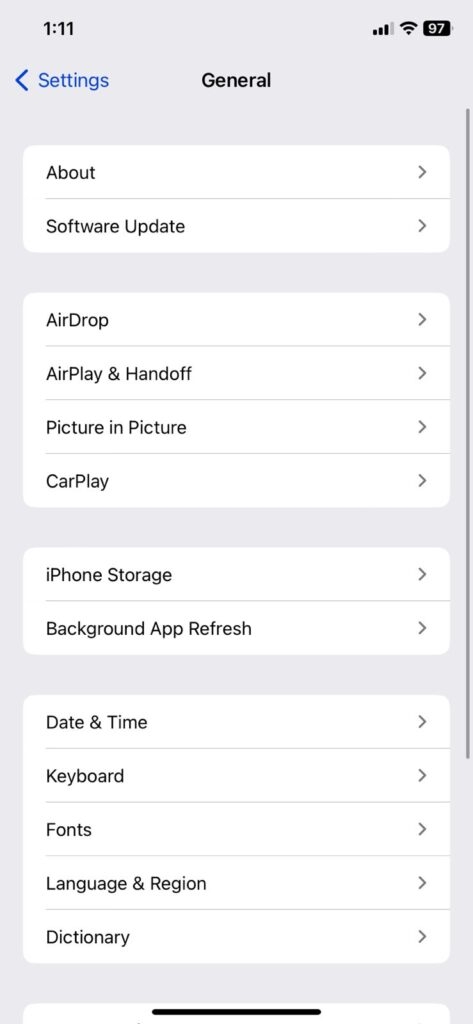
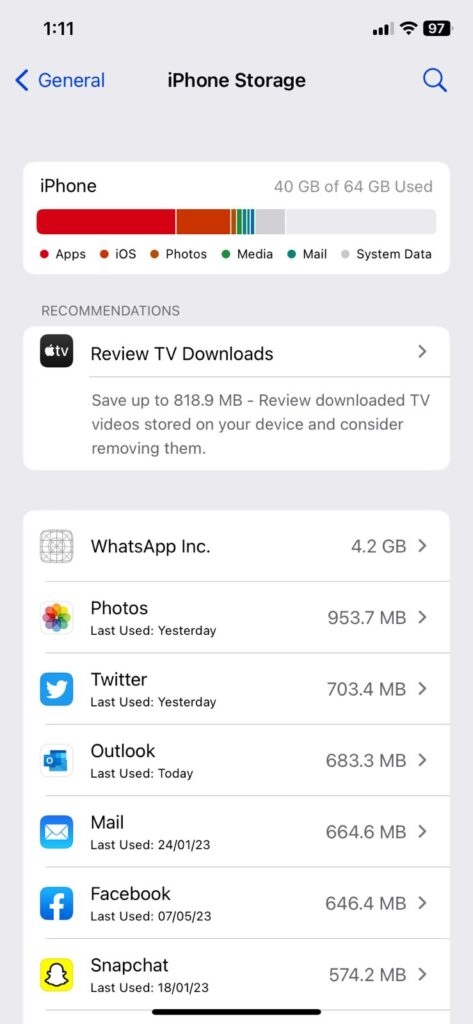
iCloudは、デフォルトで5GBのストレージが付いています。iCloudに写真をアップロードする際に同期エラーが表示される場合は、データ制限が超過していないか確認してください。
制限を超えている場合は、iCloudから不要なファイルを削除して、アップロードしたい写真のためのスペースを作ることをお勧めします。
また、iCloudのファイルが非常に重要だと感じる場合は、ファイルを削除する必要なくプランをアップグレードすることをお勧めします。
解決策3: iCloud設定を確認する
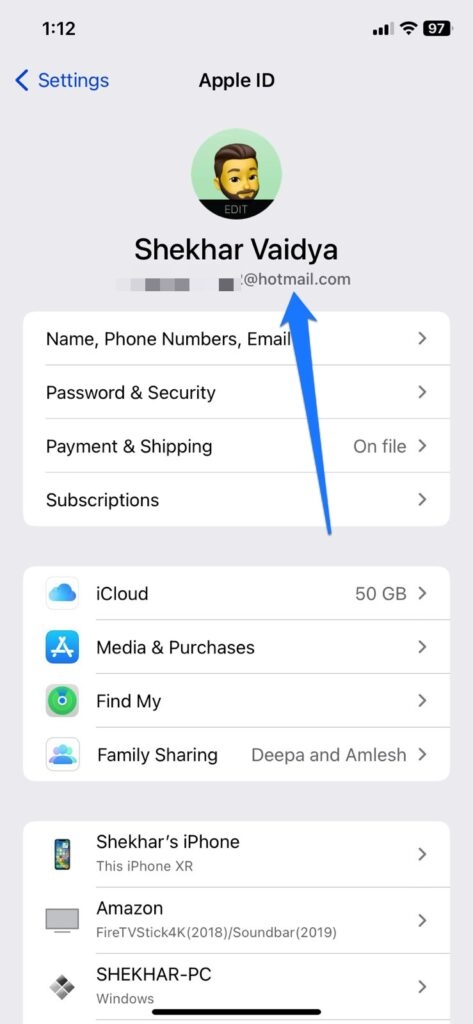
恥ずかしいことかもしれませんが、多くのiOSユーザーは一般的にiCloudとiPhone用に異なるIDを作成します。iCloudが写真を同期しない場合は、デバイスの設定が正しく行われているか確認することをお勧めします。
まず、iPhoneの「 設定 」に移動します。
次に、同じApple IDにサインインしているか確認します。
もしそうであれば、デバイスで「 iCloud写真 」オプションが有効になっているか確認します。
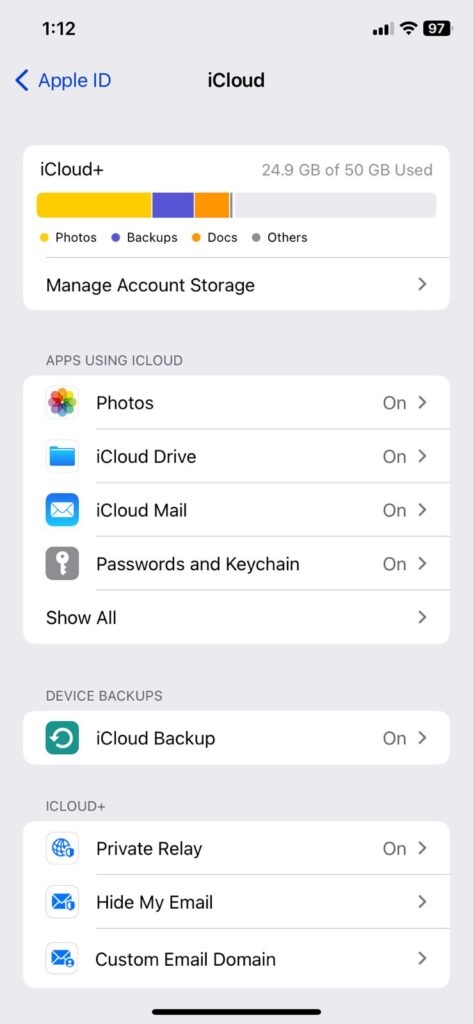
「 iCloud写真 」オプションがオンになっていない場合は、以下の手順に従って写真を同期してください。
まず、iPhoneの「 設定 」に移動します。
次に、Apple IDをタップします。
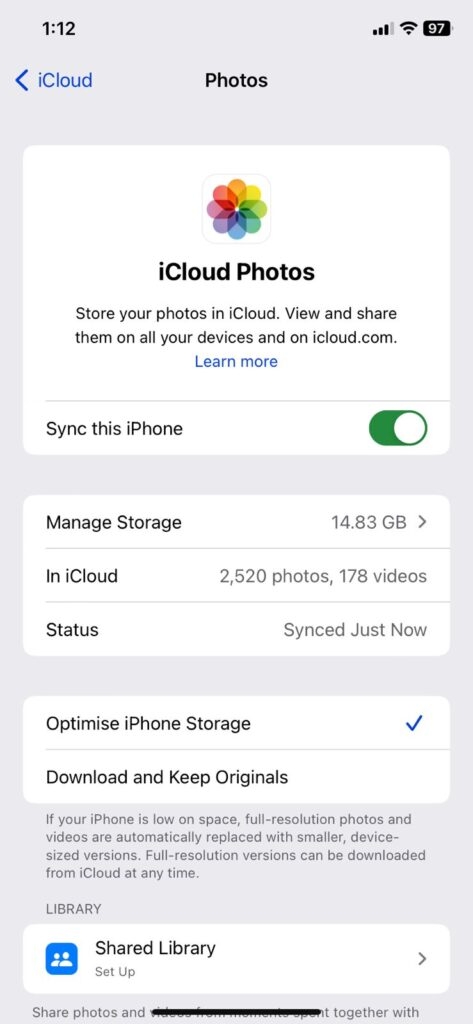
「 iCloud 」をクリックし、「 写真 」を選択します。
次に、「 このiPhoneを同期 」がオンになっているか確認します。
解決策4: Apple IDからサインアウトして再サインインする
iCloudで写真が同期しない場合、Apple IDに問題がある可能性もあります。このエラーを修正するには、Apple IDからサインアウトし、再度サインインする必要があります。以下の手順で行うことができます。
まず、iPhoneの「 設定 」に移動します。
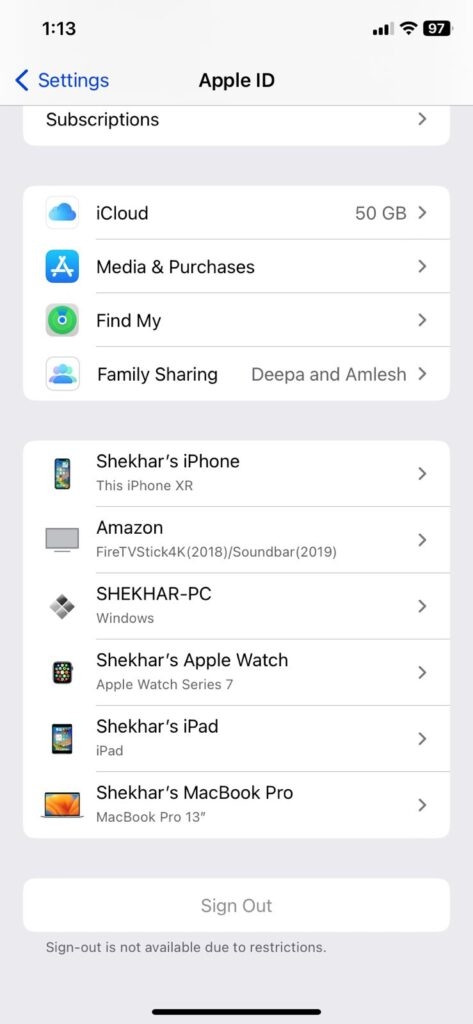
次に、「 設定 」セクションの上部に表示されるプロフィールをクリックします。
次に、「 サインアウト 」オプションをタップします。
- 再度、iPhoneでApple IDの詳細を入力してログインします。
iCloud写真が同期しているかどうかを確認してください。また、Macでも同様の手順を実行できます。Macを通じてApple IDからサインアウトし、再度サインインして、iCloud写真が同期しているかどうかを確認してください。
解決策5: オペレーティングシステムが最新であることを確認する
iPhoneを通じて写真をアップロードしようとしている場合、デバイスが最新のOSで動作していることを確認してください。同様に、写真をアップロードするためにMacを使用している場合は、Macが最新のOSで動作しているか確認してください。Macが更新されているかどうかを確認する方法は以下の通りです。
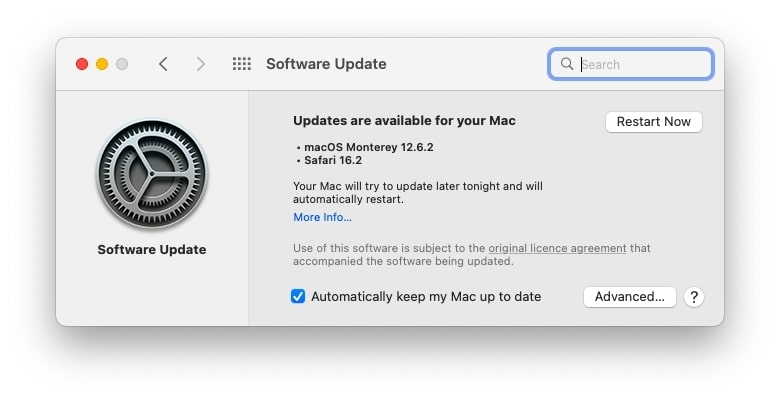
まず、Appleメニューを開き、「 このMacについて 」のオプションを選択します。
次に、「 ソフトウェアアップデート 」のオプションを選択します。
「 今すぐアップデート 」のオプションをクリックします(OSがすでに更新されている場合、このオプションは表示されません)。
更新が完了するまで待ってから、iCloudに写真を再アップロードしてみてください。写真が同期しているかどうかを確認してください。
iPhoneの場合:
iPhoneのOSを更新したい場合は、以下の手順に従ってください。
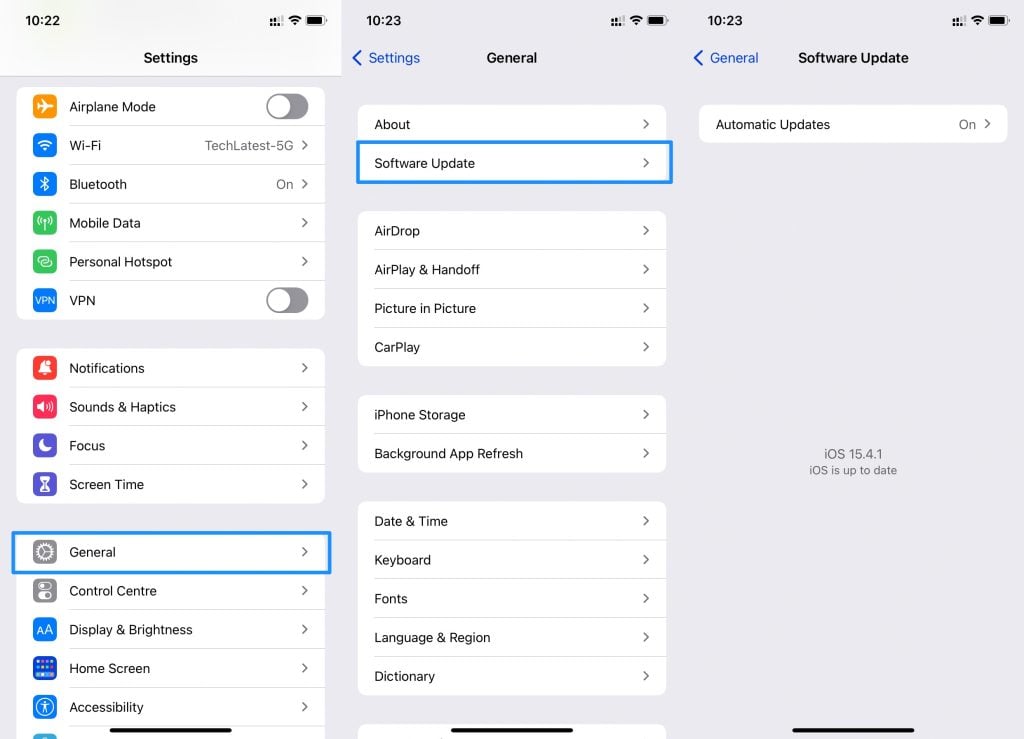
まず、iPhoneの「 設定 」をクリックします。
次に、「 一般 」のオプションをタップします。
「 ソフトウェアアップデート 」をタップし、新しいバージョンが利用可能かどうかを確認します。
解決策6: デバイスを再起動する
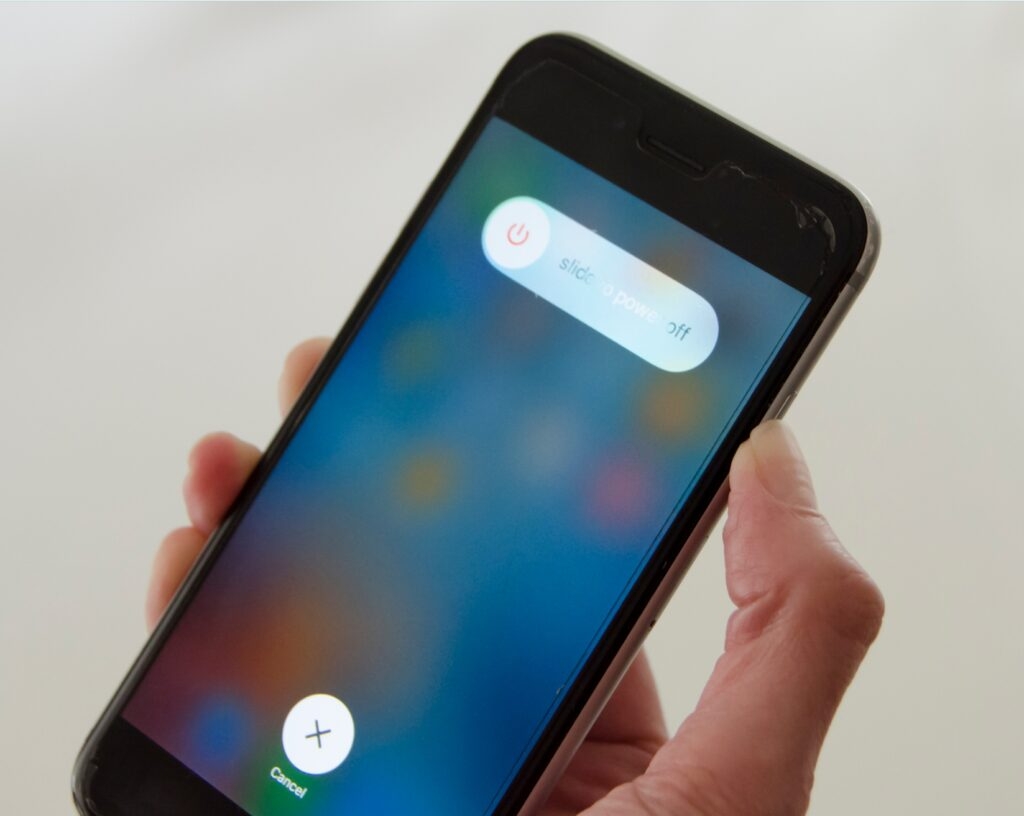
デバイスを再起動することで、関連するバグがクリアされます。したがって、iCloudに写真をアップロードしようとしているiPhoneまたはMacを再起動してみてください。再起動が完了したら、問題が解決されたかどうかを確認してください。
iCloudの代替手段
iCloudのストレージが不足している場合は、写真を保存するために以下の代替アプリを試すことができます。
Dropbox: これは、企業と個人の両方に愛されている有名なストレージアプリです。このソフトウェアは、無料で2GBのストレージを提供し、月額11.99ドルからプレミアムプランを選択できます。これにより、すべてのファイルや文書を保存するのに十分な2TBプランにアクセスできます。
Amazon Drive: Amazon Prime会員にアクセスしている場合は、Amazon Driveストレージを試すことができます。すべてのPrimeメンバーは、5GBの無料ストレージにアクセスでき、それを超えると100GBのストレージに対して月額1.99ドルを支払う必要があります。
OneDrive: OneDriveは、Microsoftの最高のクラウドストレージソリューションです。OneDriveストレージにログインするには、動作するOutlookメールが必要です。無料プランでは5GBのストレージが提供されます。プレミアムサブスクリプションを選択する場合は、月額6.99ドルを支払う必要があります。
Google Drive: Google Driveは、iCloudの優れたクラウド代替です。ユーザーインターフェースは非常に理解しやすいです。さらに、Google Driveの無料版では15GBのファイルを保存できます。より多くのストレージオプションが必要な場合は、100GBのストレージに対して月額1.99ドルから始まります。
結論 - iCloud写真が同期しない場合の修正
この記事が「iCloudが同期しない」問題を解決するための正確な手順を提供したことを願っています。ほとんどの場合、電話をリセットすることで問題が解決します。また、iCloudが常にスペース不足になる場合は、上記の他の代替アプリを試してみてください。
さらに読む:
iCloudから写真を完全に削除する方法は?
iPhoneでのサブスクリプションの削除方法は?
iPhoneでプライベートブラウジングをオフにする方法は?
新しい投稿を受信箱で受け取る
スパムはありません。いつでも購読を解除できます。