スマートフォン · 1 min read · Nov 13, 2025
スマートフォンを盗難から守るための6つのヒント
世界の大多数の人々がAndroidフォンを使用しています。今日、技術的に進歩したAndroidフォンは、電話をかけたりメッセージを送信したりする手段以上のことを行います。
スマートフォンは、支払いを行ったり、ビデオを撮影したり、写真を撮ったり、メールを交換したり、チケットを予約したり、その他多くのことを可能にします。現代では、スマートフォンなしの生活を想像することは不可能です。
もしあなたのAndroidデバイスが盗まれたらどうしますか?日常の仕事が麻痺し、さらに悲しいことに、泥棒がその電話を悪用するかもしれません。
このガイドでは、あなたのAndroidフォンを盗難から守るためのいくつかの重要なヒントを提供します。これにより、泥棒があなたの電話にアクセスしたり、変更したり、悪用したりするのを防ぐことができます。
泥棒にとって使えないようにするためのAndroid設定
あなたの電話でオンにする必要がある特定のAndroid設定があります。その後、誰かがあなたのデバイスを盗んでも、彼らはそれをいじったり、電話内のデータにアクセスしたりすることはできません。
あなたは、泥棒があなたの電話のSIMカードを使用するのをブロックすることさえできます。
もしあなたが迅速に行動すれば、警察の助けを借りて電話を追跡し、回収することは非常に可能です。
Androidフォンで盗難検知ロックをオンにするには?
泥棒があなたの電話を盗んで逃げた場合、システムはそれを検知し、すぐに電話の画面をロックします。
- Android設定を開き、セキュリティとプライバシーに移動します。
- その他のセキュリティとプライバシーにアクセスします。
- 盗難防止をタップします。
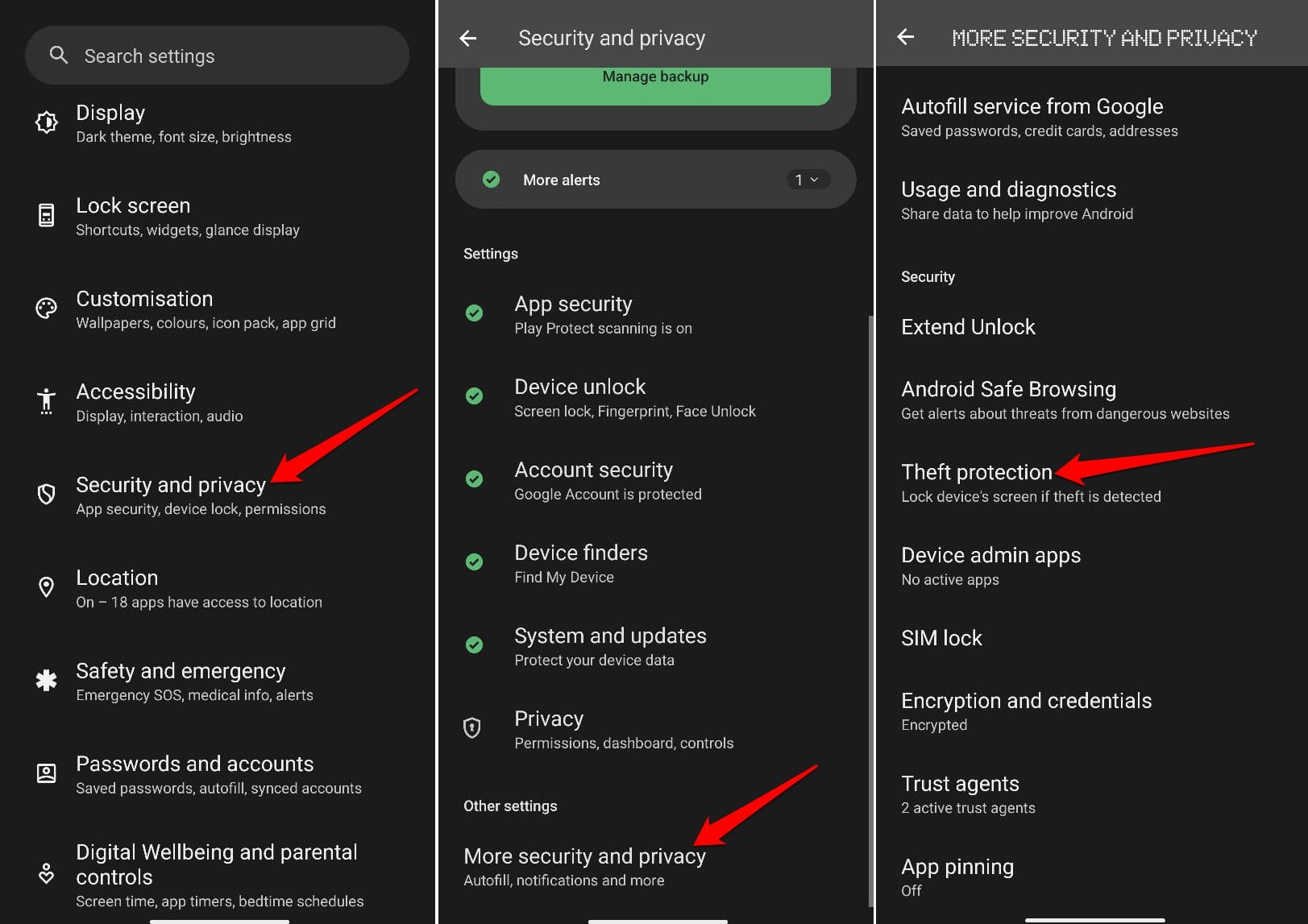
- 盗難検知ロックの隣にあるトグルを押します。
- オフラインデバイスロックの隣にあるトグルもオンにします。
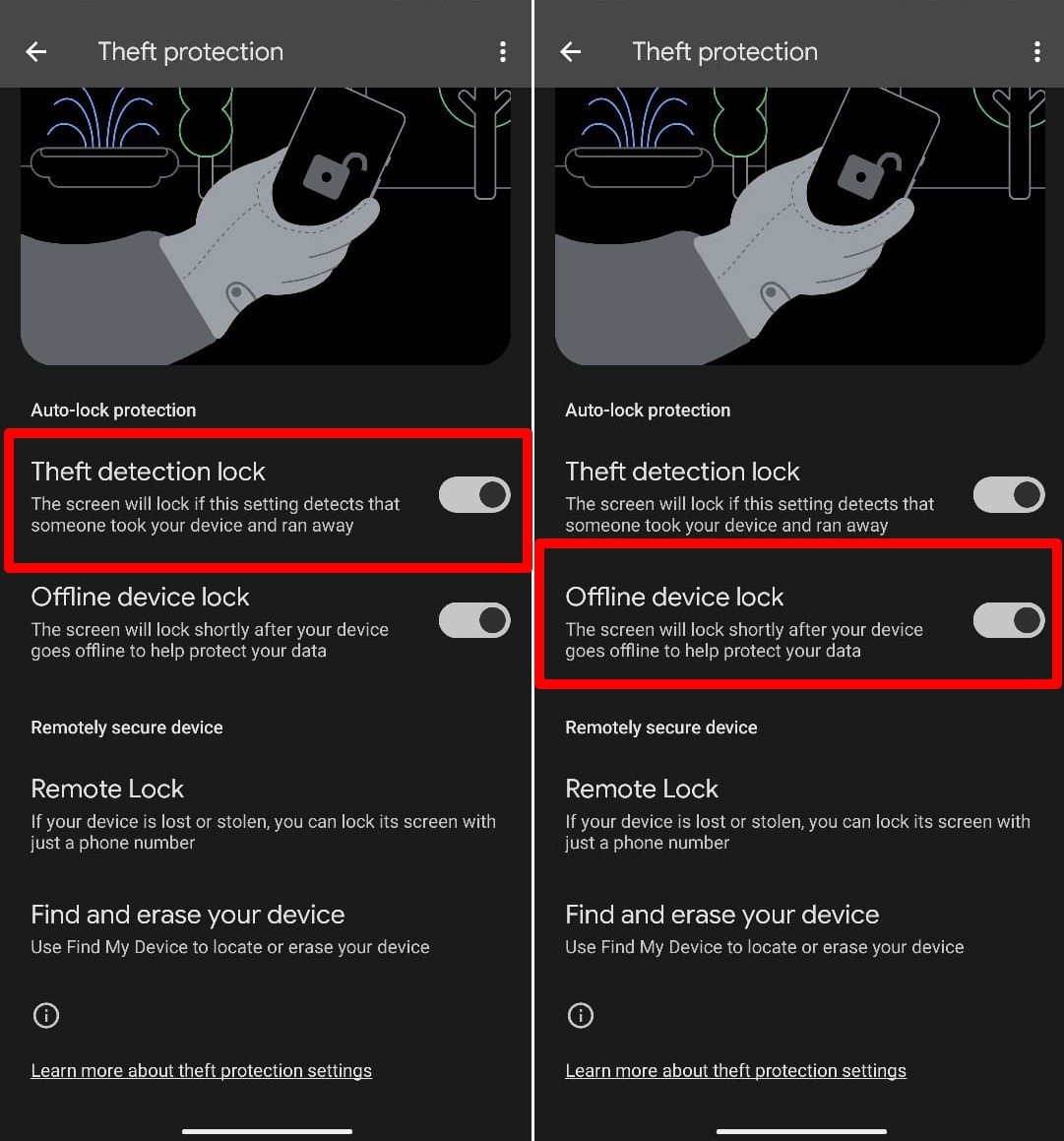
オフラインデバイスロックは、泥棒がモバイルデータまたはWiFiネットワークをオフにしたときに画面ロックを強制します。しかし、あなたは泥棒がそれを行うのを防ぐことができます。次のセクションでそのトリックを確認してください。
クイック設定からフライトモードのアクティベーションを無効にする
泥棒があなたのデバイスを奪った場合、彼はネットワーク接続を妨害するためにフライトモードをオンにする可能性が高いです。
そのためには、彼はクイック設定のフライトモードタイルにアクセスするためにスワイプダウンする必要があります。
あなたは、ディスプレイ上のスワイプダウンアクションを無効にすることで、泥棒がクイック設定にアクセスするのを止めることができます。
- 設定に移動し、通知とステータスバータブにアクセスします。
- その他の設定をタップします。
- ロック画面で通知ドロワーを表示するためにスワイプダウンの隣にあるトグルを押します。
これで、盗難が発生した場合、画面はロックされ、泥棒がクイック設定にアクセスするために画面をスワイプダウンしても何も起こりません。
遠隔ロックを使用して盗まれたデバイスの画面をロックする
あなたは、他のデバイスから盗まれた携帯電話の画面を遠隔でロックすることができます。この方法が機能するためには、あなたのデバイスがオンラインである必要があります。
Android設定アプリを起動します。
セキュリティとプライバシーに移動します。
その他のセキュリティとプライバシー > 盗難防止にアクセスします。
遠隔ロックに移動し、遠隔ロックを使用の隣にあるトグルを有効にします。
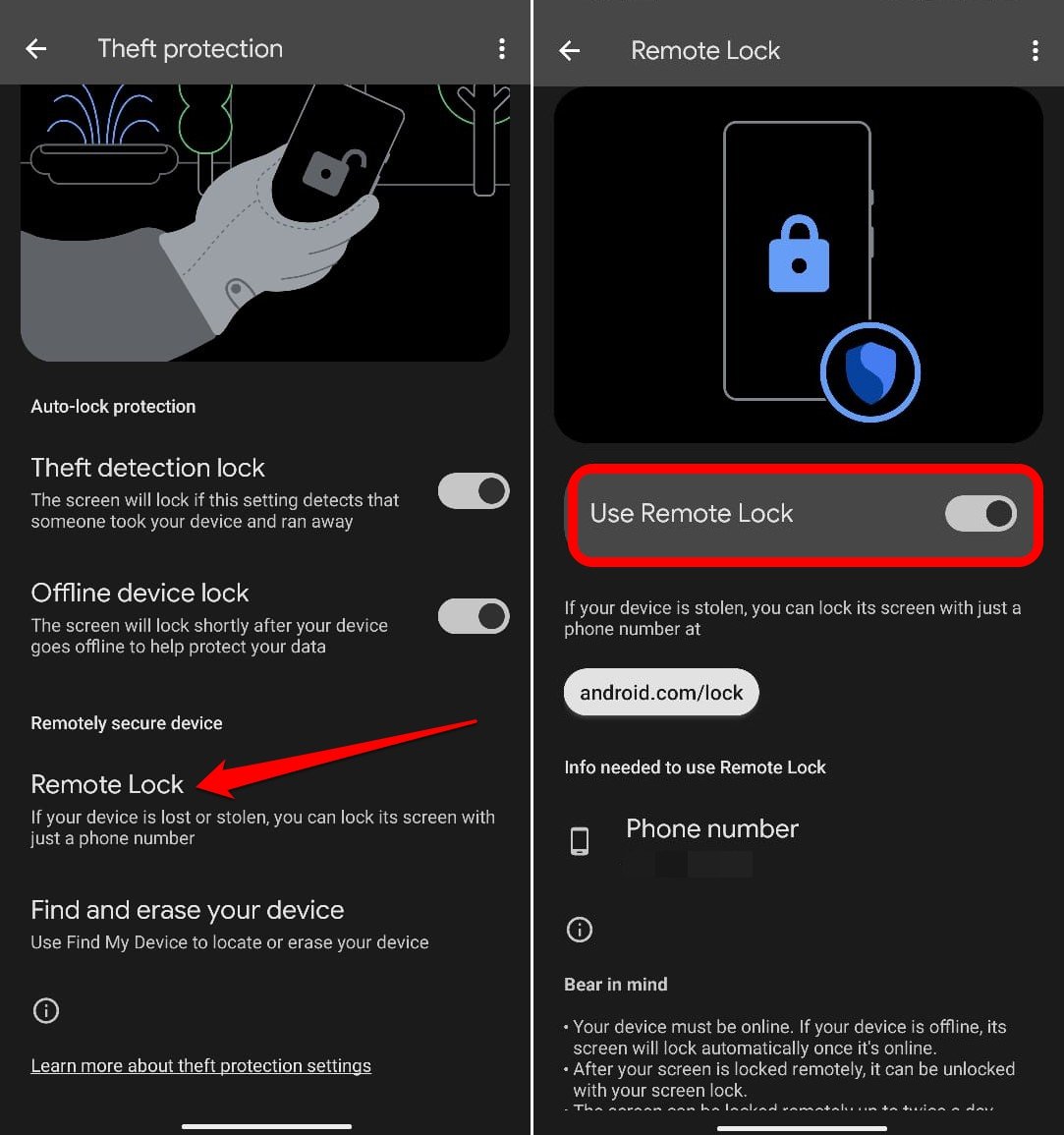
この手順は、盗難の可能性がある事件が発生する前に実行する必要があります。
デバイスが盗まれた後、
- 他のデバイス(PCまたは別のスマートフォンなど)でandroid.com/lockにアクセスします。
- あなたのデバイスの電話番号を入力します。
- デバイスをロックを押します。
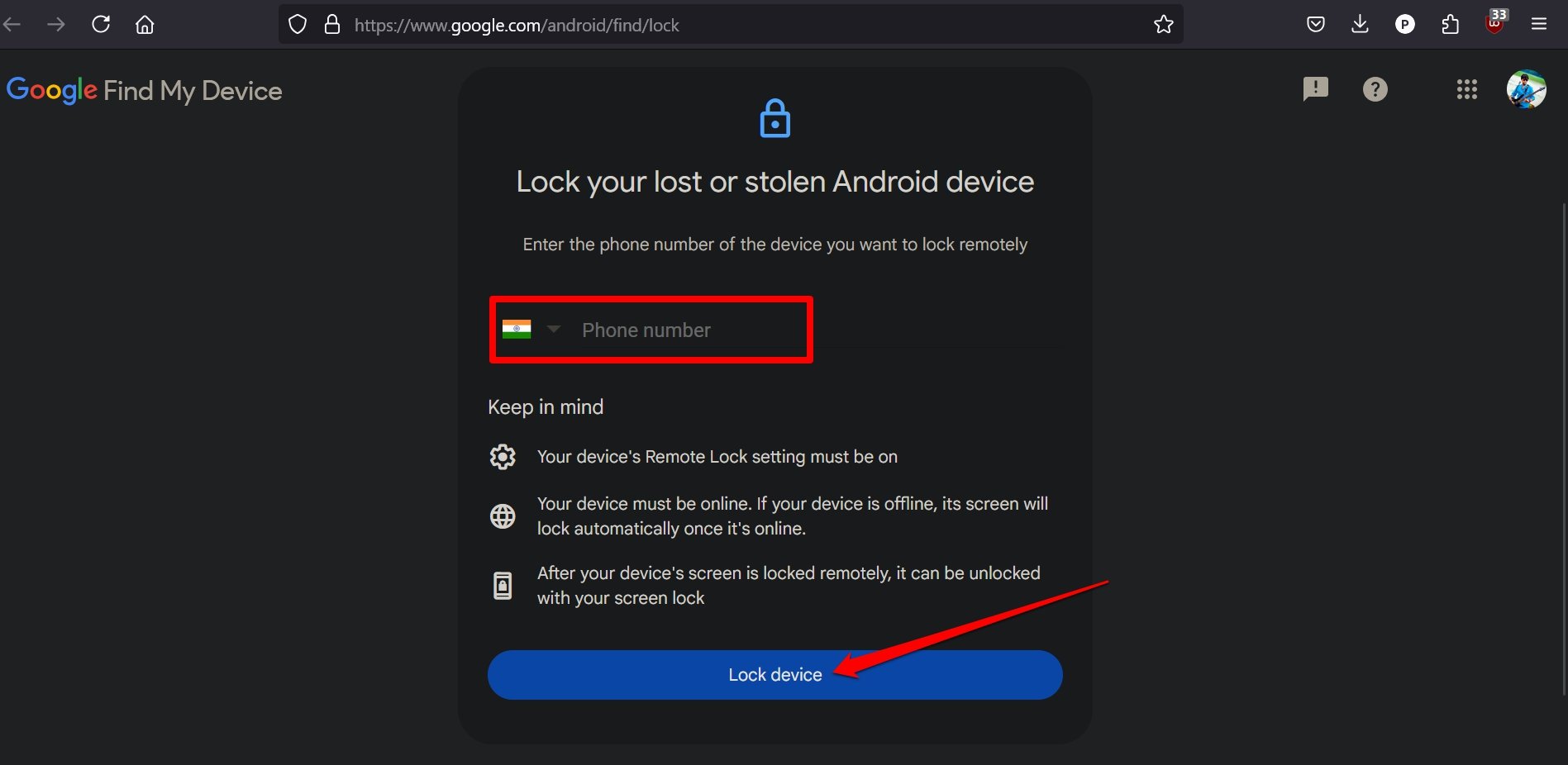
すでに盗難検知ロックをオンにしている場合、この方法は必要ありません。
また、盗まれたデバイスの画面をロックするために、他のデバイスにすぐにアクセスすることができない人もいるかもしれません。そのため、他のトリックよりも役に立たないと感じる人もいるでしょう。
注意: デバイスの画面が遠隔でロックされると、画面ロックパターンまたはPINを入力することでのみ解除できます。
Androidフォンの電源を切るためのパスワード要件をオンにする
泥棒がスマートフォンを盗んだ後に最初に行うことは、電源を切ることです。これは、ユーザーがデバイスを追跡したり、コンテンツへのアクセスを遠隔でロックしたりするのを防ぐためです。
あなたは、泥棒があなたの電話をオフにするのを防ぐことで、再び彼らを出し抜くことができます。彼らが電源ボタンを押すと、画面ロックまたはPINを入力するように求められます。
- 設定を起動し、セキュリティとプライバシーをタップします。
- その他のセキュリティとプライバシー > 電源オフにパスワードを要求タブにアクセスします。
- 電源オフにパスワードを要求の隣にあるトグルを押して機能を有効にします。
彼らは画面ロックパターンやPINを知らないため、電話で何もできません。
また、クイック設定のスワイプダウンアクションが無効になっているため、電話は彼らにとってはレンガのように無用になります。
注意: 特定のスマートフォンには、この機能がない場合がありますが、最新のAndroid OSビルドを実行しています。
盗まれたスマートフォンを追跡するために「デバイスを探す」を有効にする
あなたのAndroidフォンで盗難に遭った場合に追跡を許可するために、設定を有効にすることが必要です。
- Android設定を開き、セキュリティとプライバシーにアクセスします。
- デバイスファインダーに移動します。
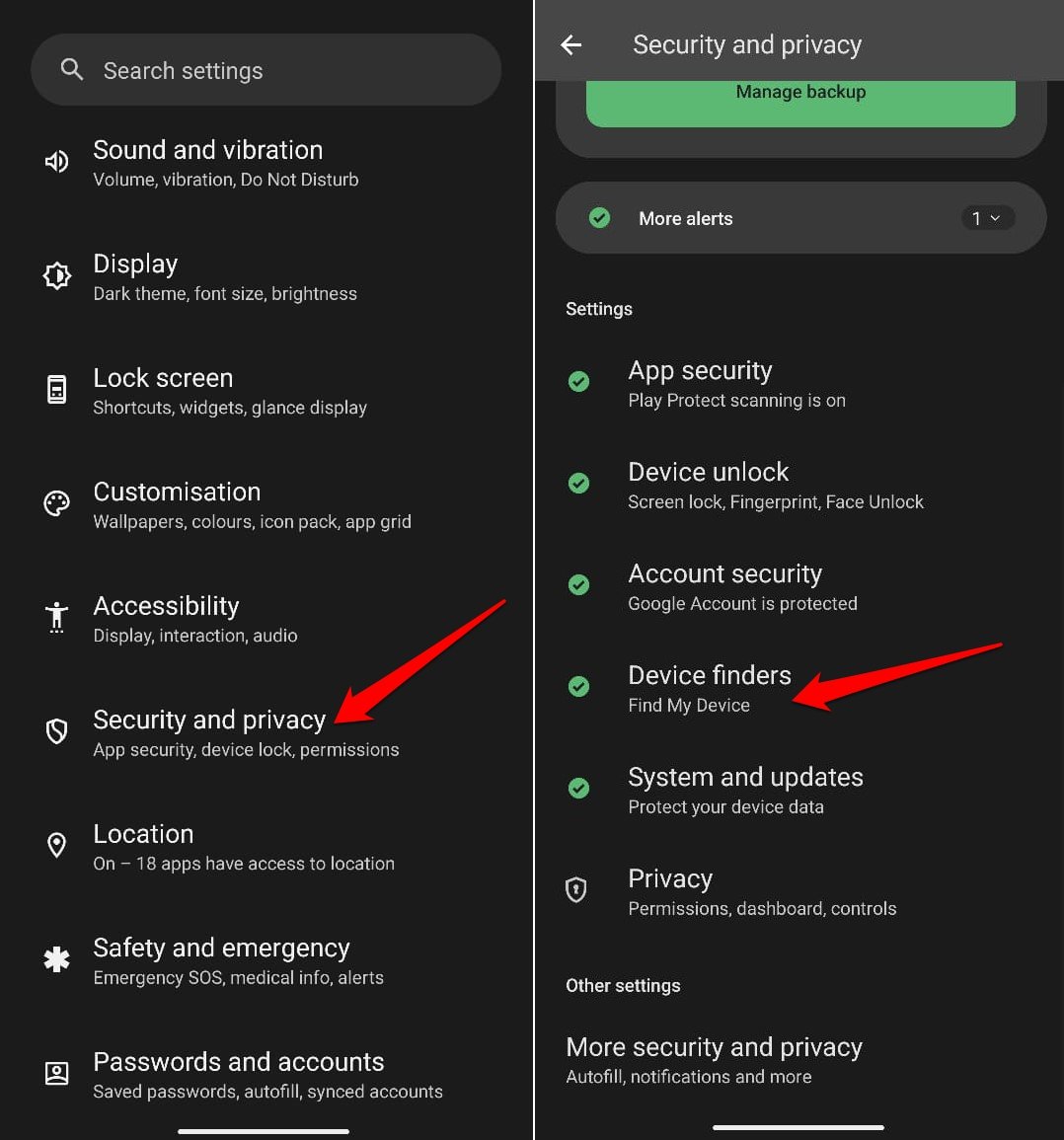
- デバイスを探すをタップします。
- デバイスを探すを使用を有効にします。
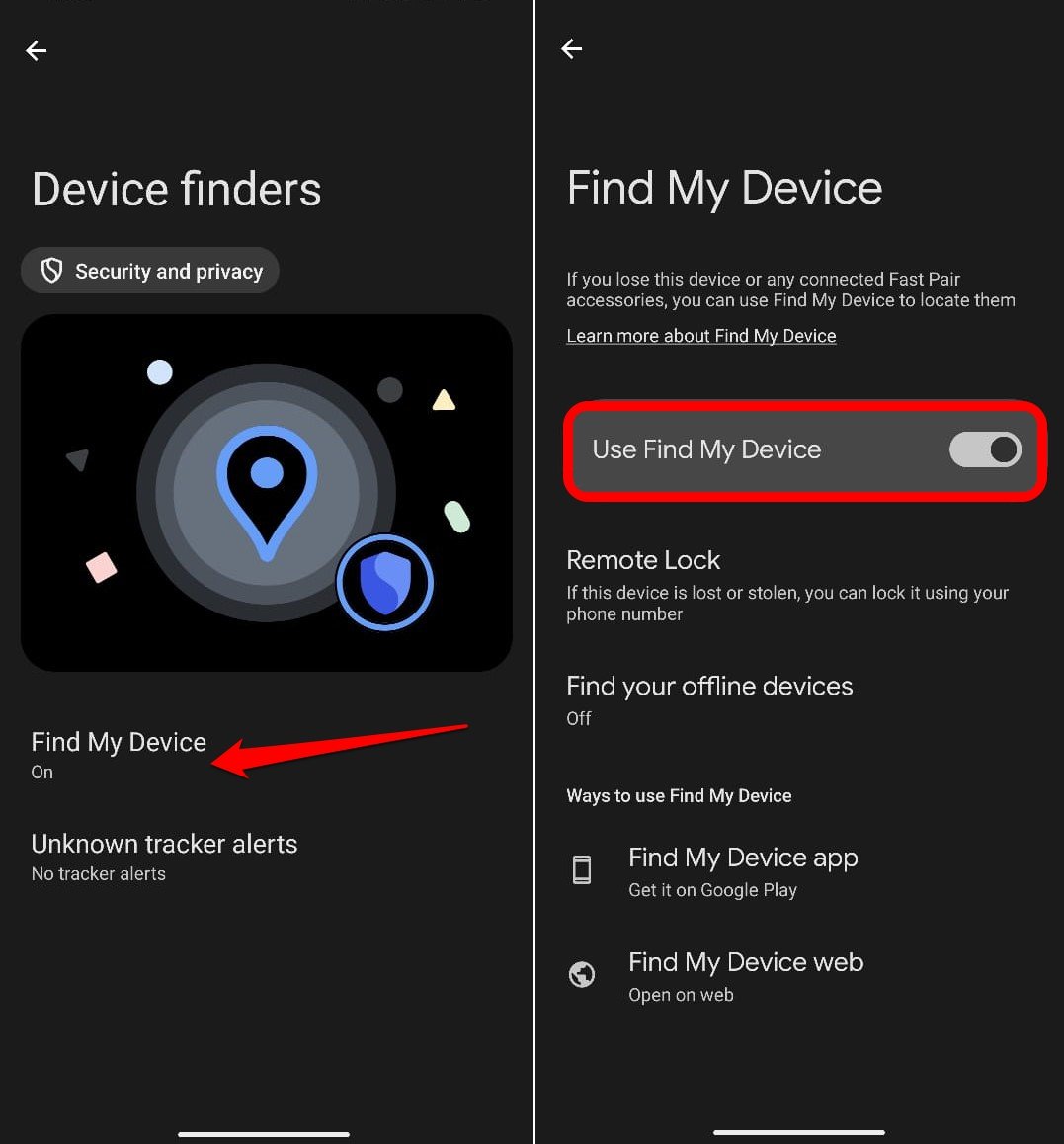
もしあなたの電話が盗まれた場合、他のデバイスのウェブブラウザから追跡することができます。
- 別のPCまたは電話で、google.com/android/findにアクセスします。
- あなたの電話の現在の位置が表示されます。
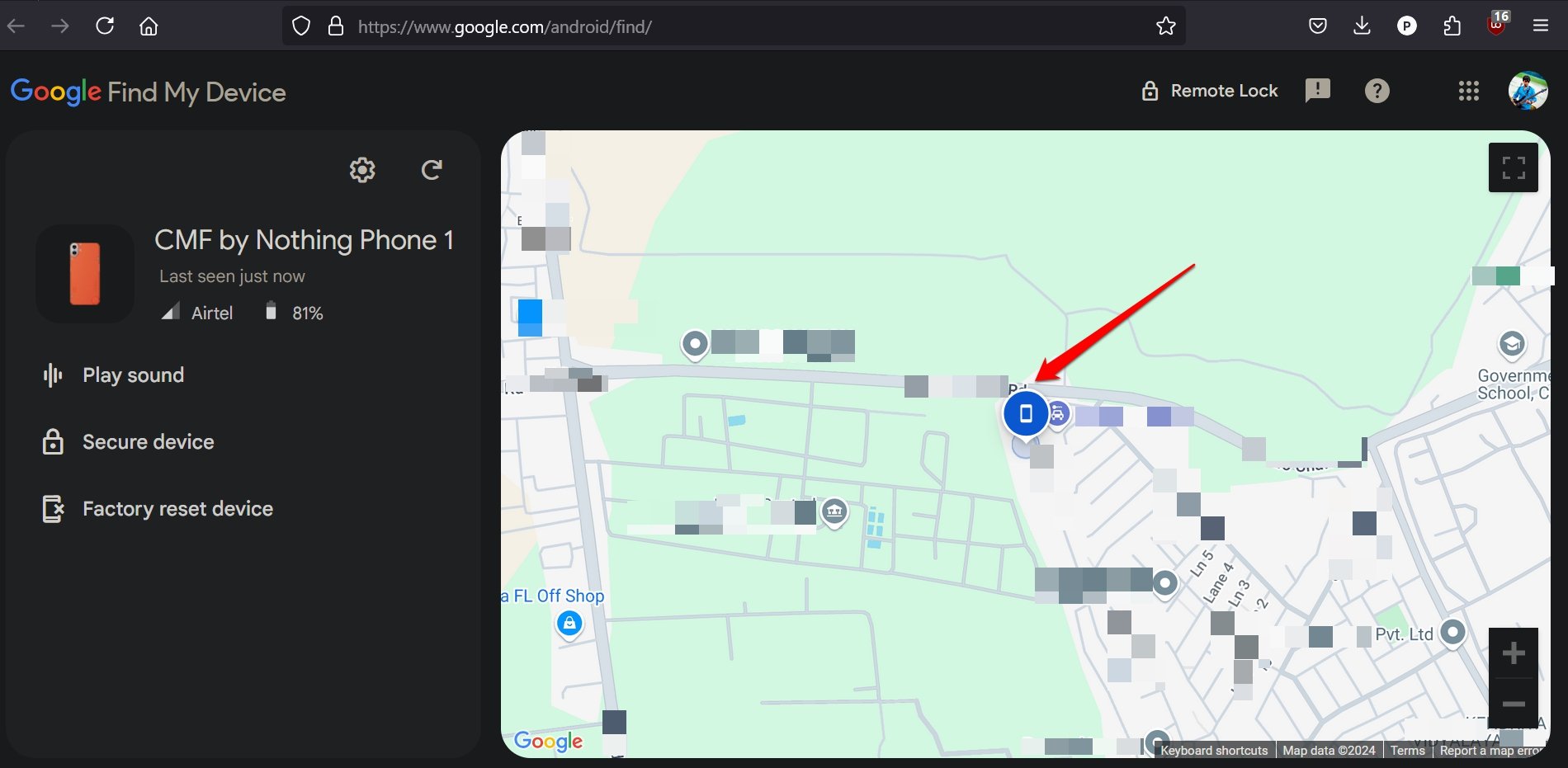
今、あなたは「遠隔ロック」または「デバイスを保護」をタップして、電話へのアクセスをロックすることができます。さらに、「デバイスを工場出荷時にリセット」を押して、電話に保存されているすべてのデータを消去します。
他の以前の設定が施されている場合、デバイスを遠隔でロックする必要はないかもしれません。
電話の位置を追跡することで、警察に連絡し、デバイスの回収を依頼することができます。警察が協力的であれば、あなたは電話を取り戻すことができるでしょう。
AndroidデバイスでSIMロックをオンにする
SIMをロックすることで、SIMカードが登録されている実際の所有者以外の誰にも使用されるのを防ぐことができます。
通常、詐欺師は盗まれたデバイスからSIMカードを取り出し、別の電話に入れて詐欺の電話をかけたり、フィッシングメッセージを送信したりします。
あなたはSIM PINでSIMカードをロックすることができます。以下はその手順です。
- Android設定を開きます。
- セキュリティとプライバシーに移動します。
- その他の設定の下のその他のセキュリティとプライバシータブにアクセスします。
- SIMロックをタップします。
- SIMをロックの隣にあるトグルを押して機能を有効にします。
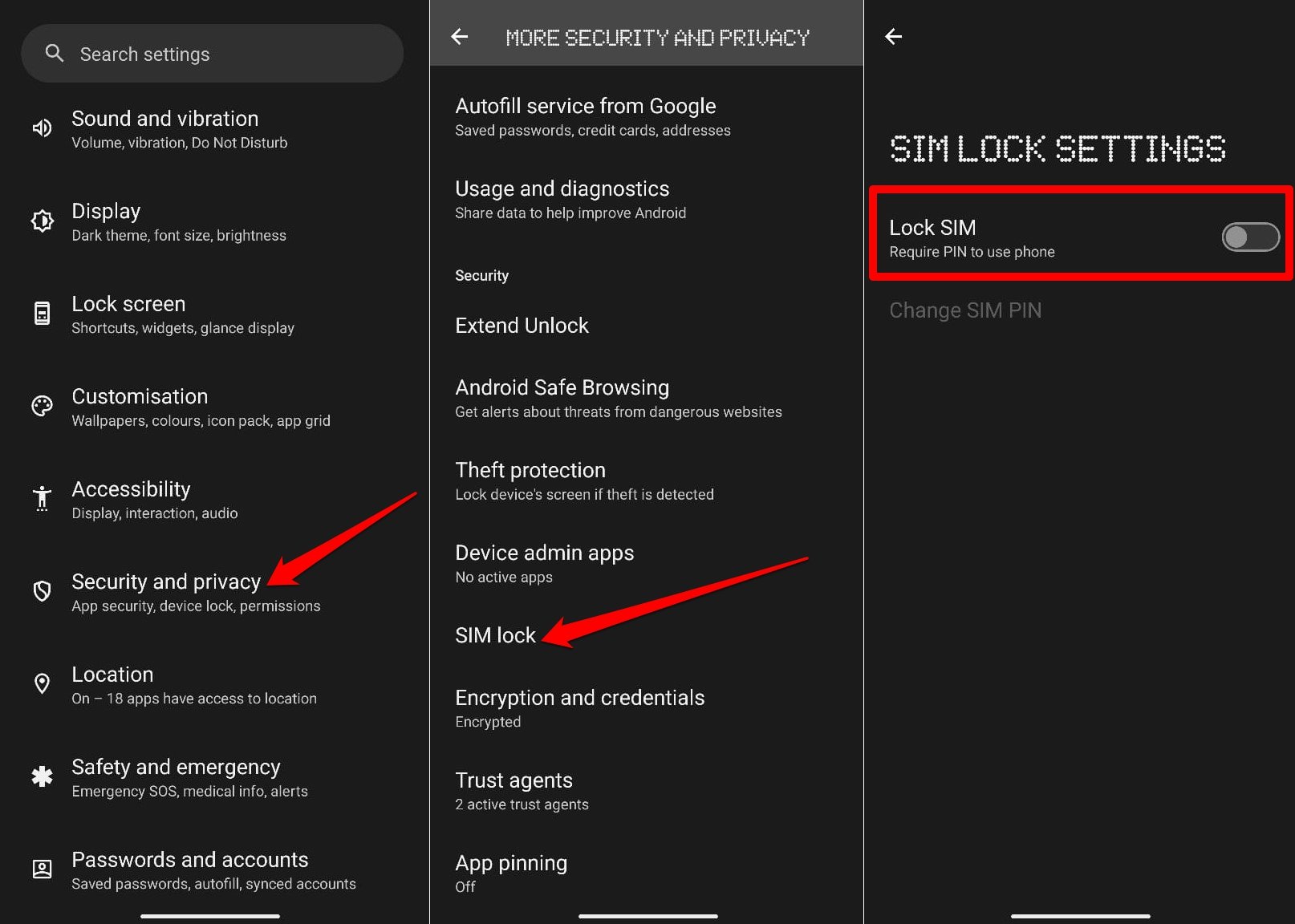
- SIM PINを作成します。
- 確認のためにSIM PINを再入力します。
- 変更を保存します。
SIM PINをメモして、安全な場所に保管してください。
免責事項: 時には、ソフトウェアエラーやキャリア側の技術的問題により、SIMロックに不具合が発生することがあります。デバイスがあなたのものであっても、SIMがロックされ、正しいSIM PINを入力しても解除されないことがあります。いずれにせよ、SIMのキャリアに連絡して制限を解除することができます。
結論
誰も盗難を予測することはできませんが、電話に正しい設定を施すことで、データを保護し、泥棒からデバイスを回収することができます。
ガイドで説明されたヒントに従うことで、スマートフォンは盗まれた場合に無用になります。
スマートフォンを盗難から守るための6つのヒントについての意見があれば、下のコメントボックスに自由に書き込んでください。また、私たちのDigitBin YouTubeチャンネルに登録して、ビデオチュートリアルをご覧ください。乾杯!
新しい投稿を受信箱で受け取る
スパムはありません。いつでも購読を解除できます。