Google マップ · 1 min read · Sep 19, 2025
Google マップがクラッシュしないように修正する 6 つの方法 | Android の停止
あなたの Android デバイスで Google マップがクラッシュしていますか? このガイドでは、この問題が発生する可能性のある理由と、それを修正する方法を知ることができます。 Google マップは、Android デバイスがモバイル デバイス セグメントのユーザーの大部分を占めるため、世界中の何百万もの人々によって使用されています。また、Google マップは、ユーザーの都市ナビゲーションを支援するのに非常に効率的です。
新しい都市を移動する必要があるときに Google マップがクラッシュするのは非常に望ましくありません。あるいは、消費財の配送ビジネスを行っていて、顧客に連絡するために Google マップのようなシンプルなものに依存しているかもしれません。したがって、Google マップのクラッシュの問題はすぐに修正する必要があります。
Google マップが Android デバイスで停止し続けるのはなぜですか?
- これは、問題を引き起こしている Google マップ アプリのバグである可能性があります。
- Android デバイスのシステムビルドが古いバージョンで実行されているため、そのようなバグが発生する可能性があります。
- アプリケーションキャッシュがジャンクデータでいっぱいになっており、アプリが混乱しています。
- 特定の権限が Google マップ アプリに拒否されているため、アプリが本来の機能を果たせない可能性があります。
- あなたの Android デバイスは、リソースが少ないエントリーレベルのスマートフォン/タブレットである可能性があります。対照的に、Google マップは非常にリソースを消費します。したがって、これにより Google マップ アプリが遅延したりクラッシュしたりします。
ここでは、Google マップのクラッシュ問題を解決するのに役立つさまざまな修正方法を紹介します。
1. Google マップ アプリを更新する
修正を開始するには、Google マップの最新ビルドが Play ストアにあるかどうかを確認します。すべてのアプリはバグが発生する可能性があり、Google マップも同様です。したがって、最新バージョンに更新することで、バグを取り除くことができます。
- Play ストア アプリを開きます。
- Google アカウントのプロフィール写真をタップして、アプリとデバイスの管理に移動します。
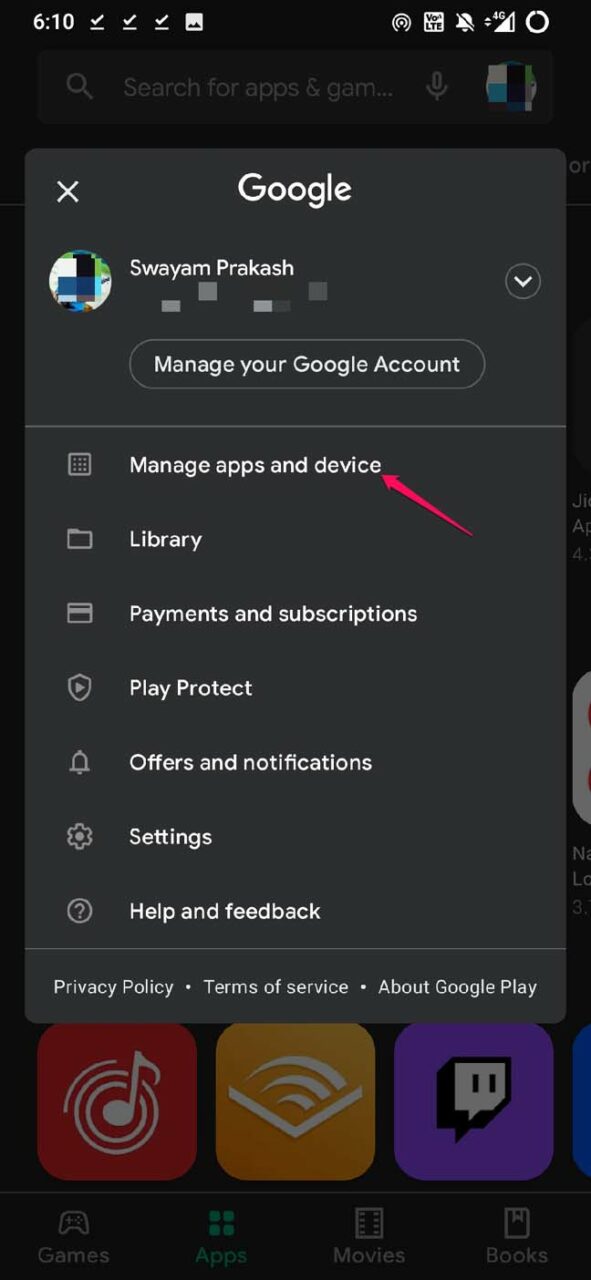
- 次に、利用可能な更新をタップします。
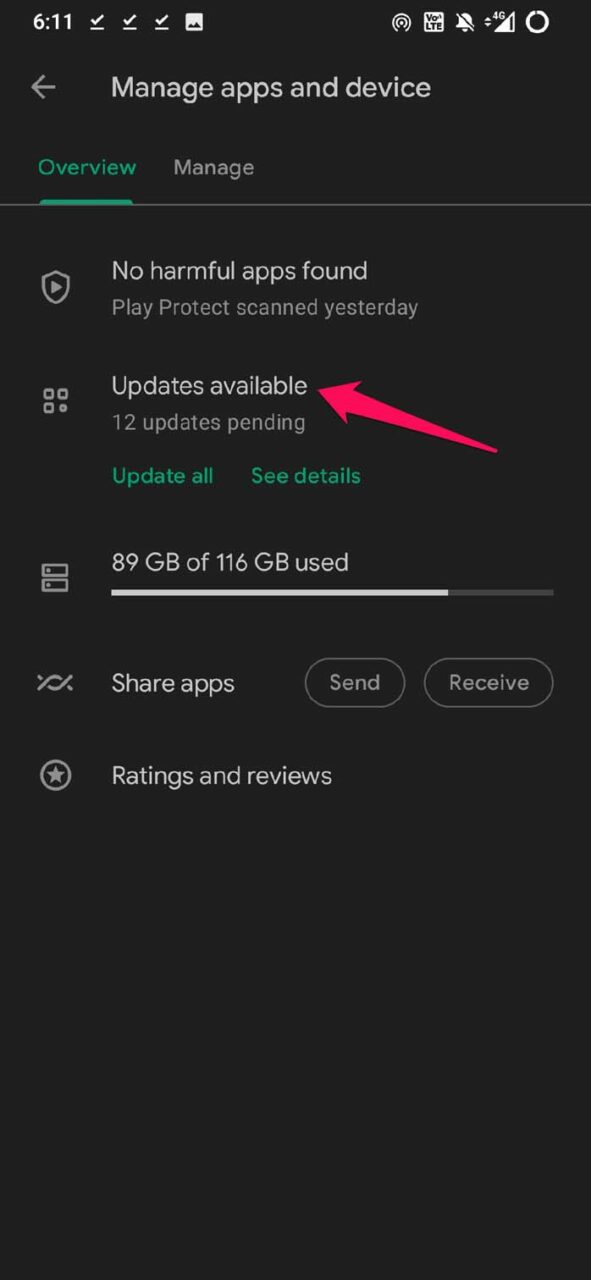
- Google マップが新しい更新のインストールを待っているアプリのリストにあるかどうかを確認します。
- もしそうなら、更新ボタンをタップします。
- アプリが更新され、次回起動したときに、まだクラッシュするか、スムーズに動作するかを確認します。
2. Android OS を最新ビルドに更新する
時々、Android OS のシステムビルドがバグを引き起こし、Google マップがクラッシュする原因となることがあります。デバイスでシステム更新を実行してみてください。
- 設定アプリを開きます。
- システムに移動します。
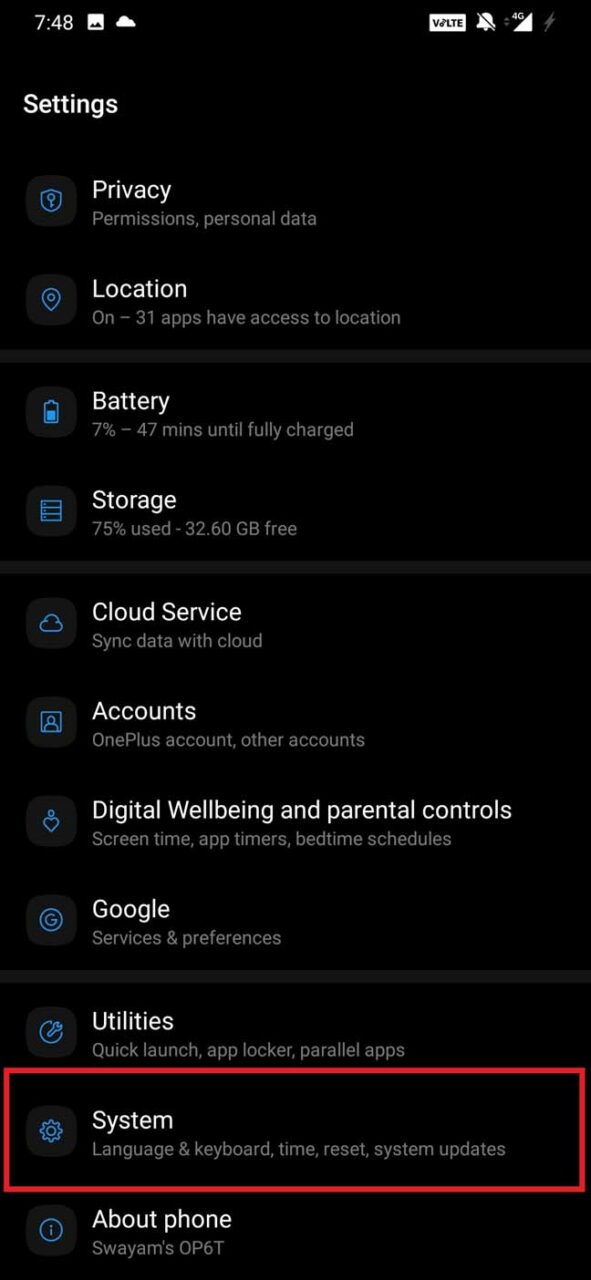
- 次に、システム更新をタップします。
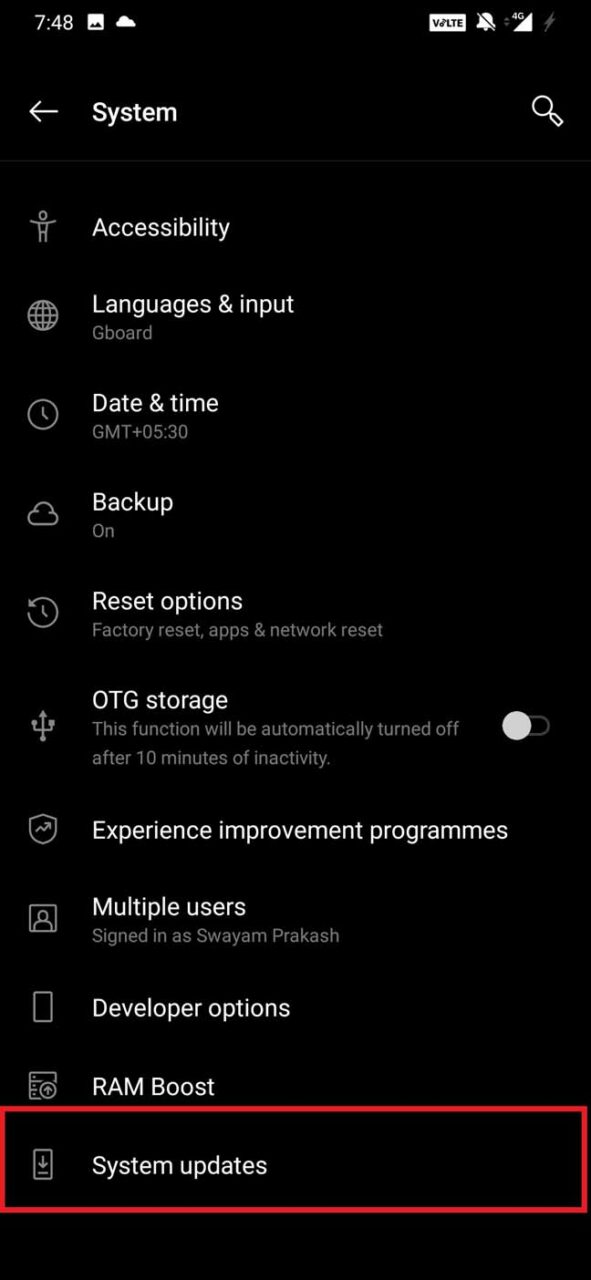
- デバイスが新しい更新を探し始めます。
- WiFi に接続されている場合、更新は迅速にダウンロードされ、すぐにインストールできます。
通常、システム更新のインストール後、デバイスは再起動します。Android デバイスが再起動した後、Google マップにアクセスできます。更新が同じ問題を修正する場合、Google マップのクラッシュ問題は修正されるはずです。
3. Google マップを強制終了する
アプリケーションを強制終了することで、バグやさまざまな小さな技術的問題を修正できることがよくあります。やり方は次のとおりです。
- Google マップ アプリを長押しします。
- アプリ情報をタップします。
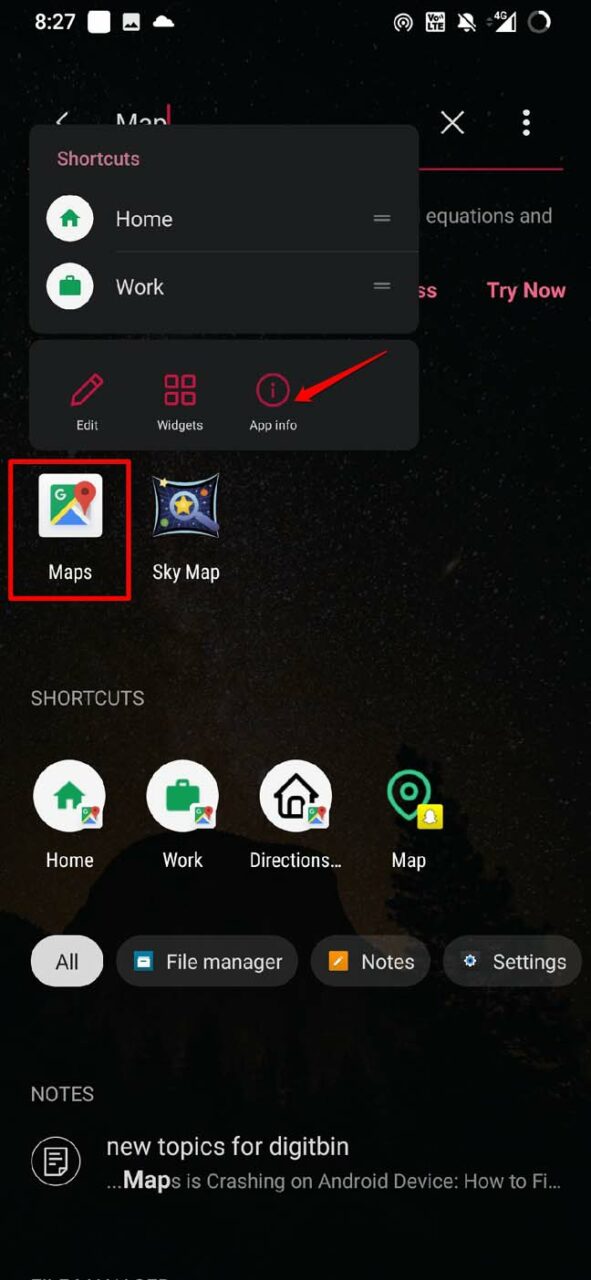
- 次の画面で、強制終了をタップします。
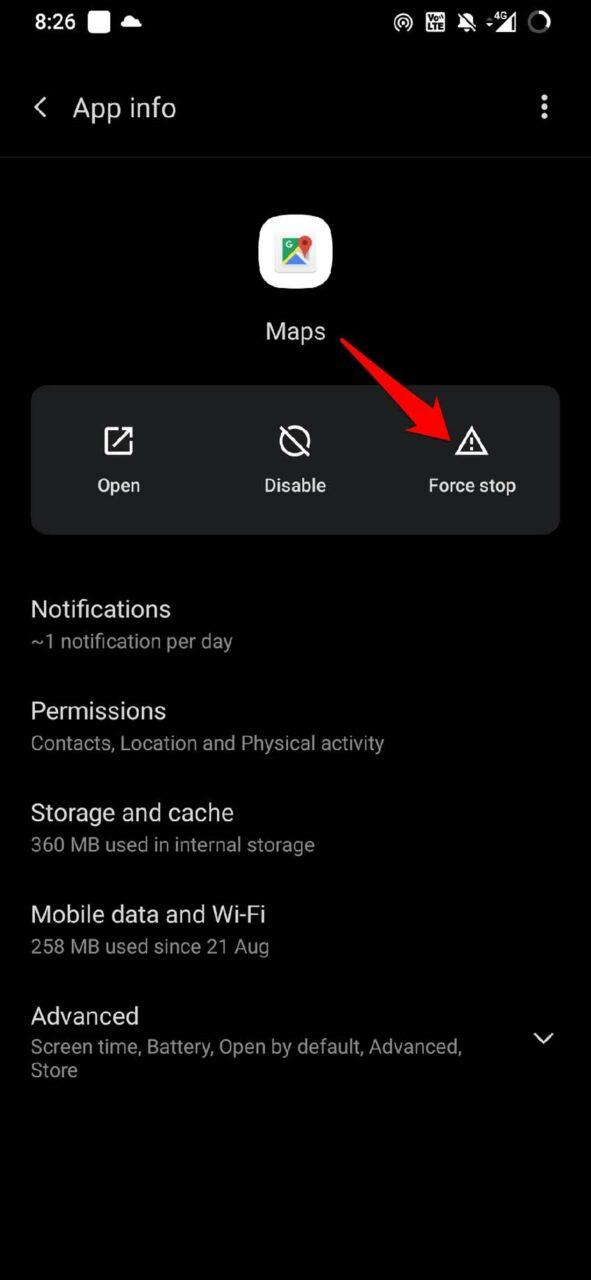
- Google マップ アプリを再起動します。これで問題なく動作するはずです。
4. Google マップ アプリのキャッシュをクリアする
頻繁に使用すると、Android アプリのキャッシュが一時データを蓄積し、後でジャンクに変わることがよくあります。したがって、キャッシュデータをクリアする必要があります。
Google マップ アプリのキャッシュデータをクリアするには、
Google マップ アプリのアイコンを長押しします。
次に、アプリ情報をタップします。
ストレージとキャッシュをタップします。
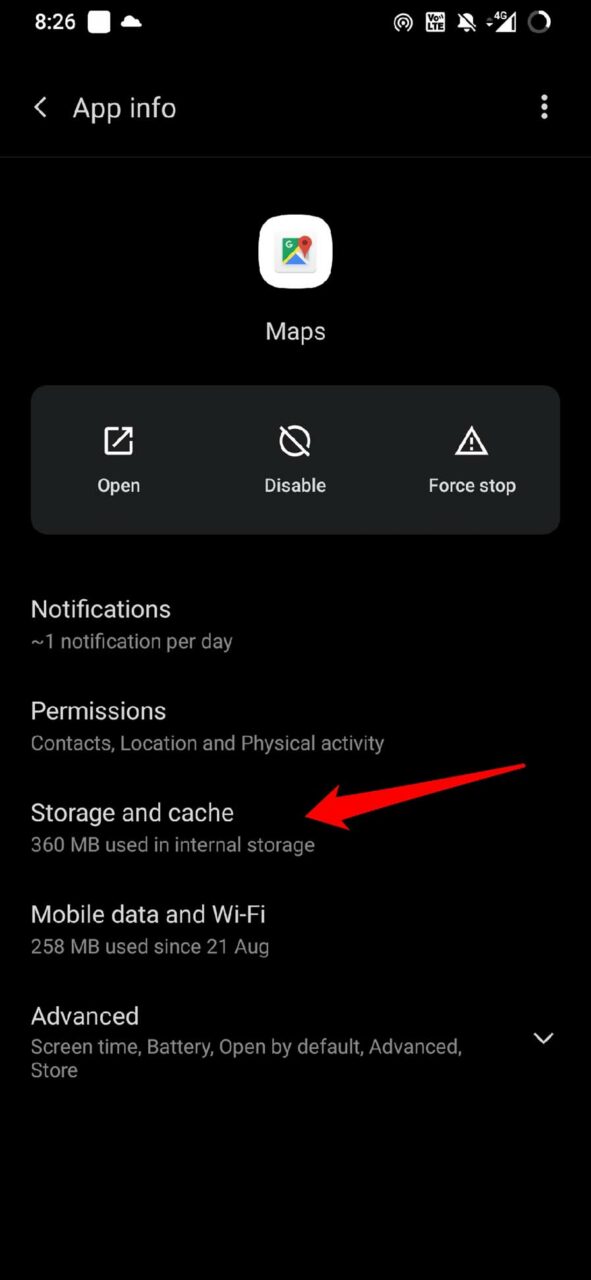
次に、キャッシュをクリアをタップします。
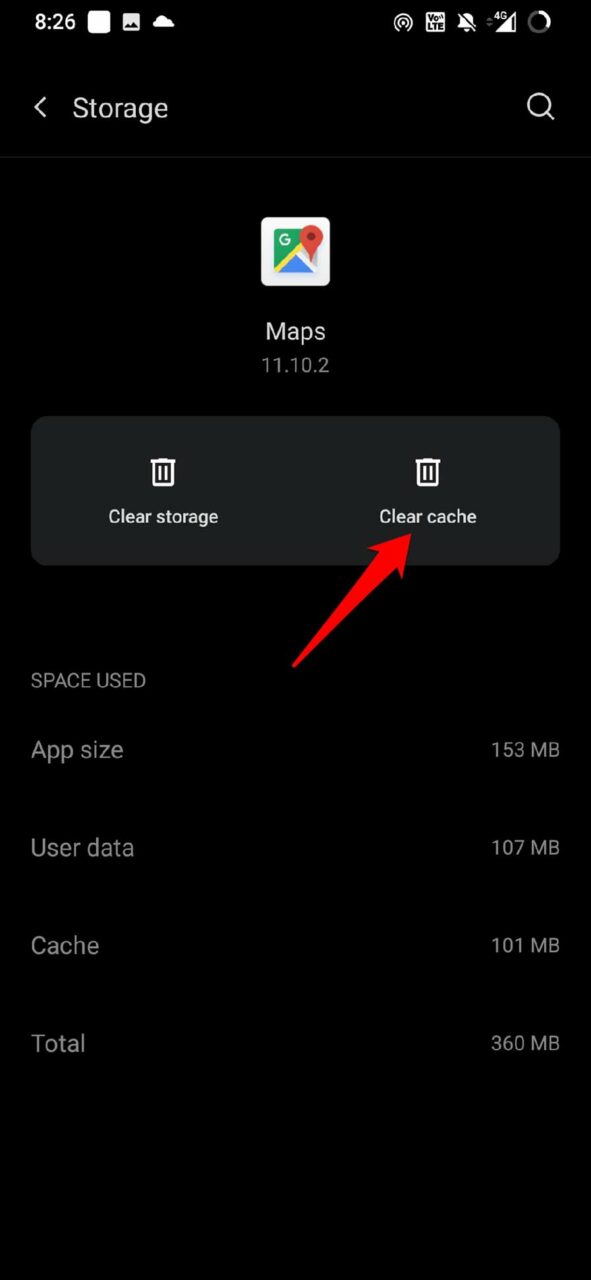
Google マップ アプリを再起動します。
これで Google マップのクラッシュ問題が修正されるはずです。
5. マップに必要なすべての権限を付与する
すべての権限が付与されていない場合、Google マップは機能しない可能性があります。したがって、すべての属性に権限を付与したことを確認してください。
Google マップ アプリを長押しします。
ショートカット メニューから アプリ情報をタップします。
次に、権限をタップします。
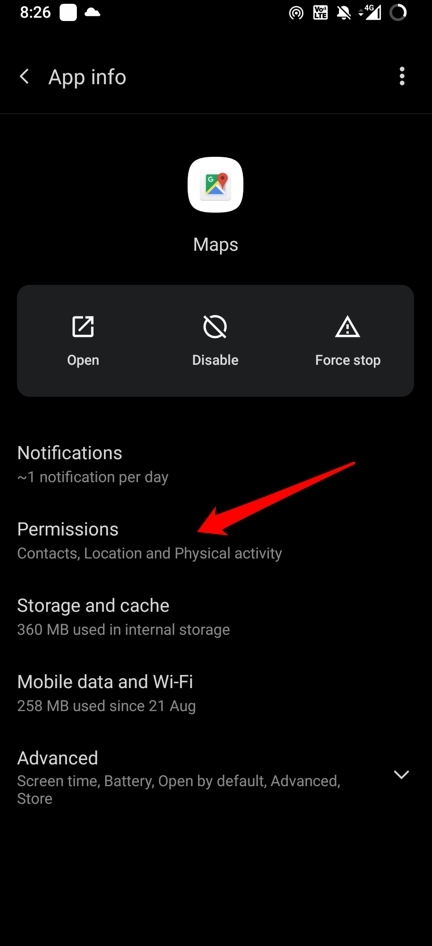
Google マップが権限を拒否されている属性がある場合は、それを取り消します。
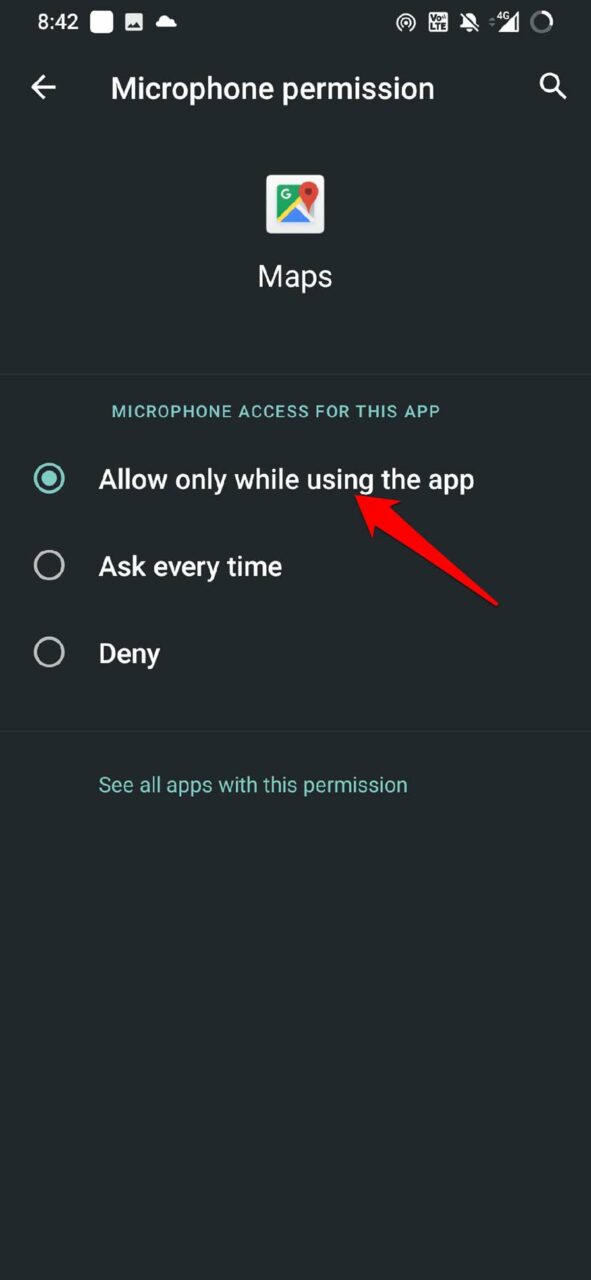
属性をタップします [ たとえば、マイク ]
アプリを使用している間のみ許可または 毎回確認に設定します。
また、Google マップのアプリの権限の下に、アプリが使用されていない場合は権限を削除というオプションがあります。
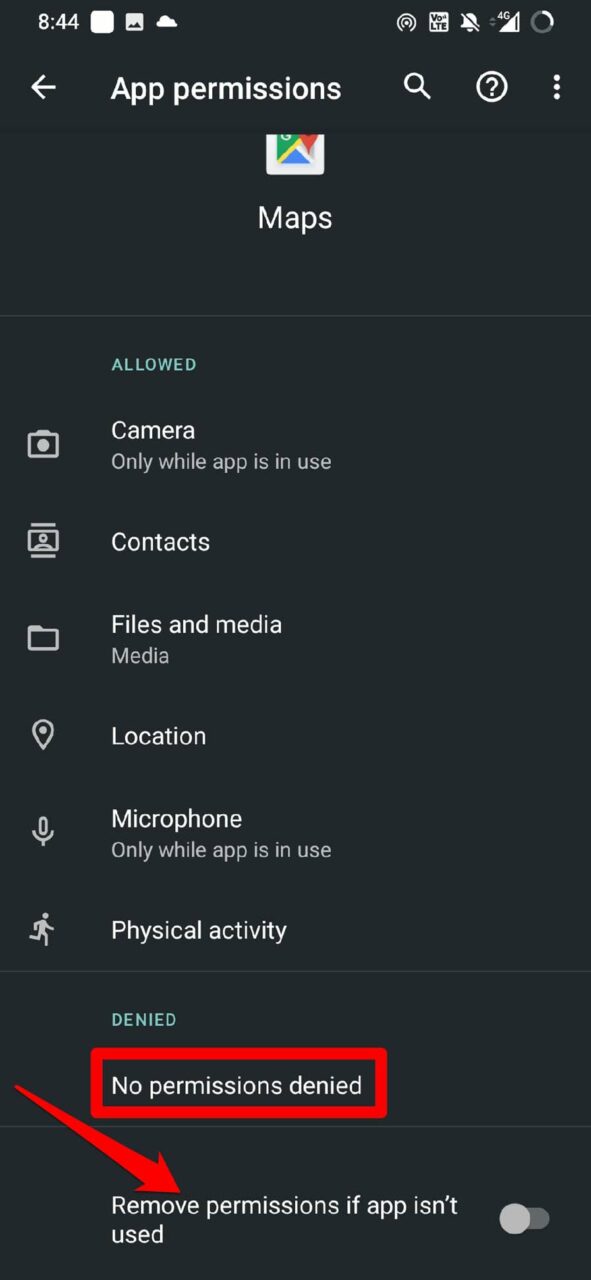
このアプリの横にあるスイッチをタップして無効にします。アプリをしばらく使用しなくても、権限は自動的に拒否されません。
6. Google マップ Go を使用する
前述のように、2GB または 3GB のような少ない RAM を持つ Android デバイスを使用している場合、Google マップを使用しているときに遅延の問題が発生する可能性があります。このアプリケーションは多くの機能を提供し、デバイスが複数のアプリケーションを処理するためのより良いリソースを持っている場合にのみスムーズに動作します。
したがって、この問題に対処するために、Google マップの軽量バージョンである Google マップ Go を使用できます。Play ストアからインストールできます。
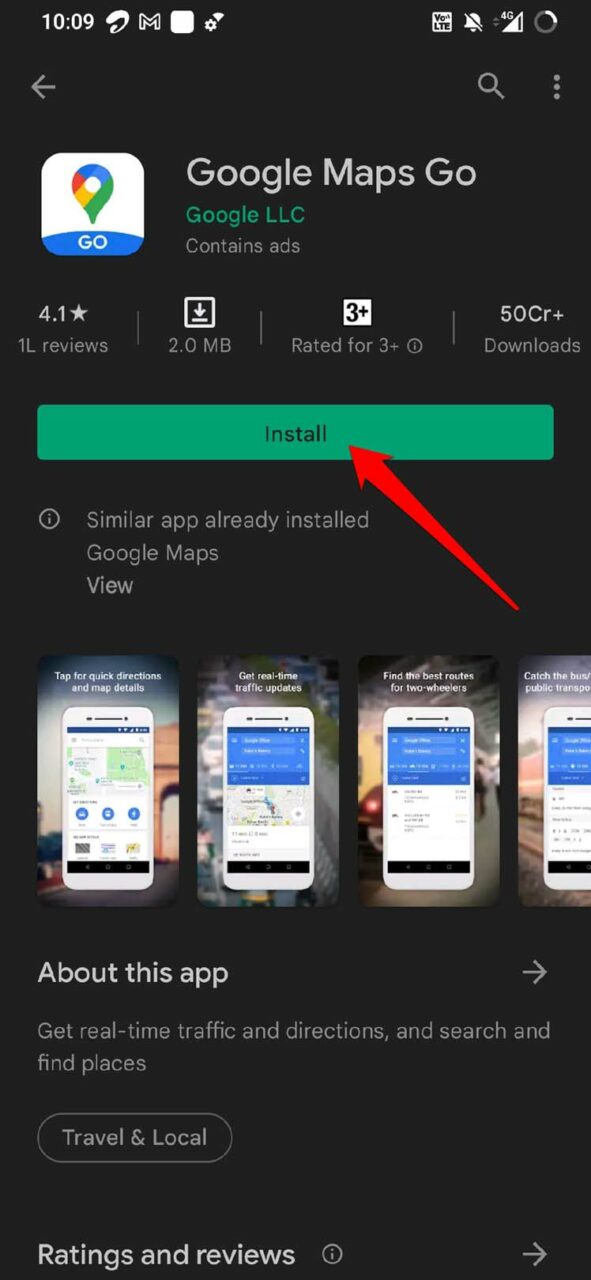
Google マップの Go バージョンは、元のバージョンよりもデバイス上ではるかに少ないスペースを消費します。Google マップ Go は、信頼性のないネットワークや限られた RAM を持つデバイスでもシームレスに動作します。ナビゲーションや場所の検索に関して、実際の Google マップで得られるのと同じ正確で詳細な結果が得られます。
これらは、Android デバイスで Google マップがクラッシュする問題を修正するのに役立つさまざまなトラブルシューティングのヒントです。
Google マップがクラッシュしないように修正する 6 つの方法についてのご意見がありましたら、下のコメントボックスにお気軽にお寄せください。また、動画チュートリアルのために私たちの DigitBin YouTube チャンネルを購読してください。よろしくお願いします!
新しい投稿を受信箱で受け取る
スパムはありません。いつでも購読を解除できます。