Windowsエラー · 1 min read · Mar 01, 2026
Windows Updateエラーコード0x80073712を修正する6つの方法
Windows Updateエラーは一般的で、0x80073712または80073712エラーコードはその一つです。ユーザーは、システムエラーを無視することはできません。なぜなら、それは将来的に重大な問題を引き起こす可能性があるからです。読者は解決の第一歩を踏み出すべきですが、根本的な問題を解決しないサードパーティツールは避けるべきです。ここでは、0x80073712エラーを見て、Windows 10またはそれ以前のバージョンで修正する公式な解決策を適用します。
Windows Updateエラー0x80073712または80073712とは?
オペレーティングシステムは、Microsoftサーバーから最新の推奨アップデートをダウンロードするように設計されています。システムは、保存されたファイルを確認し、その後インストールプロセスを続行するため、ソフトウェアを即座に更新することはありません。Windowsは複数の脅威に悩まされており、それがさまざまなエラーを引き起こします。0x80073712または80073712エラーコードは、保存されたパッケージが破損している、または場所から欠落していることを示しています。
Windows Updateエラー0x80073712を修正する最良の方法
ユーザーがWindows PCで0x80073712または80073712エラーを解決するのに役立ついくつかの解決策を見てみましょう。
Windows Updateを手動で実行する
Microsoftは、何かが実行を妨げている場合でも、ユーザーがソフトウェアアップデートを手動で有効にすることを許可しています。
ステップ1: Windowsキー + Rを押してRUNアプリケーションを開きます。
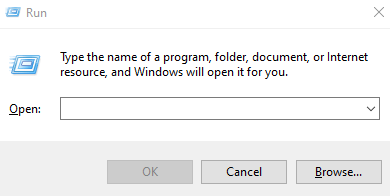
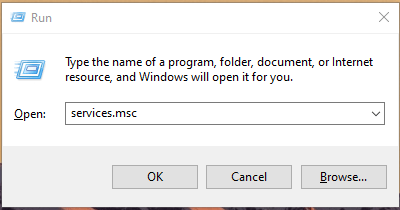
ステップ2: 「services.msc」と入力し、「OK」を押して開きます。
ステップ3: リストの下部までスクロールし、「Windows Update」を探します。
注: Windowsサービスはアルファベット順です。
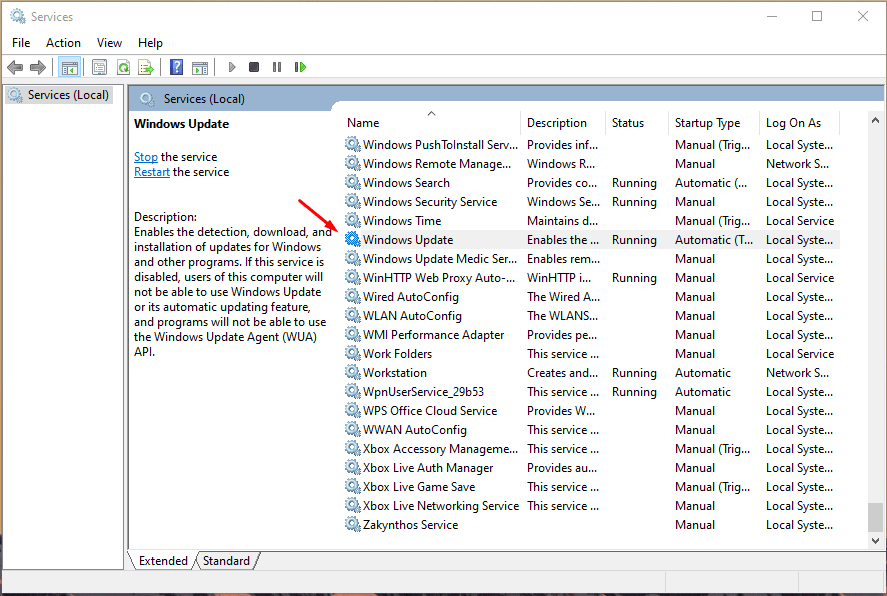
ステップ4: 「Windows Update」をクリックして選択し、右クリックしてオプションを表示し、「再起動」を選択してサービスを再起動します。
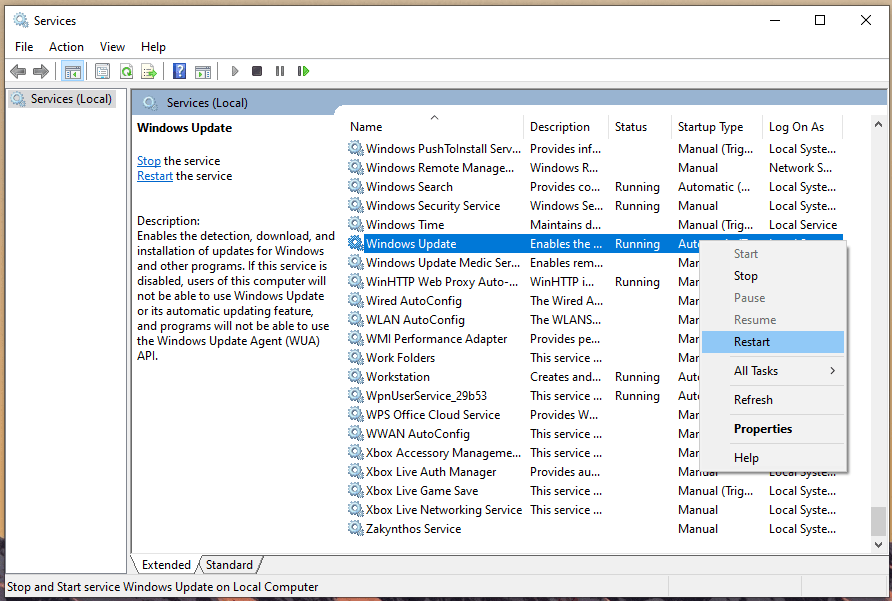
あなたは、開始、停止、再開、再起動の4つのオプションを持ち、状況に応じて1つを選択します。後で異なるオプションを選択するために戻ることもでき、これが0x80073712または80073712エラーに良い影響を与えます。
感染したWindows PC
Windows OSが攻撃者の主要なターゲットであり、消費者を攻撃するために数百万の新しい脅威が開発されていることはもはや秘密ではありません。あなたのマシンは、マルウェア、アドウェア、スパイウェア、ウイルスなどの形の脅威に感染している可能性があります。不要な脅威をマシンから排除し、セキュリティを元の状態に戻す必要があります。
Avast(無料版):Avastによる無料のWindows保護を試すことができますが、唯一の欠点は、ユーザーに関する多くの情報を収集することです。
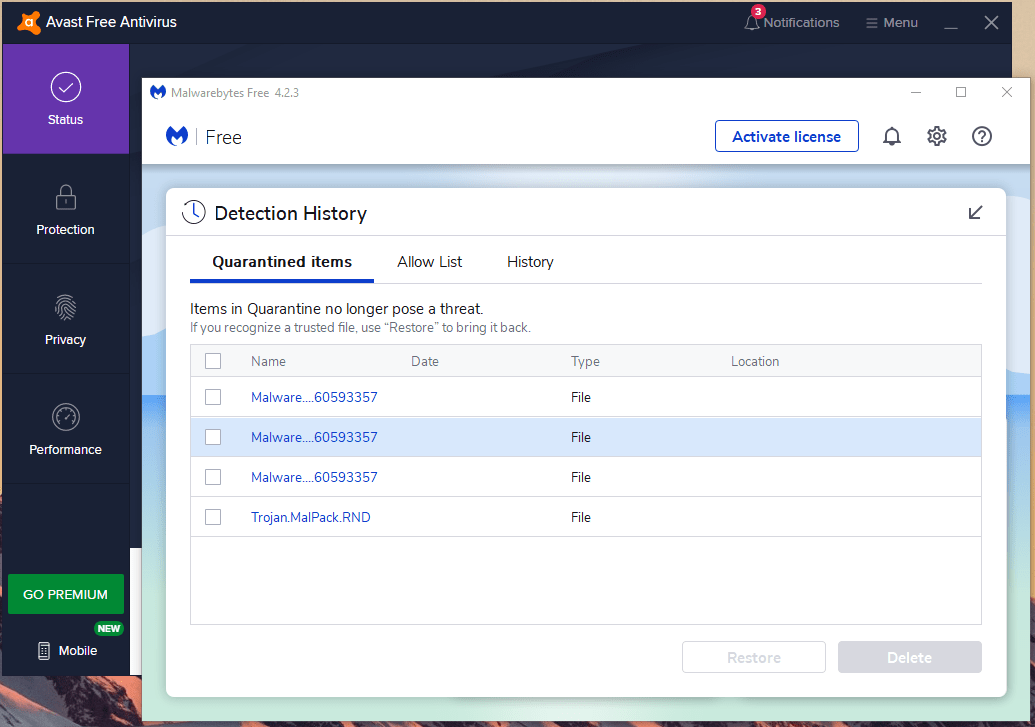
Malwarebytes(無料版):私たちは3年間Malwarebytesを使用しており、高度なマルウェアに対して完璧に機能します。
私たちは、AvastとMalwarebytesが私たちをスポンサーしていないことを明確にしたいと思います。私たちの提案は、長年の使用と経験から来ています。システムの完全なスキャンを実行して、ドライブ、パーティション、フォルダーの奥深くに何も隠れていないことを確認してください。
Windows Updateトラブルシューティングツールを使用する
Microsoftは最新のWindowsエディションにトラブルシューティング機能を導入し、これは画期的な機能です。トラブルシューティングツールを使用してWindows Updateに関する現在の問題を確認し、私たちの指示に従ってください。
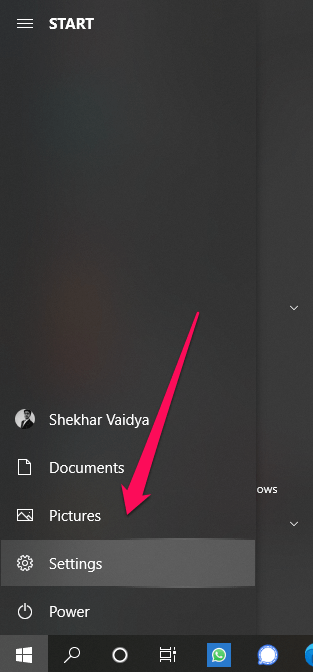
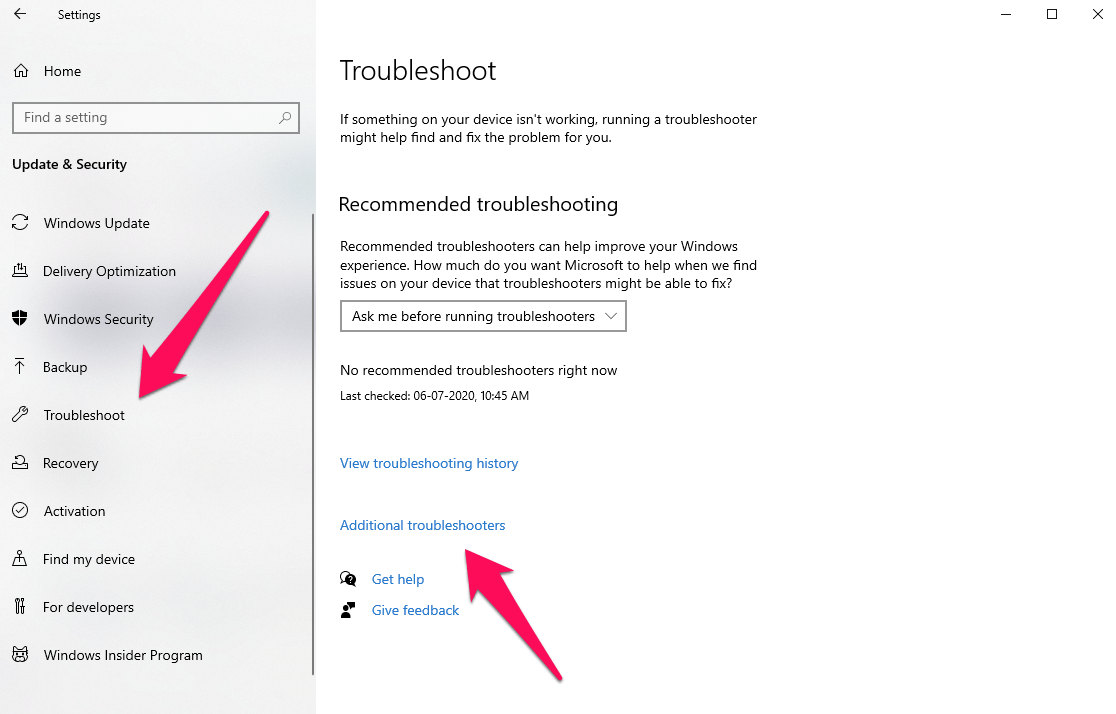
ステップ1: Windowsキー + Iを押して「設定」を開きます。
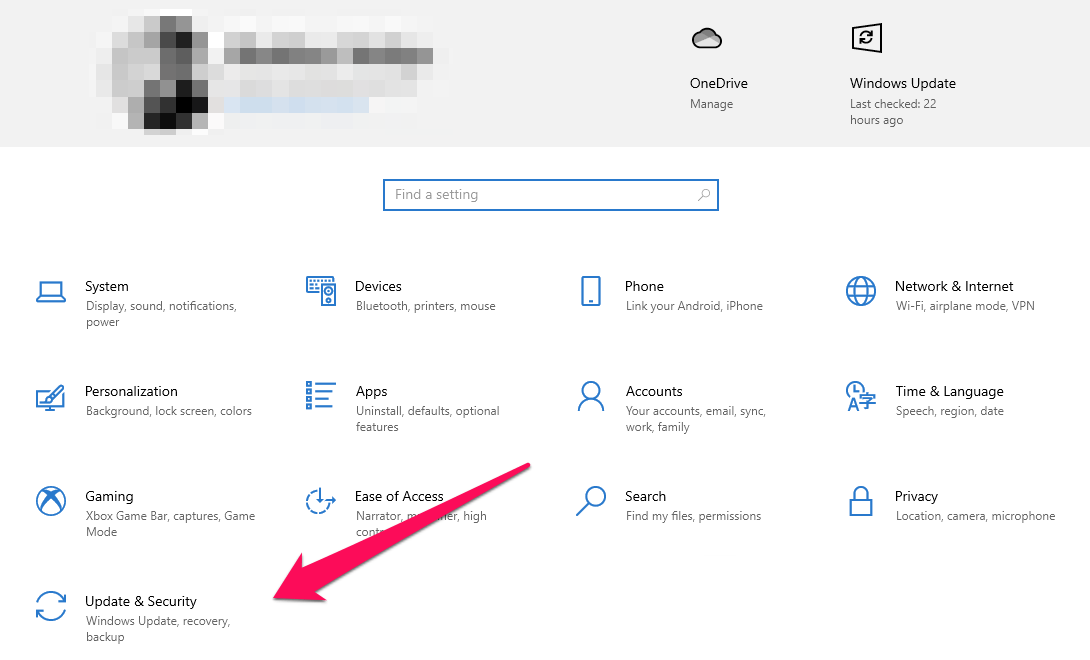
ステップ2: 「更新とセキュリティ」を選択して、さらにオプションにアクセスします。
ステップ3: 「トラブルシューティング」をクリックし、「追加のトラブルシューティングツール」をクリックして、さらにオプションを表示します。
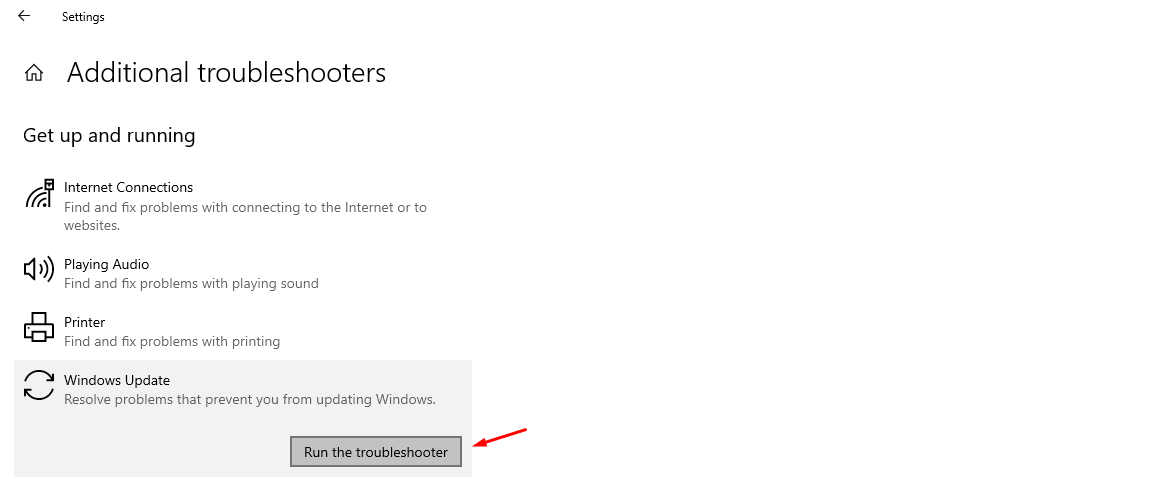
ステップ4: 今、「Windows Update」をクリックして「トラブルシューティングを実行」を表示し、それをクリックしてプロセスを開始します。
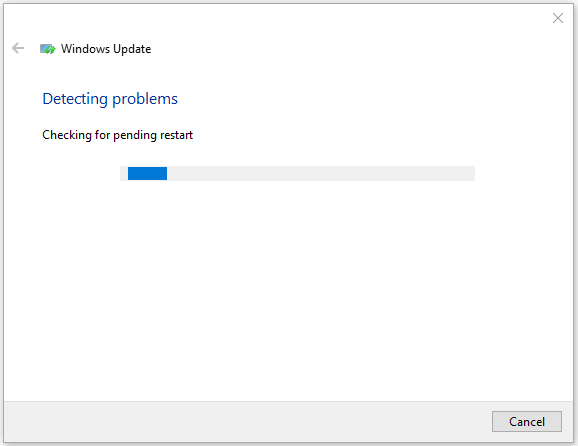
ステップ5: 新しいウィンドウが画面に表示され、バックグラウンドでいくつかのプロセスを実行させます。
ステップ6: 私たちのWindowsマシンには問題がなく、何の問題も見つかりませんでした。
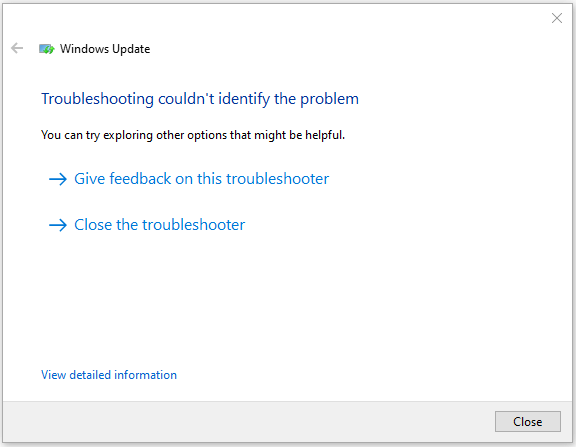
もしあなたのWindowsマシンに問題がある場合、画面に提案が表示され、それに従って0x80073712エラーを解決してください。
システムファイルをスキャンする
Windows OSは多くの脅威に対して脆弱であり、どのセキュリティ保護システムも損傷または破損したシステムファイルを復元することはできません。システムファイルが無傷であり、ある程度の損傷がないことを確認する必要があります。Microsoftは、マシンのソフトウェアの整合性を確認するための組み込みツールを追加し、プロセスを案内します。
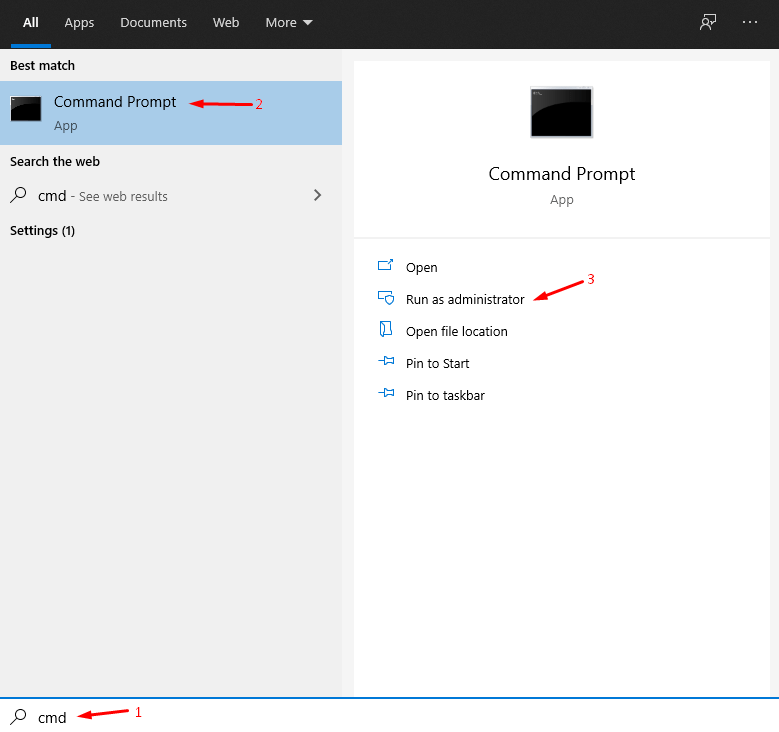
ステップ1: Windowsキー + Sを押して「CMD」または「コマンドプロンプト」を管理者として開きます。
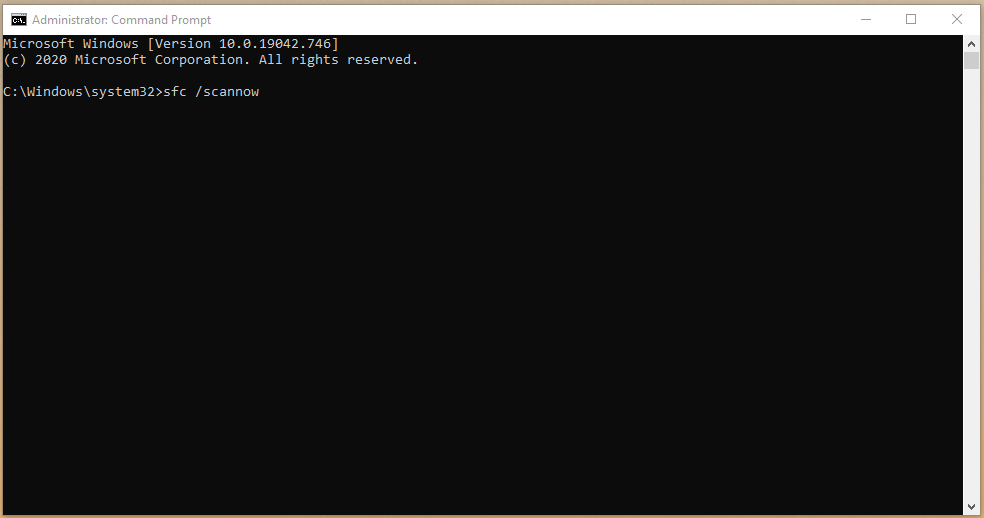
ステップ2: 「scan /scannow」と入力し、エンターキーを押してプロセスを開始します。
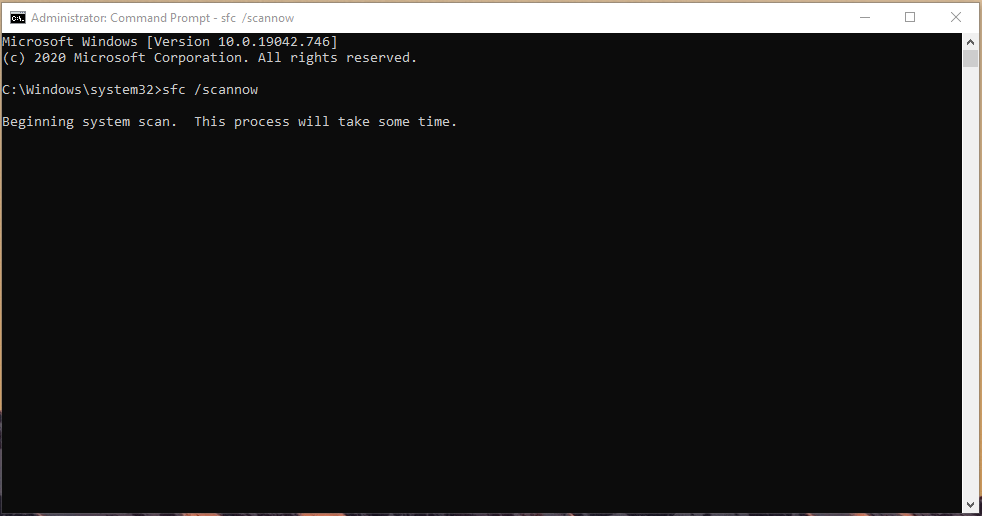
ステップ3: 進行状況を0%から100%まで監視でき、約10分から20分かかります。
注: スキャンプロセスは、SSDドライブを搭載したWindows 10マシンで10分未満です。ただし、従来のハードドライブではスキャンプロセスが長くなるため、忍耐を失わないでください。
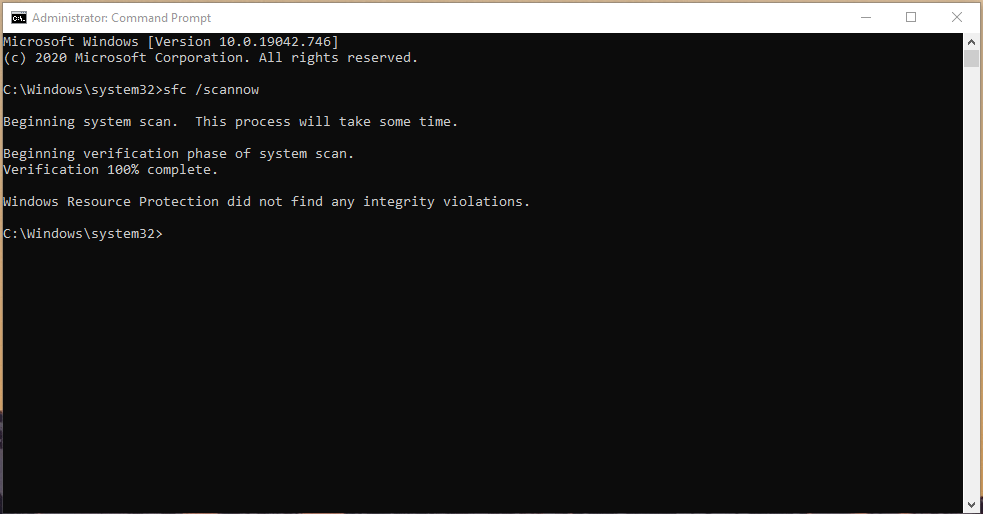
ステップ4: スキャン結果が「Windows Resource Protectionは整合性違反を見つけませんでした」の場合、ソフトウェアは100%安全で無傷です。
- Windowsに破損したファイルがある場合、このツールは自動的に修正します。
- Windowsに修復不可能な破損したファイルがある場合があります。
そのような絶望的な場合には、既存のシステムファイルを復元できないため、新しいWindowsオペレーティングシステムをインストールする必要があります。
高度に破損したシステムファイルを修正する
Microsoftは、マルウェアがシステムファイルを修復不可能な状態に損傷させているという報告が出始めたため、すべてを考慮しました。レッドモンドに本社を置く企業は、破損したシステムファイルを特定し、復活させるためにDISM(Deployment Image Servicing and Management)スキャナーを追加しました。
ステップ1: 検索バーから管理者としてCMDまたはコマンドプロンプトを開きます。
ステップ2: 「Dism /Online /Cleanup-Image /RestoreHealth」と入力し、エンターキーを押します。
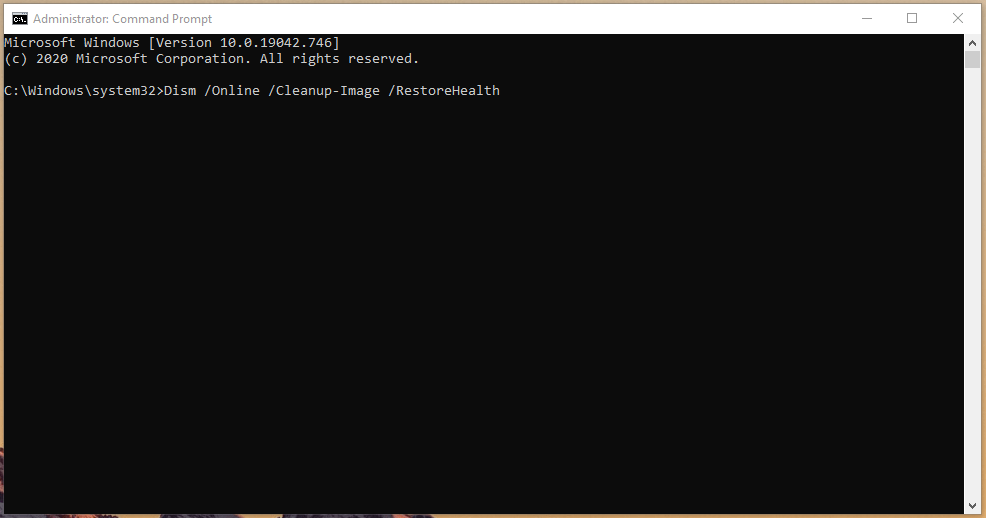
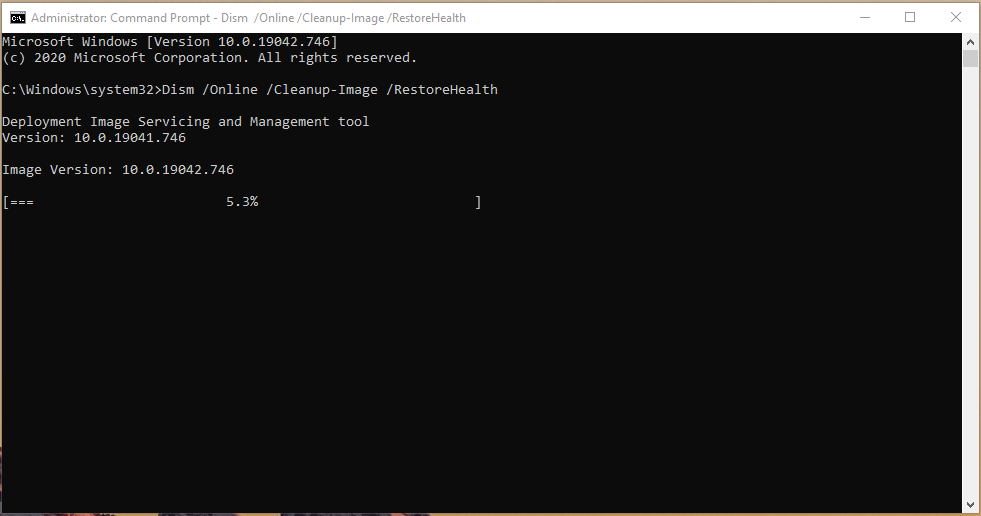
ステップ3: スキャンが始まるのを待ち、終了するまで辛抱強く待ちます。
ステップ4: すべてが順調に進んだ場合、コマンドプロンプトに「復元操作が正常に完了しました。操作は正常に完了しました」という結果が表示されるはずです。
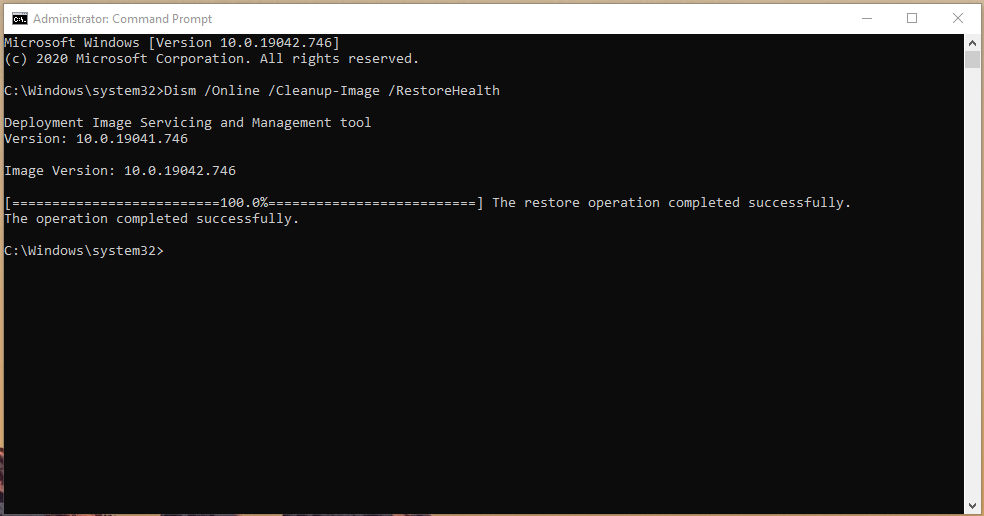
あなたのコンピュータにはもはや破損したシステムファイルがなく、もし回復不可能なシステムファイルがある場合は、Windows 10オペレーティングシステムの新規インストールを検討する必要があります。元の状態にシステムファイルを回復および復元できるツールは存在しません。
HDDの不良セクタを特定する
MicrosoftはCHKDSKツールを導入しました。これはディスクチェックを意味します。あなたの機械式ハードドライブは不良セクタを発生させている可能性があり、それが0x80073712エラーを引き起こしています。不良セクタを特定し、そこからファイルを回復することで問題を解決できます。
ステップ1: Windowsキー + Sを押して「CMD」または「コマンドプロンプト」を管理者として開きます。
ステップ2: 「chkdsk c: /r」と入力し、エンターキーを押してプロセスを開始します。
注: C:を別の文字に変更することができ、これはWindowsがインストールされているパーティションの場所です。
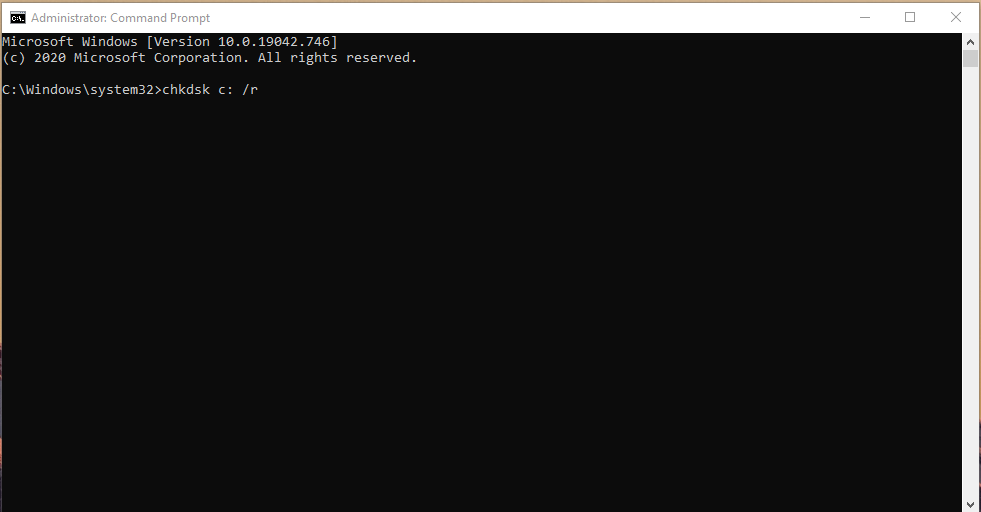
ステップ3: 「y」と入力して、Windowsを再起動し、オフライン状態でディスクをチェックさせます。
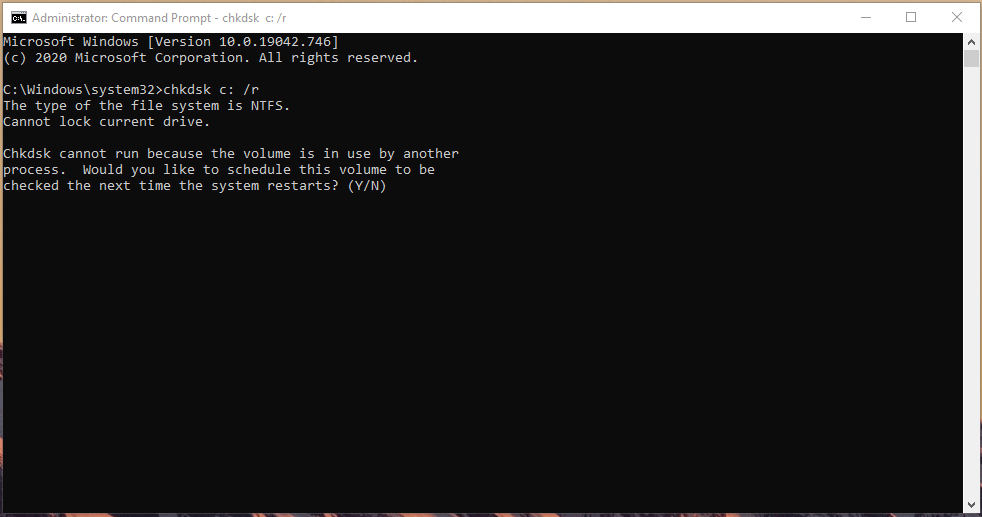
あなたのWindows PCは再起動し、画面にコマンドラインが表示された黒い画面に移動します。
「不良セクタに0 KB」という結果を探し、それが機械式ハードドライブに不良セクタがないことを示す方法です。
Windows Updateエラーコード0x80073712を修正するための結論
0x80073712または80073712エラーコードはWindows Updateエラーであり、攻撃者の主要なターゲットです。Microsoftは新しいセキュリティの脆弱性やバックドアに対するパッチをリリースしており、それがハッカーや侵入者に狙われる理由です。Windows Update 80073712エラーを修正するためにどの解決策が効果的だったか教えてください。
6 Ways to Fix Windows Update Error Code 0x80073712についてのご意見があれば、下のコメントボックスにお気軽にお寄せください。また、動画チュートリアルのために私たちのDigitBin YouTubeチャンネルを購読してください。よろしく!
新しい投稿を受信箱で受け取る
スパムはありません。いつでも購読を解除できます。