ネットワーク問題 · 1 min read · Feb 14, 2026
[7+ 方法] Windows 11で‘このネットワークに接続できません’を修正する
Windows 11/10がこのネットワークに接続できないのは、Windows 10エディションから引き継がれたエラーの一つです。これは多くのユーザーを困惑させ、ネットワークエラーの原因について混乱を引き起こします。Windows 11/10が選択したネットワークに接続できない理由はいくつかあり、私たちはその原因を特定して解決します。
なぜWindows 11は‘このネットワークに接続できません’エラーを表示するのか?
私はマシンのソフトウェアを最新のWindows 11にアップグレードしましたが、確かに前のバージョンからの短所があります。もちろん、外部のツールの助けを借りずに解決することもできます。しかし、私は高度な解決策に進む前に、ネットワークの問題を修正するための一般的な解決策を指摘したいと思います。数分前に試したとしても、これらをスキップしないでください。
- Windowsマシンをシャットダウンし、再起動する
- LANケーブルの摩耗が接続の問題を引き起こすことがあります
- LANケーブルを取り外し、乾いた綿の布でケーブルを掃除する
- Wi-Fiルーターからケーブルを取り外し、乾いた布で掃除する
- スマートフォンやタブレットを同じネットワークに接続し、インターネットの状態を確認する
- インターネット接続にLANケーブルの代わりにWi-Fiを使用する
- ISPに連絡してサーバーの稼働状況を確認する
私は読者に上記のすべてのトラブルシューティングを試すことを強く勧めます。これは高度な解決策に進む際に違いを生むでしょう。基本を確認したので、高度な解決策を適用する時です。
インターネット接続のトラブルシューティング
Microsoftは以前のWindows 10バージョンにトラブルシュートツールを装備しており、それは11番目のエディションに引き継がれています。私たちはそれをうまく活用すべきです。なぜなら、それは複数の要因を調べることができるからです。
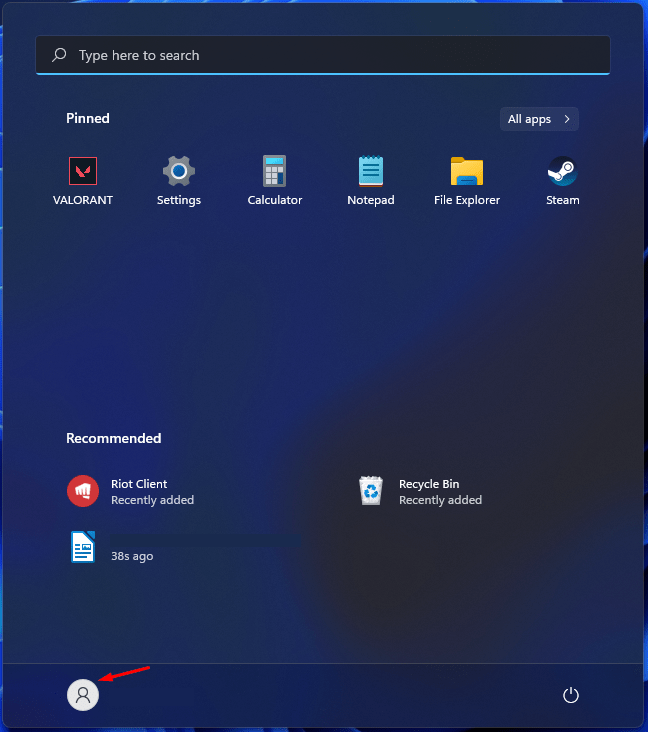
- “スタート”キーを押し、“設定”アイコンをクリックします。
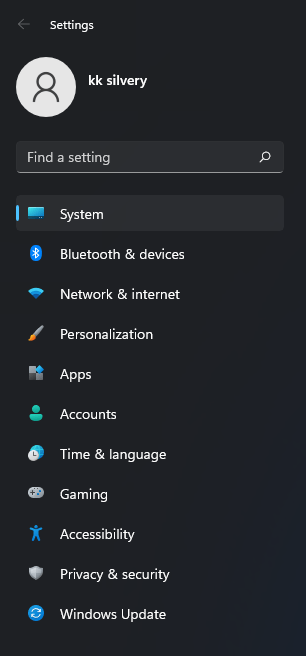
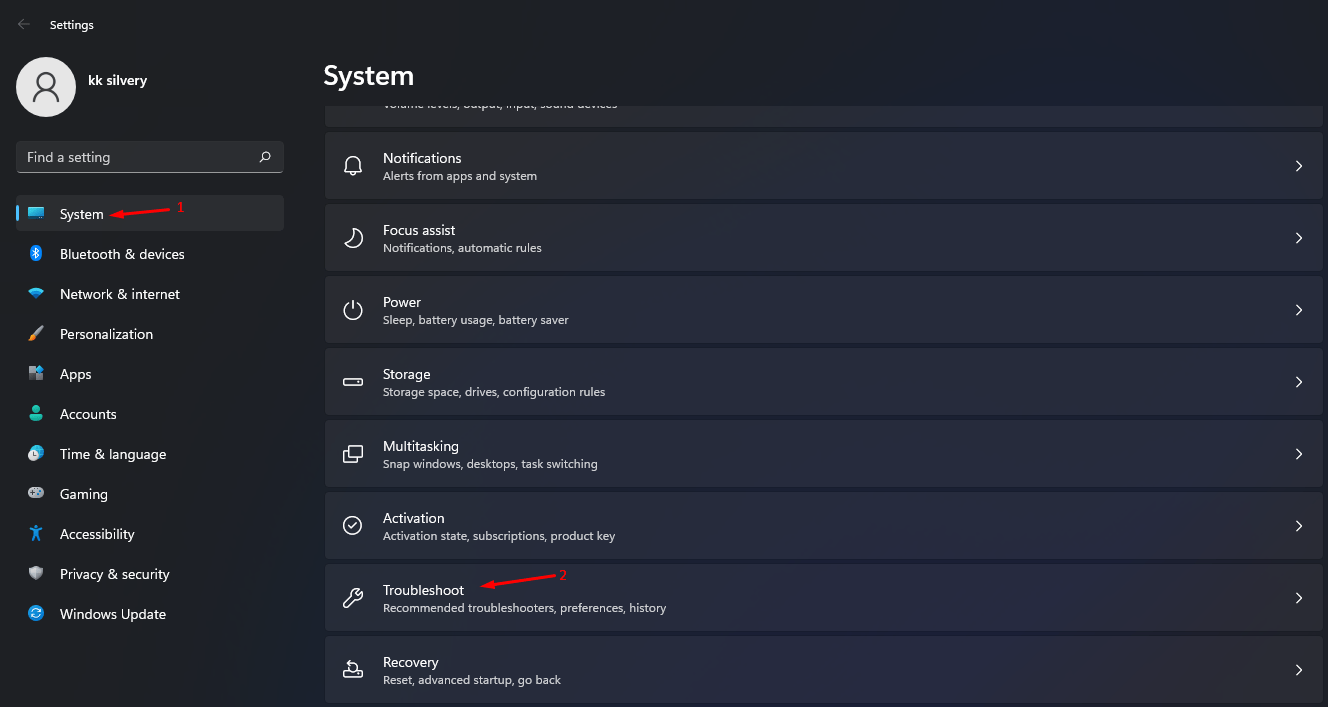
- “システム”を選択します。
- “トラブルシュート”をクリックして続行します。
- “その他のトラブルシュート”を選択して、さらにオプションを表示します。
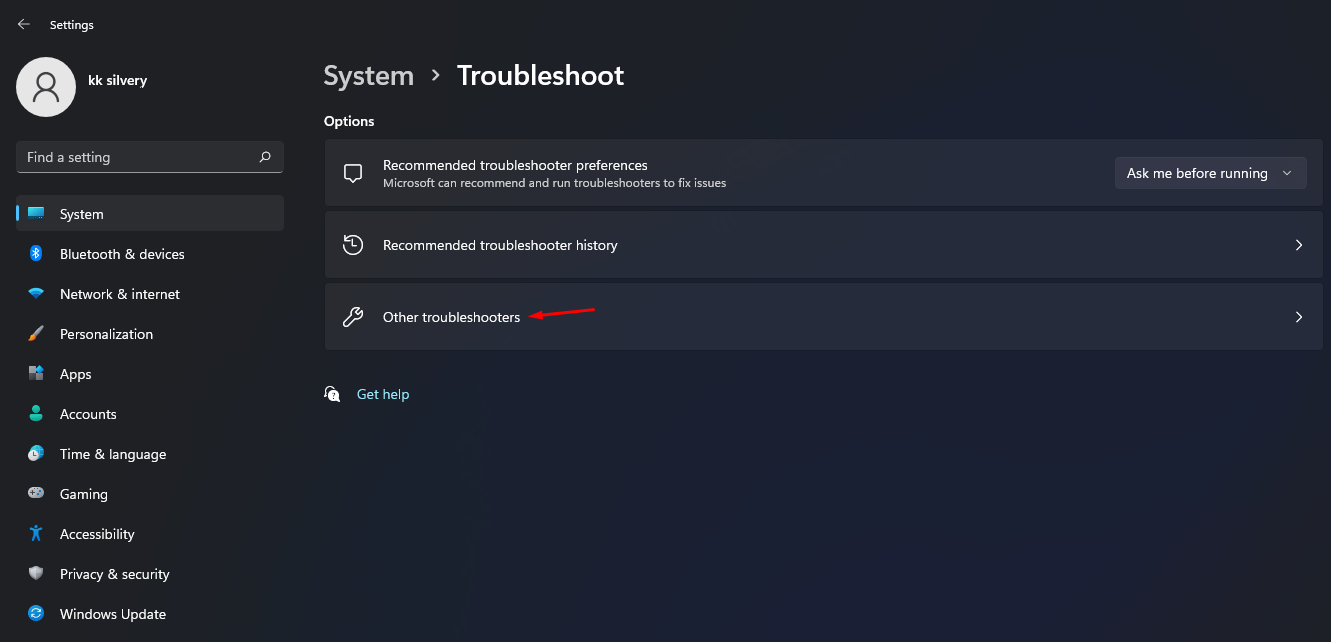
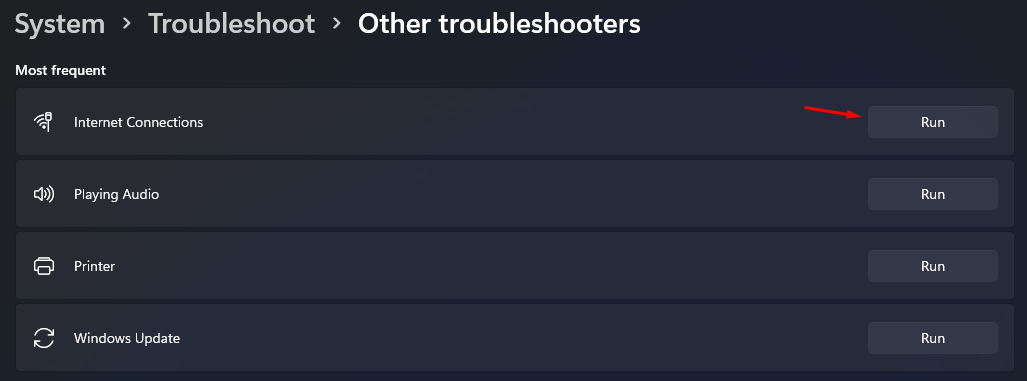
- “インターネット接続”を見つけ、“実行”をクリックしてネットワークの問題をスキャンします。
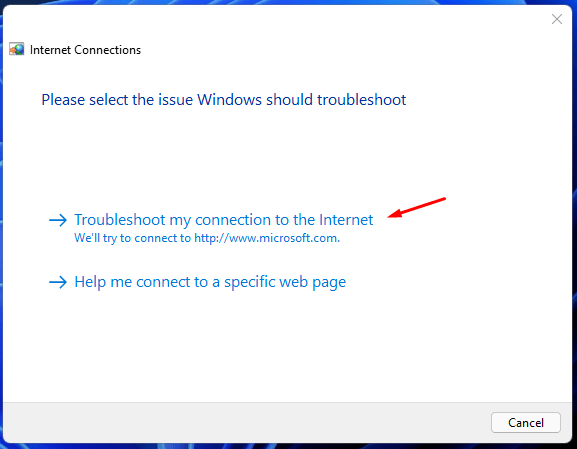
- 新しいウィンドウが画面にポップアップし、“インターネットへの接続をトラブルシュートする”をクリックしてスキャンを実行します。
- ツールが深いスキャンを実行するのを待ちます。これには約1分かそれ以下の時間がかかります。
注意: 古いマシンでは、ネットワークスキャンが完了するまでに2分以上かかる場合があります。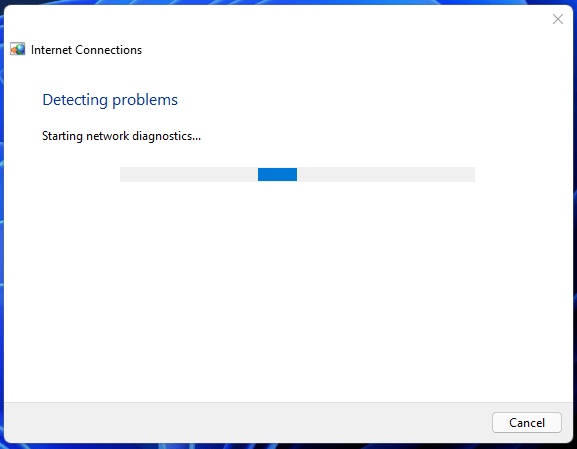
- 私のWindows 11 PCにはネットワークの問題がありません。
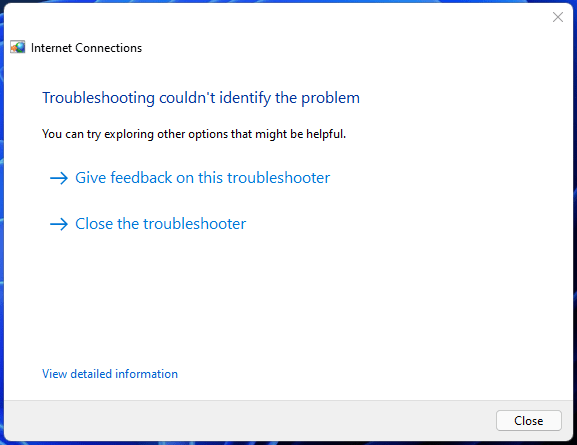
あなたのケースでは異なる結果が表示されるかもしれませんので、Windowsネットワークの問題を解決するために必要な措置を講じてください。
ルーターまたはモデムを休ませる
最後にWi-Fiルーターまたはインターネットモデムを休ませたのはいつですか?ほとんどのマシンは最適なパフォーマンスのために休息時間が必要で、加熱コンポーネントを冷却します。もちろん、これによりマシンは再び通信を再開し、問題のあるエラーを排除するのに役立ちます。
- Wi-Fiルーターまたはモデムの電源を切ります。
- 約10分間休ませます。
- 休息期間が終了したら、再度電源を入れます。
もしマシンに電源スイッチがない場合は、コンセントから電源ケーブルを取り外すことができます。私は過去に同じルーターで何度もこれを行いましたが、何の問題もありませんでしたので、短絡について心配する必要はありません。
イーサネット認証を無効にする
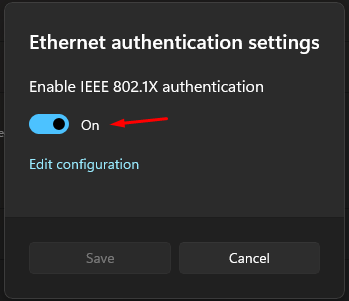
新しいWindows 11では、EAP保護がネットワークアダプタ設定からGUI自体に移行しました。Windows PCでイーサネット認証を無効にする方法を示します。
- Windowsキー + Iを同時に押して設定を開きます。
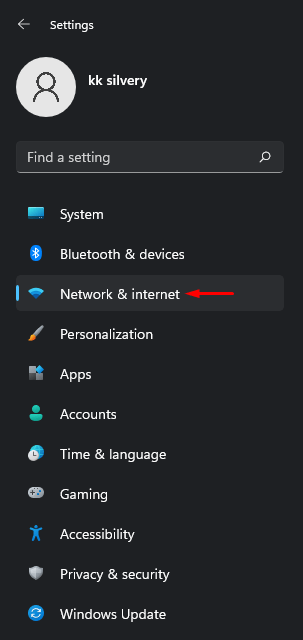
- “ネットワークとインターネット”をクリックして続行します。
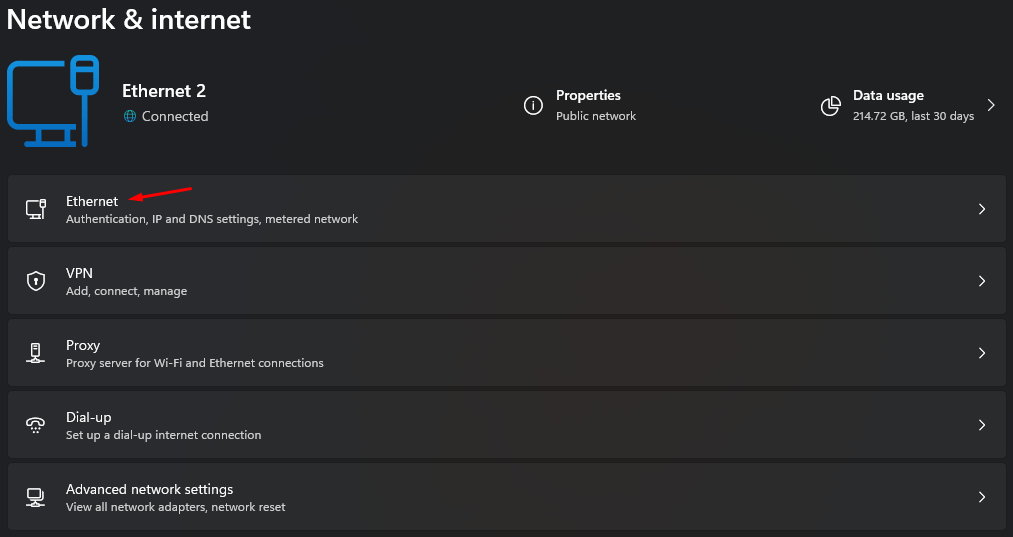
- “イーサネット”を選択して続行します。
- “認証設定”を見つけ、“編集”をクリックしてさらにオプションを表示します。
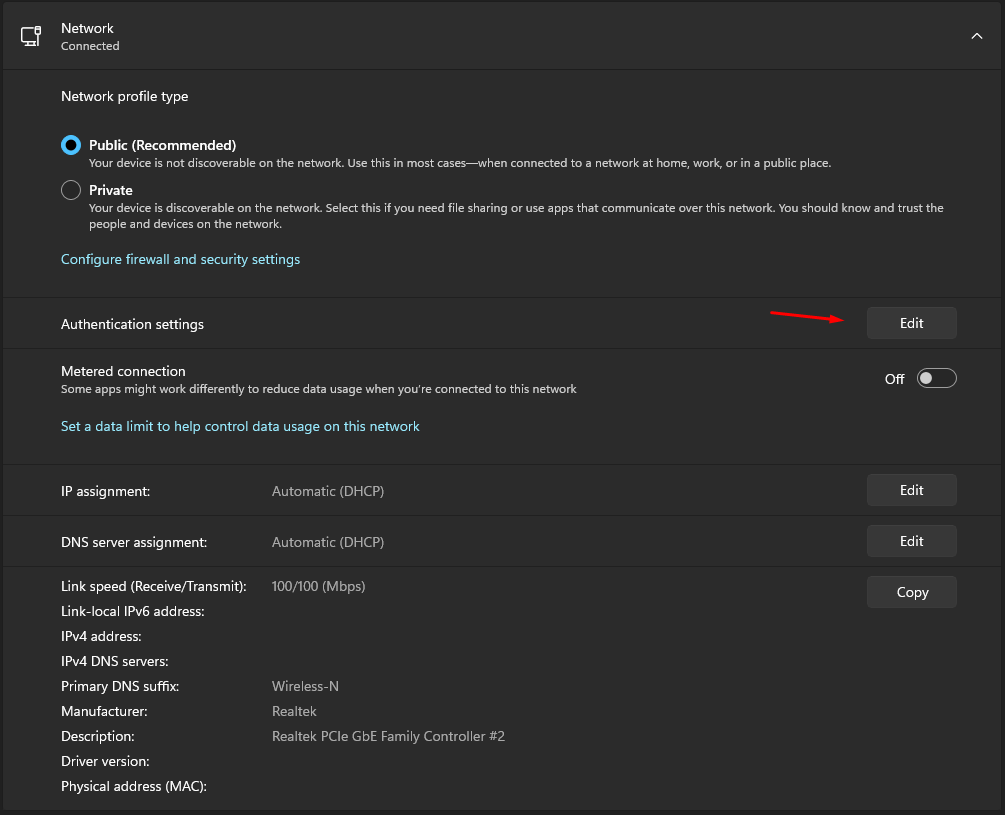
- EAPを無効にするボタンをクリックします。
- “保存”をクリックして変更を確認します。
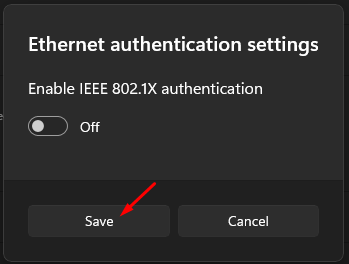
Windows PCを再起動して変更を保存し、次のセッションから有効にします。EAPの変更を元に戻すことはいつでもできますが、PCを再起動することを忘れないでください。
ネットワークドライバーを更新する
Windows 11は進化するソフトウェアであり、ソフトウェアとハードウェアの通信の問題を避けるためにドライバーを最新の状態に保つ必要があります。安全な方法で更新する方法を示し、その後高度な解決策に進みます。
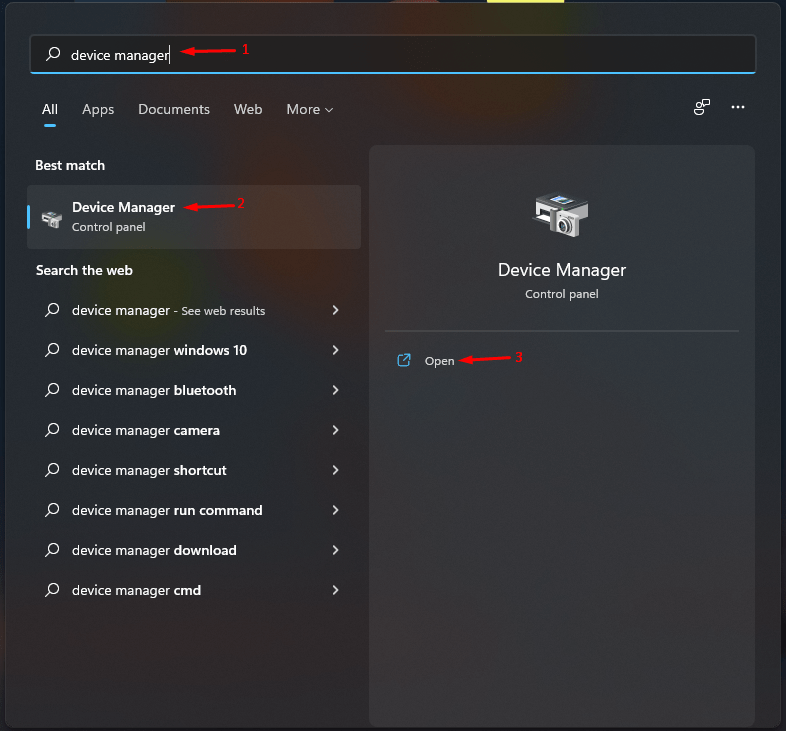
- “スタート”キーを押します。
- “デバイスマネージャー”を検索して開きます。
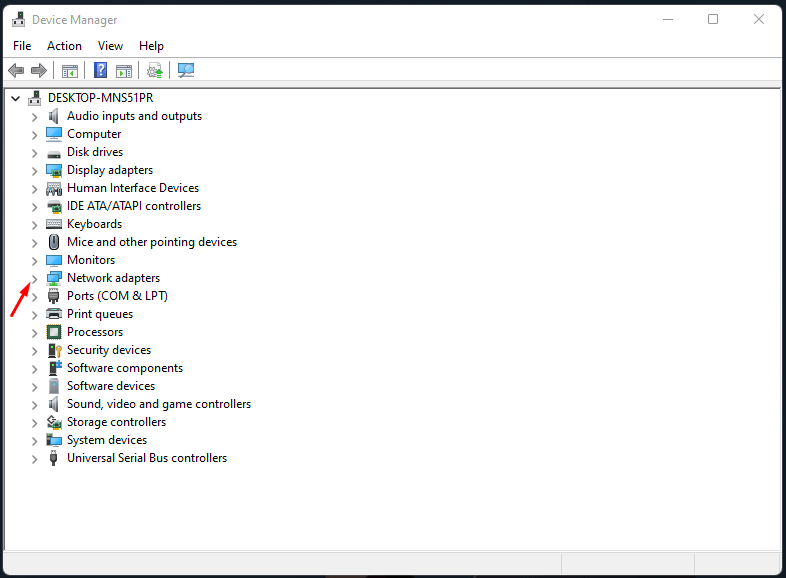
- “ネットワークアダプタ”の横にあるドロップダウンボタンをクリックします。
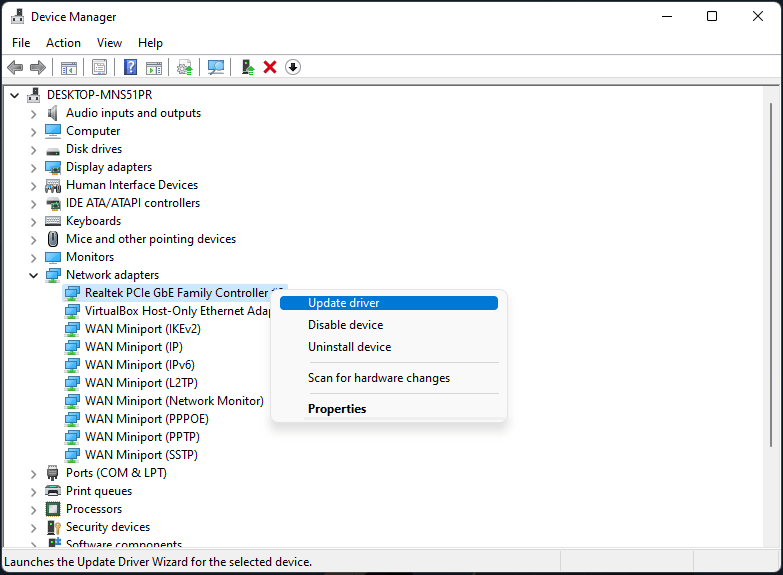
- ネットワークアダプタを選択し、右クリックしてさらにオプションを表示し、“ドライバーを更新”を選択して続行します。
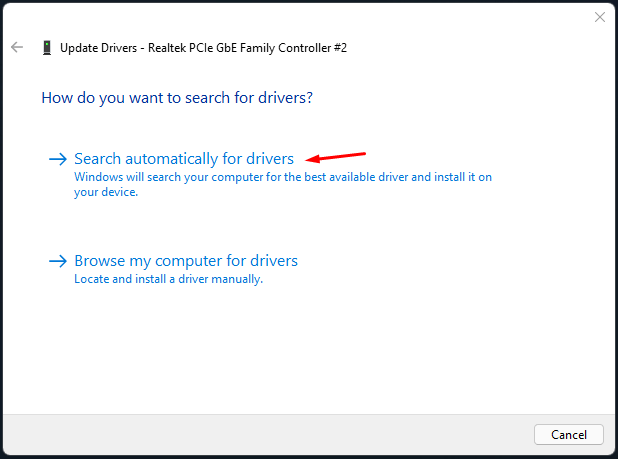
- “ドライバーを自動的に検索”をクリックして続行します。
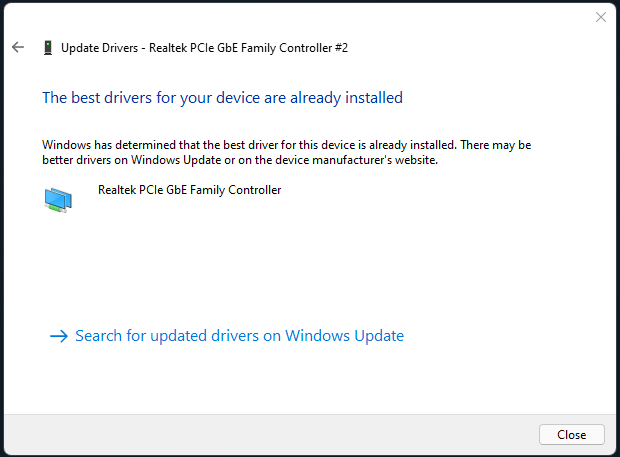
- 私のWindows 11 PCにはRealtek製の最新のドライバーがあります。
公式のノートパソコンやマザーボードのウェブサイトから最新で安定したネットワークドライバーを手動で検索できます。私は手動で探すことを好みます。なぜなら、それらは特にマシン用に設計されており、時間をかける価値があるからです。
Wi-Fiネットワークを忘れて再接続する
Wi-Fiルーターとマシンのワイヤレスモジュールの間で誤通信が発生しています。ネットワークを忘れて再接続することで、Windowsの設定を消去します。ワイヤレスネットワークのパスワードを入力する必要があるので、事前にメモしておいてください。
- アクションセンターにあるWi-Fiアイコンをクリックします。
- その後、Wi-Fiアイコンを右クリックしてさらにオプションを表示します。
- “忘れる”をクリックしてワイヤレスネットワークを削除します。
- Windows 11はネットワークを検索リストに保持するので、ネットワーク名をダブルクリックしてパスワードを入力します。
- パスワードを入力し、“接続”をクリックします。
- Wi-Fiネットワークに正常に接続されました。
さあ、Windows 11 PCをインターネットに接続してみてください。
故障したLANポート
オンボードネットワークアダプタが寿命を迎えることは一般的ではなく、故障したハードウェアにも対処する必要があります。私は、考慮すべき3つの解決策を提案し、多くの資金を節約できます。
- 保証を請求することが理想的な解決策であり、持っているものに固執します。
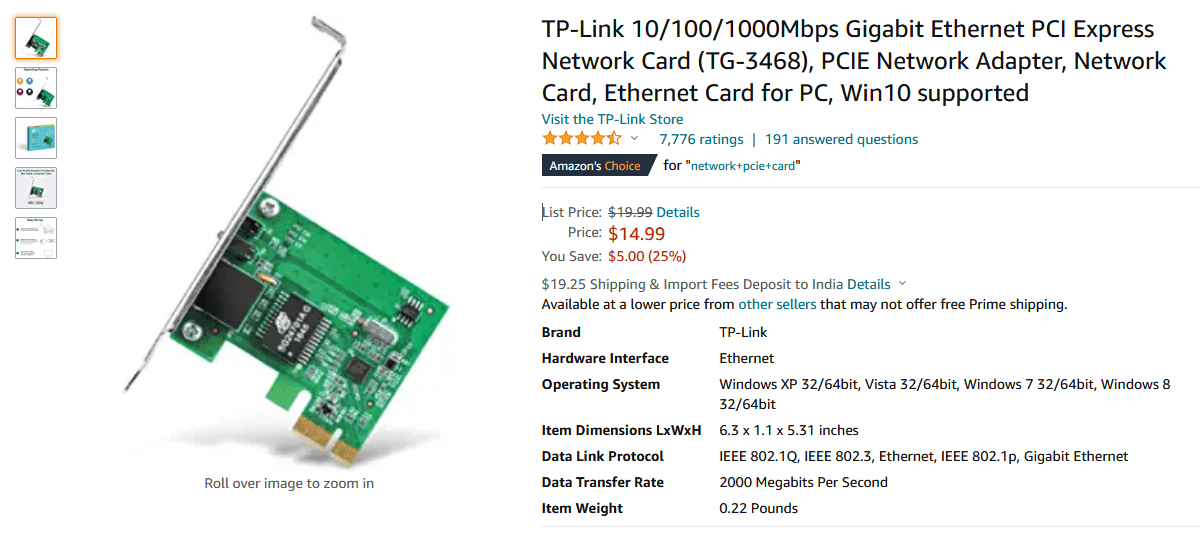
- 保証が切れましたか?15ドル未満でPCI Expressネットワークカードを購入してみませんか?
- 10ドル未満でWi-Fiドングルを購入しますか?
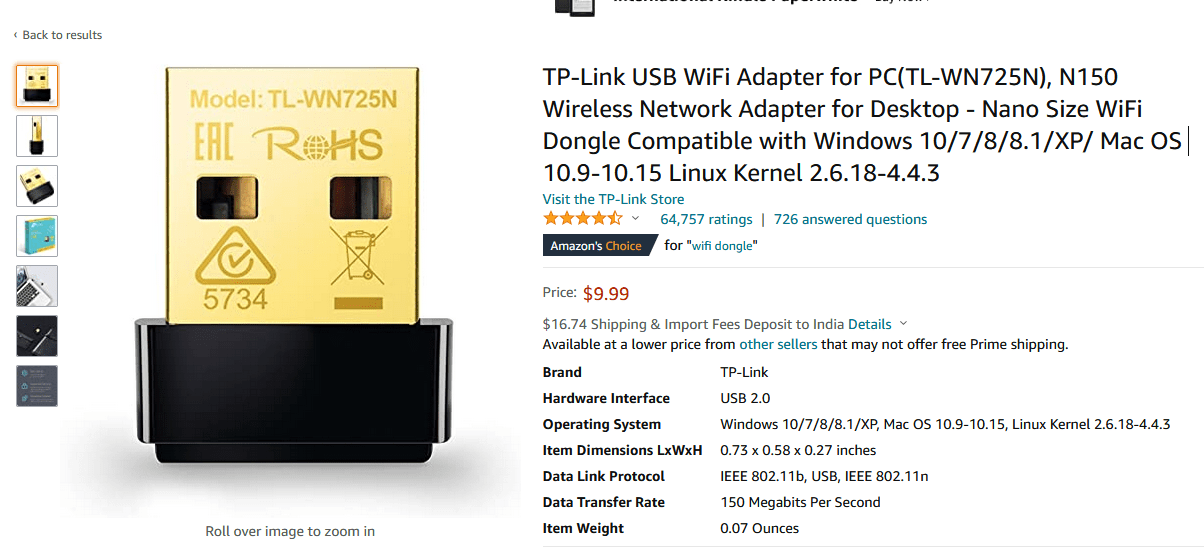
- オンボードネットワークアダプタを公式ストアで修理します。
私はPCIネットワークカードを選ぶでしょう。なぜなら、それは最大のインターネット帯域幅を利用し、最高のダウンロード/アップロード速度を引き出すからです。USB Wi-Fiドングルは合理的な解決策ですが、ゲームには推奨されず、信号制限があります。
VPNネットワークを無効にする
多くのWindows管理者がマシンにVPNポイントを設定しています。PCでVPNを無効にし、Windowsがこのネットワークに接続できないエラーを解決します。
- Windowsキー + Iを押して設定を開きます。
- “ネットワークとインターネット”をクリックしてさらにオプションを表示します。
- “VPN”を選択してさらにオプションを表示します。
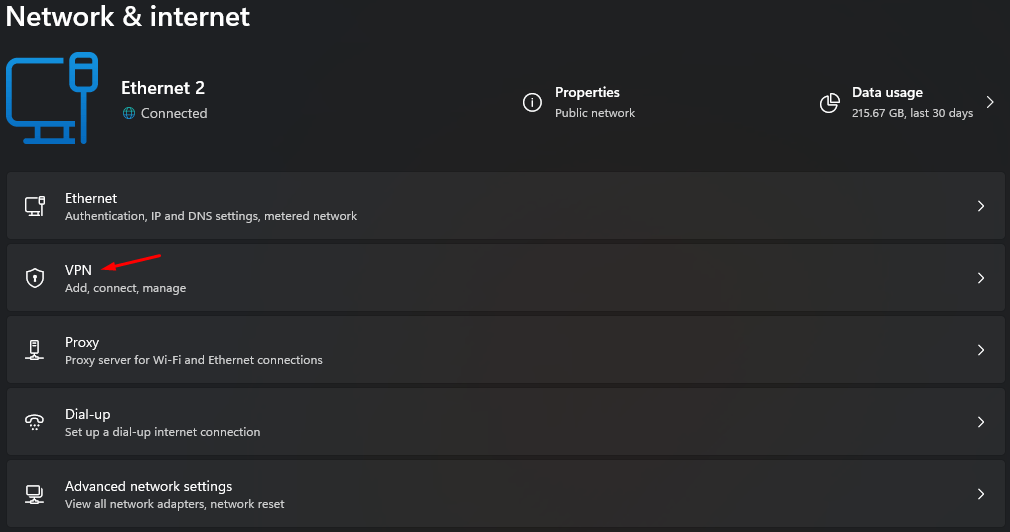
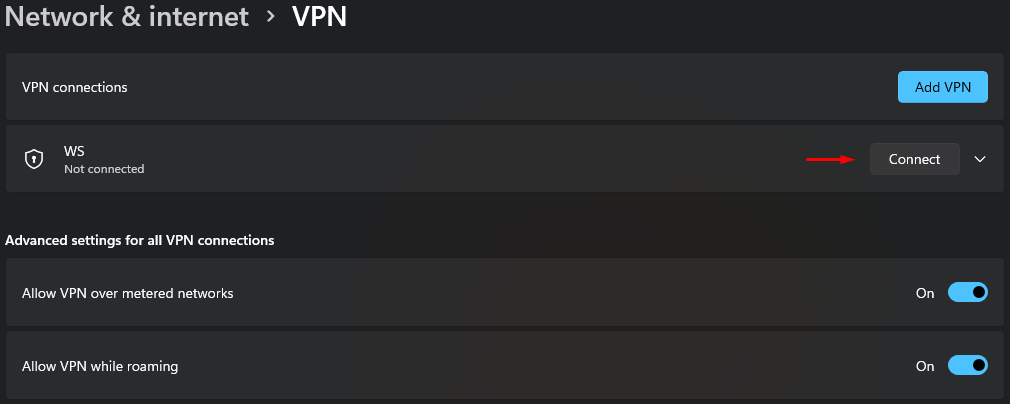
- “VPN接続”の下でVPNが無効になっていることを確認します。
- 問題を引き起こしていると思われる場合は、VPNポイントを削除するためにさらに一歩進むことができます。ドロップダウンアイコンをクリックし、“削除”をクリックしてVPNポイントを削除します。
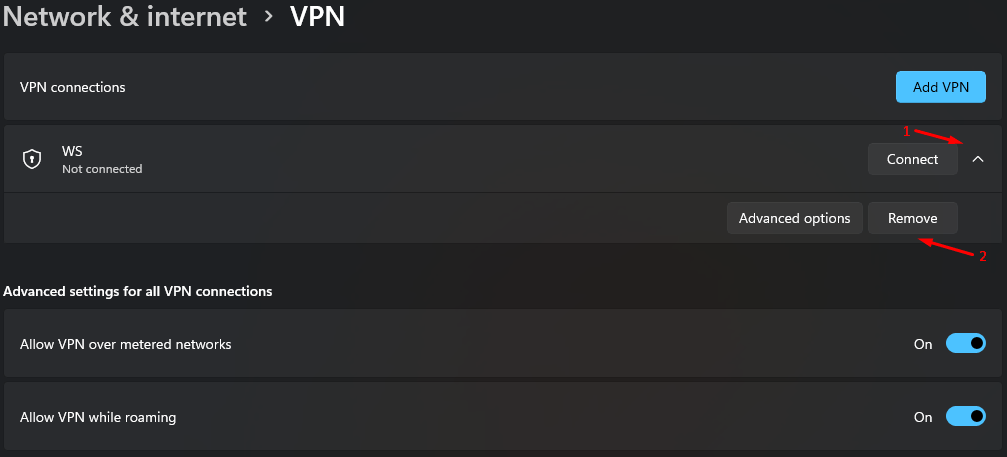
- “確認”をクリックして変更を保存します。
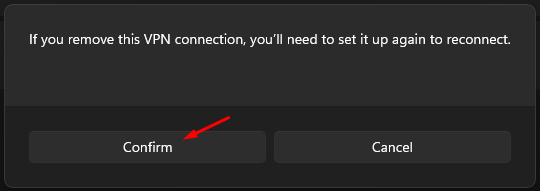
Windows 11マシンを再起動して変更を保存し、一時ファイルを削除します。Windows 11 PCで再度VPNポイントを設定できますが、以前のアクセスポイントを復元する方法はありません。
システムの復元
Windows 11はその前のバージョンからシステムの復元を引き継いでおり、これは嬉しいニュースです。システムの復元は保存されたデータに干渉せず、ソフトウェアを以前のポイントに戻します。予防策として、別のストレージドライブにデータをバックアップしてください。
- “スタート”キーを押します。
- “復元ポイントの作成”と入力し、クリックして開きます。
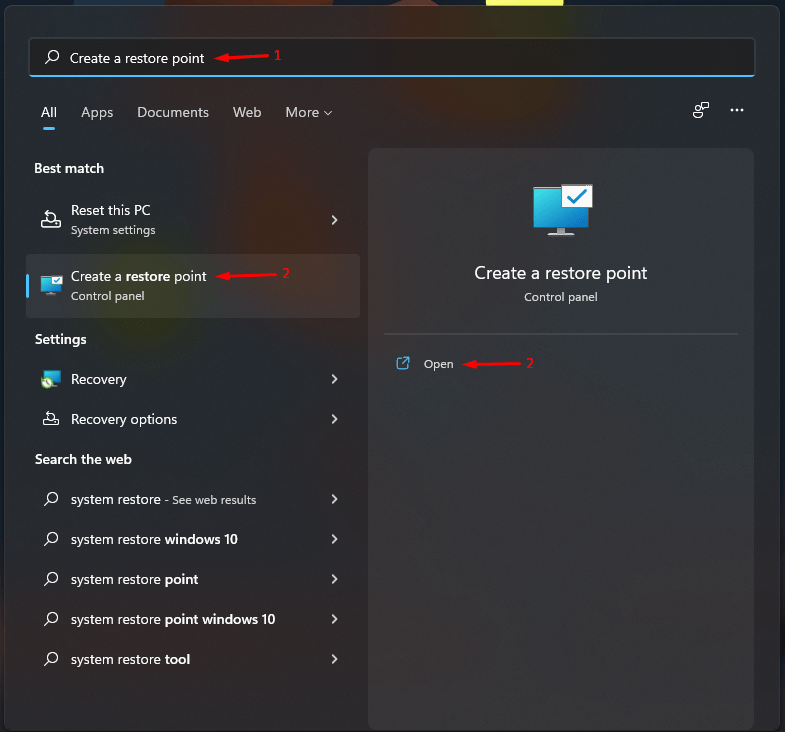
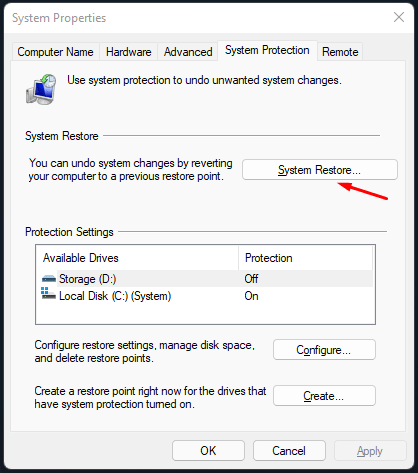
- “システムの復元”オプションをクリックします。
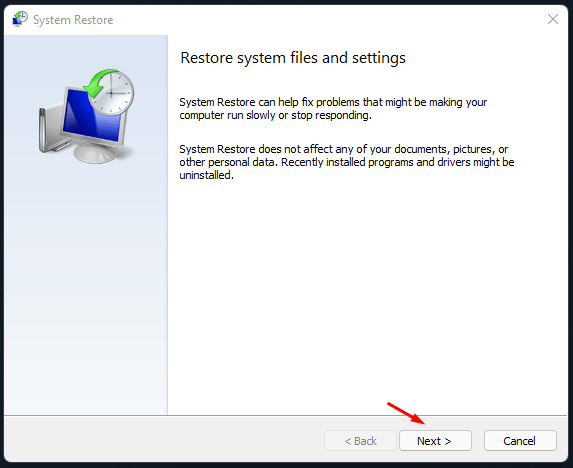
- “次へ”をクリックしてさらに進みます。
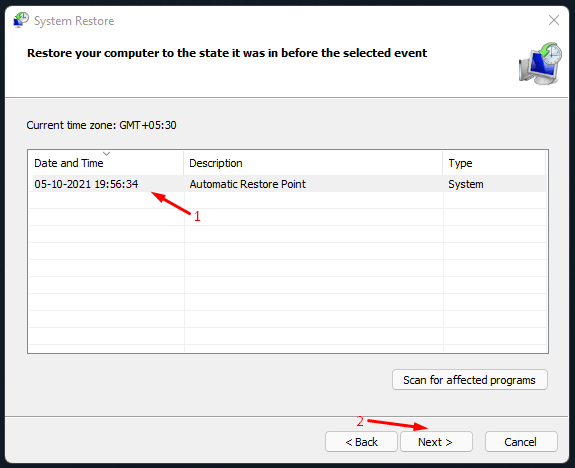
- 復元ポイントを選択し、“次へ”をクリックしてさらに進みます。
- “完了”をクリックしてマシンを以前のポイントに復元を開始します。
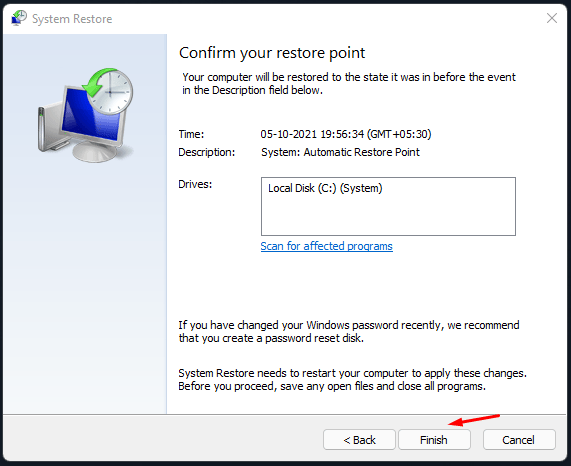
あなたのWindows 11マシンは再起動し、復元プロセスを開始します。その間、電源ケーブルを抜かないでください。機械式ドライブを持つ古いマシンは、復元プロセスが完了するまでに時間がかかる場合があります。システムの復元が完了すると、ロック画面が画面に表示されます。
結論
私は、Windows 11またはそれ以前のバージョンで「Windowsがこのネットワークに接続できない」を修正するための実行可能な解決策を示しました。視覚的な指示はWindows 10ユーザーには異なるように見えるかもしれませんが、解決策は両方のオペレーティングシステムに対して効果的です。Windows PCからネットワークドライバーをアンインストールすることができますが、事前に公式サイトからWindows 11/10互換のドライバーをダウンロードすることを忘れないでください。どの解決策が「Windowsがこのネットワークに接続できない」エラーを修正したか、下のコメントセクションで教えてください。
[7+ 方法] Windows 11で‘このネットワークに接続できません’を修正するについてのご意見があれば、下のコメントボックスにお気軽にお寄せください。また、動画チュートリアルのために私たちのDigitBin YouTubeチャンネルを購読してください。乾杯!
新しい投稿を受信箱で受け取る
スパムはありません。いつでも購読を解除できます。