ポッドキャスト · 1 min read · Oct 10, 2025
[7+ 方法] Apple Podcastsがダウンロードできない場合の修正方法
iPhoneやiPadでApple Podcastsをストリーミングまたはダウンロードできない場合は、このガイドでデバイスでApple Podcastsがダウンロードできない問題を修正するための簡単なトラブルシューティング方法をお教えします。
今日、ポッドキャストは非常に人気があり、人々は世界中でさまざまなコンテンツや情報を消費するために使用しています。誰もが自分のお気に入りのポッドキャストを逃したくないと思っていることでしょう。
Apple Podcastsをダウンロードできない問題は、さまざまな理由で発生する可能性があります。ネットワークの問題があるか、ポッドキャストの設定でセルラーデータでのダウンロードがブロックされている可能性があります。
Apple Podcastsのバックグラウンド更新オプションが無効になっているため、ユーザーは利用可能な最新のポッドキャストにアクセスできず、ダウンロードできない場合があります。iOSにバグがあり、最新のポッドキャストを聞くことやiPhoneにダウンロードすることに問題を引き起こしている可能性もあります。
Apple PodcastsがiPhoneでダウンロードできない問題を修正するために従うことができるいくつかの簡単なトラブルシューティング方法を用意しました。
iOSでApple Podcastsをダウンロードできない理由
- ネットワーク設定に問題がある
- iOSにバグがあるかもしれない
- セルラーデータでのポッドキャストのダウンロードが設定で許可されていない
- Apple Podcastsでバックグラウンド更新が行われておらず、最新のポッドキャストにアクセスできない
- Apple Podcastsアプリにバグがある可能性がある。
iOSでApple Podcastsがダウンロードできない問題を修正する最良の方法
iPhoneとiPadでApple Podcastsがダウンロードできない問題を修正しましょう
iPhoneを再起動する
最も簡単な修正方法は、iPhoneを再起動することです。しばしば、Apple Podcastsに問題を引き起こす小さなグリッチがある場合があります。
したがって、iPhoneを再起動して、ポッドキャストアプリの問題が修正されるかどうかを確認できます。
- 電源ボタンを長押しします。
- スライダーを左から右にドラッグしてiPhoneの電源を切ります
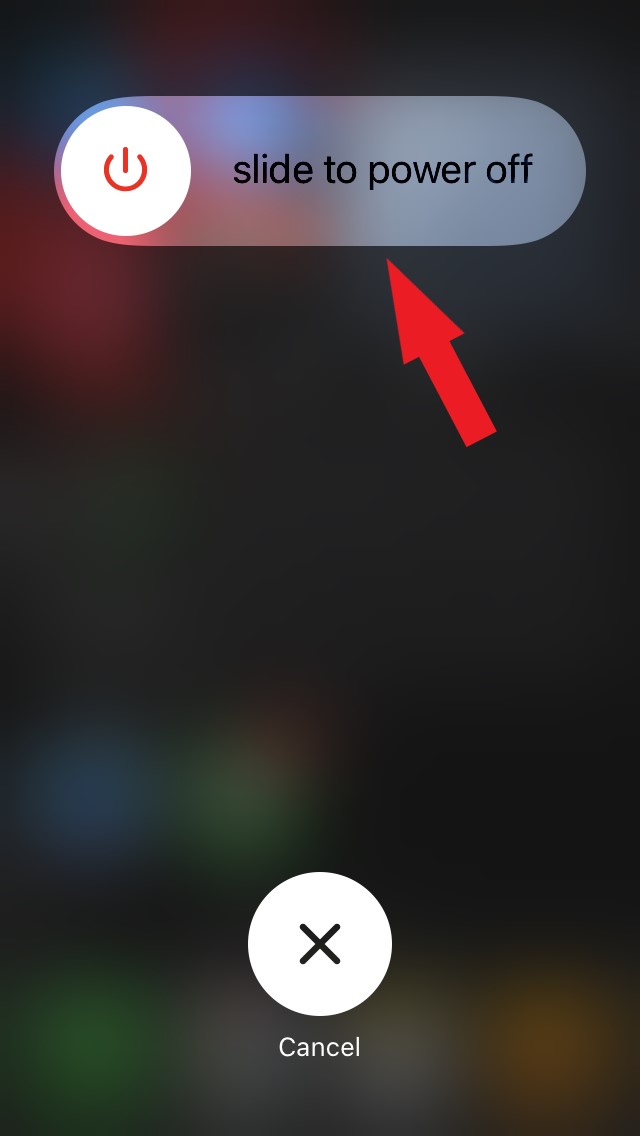
- 数秒後、電源ボタンを押してiPhoneを再起動します。
- Apple Podcastsが正常に動作しているかどうかを確認します。
iOSを更新してみる
前述のように、iOSにバグがあり、Apple Podcastsアプリに技術的な問題を引き起こしている可能性があります。単純にiOSを更新して、バグが修正されるかどうかを確認してください。
- 設定アプリを起動します。
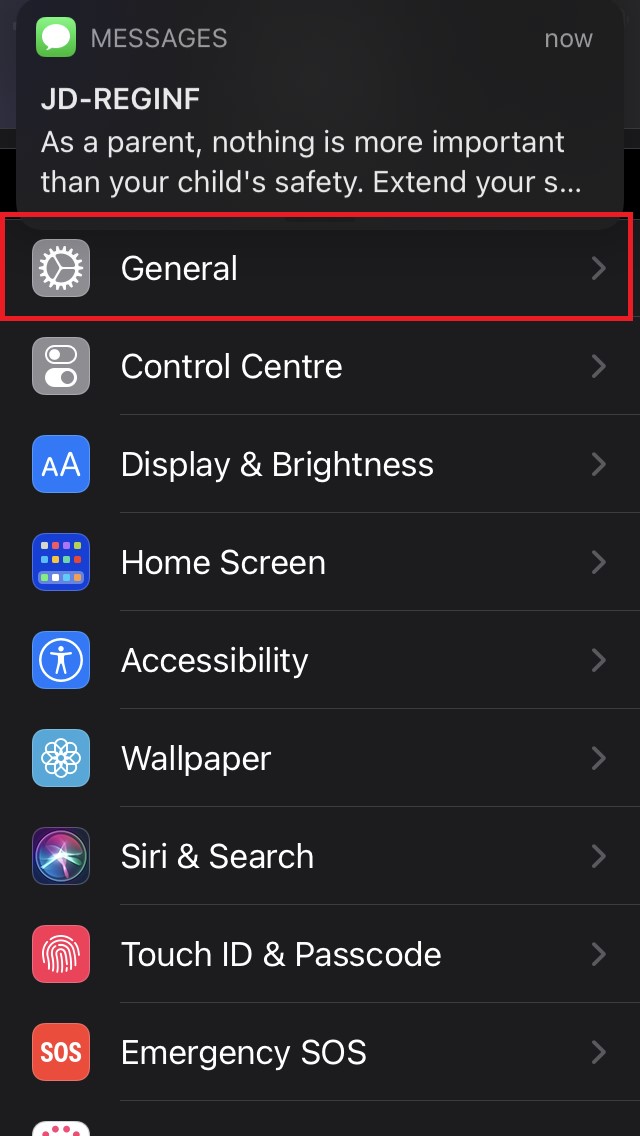
- 一般に移動し、タップします
- その下でソフトウェアアップデートをタップします
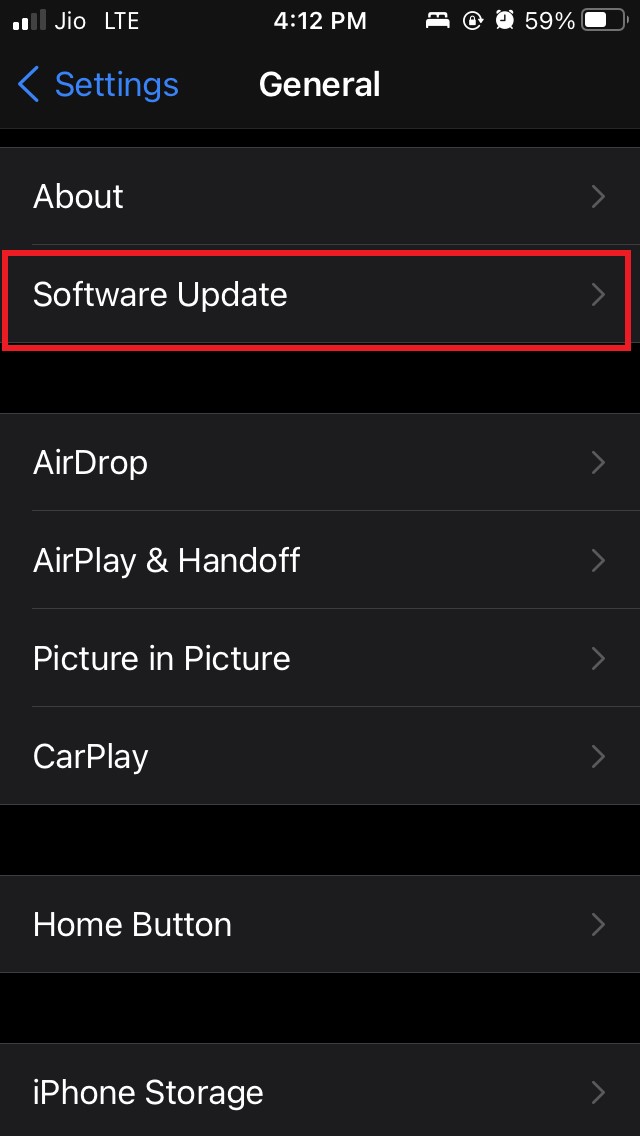
- デバイスが新しいアップデートを探すのを待ちます。
- アップデートが利用可能な場合は、ダウンロードしてインストールをタップします。
アップデートをインストールした後、デバイスは再起動します。次に、Apple Podcastsアプリに移動し、コンテンツをダウンロードして聞くことができるかどうかを確認します。
Apple Podcastsアプリをアンインストールして再インストールする
Apple Podcastsアプリに問題がある可能性もあります。したがって、アプリをオフロードして、Apple App Storeから再インストールすることで修正を試みることができます。
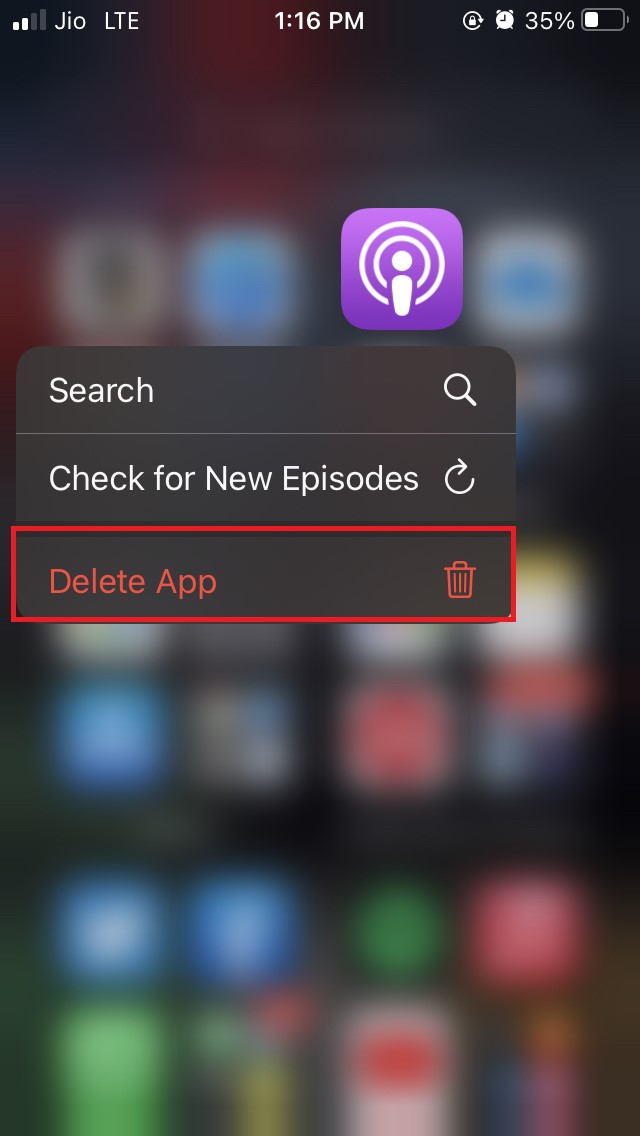
- Apple Podcastsアプリを長押しします。
- メニューからアプリを削除を選択します
- App Storeを開きます。
- 検索バーでApple Podcastsを検索します。
- 検索結果にApple Podcastsアプリが表示されたら、ダウンロードアイコンをタップします。
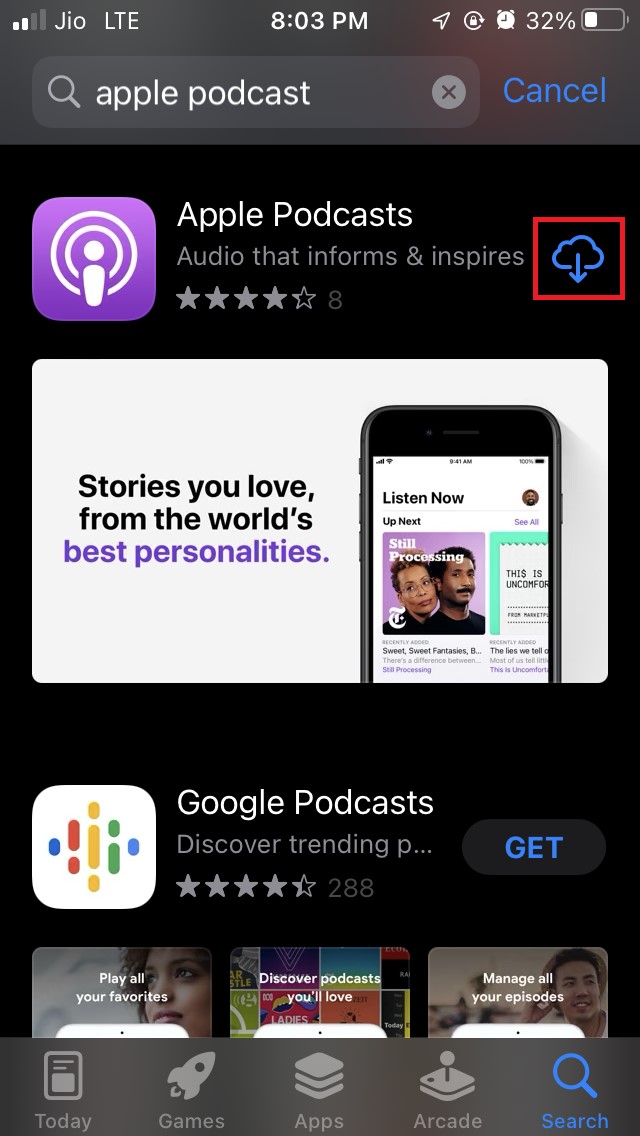
アプリを再インストールした後、問題は修正され、ポッドキャストを簡単にダウンロードできるようになるはずです。
バックグラウンドアプリの更新を有効にする
Apple Podcastsのバックグラウンド更新を有効にする必要があります。そうしないと、オフラインで聞くためにiPhoneにダウンロードできる最新のコンテンツを見逃すことになります。そのためには、
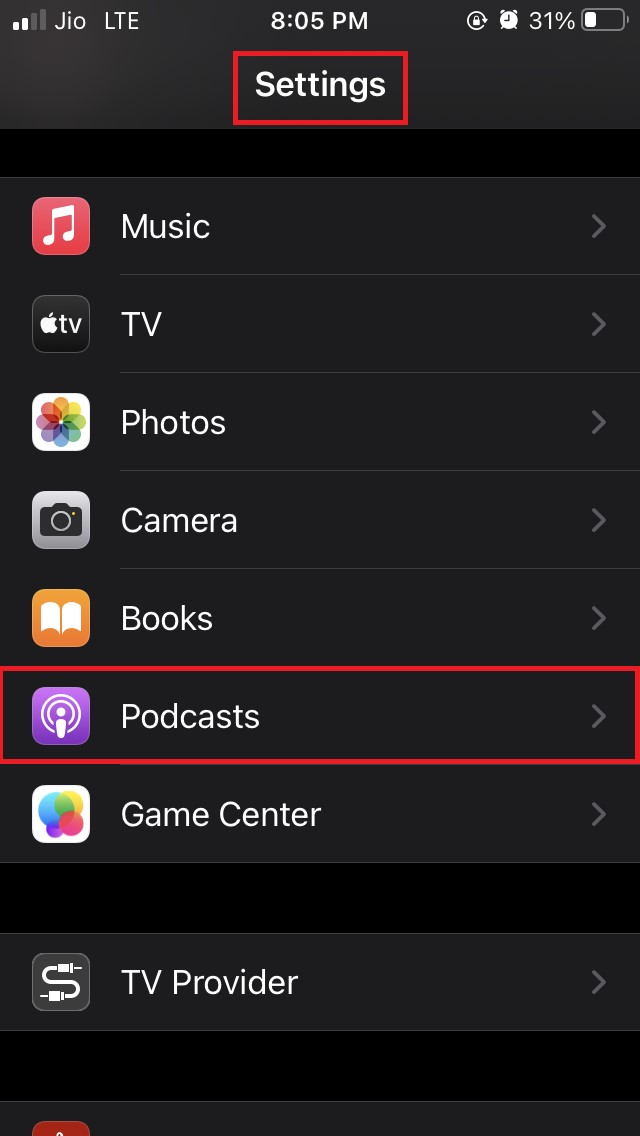
- 設定アプリを開きます。
- ポッドキャストに移動し、タップします。
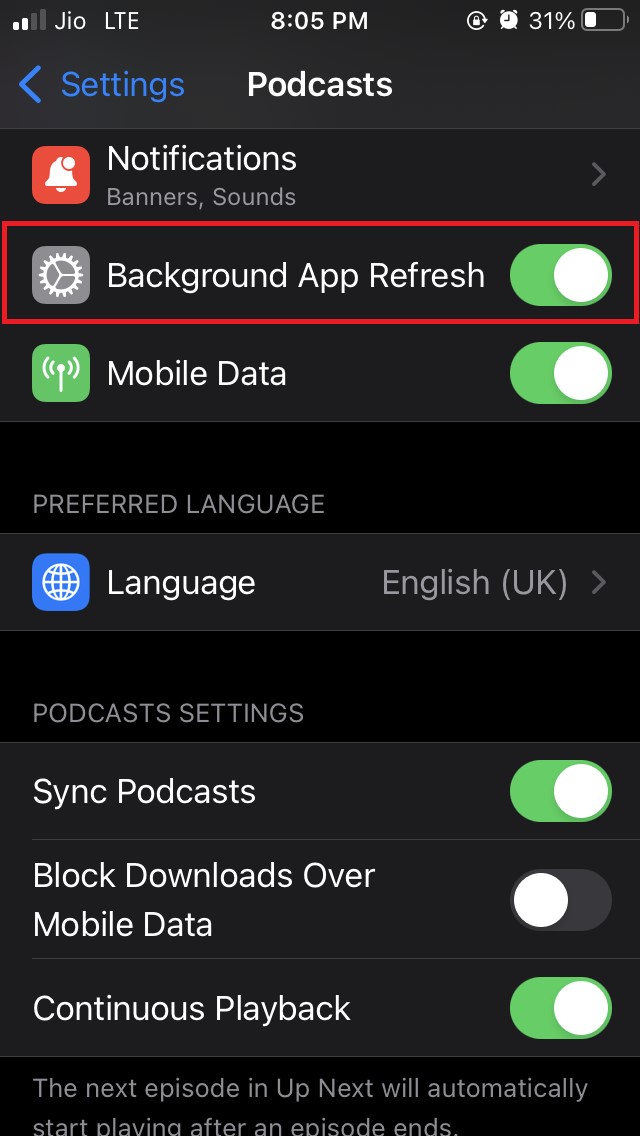
- バックグラウンドアプリの更新オプションの横にあるスイッチをタップして有効にします。
Appleシステムサーバーが影響を受けているか確認する
Appleサービスのシステムサーバーが何らかの影響を受けている場合、アプリは技術的なダウンタイムに見舞われることがあります。
- Appleシステムステータスページを訪問します。
- すべてのサービスが正常に動作していますか?
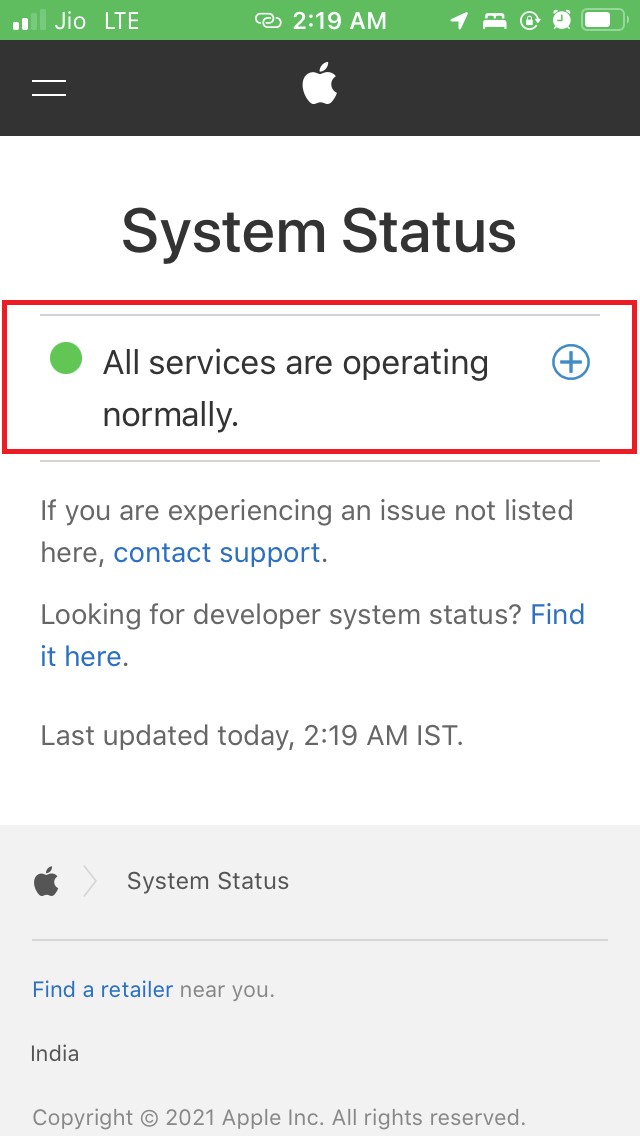
- はいの場合、Appleサーバーに問題はありません。
- Appleサーバーに問題がある場合は、Appleが修正するまで待つ必要があります。
Apple Podcastsアプリを閉じて再起動する
もう一つの簡単なトラブルシューティング方法を実施できます。アプリスイッチャーからApple Podcastsアプリを閉じて、再度起動することができます。
- Touch IDを搭載したiPhoneでは、Touch IDをダブルタップしてアプリスイッチャーを開きます。Face IDを搭載したiPhoneでは、スワイプアップしてアプリスイッチャーを起動します。
- アプリスイッチャーでApple Podcastsアプリをタップして上にスワイプして閉じます。
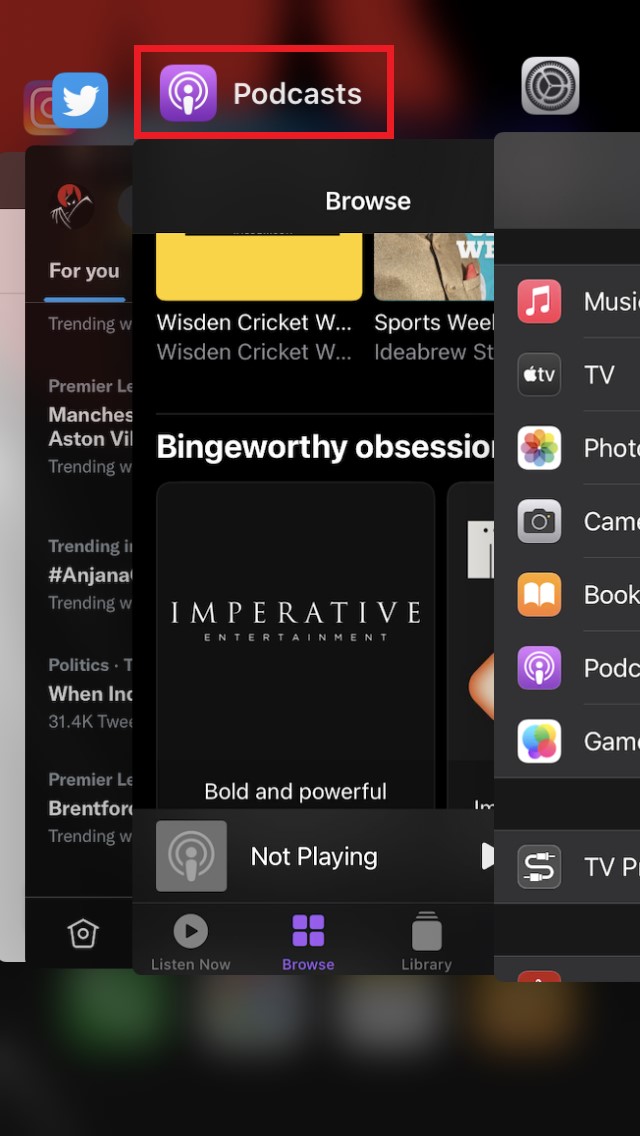
- その後、AppライブラリからApple Podcastsアプリを再度開きます。
- 問題が修正され、ポッドキャストをダウンロードできるかどうかを確認します。
Apple Podcastsをセルラーデータでダウンロードできるようにする
セルラーデータを使用している場合、Apple Podcastsをモバイルデータでダウンロードすることを許可するオプションがあります。それを有効にする必要があります。
設定アプリに移動します。
ポッドキャストオプションに移動します。
モバイルデータオプションの横にあるスイッチをタップします。
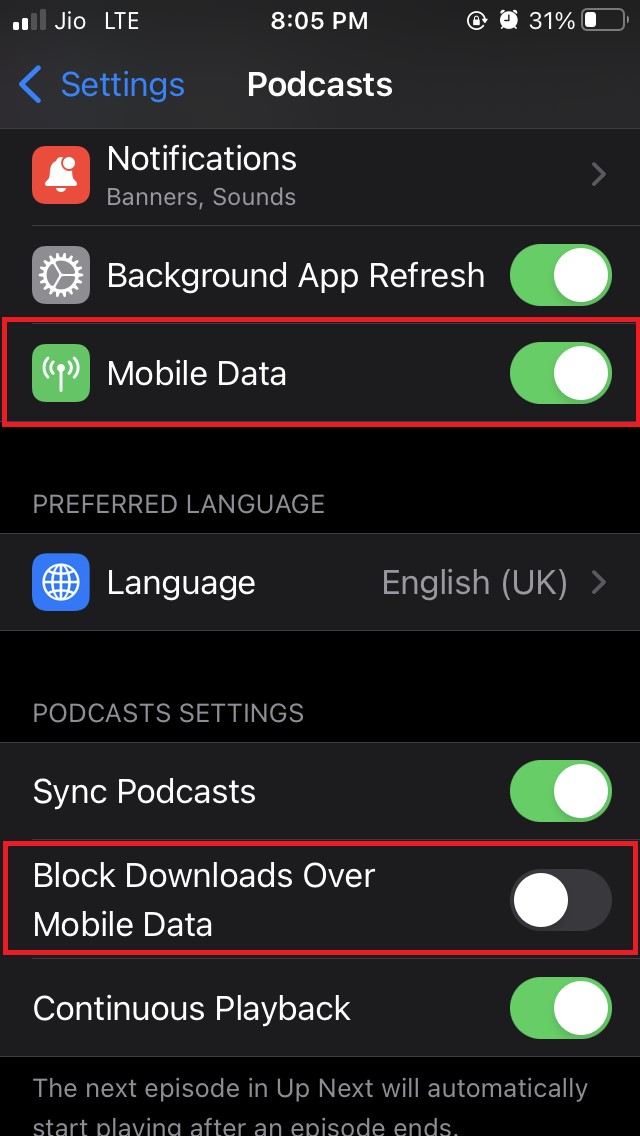
また、ポッドキャスト設定の下で、モバイルデータでのダウンロードをブロックするオプションを無効にします。
ネットワーク設定をリセットする
上記のトラブルシューティング方法が効果的でなかった場合、最後の手段としてネットワーク設定をリセットできます。
ネットワーク設定をリセットするには、
設定アプリを開きます。
一般に移動し、アクセスします。
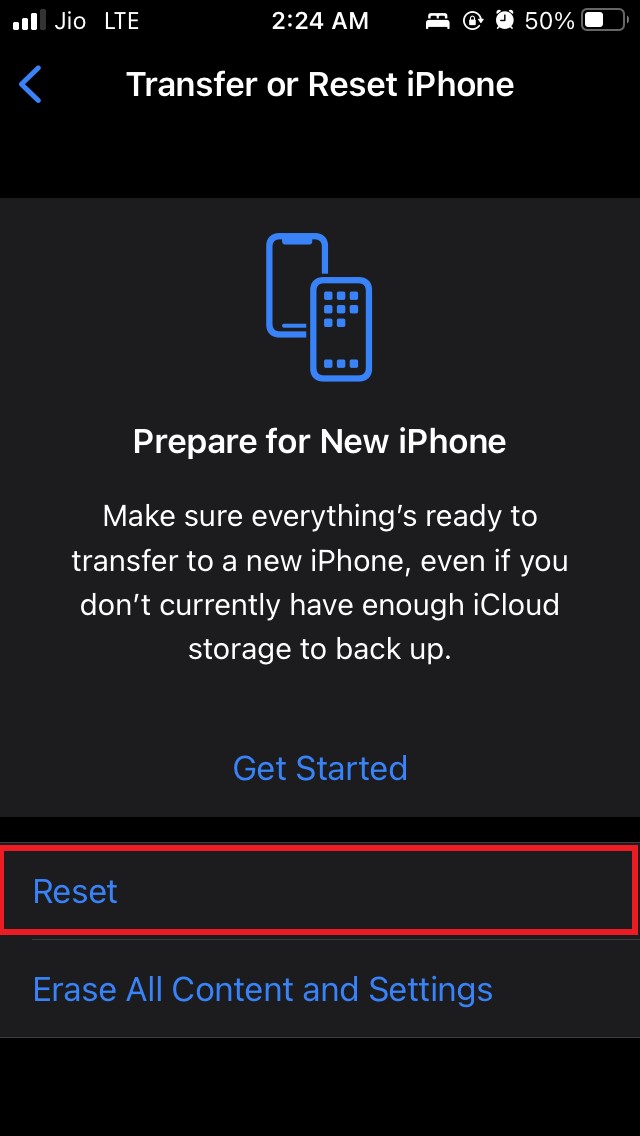
その下にスクロールしてiPhoneを転送またはリセットに移動します。
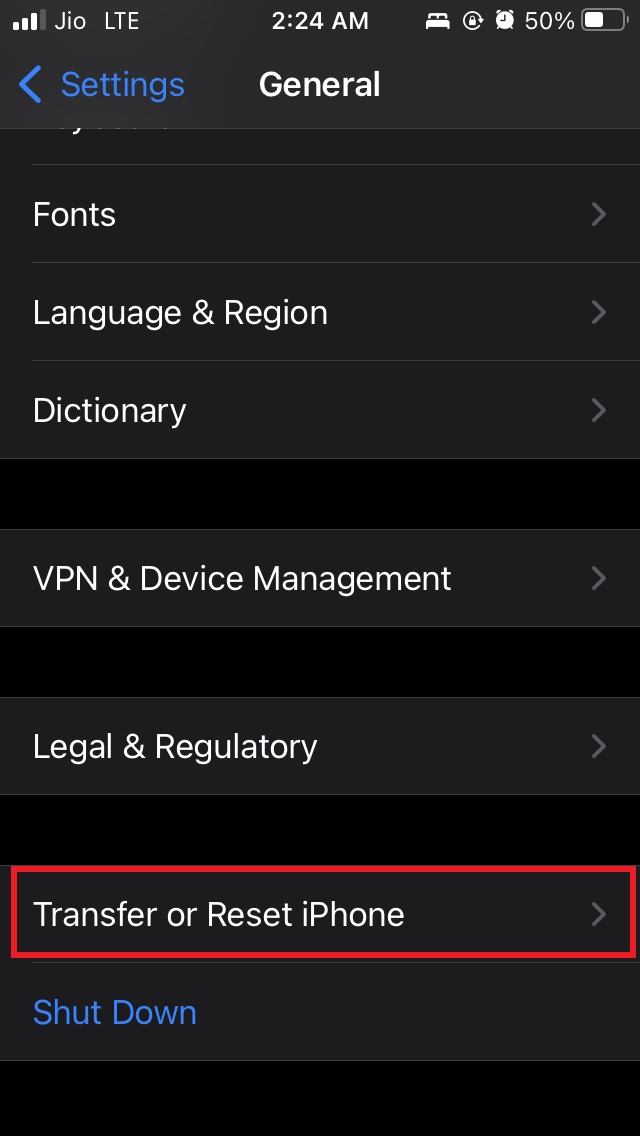
次に、リセットをタップします。
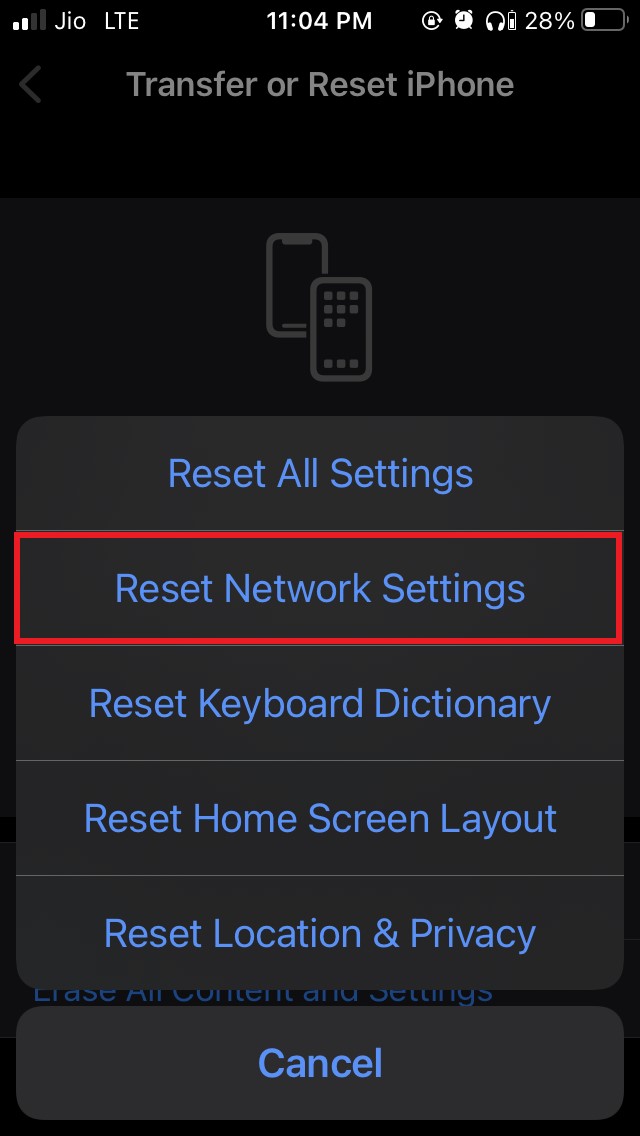
メニューからネットワーク設定をリセットを選択します。
これでApple Podcastsアプリの問題が修正されるはずです。
これで、iPhoneやiPadでポッドキャストをダウンロードできない場合にApple Podcastsアプリを修正するために従うことができるすべてのトラブルシューティング方法が揃いました。
[7+ 方法] Apple Podcastsがダウンロードできない場合の修正方法についてのご意見があれば、下のコメントボックスにお気軽にお寄せください。また、動画チュートリアルのために私たちのDigitBin YouTubeチャンネルを購読してください。よろしく!
新しい投稿を受信箱で受け取る
スパムはありません。いつでも購読を解除できます。