Windowsサービス · 1 min read · Oct 19, 2025
Windows 11でサービスを開くための8つのベストな方法

このガイドでは、Windows 11でサービスを開くための8つのベストな方法を学びます。Windowsサービスはバックグラウンドプロセスです。これらは、任意のWindowsオペレーティングシステムで実行され、オペレーティングシステムに関連するさまざまな機能を実行します。Windowsサービスは、ユーザーの介入なしに実行されるように設計されています。システムが起動すると、自動的に開始されます。
サービスにアクセスする方法を確認する前に、Windowsサービスについて少し学びましょう。Windowsサービスは、主に重要なシステムプロセスを実行します。タスクスケジューリングやシステム更新の管理を考えることができます。これらのサービスは、特定の時間にバックアップを実行したり、特定のイベントが発生したときにメール通知を送信したりするなど、タスクを自動化するために使用できます。
DNSクライアント、ネットワークロケーション認識、サーバー管理サービスなどのWindowsネットワーク機能もWindowsサービスの下にあります。ほとんどの重要なバックグラウンドプロセスは、ユーザーの介入なしに実行されます。これらの例には、ファイルのインデックス作成、ファイルのバックアップ、PC上のマルウェアの管理などがあります。
Windows 11でサービスを開くためのトップ方法
Windows OSのサービスにアクセスする方法はいくつかあります。通常、必要に応じて手動でサービスを制御するためにWindowsサービスにアクセスします。これは、必要な権限があれば、任意のサービスを有効または無効にできることを意味します。
1. Windows検索を使用してサービスアプリにアクセスする
古き良きWindows検索は、Windows OSで何かを見つけたいときに決して失望させません。
- Windows + Sを押して検索コンソールを表示します。
- Servicesと入力します。
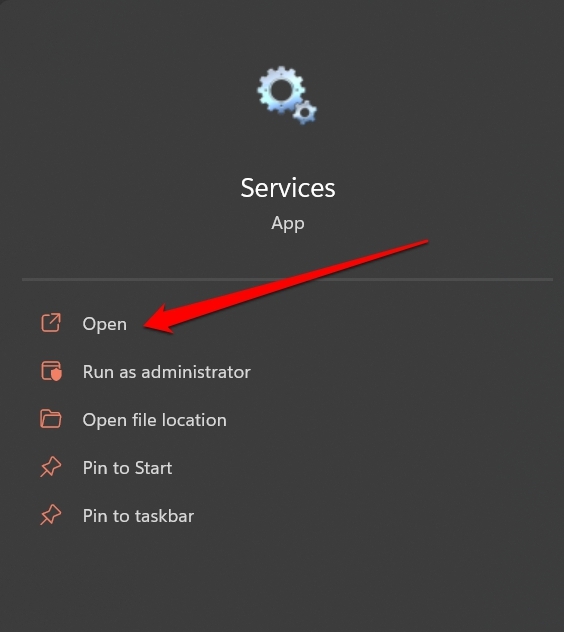
- 検索結果にサービスアプリが表示されたら、Openをクリックします。
2. 実行ツールを使用してWindowsサービスを開く
実行ツールを使用することは、Windowsサービスにアクセスするための別の迅速な方法です。
- Windows + Rを押します。
- services.mscと入力してEnterを押します。
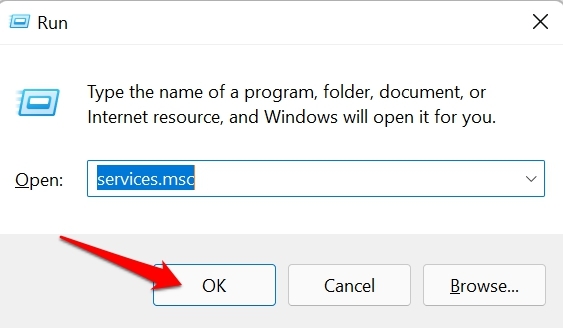
- 以前にこのトリックを使用してサービスにアクセスした場合、コマンドを入力し始めるとservices.mscが提案に表示されます。完全なコマンドを入力する代わりに、Tabキーを押して提案からServices.mscを選択し、Enterを押すことができます。
3. コマンドプロンプトを使用してサービスを開く
コマンドプロンプトを使用してWindows 11のサービスを開くことができます。実行ツールを使用するのと同じコマンドを入力する必要があります。以下がその手順です。
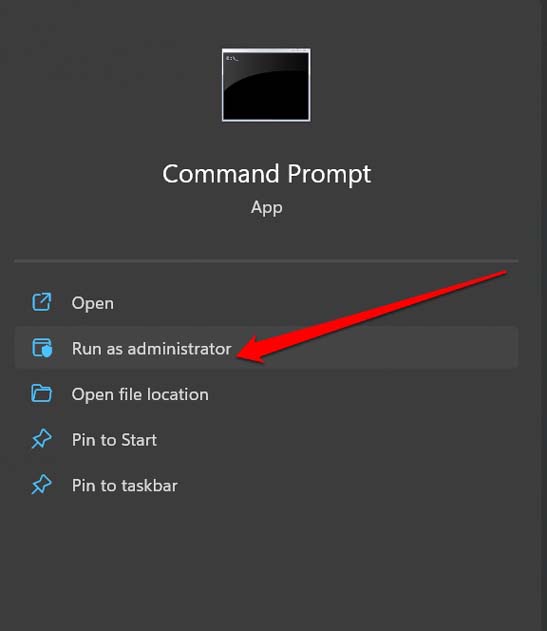
- Windows検索(Win + S)を使用して管理者権限でコマンドプロンプトを起動します。
- コマンドを入力します
*services.msc*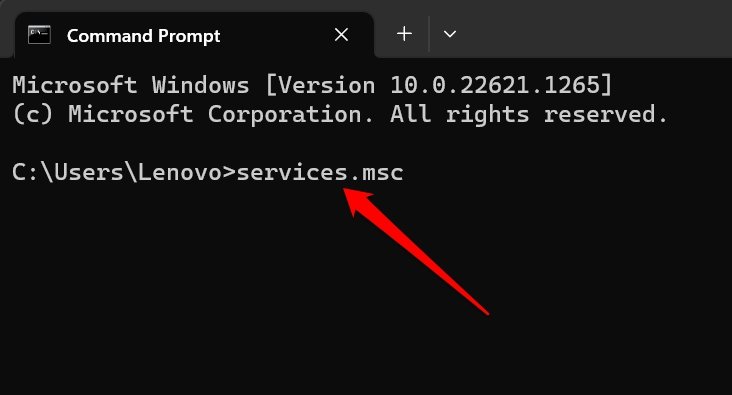
- Enterを押します。Windowsサービスセクションにリダイレクトされます。
4. コントロールパネルを使用してサービスアプリにアクセスする方法
コントロールパネルを使用してサービスにアクセスできます。これを知らなかった場合は、この方法を試してWindowsサービスを管理してください。
- Windows検索を使用してコントロールパネルを起動します。
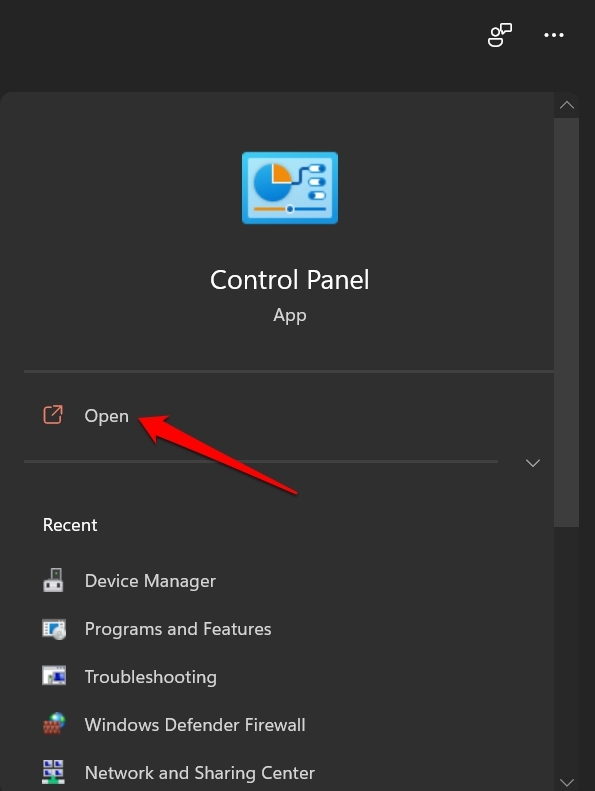
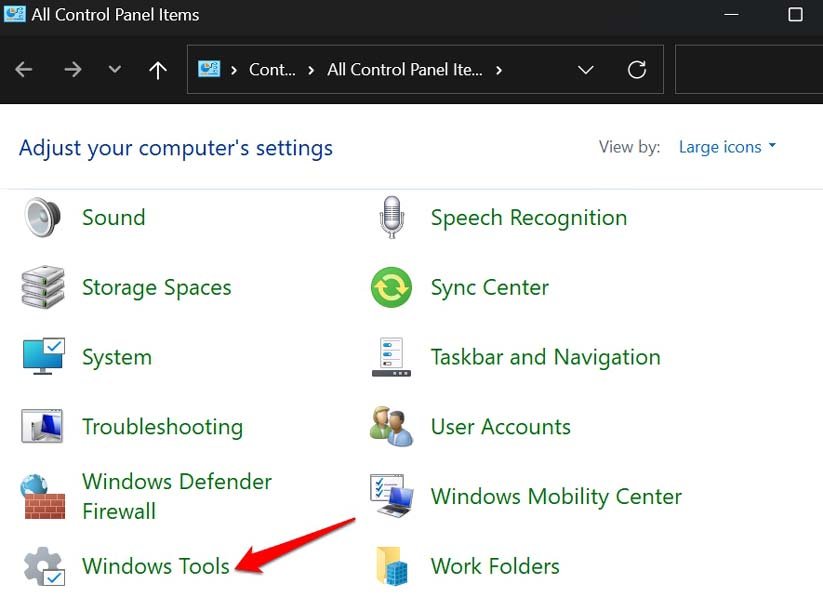
- Windowsツールに移動してクリックします。
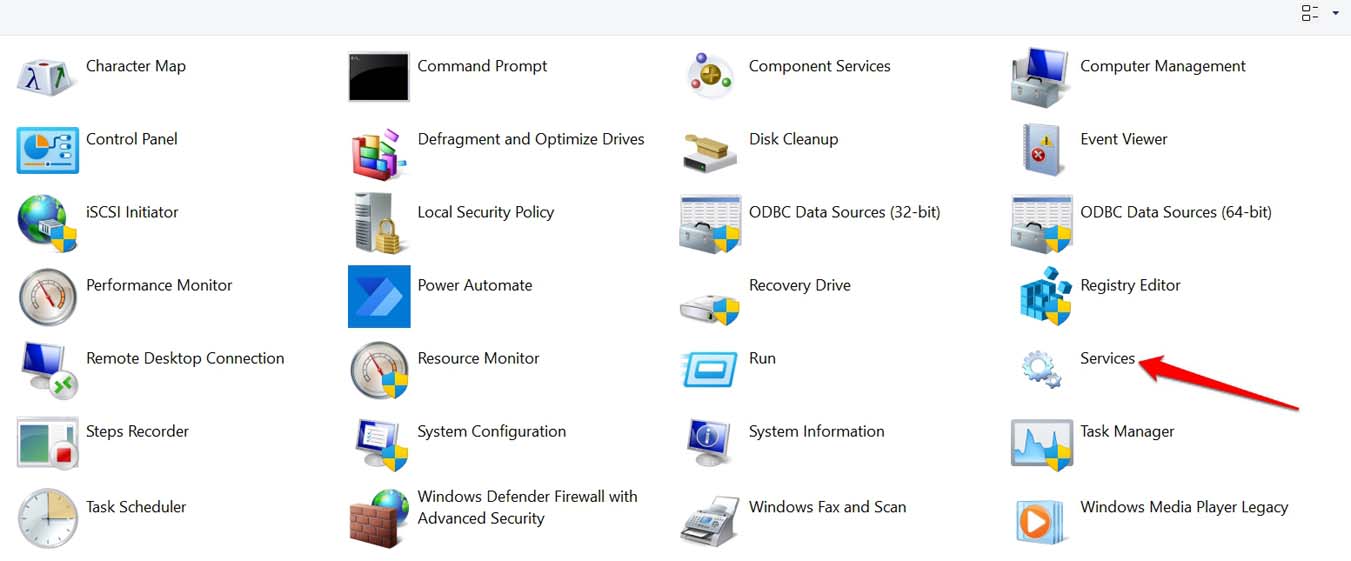
- 次に、サービスアプリをダブルクリックして起動します。
5. PowerShellコマンドを使用してWindowsサービスにアクセスする
また、Windows PowerShellという別のコマンドラインツールを使用してWindowsサービスアプリを起動することもできます。以下がその手順です。
- Windowsキーを押して検索コンソールを表示します。
- PowerShellと入力します。
- Windows PowerShellが結果に表示されたら、Openをクリックします。
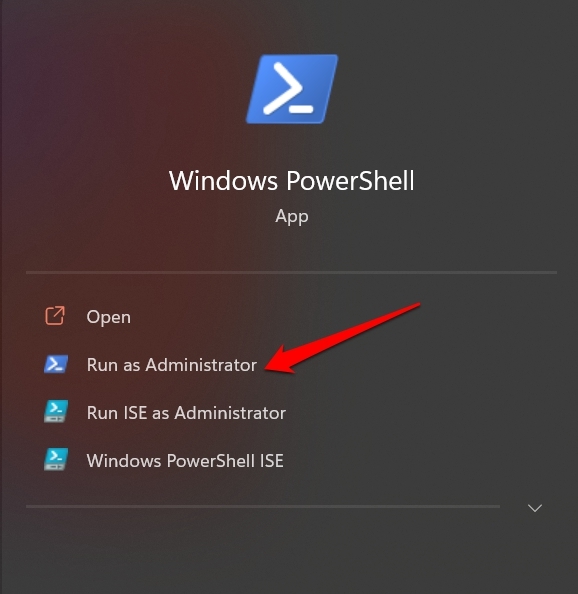
- 次に、以下のコマンドを入力します。
*services.msc*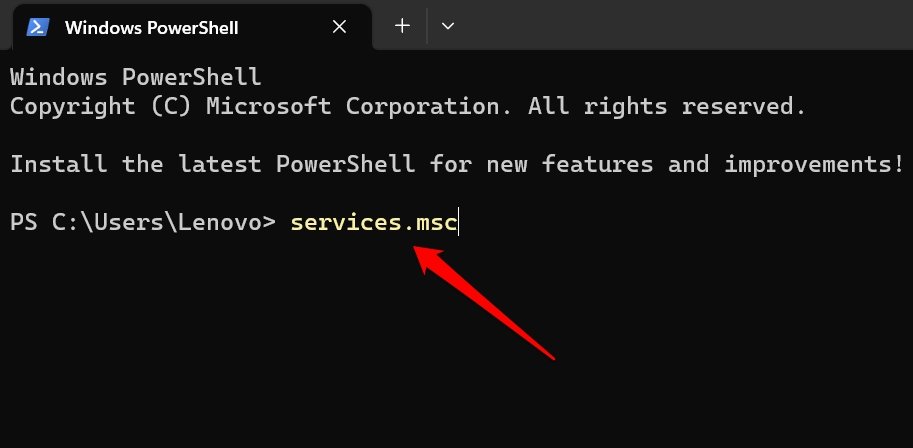
- Enterを押してWindowsサービスにアクセスします。
6. ファイルエクスプローラーからWindowsサービスを開く
ファイルエクスプローラーは、Windows OSの主要な要素の1つです。通常、ファイルエクスプローラーを通じて、一般的にWindows OSをインストールするドライブのSystem32フォルダーにアクセスできます。System32フォルダー内にサービスアプリがあります。
- Windows検索からファイルエクスプローラーを起動します。
- 次に、C:ドライブをクリックします。これは、ユーザーがWindows OSをインストールする主要なドライブです。
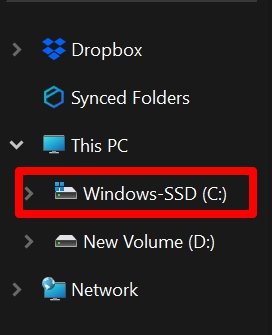
- その下に、Windowsフォルダーをクリックします。
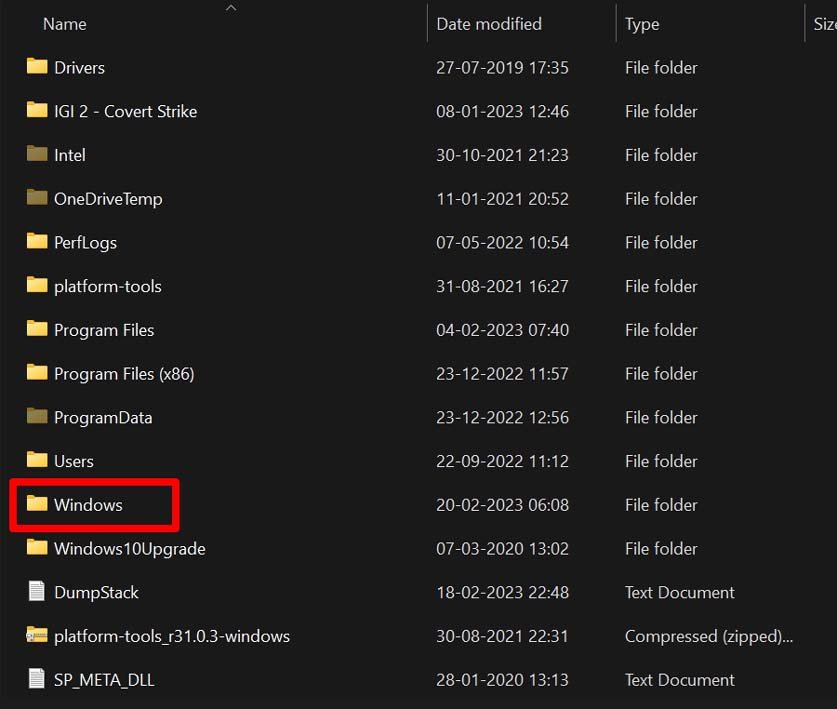
- 次に、System32フォルダーにスクロールして開きます。
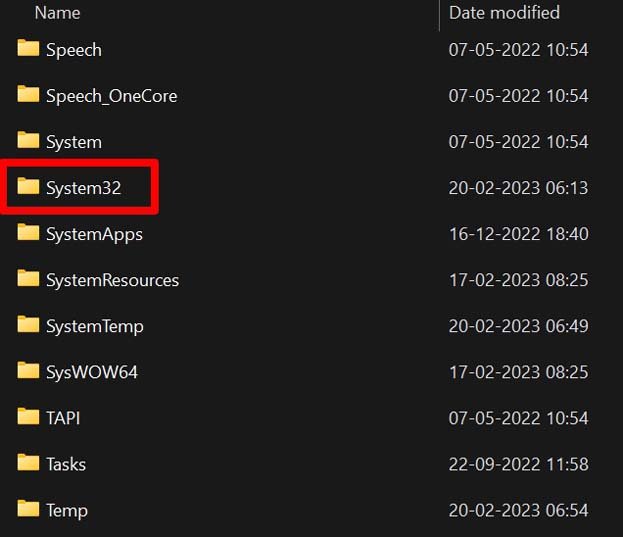
- Servicesファイルまでスクロールし、ダブルクリックして開きます。
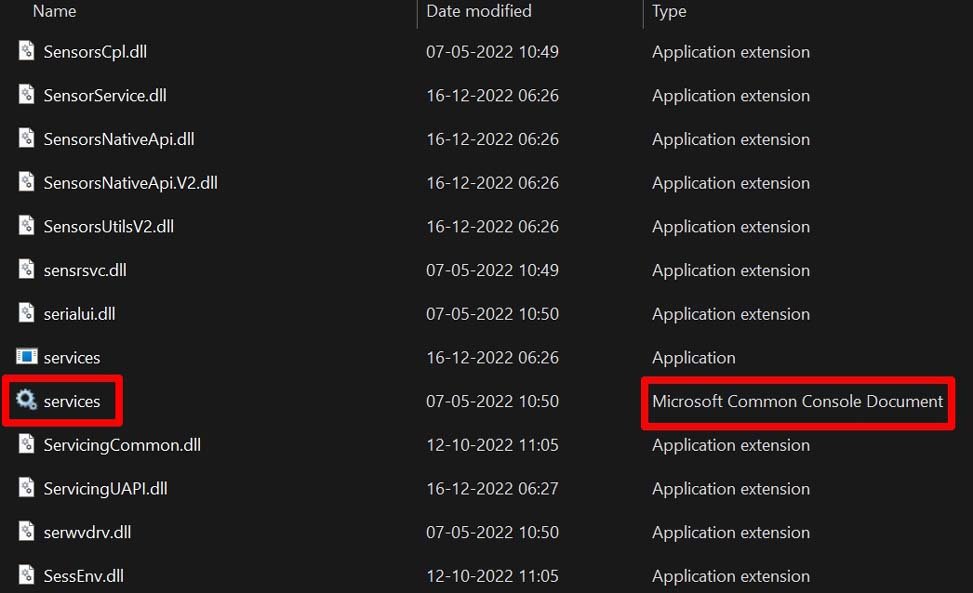
注意: ステップ5では、Servicesという名前の要素が2つあります。タイプがMicrosoft Common Console Documentのものをダブルクリックしてください。
7. デスクトップショートカットを作成してWindowsサービスにアクセスする
Windowsサービスにアクセスするためのクリエイティブな方法があります。Windowsサービスを開くたびにクリックしたりホットキーを使用したりする代わりに、デスクトップショートカットを作成できます。Windowsサービスを管理したいときは、ショートカットを使用してサービスアプリを起動します。
- Windowsのデスクトップに移動します。
- デスクトップを右クリックし、メニューから新規 > ショートカットを選択します。
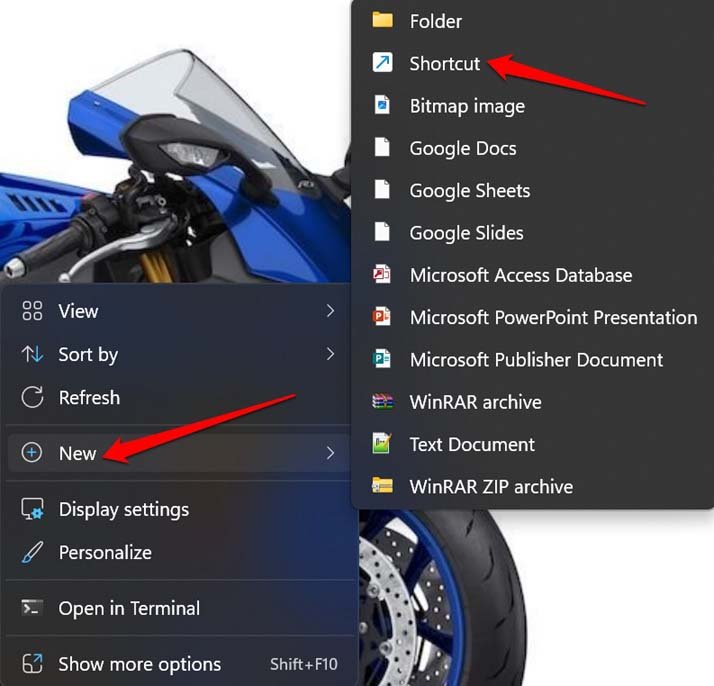
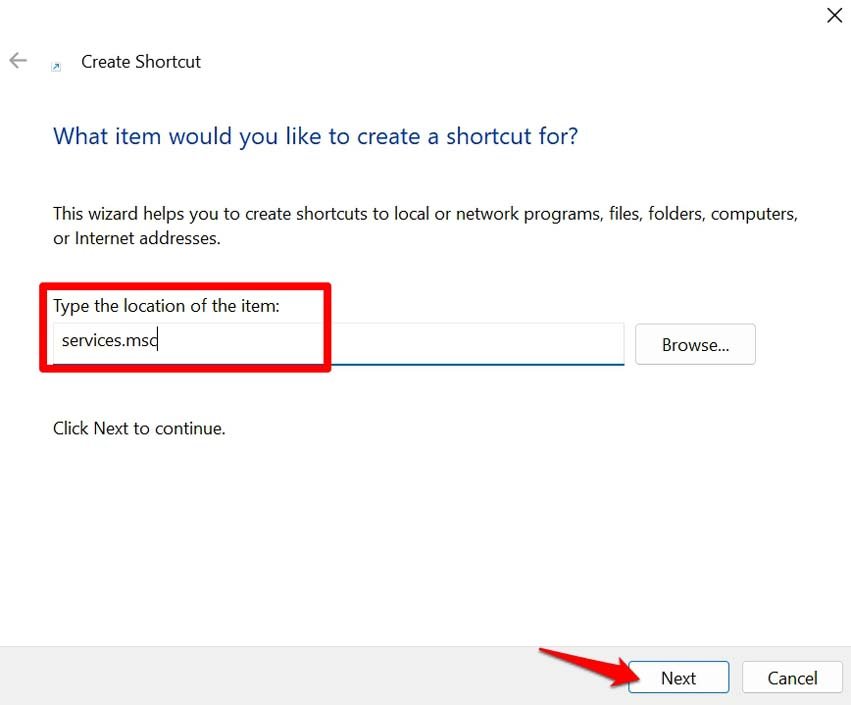
- ショートカットの作成ダイアログボックスが表示されます。
- アイテムの場所を入力するフィールドに、Services.mscと入力します。
- 次に、次へをクリックします。
- また、ショートカットの名前を入力するフィールドにServicesと入力し、完了をクリックします。
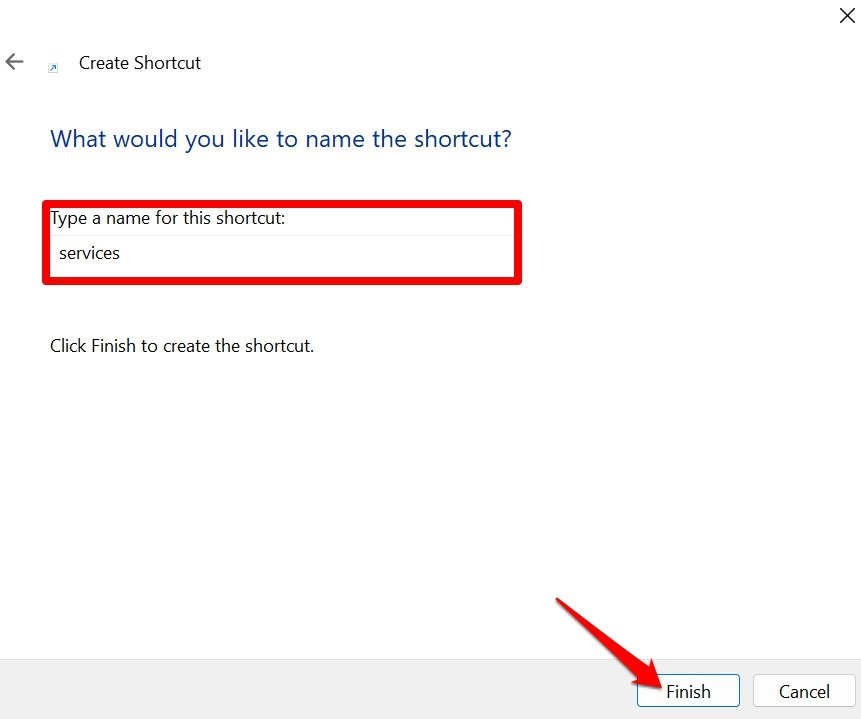
それで完了です。ショートカットが作成されます。ダブルクリックしてサービスアプリにアクセスできます。
8. コンピュータ管理ユーティリティを使用してサービスアプリを呼び出す
コンピュータ管理は、組み込みのコンピュータ管理ユーティリティです。さまざまなシステム管理ツールや設定にアクセスできます。このユーティリティからサービスアプリにアクセスできます。以下がその手順です。
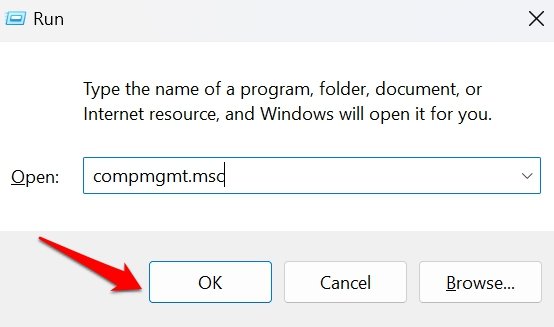
- Windows + Rを押して実行ツールを表示します。
- 検索フィールドにcompmgmt.mscと入力してEnterを押します。
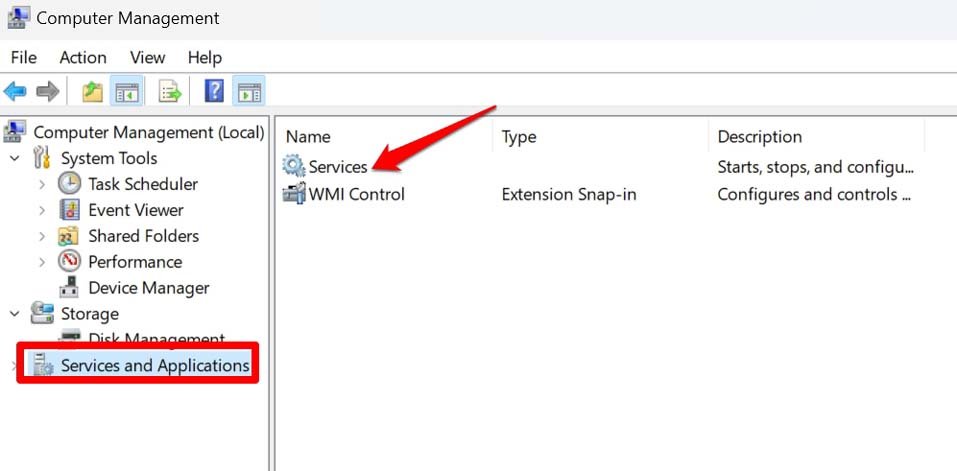
- 左の列でサービスとアプリケーションをクリックします。
- 右側にサービスアイコンが表示されます。それをダブルクリックしてサービスアプリを開きます。
9. タスクマネージャーアプリからサービスアプリを起動する
Windowsのタスクマネージャーは、PC上で実行されているプロセスやプログラムに関する情報を提供するシステムユーティリティです。
タスクマネージャーからサービスアプリを起動する手順は以下の通りです。
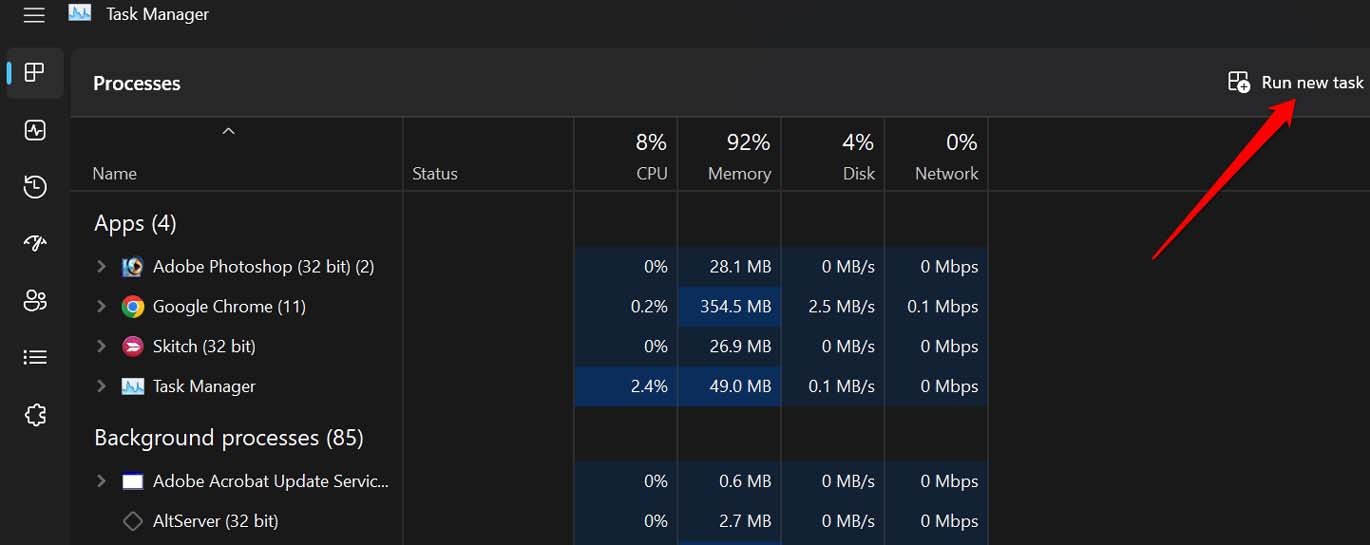
- Ctrl + Alt + Deleteを押してタスクマネージャーを起動します。
- タスクマネージャーボックス内で、新しいタスクの実行をクリックします。
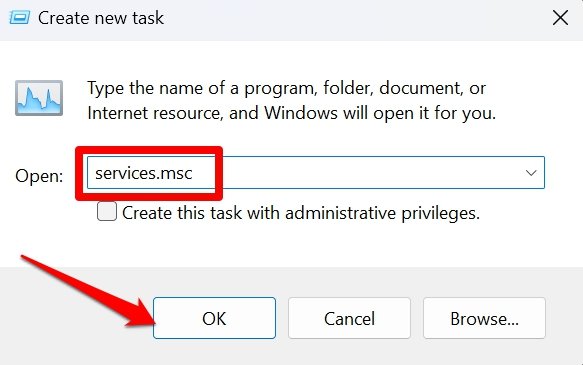
- 開くフィールドにservices.mscと入力してEnterを押します。[またはOKボタンをクリック]
結論
これらは、Windows 11でサービスを開くためのさまざまな方法です。これらの方法を試してみて、サービスアプリにアクセスしてさまざまなWindowsサービスを管理するのに最適な方法を教えてください。ガイドが役立ったことを願っています。
8 Best Ways to Open Services on Windows 11についてのご意見があれば、下のコメントボックスにお気軽にお寄せください。また、動画チュートリアルのために私たちのDigitBin YouTubeチャンネルを購読してください。乾杯!
新しい投稿を受信箱で受け取る
スパムはありません。いつでも購読を解除できます。