エラー修正 · 1 min read · Nov 07, 2025
パラマウントプラスエラーコード124を修正する8つの方法
優れた『グッド・ワイフ』シリーズの雰囲気を楽しむ『グッド・ワイフ』や、キングストン市長を通じてMCUの魔法を解き放つことなど、Paramount+はあなたを魅了しています。野火の生物が獣に変わることさえ、『ウルフパック』のように興味深いので、あなたは自由な時間にこのプラットフォームで一気見したくなるでしょう。
しかし、アプリを起動したときや、クライマックスを見ているときに突然パラマウントプラスエラーコード124が中断すると、楽しめません。ここで、修正方法を探していることでしょう。私たちはそれをすべてカバーしました!
パラマウントプラスエラーコード124を修正する方法
エラーコード124をトラブルシューティングする方法はいくつかあります。ただし、原因に応じてすべてを実行する必要があります。さらに、機能するものが見つかるまで各方法を試してください。
方法1: インターネット接続を確認して解決する
パラマウントプラスエラーコード124の最も一般的な原因の1つは、貧弱で不安定なインターネット接続です。
これは、パラマウント+がサーバーに接続するのに苦労するため、最適な機能に対して競合します。したがって、インターネット接続が正常に機能しているかどうかを確認する必要があります。
そのためには、ここに示されたサイトにアクセスして速度テストを実行する必要があります。良好なインターネット速度が表示され、結果が十分に速い場合は、インターネットに問題はありません。
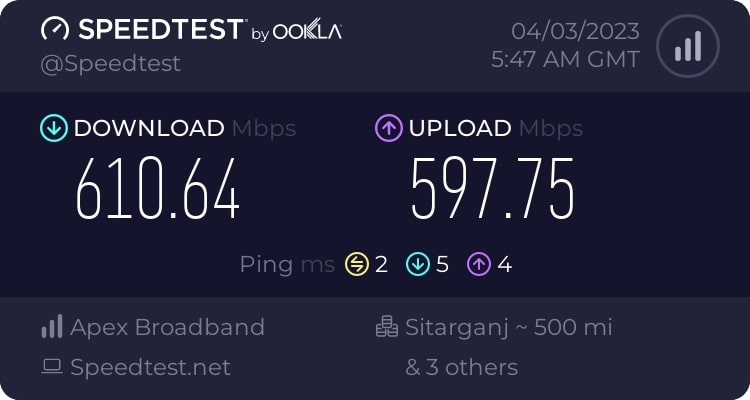
しかし、そうでない場合は、デバイスを飛行機モードにし、さらにそれを無効にします。WiFiを使用している場合は、ルーターを再起動してください。これで問題が解決するはずです。
方法2: パラマウント+サーバーステータスを確認する
他の方法に進む前に、問題がバックエンドから来ていないことを確認してください。はい、特定の場所のサーバーがメンテナンス中であることが多く、パラマウントプラスエラーコード124のような問題を引き起こします。
そのようなシナリオでは、あなたの側からのトラブルシューティング方法は役に立ちません。したがって、ここに示されたウェブサイトを訪れて、サービスがダウンしているかどうかを確認してください。もしそうなら、あなたができることは待つことだけです。また、パラマウント+の公式ソーシャルメディアを訪れて、最新情報を得ることもできます。
方法3: パラマウントプラスアプリケーションを強制再起動する
パラマウント+関連のプロセスが多すぎると、その機能に問題が生じます。
さらに、アプリのキャッシュメモリが多すぎると、パラマウントプラスエラーコード124につながります。したがって、これを解決するには、デバイスで強制再起動する必要があります。
以下に、Windows、Android、iOSのプロセスを示します。方法は、使用するデバイスやOEMによって異なります。
Windows
パラマウント+アプリを終了します。
Winキーを押してタスクマネージャーを検索します。
アプリを起動した後、パラマウント関連のプロセスを確認し、それぞれの近くにある終了をクリックします。
その後、パラマウントを再起動します。
Android
パラマウント+アプリを閉じ、最近のアプリから削除します。
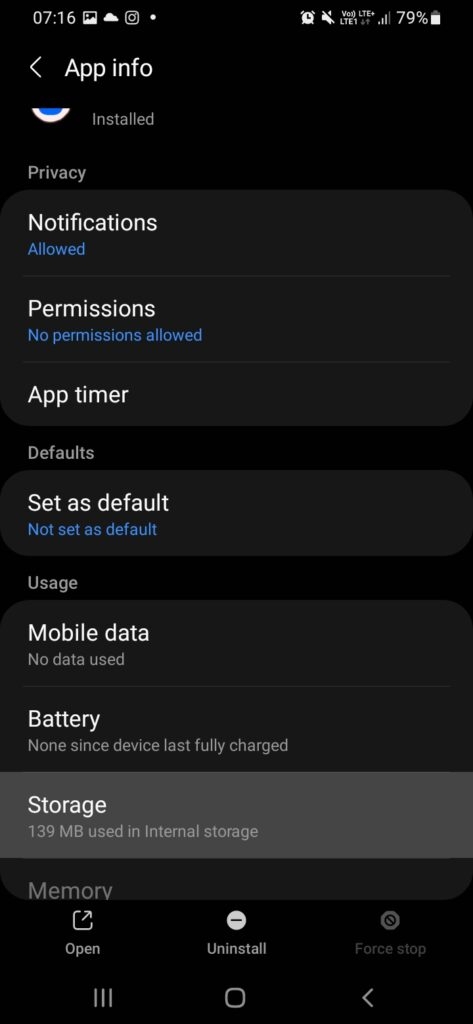
設定を開き、アプリに移動します。
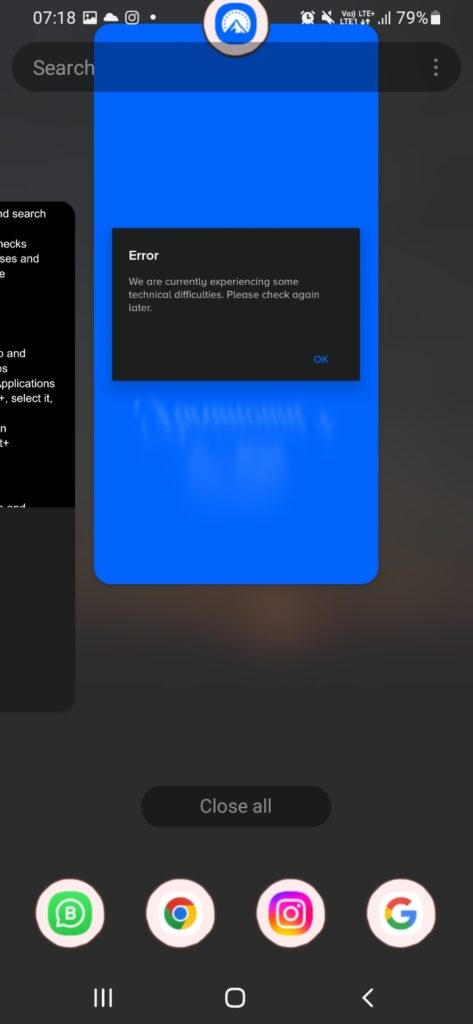
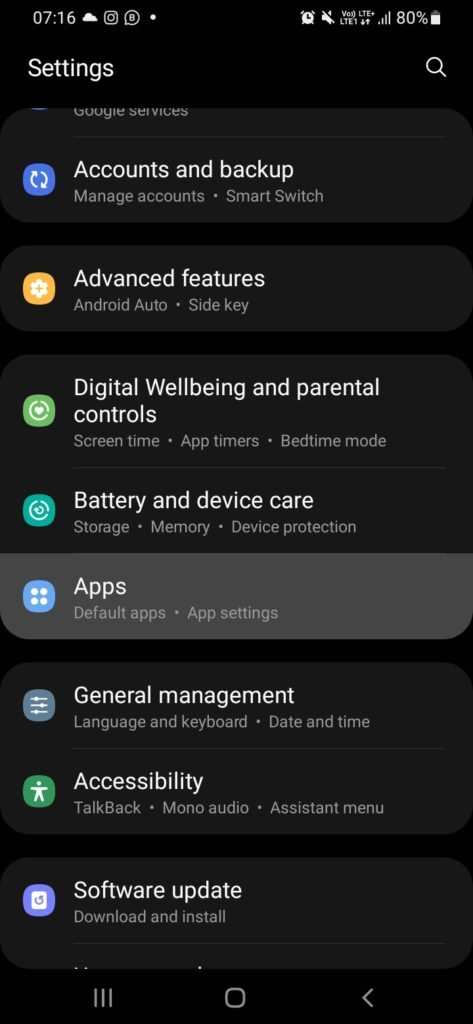
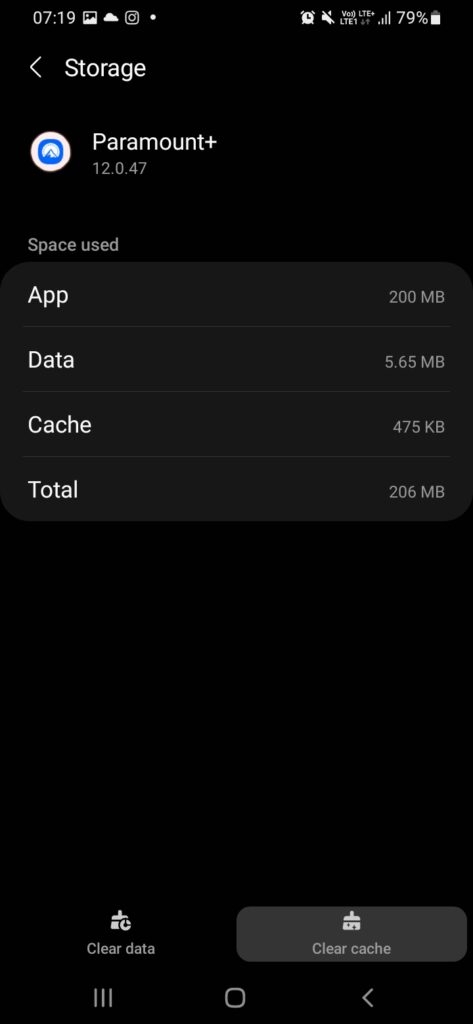
パラマウント+までスクロールし、選択してストレージをタップします。
キャッシュをクリアボタンをタップします。
- 再度、パラマウント+に移動します。
iOS
パラマウント+アプリを閉じ、最近のアプリから削除します。
しばらくしてからアプリを再起動します。
この方法はほとんどのユーザーに効果があることが確認されています。ほとんどの場合、キャッシュが原因でした。しかし、効果がない場合は、以下の方法が役立ちます!
方法4: デバイスを再起動する
定期的に使用していると、デバイスに一時的なグリッチやバグが発生するのは明らかです。これは、Windows、Mac、Apple TV、Android、iOS、Rokuを含むすべてのデバイスに当てはまります。
しかし、特に気にすることはありません。問題を解決するには、デバイスを再起動するだけです。再起動ボタンではなく、デバイスの電源を切って再度入れると、より効果的です。
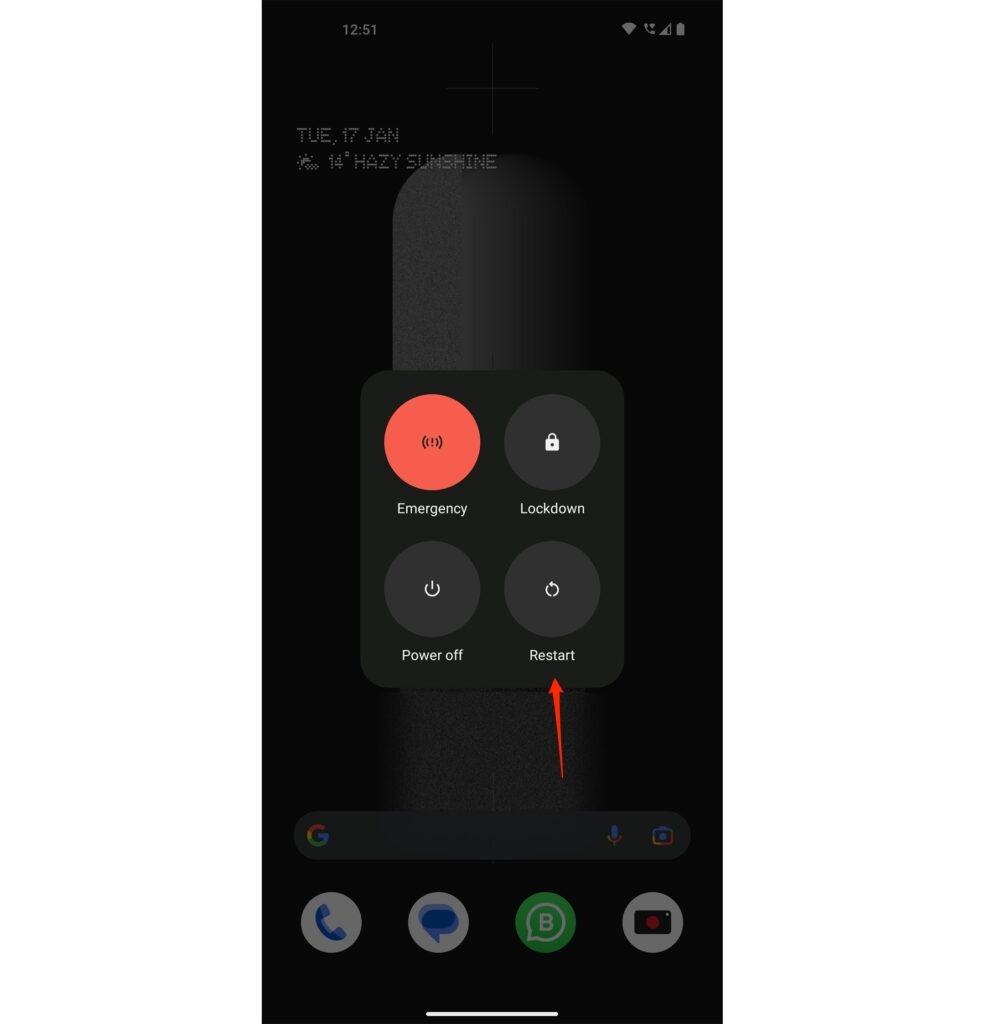
これは、デバイスに十分なブート時間を与えるためです。これを行った後、パラマウントプラスは正常に動作し始めます。
方法5: 広告ブロッカーを無効にする
パラマウント+アプリをインストールしていないが、ChromeやFirefoxなどのブラウザで使用している場合、この解決策があなたのためのものです。
広告ブロッカー拡張機能を有効にしていると、サーバーがそれを検出し、パラマウントプラスエラーコード124を引き起こします。インストールしていなくても、ChromeのようなChromiumベースのブラウザには組み込みの広告ブロッカーがあります。
それらはすでに有効になっているかもしれません。したがって、エラーコードをトラブルシューティングするために、デバイスで広告ブロッカーを無効にする必要があります。
Chromeでの無効化方法は以下の通りです:
Chromeの組み込み広告ブロッカーを無効にする
Chromeを開き、右上の三点アイコンをタップしてメニューを開きます。
そこから設定とプライバシーを選択し、プライバシーとセキュリティに移動します。
サイト設定に移動し、追加のコンテンツ設定をクリックします。
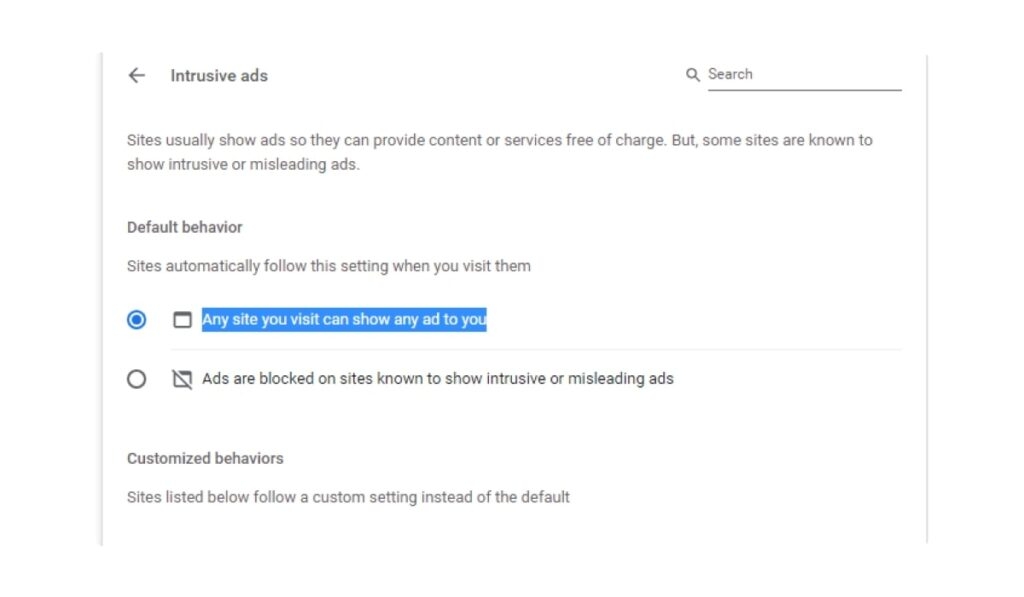
侵入的広告に移動し、訪問するすべてのサイトが広告を表示できるラジオボタンをクリックします。
Chromeの広告ブロッカー拡張機能を無効にする
三点アイコンをタップしてChromeメニューを開きます。
ドロップダウンメニューからその他のツールを選択し、サブメニューから拡張機能を選択します。
広告ブロッカー拡張機能を見つけ、その隣のボタンをオフにします。
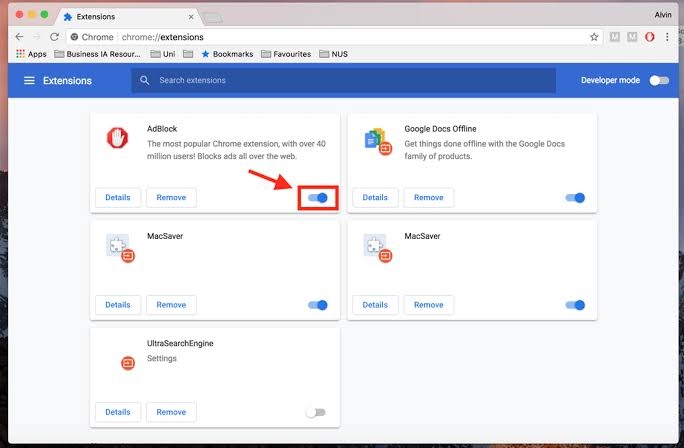
これを行うことで、ブラウザで使用している場合にパラマウント+のエラーコード124が解決されます。これが当てはまらない場合、原因と解決策は異なります。
方法6: Firefoxでの強化トラッキング保護を無効にする
ブラウザがFirefoxで、そこを通じてパラマウントプラスを使用している場合、強化トラッキング保護が原因である可能性があります。Firefoxはこの機能を使用することからあなたを保護しようとしますが、特定のサービスはそれを検出し、使用を許可しません。
Firefoxで強化トラッキング保護を無効にする方法は以下の通りです:
Firefoxを開き、右上のハンバーガーアイコンをタップしてメニューを開きます。
左側のペインからプライバシーとセキュリティを選択し、標準、厳格、カスタムオプションを確認します。
カスタムを選択し、クッキーとトラッキングコンテンツのチェックボックスをクリックして無効にします。
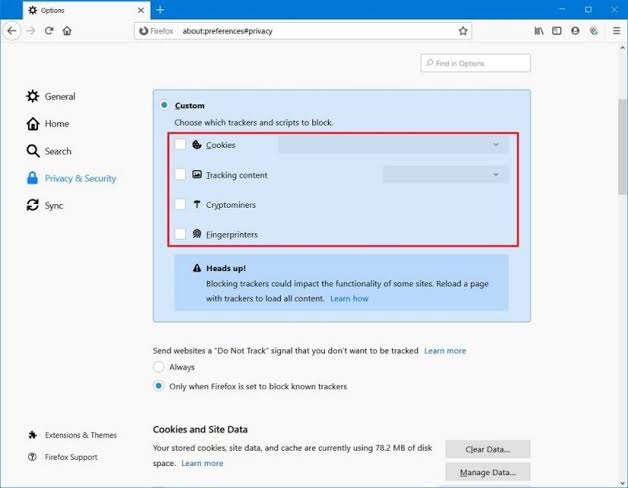
- 変更を保存し、変更が反映されるようにブラウザを更新して再起動します。
Firefoxを再度開くと、パラマウントプラスエラーコード124が解決されます。ただし、オプションが有効になっていない場合は、次の方法が役立ちます!
方法7: ブラウザのキャッシュとクッキーをクリアする
パラマウント+アプリやデバイスと同様に、ブラウザにも通常のタスクを妨げるキャッシュが多すぎる可能性があります。さらに、ブラウザはUXを向上させるためにクッキーを収集しますが、これが多すぎると、訪問するサイトの正常な機能に対して競合を引き起こします。したがって、ブラウザを通じてパラマウント+を使用している場合は、これらをクリアしてください。
ブラウザでキャッシュとクッキーをクリアする手順は以下の通りです:
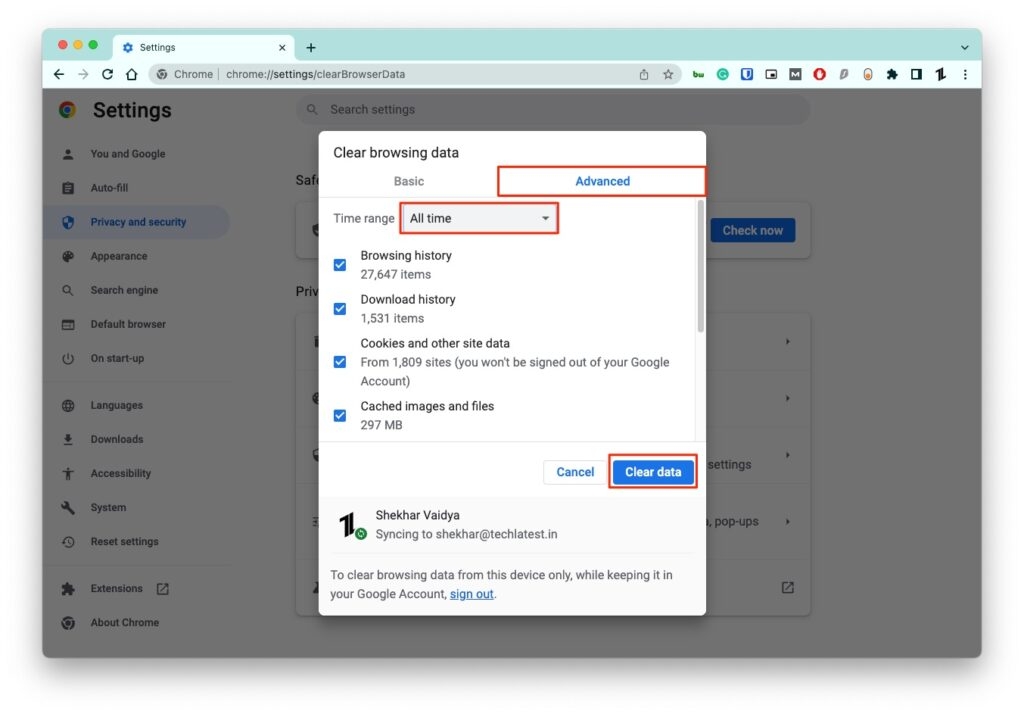
Chromeでのキャッシュとクッキーのクリア:
右上の三点アイコンをクリックしてChromeメニューを開きます。
コンテキストメニューから履歴を選択し、左側のペインからChromeの履歴を選択します。
ブラウジング履歴をクリアを選択し、時間範囲のドロップダウンリストからすべての時間を選択します。
クッキーとその他のサイトデータ、キャッシュされた画像とファイルのチェックボックスを有効にします。
その後、データをクリアボタンを押します。
Firefoxでのキャッシュとクッキーのクリア
右上の三点アイコンをクリックし、コンテキストメニューから設定を選択します。
左側のペインからプライバシー、検索、サービスを選択し、ブラウジングデータをクリアの下にあるクリアするものを選択ボタンを押します。
次のポップアップで、クッキーとその他のサイトデータ、キャッシュされた画像とファイルのチェックボックスを有効にし、クリアボタンを押します。
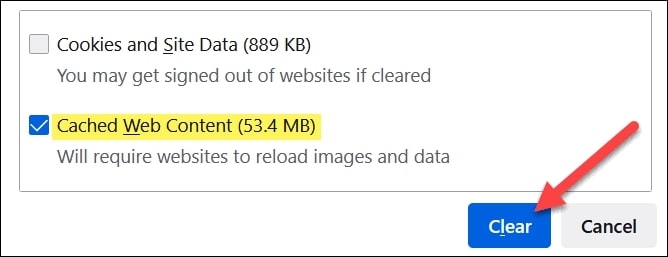
ウィンドウを閉じた後、変更が反映されます。
方法8: Rokuにチャンネルを再追加する
Rokuユーザーで、パラマウント+を使用している場合、エラーコード124を修正するための最も効果的な解決策の1つは、チャンネルを再追加することです。はい、一時的なチャンネルの問題から壊れた追加まで、さまざまな理由があります。チャンネルを削除して再追加することが効果的です。
以下の手順に従ってください:
Rokuホームに移動し、Rokuリモコンの*キーを押します。
オプションをクリックし、チャンネルを削除を選択します。
変更が反映されるようにRokuデバイスを再起動します。
次に、チャンネルを再追加すると、パラマウント+のエラーコード124が修正されます。
よくある質問
なぜパラマウントプラスでエラーコードが表示されるのですか?
パラマウントプラスでエラーコードが表示される最も一般的な理由の1つは、広告ブロッカーを有効にしていることです。したがって、無効にしてください。さらに、キャッシュも主要な原因であり、これをクリアすることが役立ちます。
CBSエラーコード124とは何ですか?
CBSブルースクリーンエラーコード124は、システムの内部コンポーネントが効率的に冷却されていないことを示します。したがって、コーディングコンポーネントが機能しているか、通気口がブロックされていないかを確認してください。
なぜ私の国でパラマウントプラスが利用できないのですか?
パラマウントプラスは、アメリカやカナダを含むいくつかの国で利用可能です。したがって、あなたの国でアクセスするには、VPNを使用してこれらの場所のサーバーに接続する必要があります。この方法を使用することで、あなたの国でパラマウント+を使用できます。
なぜパラマウントプラスは動作しないのですか?
パラマウントプラスが動作しない場合、サーバーのメンテナンス、貧弱なインターネット、過剰なキャッシュメモリ、一時的なグリッチ、さらには壊れたインストールなど、さまざまな要因が考えられます。
最後の言葉
パラマウントプラスエラーコード124を修正する方法を探している場合、あなたは答えを得たことでしょう。最初のステップは、サーバーがダウンしているかどうかを確認することです。もしそうなら、待つ必要があります。そうでない場合は、あなたの側で修正するための解決策があります。
デバイスを再起動し、ブラウザのキャッシュとクッキーをクリアし、アプリを再インストールすることが、問題を解決するための最も簡単な解決策です。
同時に、モバイルユーザーに適用されるものもあれば、PCで使用する人に適用されるものもあります。さらに、Rokuでパラマウント+を使用している場合、チャンネルを再追加することが最良かつ最終的な解決策であり、失敗することはありません。
質問があれば、コメントでお知らせください!
さらなる読み物:
パラマウントプラスエラーコード3205を修正する方法?
パラマウントプラスのサブスクリプションをキャンセルする方法?
PS4でパラマウントプラスをインストールして視聴する方法?
新しい投稿を受信箱で受け取る
スパムはありません。いつでも購読を解除できます。