Google Chrome · 1 min read · Jan 31, 2026
9つの修正: Windows 11でGoogle Chromeが動作しない

Google Chromeは、Windowsオペレーティングシステムを使用している人々にとって好まれるウェブブラウザの1つです。新しいWindows 11オペレーティングシステムでは、GoogleはWindows 11のメニュースタイルに合わせたフラグを介して利用可能な新しいデザイン要素をいくつか導入しました。これは大きなことではありませんが、そのような小さな要素はOSの全体的な美学に対称性を与えます。
人々が他のクロム系ブラウザよりもGoogle Chromeを選ぶ理由の1つは、その優れたパフォーマンスです。しかし、最近Windows 11にアップデートしてGoogle Chromeに問題が発生している場合、あなたは一人ではありません。多くのユーザーがChromeがWindows 11で動作しない問題を報告するためにさまざまなプラットフォームにアクセスしています。
Google ChromeがWindows 11で遅い: 修正方法
幸いなことに、このガイドでは、この問題を修正し、Windows 11デバイスでChromeを再びスムーズに動作させるために適用できるいくつかの解決策を共有します。修正を見てみましょう。
1. PCを再起動する
実際、Windows 11 PCのChromeの問題を修正するだけでなく、PC上のさまざまな問題を修正するのに役立つ最良の解決策の1つは、単にPCを再起動することです。PCを再起動すると、すべてのシステムファイルが正常に再読み込みされます。
実際、PCを再起動すると、一時ファイルやキャッシュファイルもリセットされます。したがって、Windows 11マシンでChromeに問題がある場合は、PCの電源を切り、再び電源を入れる前に約10秒待ってください。
2. Google Chromeプロセスを閉じる
GoogleがWindows 11で継続的にクラッシュしており、ブラウザを開けない場合は、すべてのGoogle Chromeプロセスを閉じる必要があります。これを行うには、Windowsタスクマネージャーツールを使用します。以下の手順に従ってください。
Windows 11のホーム画面で、Ctrl+Alt+Delボタンを同時に押します。
表示されるオプションのリストからタスクマネージャーを選択します。あるいは、タスクバーのWindowsスタートメニューを右クリックし、表示されるオプションのリストからタスクマネージャーを選択することもできます。
次に、タスクマネージャーで、すべてのGoogle Chromeプロセスを終了します。
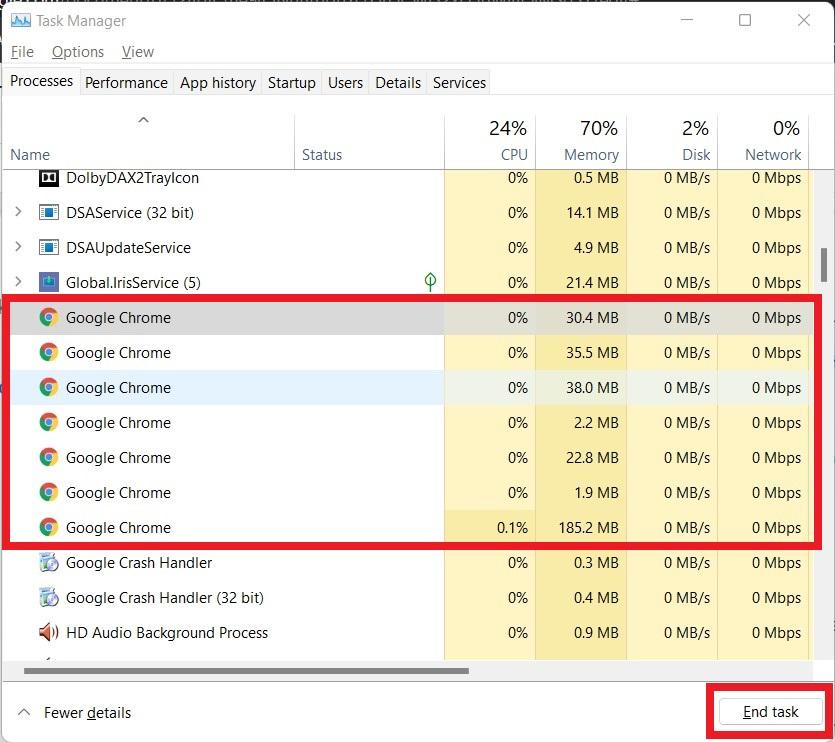
すべてのChromeタスクを終了した後、再度Google Chromeブラウザを開いて、これが問題を修正するかどうかを確認してください。
3. Google Chromeを更新する
アプリケーションのサポートされていないバージョンも、スムーズに動作しない理由やまったく動作しない理由となる可能性があります。これは、アプリを更新することで簡単に修正できます。Google Chromeも同様です。互換性の問題を防ぐために、Windows 11 OSに最新バージョンのGoogle Chromeがインストールされていることを確認する必要があります。
Google Chromeを更新または新しい更新を確認するために従うべき手順は以下の通りです。
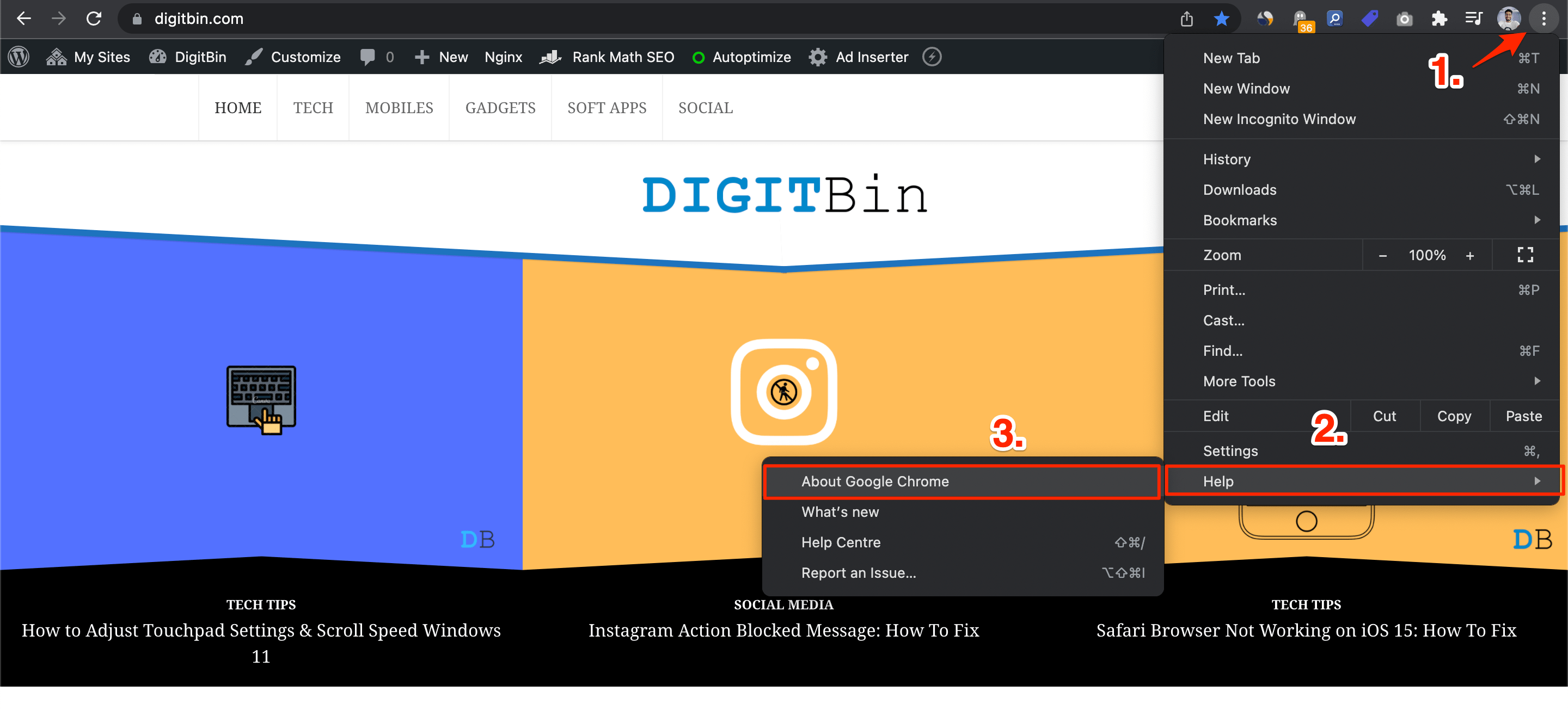
- Google Chromeがクラッシュする前に部分的に動作している場合は、Chromeタブを開き、3点メニューアイコンをクリックしてヘルプ > Google Chromeについてを選択します。
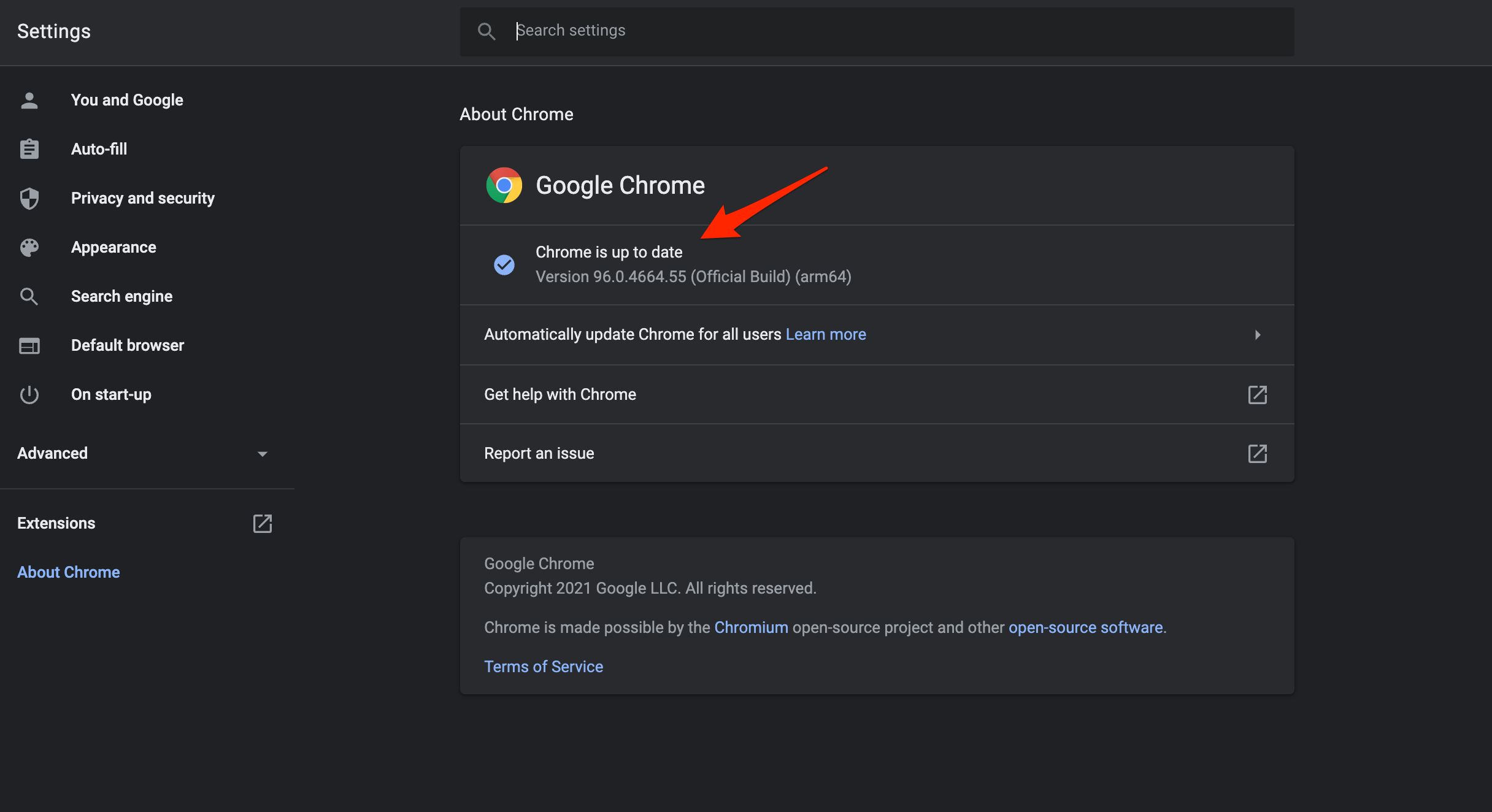
- 新しい設定ページが開きます。ここで、更新ボタンをクリックするか、キーボードのF5を押してページを再読み込みする必要があります。このページを更新すると、Chromeが更新を探します。
- 新しい更新が利用可能な場合は、更新ボタンをタップして最新の更新をインストールします。
- Google ChromeがPCでまったく動作しない場合は、このリンクを訪れて更新できます。
4. ネットワーク設定をリセットする
簡単に言えば、ネットワーク設定をリセットすることは、DNSをフラッシュし、PC上のTCP/IP設定をリセットすることを意味します。これを行うには、
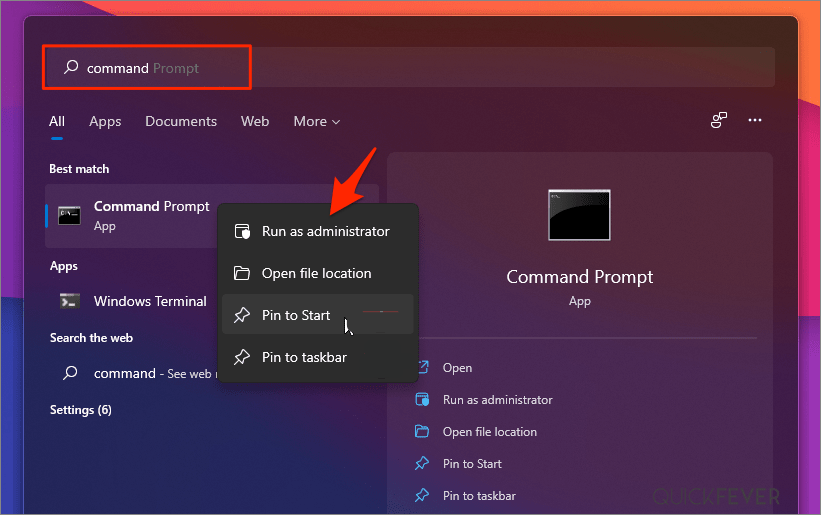
- スタートメニューでコマンドプロンプトを検索します。
- cmdを管理者として開きます。
- 以下のコマンドを実行し、Enterを押します:
Ipconfig /flushdns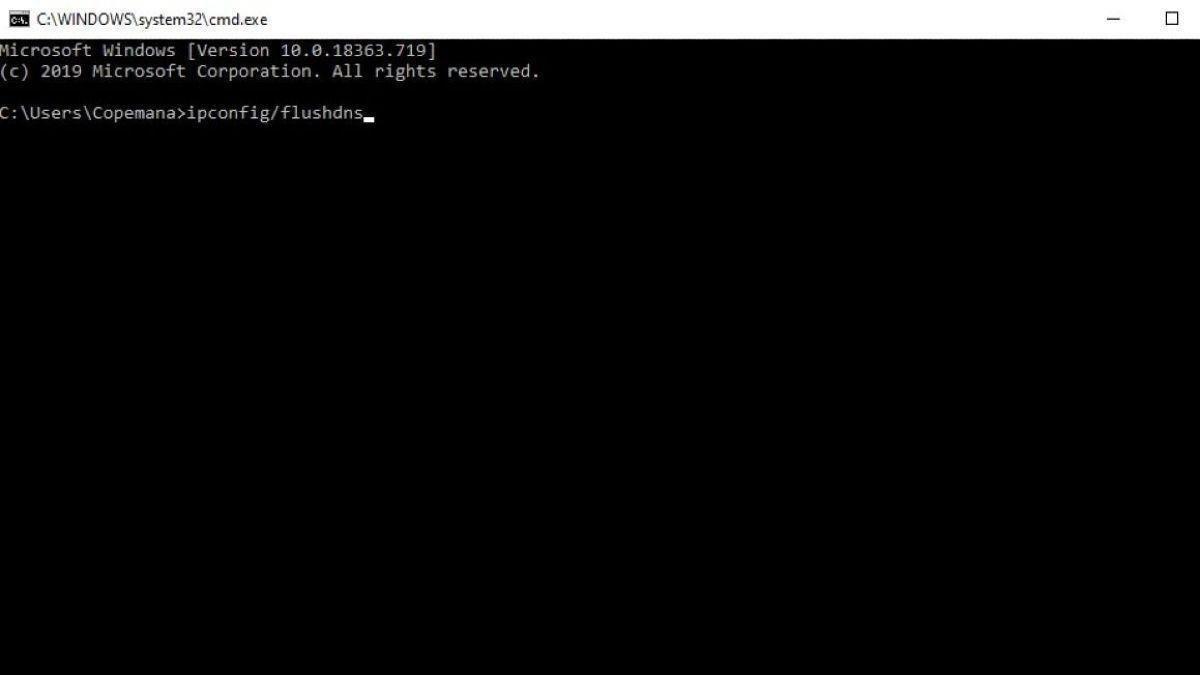
- 次に、以下のコマンドを入力し、再度Enterを押します:
netsh winsock reset - すべてのコマンドを実行した後、PCを再起動し、再度Chromeを開いて、これが機能するかどうかを確認してください。
5. DNSを変更する
Google Chromeがページを読み込まない場合は、Windows 11のネットワーク設定でDNSを変更することをお勧めします。これにより、Windows PCでのページ読み込みの問題が修正されるはずです。
- Windowsキー + Iショートカットを押して、Windows 11の設定を開きます。
- 左側のメニューバーからネットワークとインターネットを選択し、詳細なネットワーク設定に移動します。
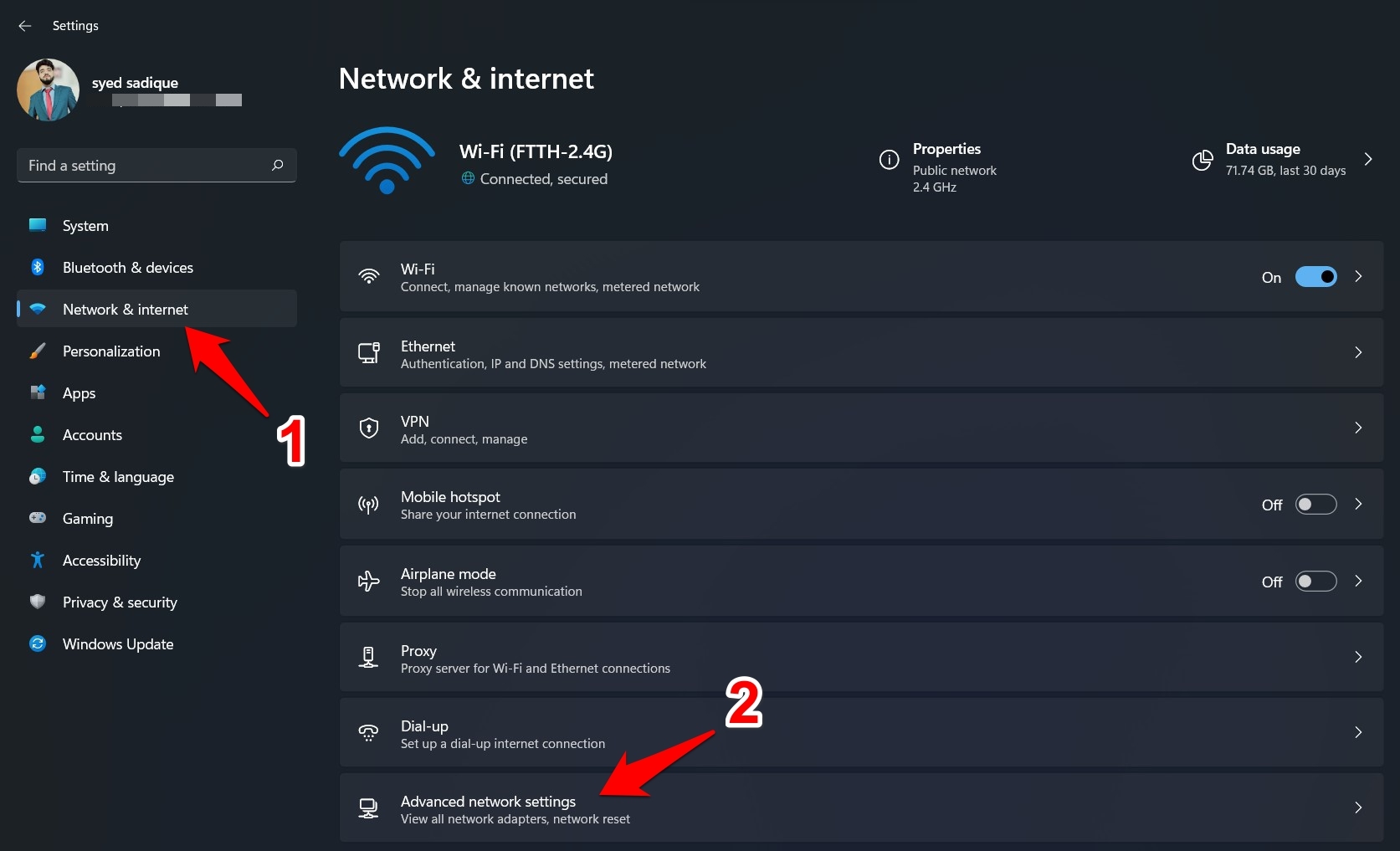
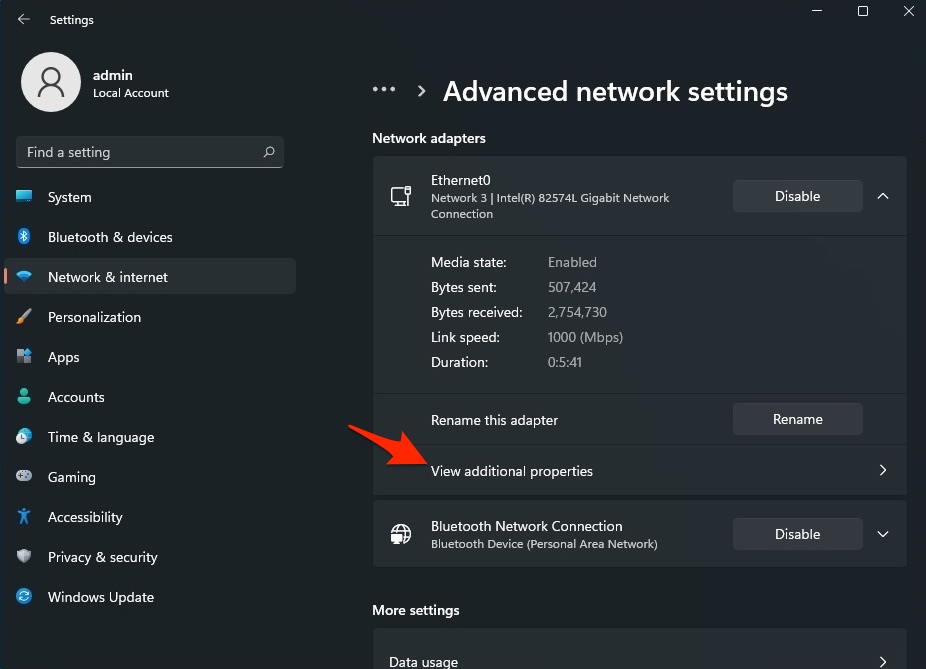
- インターネットに使用しているネットワーク(Wi-FiまたはEthernetなど)を選択します。
- 追加のプロパティを表示をクリックします。
- 編集をクリックします。
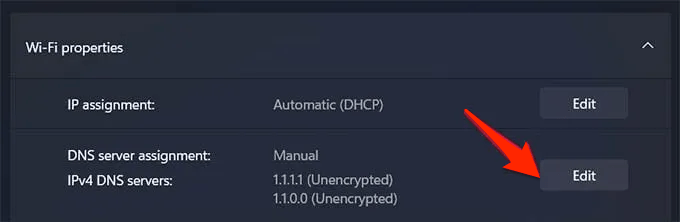
- DNSをGoogle DNSまたは以下にリストされた他のDNSプロトコルに変更します。
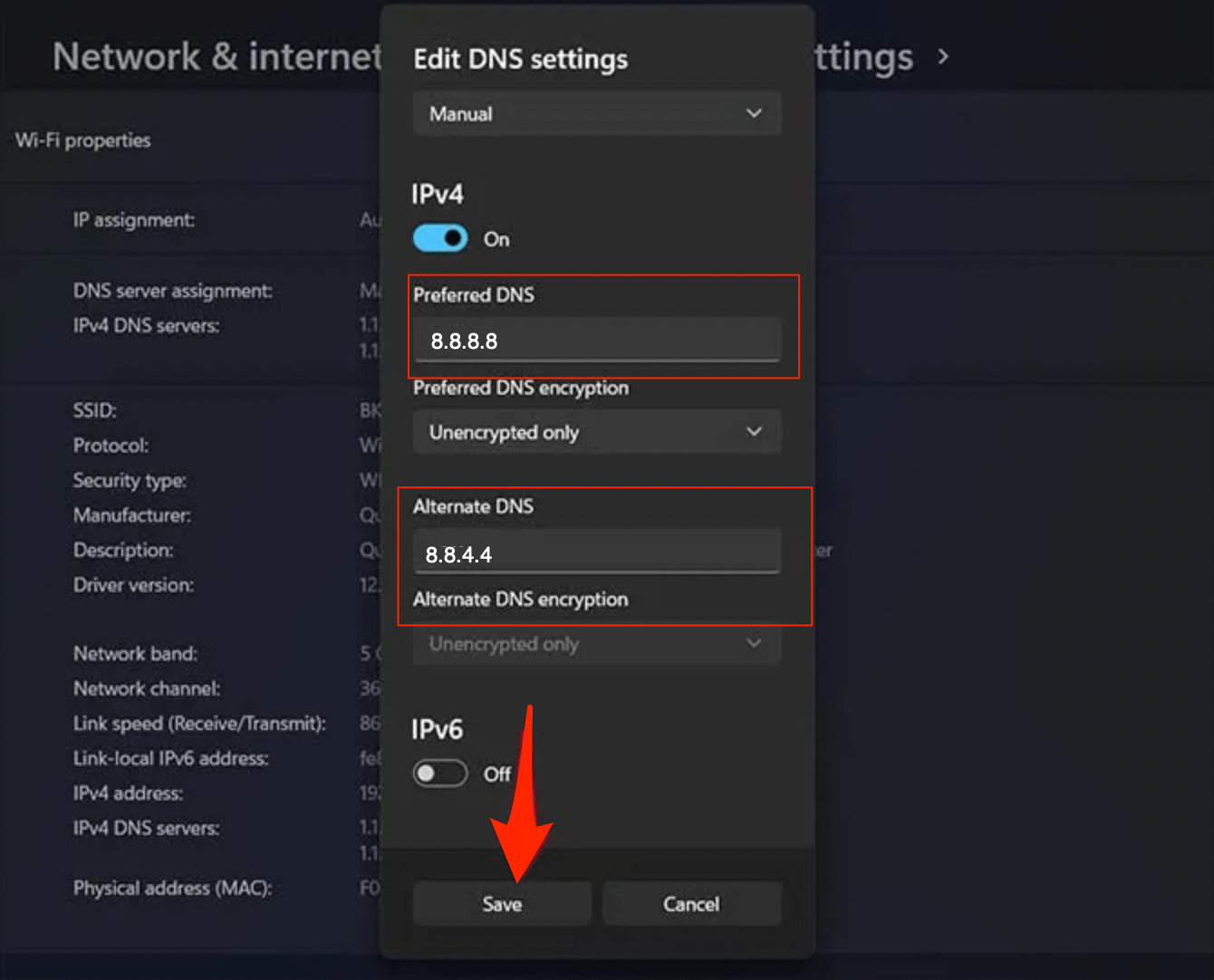
Chrome設定でもDNSを変更できます。以下の簡単な手順に従ってください。
- Chromeの設定を開きます。
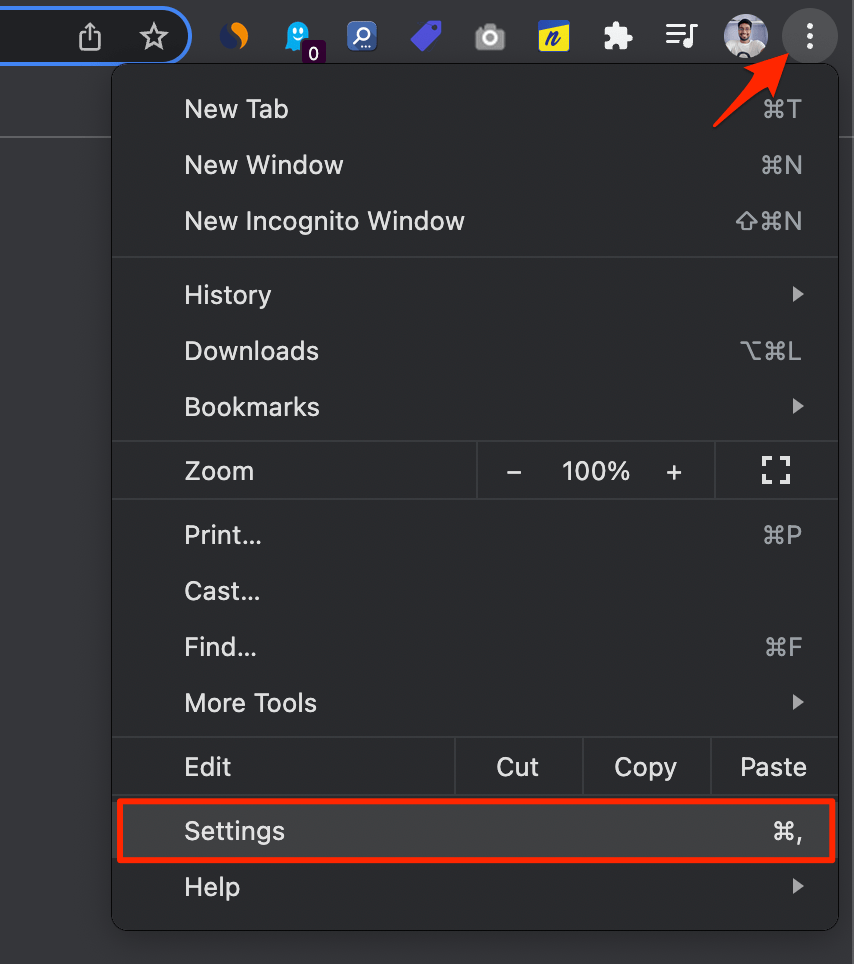
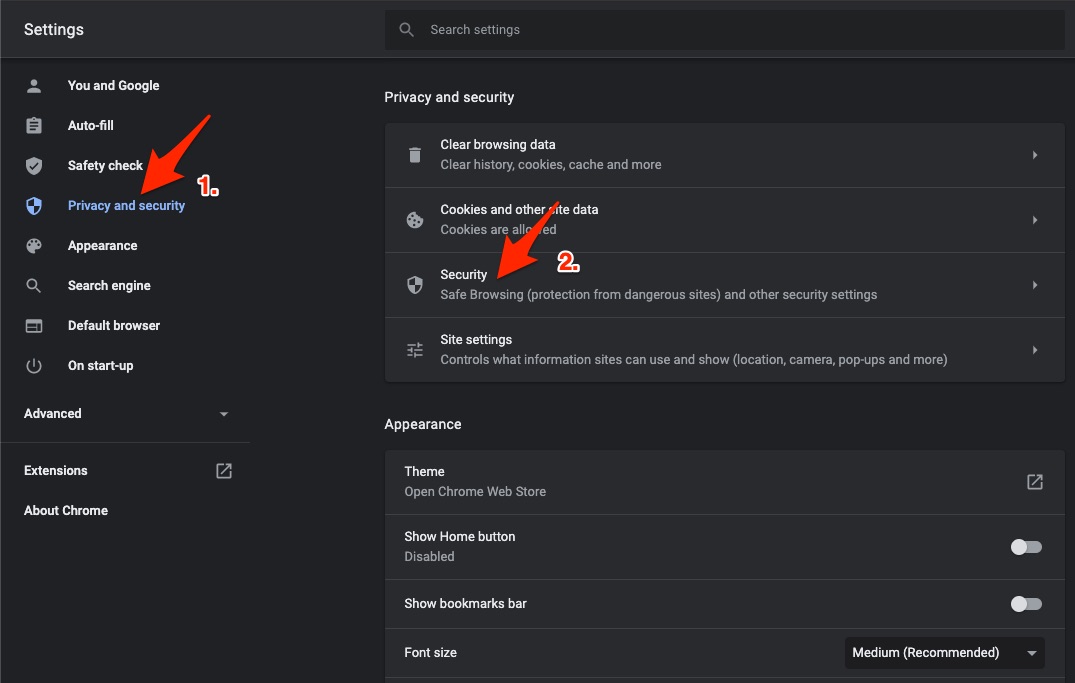
- セキュリティとプライバシーをクリックします。
- セキュリティオプションをクリックします。
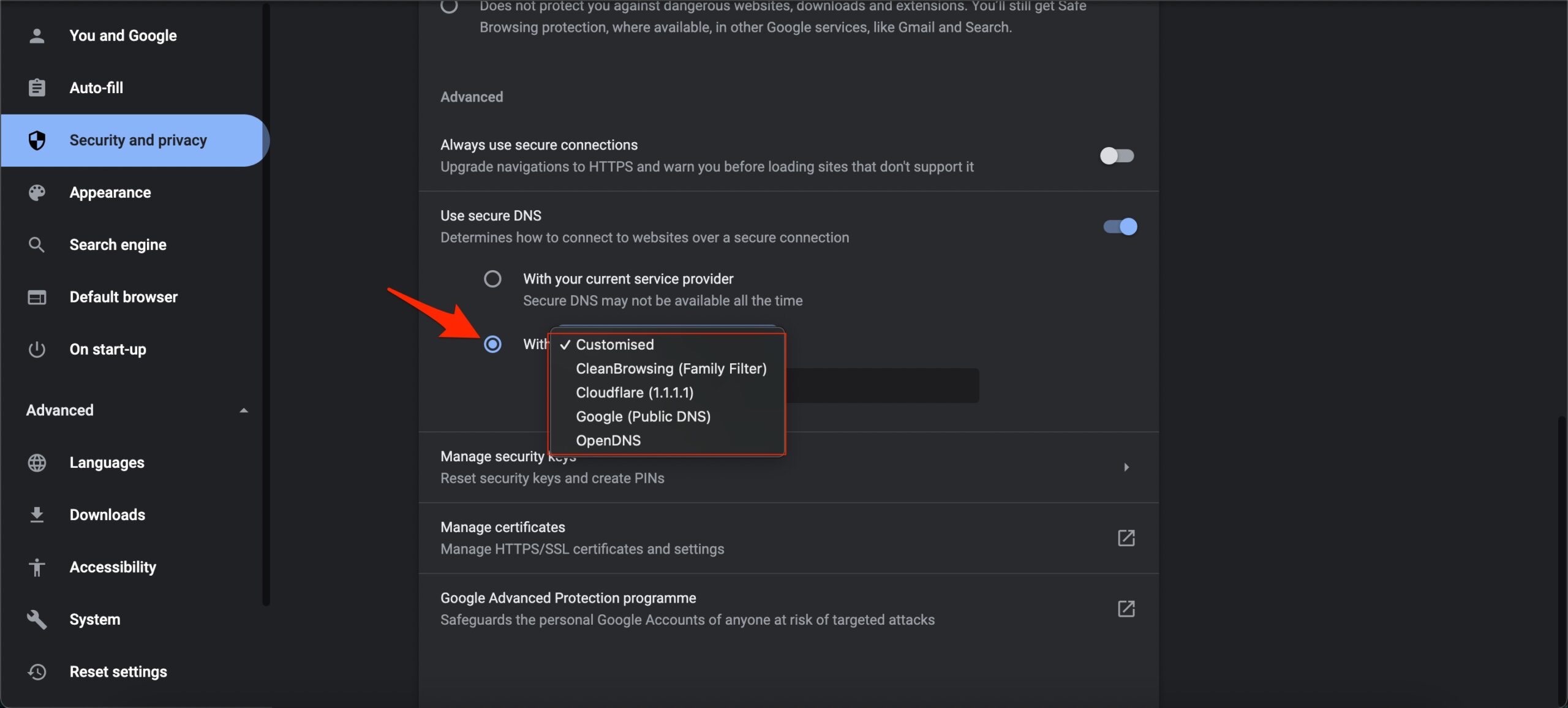
- カスタマイズされたDNSを選択します。カスタムDNSを追加するか、ドロップダウンメニューからリストされたDNSを使用できます。
| DNSサーバー | DNS 1 | DNS 2 |
|---|---|---|
| Google Public DNS | 8.8.8.8 | 8.8.4.4 |
| Cloudflare DNS | 1.1.1.1 | 1.0.0.1 |
| Quad9 DNS (IPv4) | 9.9.9.9 | 149.112.112.112 |
| Quad9 DNS (IPv6) | 2620:fe::fe | 2620:fe::9 |
| OpenDNS | 208.67.222.222 | 208.67.220.220 |
6. 一時ファイルを削除する
一時ファイルをクリアすることは、このような問題を修正するための魅力的な解決策には見えないかもしれませんが、時にはこれらの簡単な解決策が驚くべき効果を発揮します。PCでしばらくの間一時ファイルをクリアしていない場合は、進んでクリアすることをお勧めします。そのためには、以下の手順に従ってください。
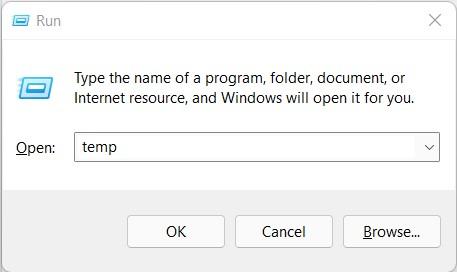
- Win+Rキーを同時に押してRUNコマンドを開きます。
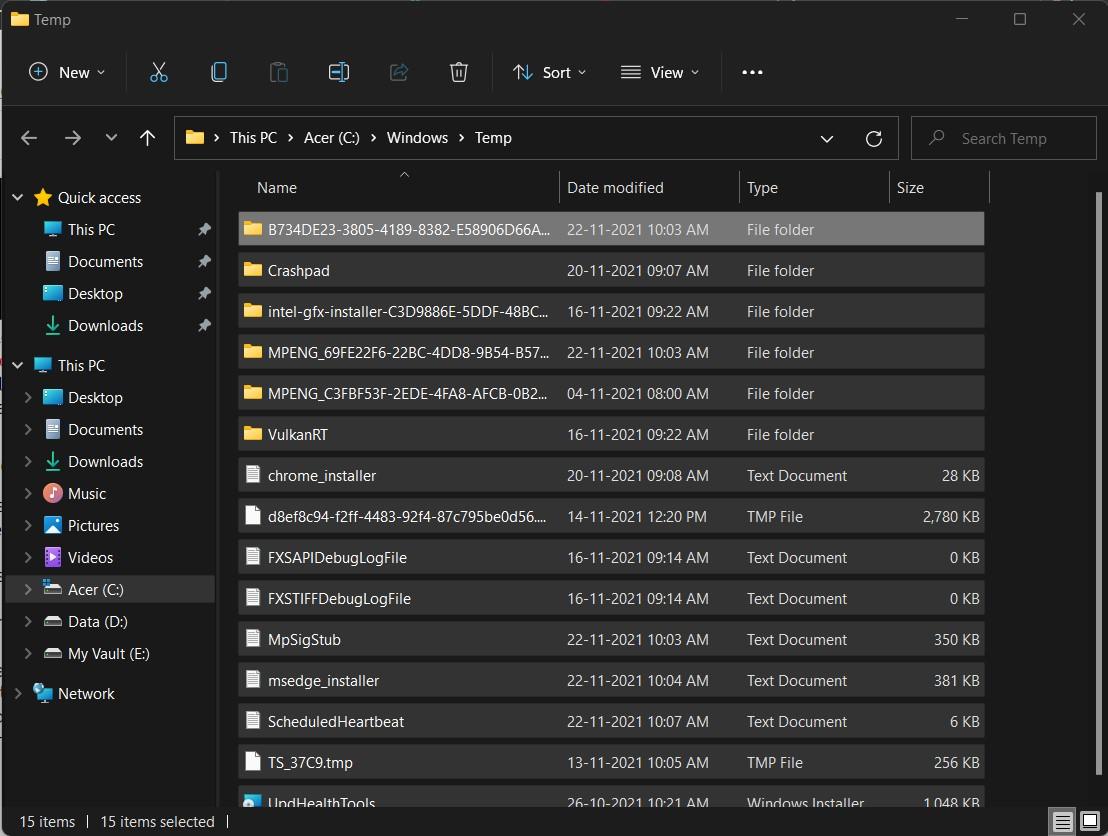
- tempと入力し、Enterを押します。
- 一時ファイルをクリアし、ウィンドウを閉じます。
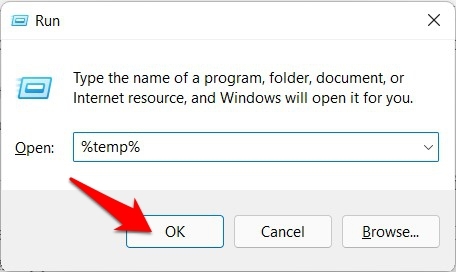
- 再度RUNコマンドを開き、%temp%と入力してEnterを押します。
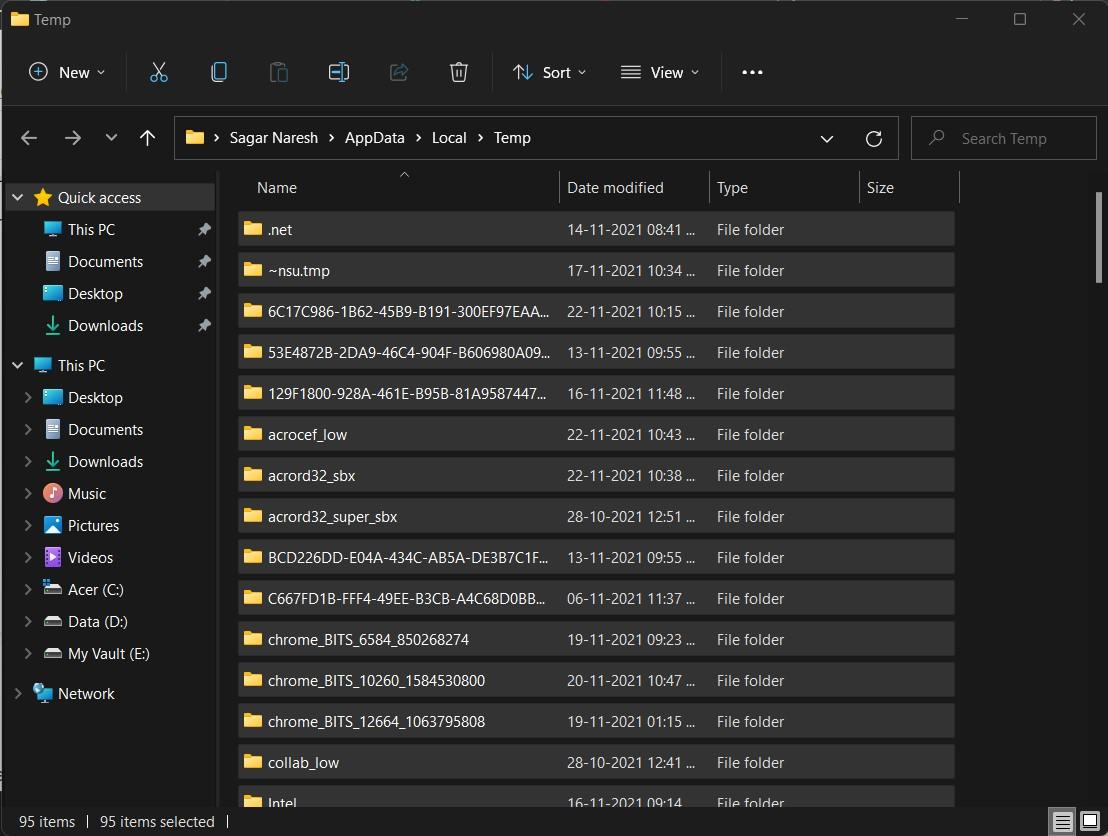
- ここでも一時ファイルをクリアし、ウィンドウを閉じます。
- 完了したら、PCを再起動し、これが問題を修正するかどうかを確認してください。
7. Google Chromeのキャッシュをクリアする
Chromeブラウザのキャッシュをクリアすると、ジャンクファイルが散逸し、多くのメモリが解放されます。
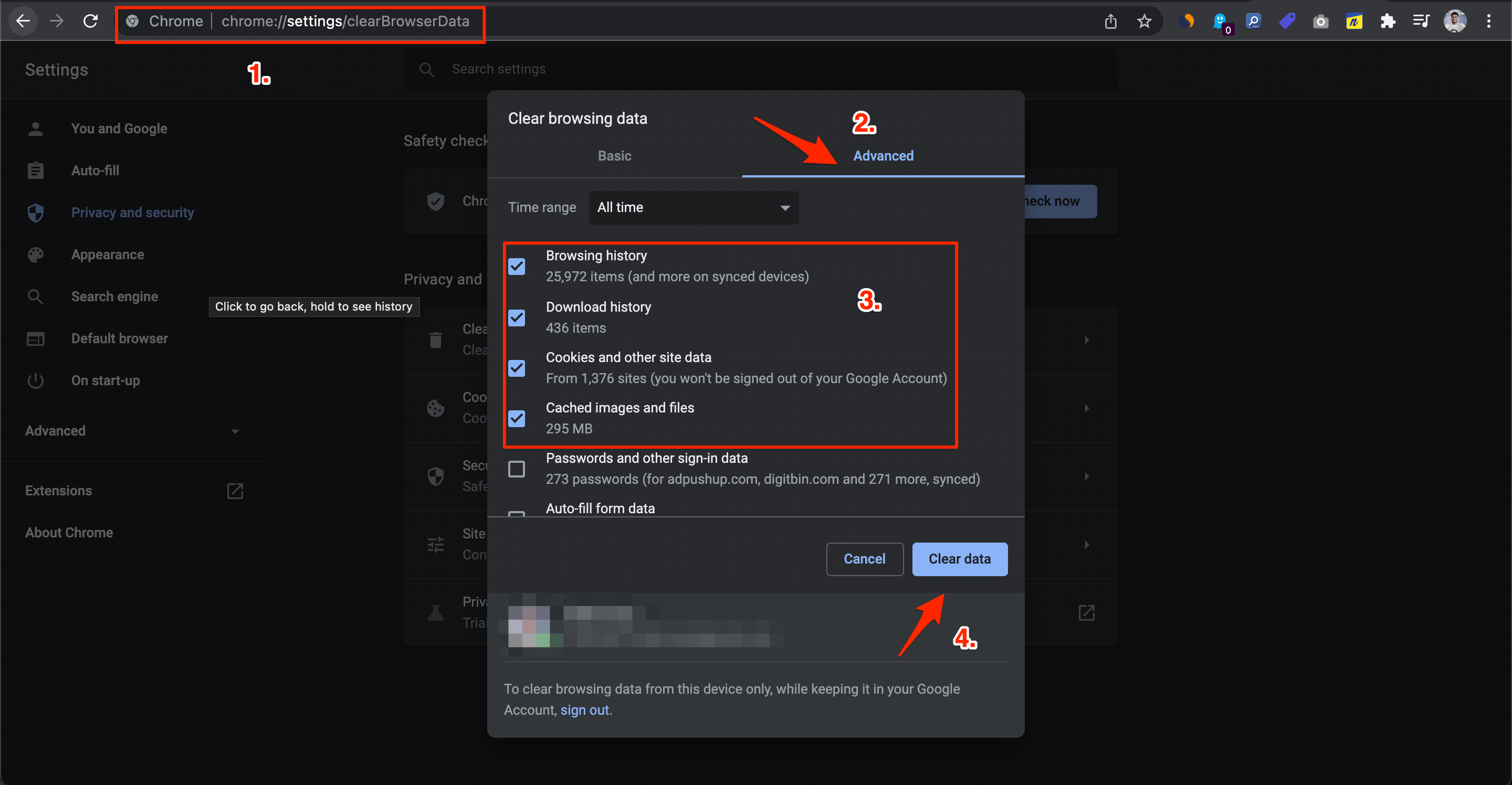
- Chromeブラウザが開いている間に、Ctrl + Shift + Deleteキーの組み合わせを押すか、URLボックスにchrome://settings/clearBrowserDataと入力します。
- ブラウジングデータのクリアダイアログボックスが表示されます。
- 詳細タブをクリックします。
- デフォルトでは、クッキーとその他のサイトデータ、キャッシュされた画像とファイルにチェックマークが付いています。付いていない場合は、手動でこれら2つのオプションを選択します。
- パスワード/サインインデータを選択する必要はありません。そうしないと、Chromeに保存されているパスワードが削除されます。
- 完了したら、データをクリアをクリックします。
8. 拡張機能を無効にする
場合によっては、サードパーティのアドオンがブラウザの正常な動作と競合することがあります。
原因を特定することは非常に難しい作業になる可能性がありますが、すべての拡張機能を無効にし、その後、問題を再現できるまで1つずつ再度有効にすることができます。
そうなった場合は、最後に有効にした拡張機能をアンインストールすれば、根本的なエラーが修正されるはずです。
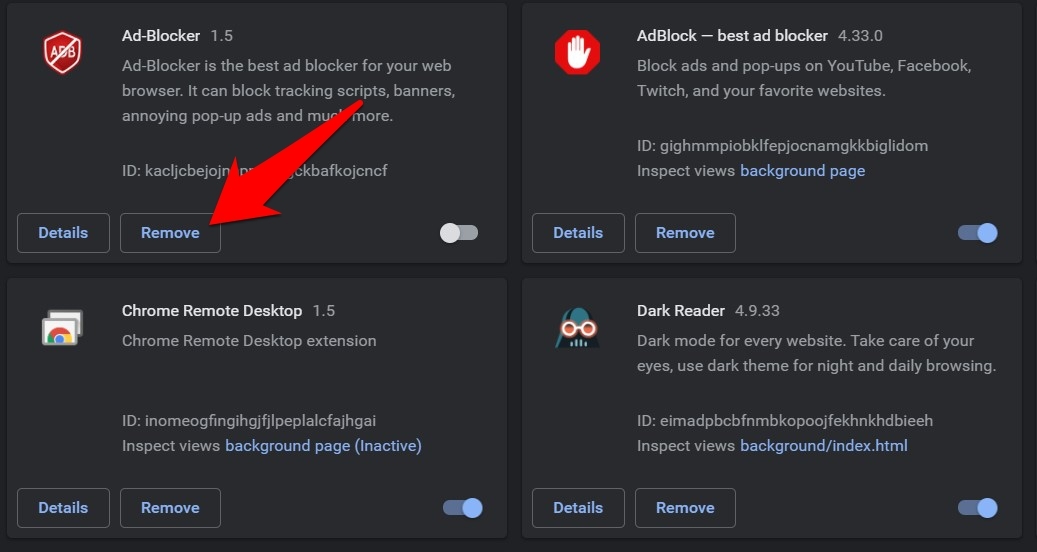
- それでChromeを起動し、chrome://extensions/ページに移動します。
- すべての拡張機能を無効にし、問題を引き起こしているものを特定しようとします。
- 同じものを特定したら、その隣にある削除ボタンを押すことをお勧めします。
- その後、ブラウザを再起動し、これがWindows 11でChromeが動作しない問題を修正できるかどうかを確認します。
9. Google Chromeを再インストールする
上記のすべての方法を試しても問題がまだ存在する場合は、欠落しているファイルが原因である可能性があります。これを修正するには、まずPCからChromeブラウザをアンインストールする必要があります。その後、公式ウェブサイトから再インストールします。この時、エラーを避けるために求められたすべての手順に従ってください。インストールが完了したら、これが問題を修正するかどうかを確認してください。
10. 他のウェブブラウザを使用する
最後の手段として、Google Chromeに問題が発生している場合は、他のブラウザを選択できます。これは、Chromeのバグが原因である可能性があり、新しい更新で修正される可能性があります。その時まで、Microsoft Edge、Operaなどの他のブラウザを使用することができます。Windows 11用の最高のウェブブラウザの完全なリストについては、専用ガイドをチェックしてください。
9つの修正: Windows 11でGoogle Chromeが動作しないについてのご意見があれば、下のコメントボックスにお気軽にお寄せください。また、動画チュートリアルのために私たちのDigitBin YouTubeチャンネルを購読してください。よろしく!
新しい投稿を受信箱で受け取る
スパムはありません。いつでも購読を解除できます。