「Windows 11」 · 1 min read · Nov 24, 2025
[9+ 方法] Windows 11でグループポリシーエディターを開く方法は?
このチュートリアルでは、Windows 11でグループポリシーエディターにアクセスするための9つの異なる方法を説明します。グループポリシーエディターは、ネットワーク管理者や上級ユーザーがMicrosoft Management Consoleでポリシー設定を管理するために使用します。
MMCの他にも、グループポリシーオブジェクトを扱う際にも便利です。ポリシーエディターは、特定の設定を調整したり、いくつかの制限を強制したりするために、主に大規模な環境(組織全体など)で使用されます。
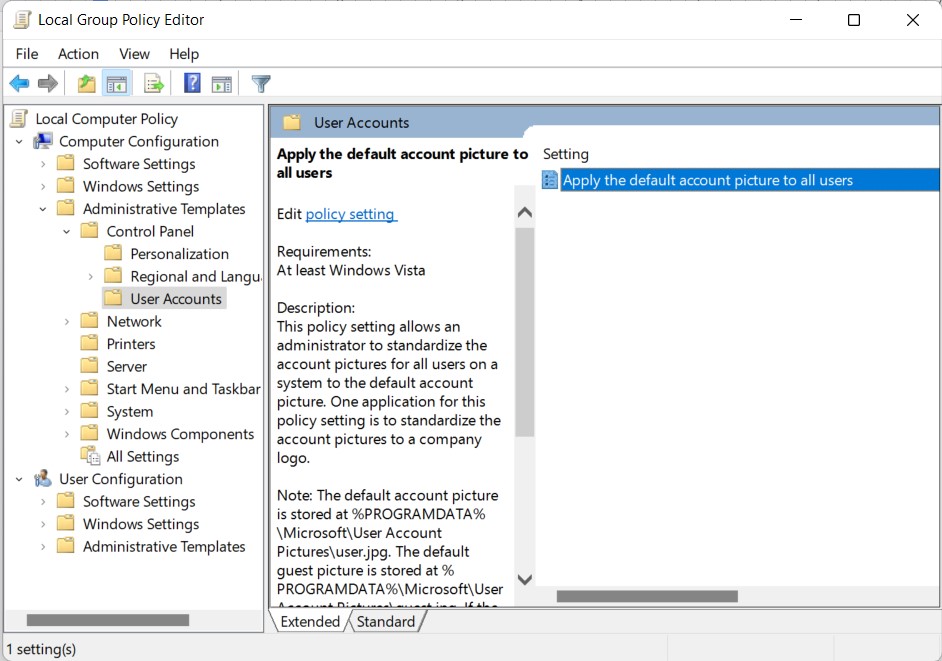
これらの変更は、特定のネットワークに属するすべてのPCに適用されます。一方で、このポリシーエディターのローカルブランチもあり、単一のコンピュータ上でグループポリシー設定を管理するために使用されます。
使用ケースシナリオに関係なく、Windows 11 PCにとって最も強力なツールの一つであることは間違いありません。それを考慮に入れて、このガイドでは、Windows 11でグループポリシーエディターにアクセスするための9つの異なる方法を紹介します。続けてください。
Windows 11でグループポリシーエディターを開く最良の方法
その高度な機能により、グループポリシーエディターはWindowsのProfessional、Ultimate、およびEnterpriseエディションでのみ利用可能で、Homeバージョンでは利用できません。したがって、上記のWindowsビルドのいずれかをお持ちの場合は、始めましょう。
方法1: 実行コマンドを使用
- Windows+R ショートカットキーを使用して実行ダイアログボックスを起動します。
- 次に、gpedit.mscと入力し、Enterを押します。
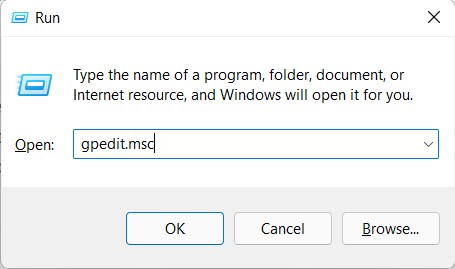
- これにより、Windows 11でグループポリシーエディターが起動します。
方法2: 設定メニューから
- Windows+I ショートカットキーを使用して設定メニューを表示します。
- 次に、グループポリシーの編集と入力し、Enterを押します。
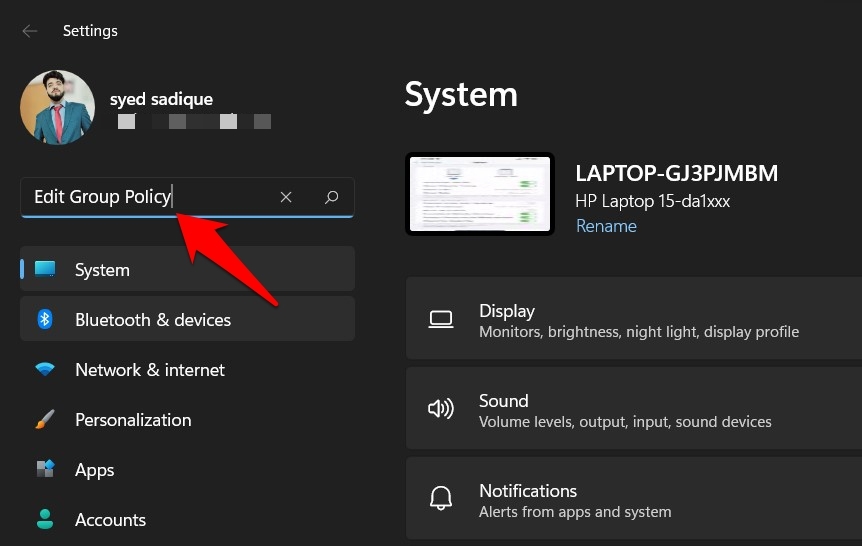
- GPEが開き、希望の調整を行うことができます。
方法3: コマンドプロンプトを使用
- スタートメニューに移動し、CMDと入力して管理者としてコマンドプロンプトを起動します。
- 次に、以下のコマンドキーワードを入力し、Enterを押します
gpedit.msc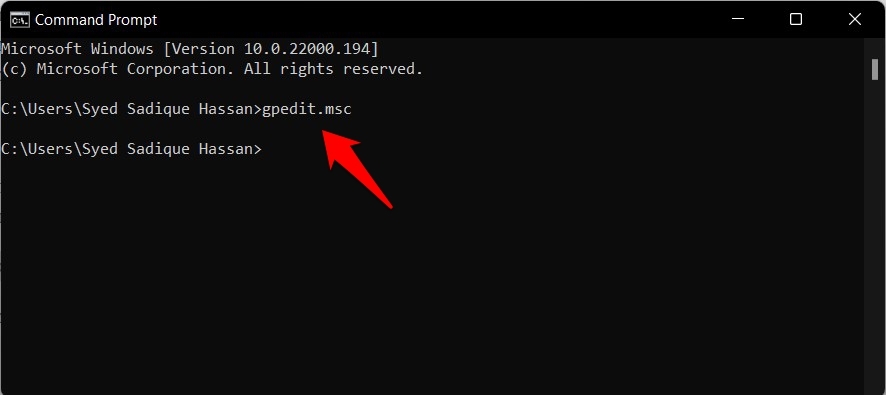
- これにより、Windows 11でグループポリシーエディターが開きます。
方法4: スタートメニューから
これはGPEにアクセスする最も簡単な方法の一つです。以下の手順を実行してください。
- スタートメニューに移動し、以下のキーワードを入力します:
グループポリシーの編集 - 検索結果に表示されるグループポリシーの編集オプションをクリックします。
方法5: ファイルエクスプローラーから
- Windows+E ショートカットキーを使用してファイルエクスプローラーを表示します。
- 次に、アドレスバーに以下のキーワードを入力し、Enterを押します
gpedit.msc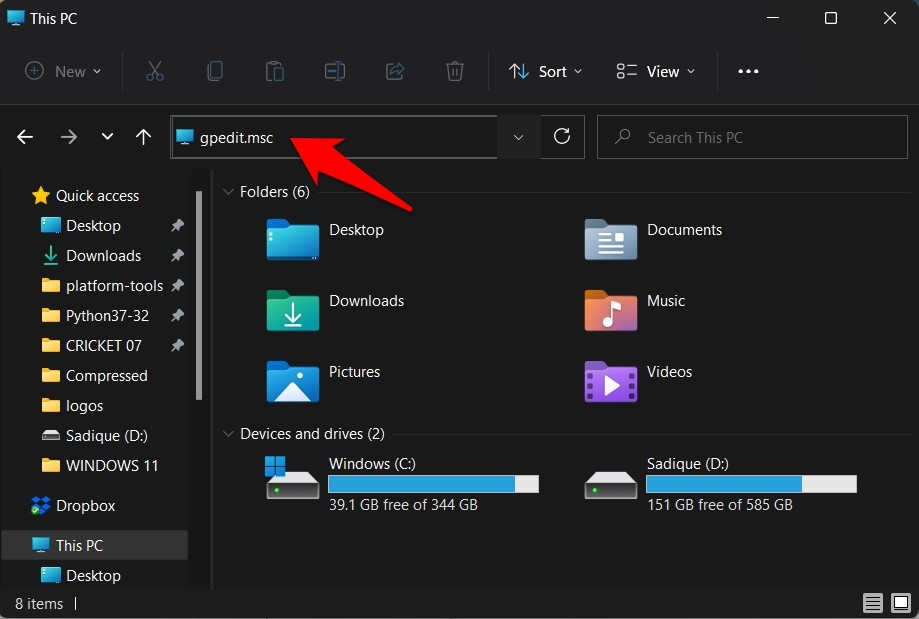
- GPEウィンドウがPC上に開きます。
方法6: コントロールパネルから
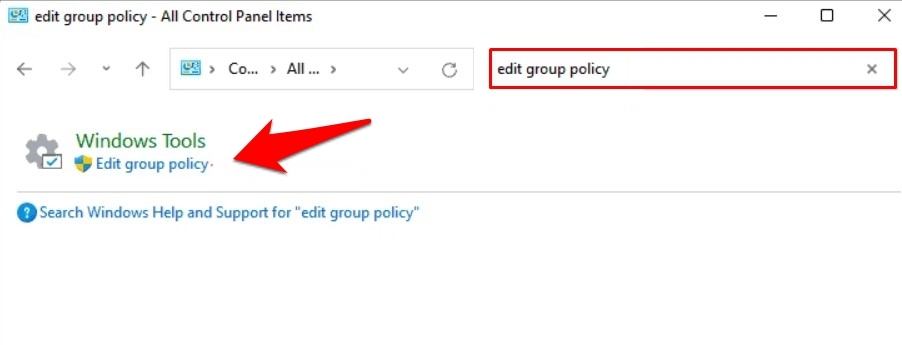
- スタートメニューに移動し、コントロールパネルを検索して開くをクリックします。
- 次に、右上の検索バーにグループポリシーの編集と入力します。
- 最後に、Windowsツールセクションの下にあるグループポリシーの編集を選択します。
方法7: タスクマネージャーから
- Ctrl+Shift+Esc ショートカットキーを使用してタスクマネージャーを開きます。
- 次に、ファイルに移動し、新しいタスクの実行を選択します。
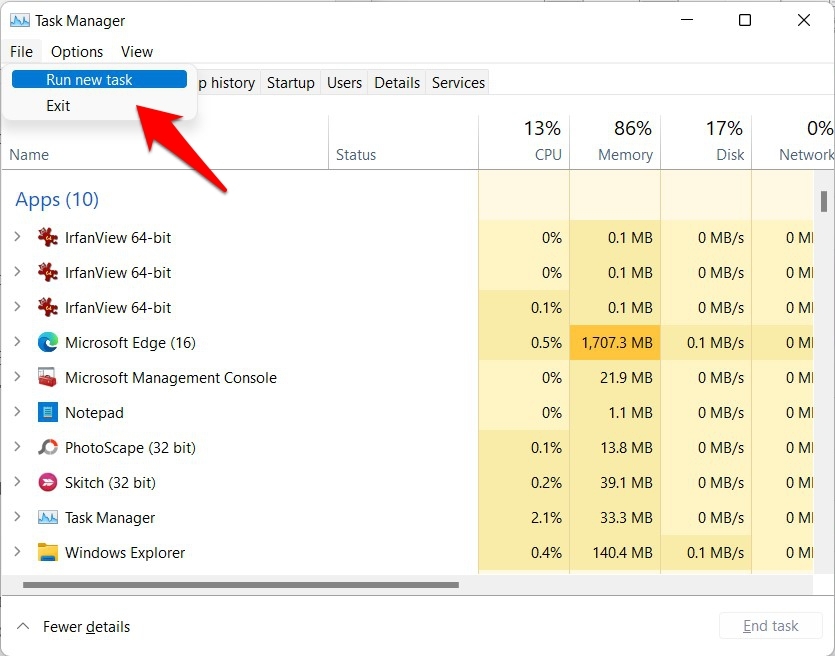
- 新しいタスクダイアログボックスにgpedit.mscと入力し、OKを押します。
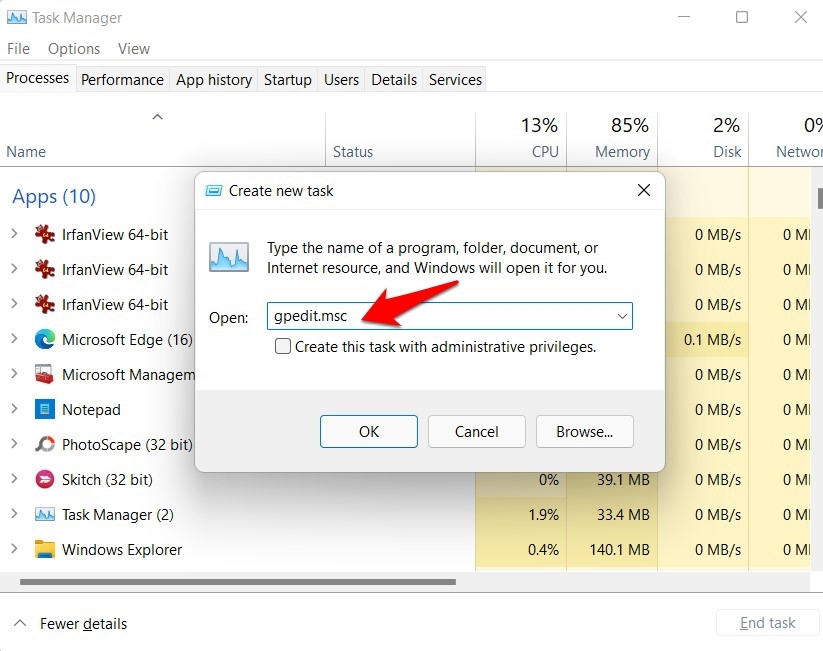
- これで、PC上でGPEにアクセスできるようになります。
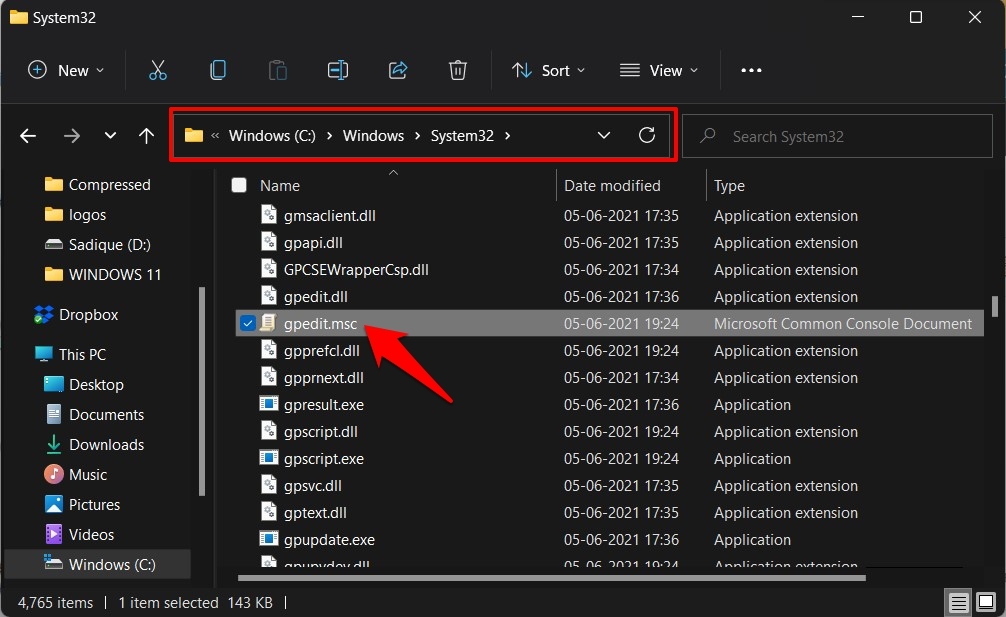
方法8: グループポリシーエディターのEXEファイルから
グループポリシーエディターをWindows 11で直接実行可能ファイルから開くこともできます。以下の手順を実行してください。
- まず、Windows+E ショートカットキーを使用してファイルエクスプローラーを開きます。
- 次に、アドレスバーに以下の場所をコピー&ペーストし、Enterを押します:
C:\Windows\System32 - 最後に、gpedit.mscファイルをダブルクリックしてGPEを起動します。
方法9: デスクトップショートカットを使用
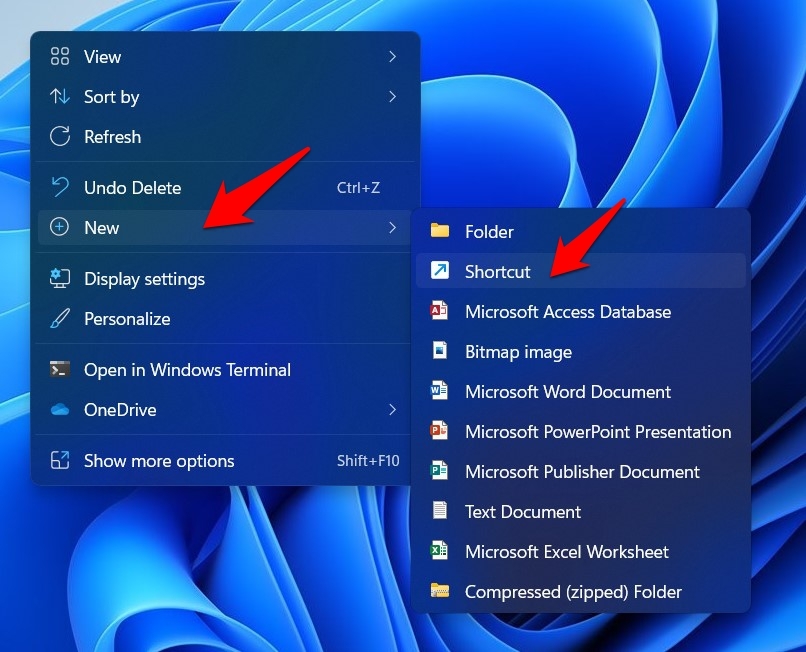
GPEにアクセスするために長いルートを取る代わりに、デスクトップショートカットを作成して、1回のクリックでポリシーエディターにアクセスすることもできます。以下の手順を実行してください。
- デスクトップの空いている場所を右クリックし、新規 > ショートカットを選択します。
- 次に、提供されたスペースに以下のファイルを入力し、次へをクリックします:
gpedit.msc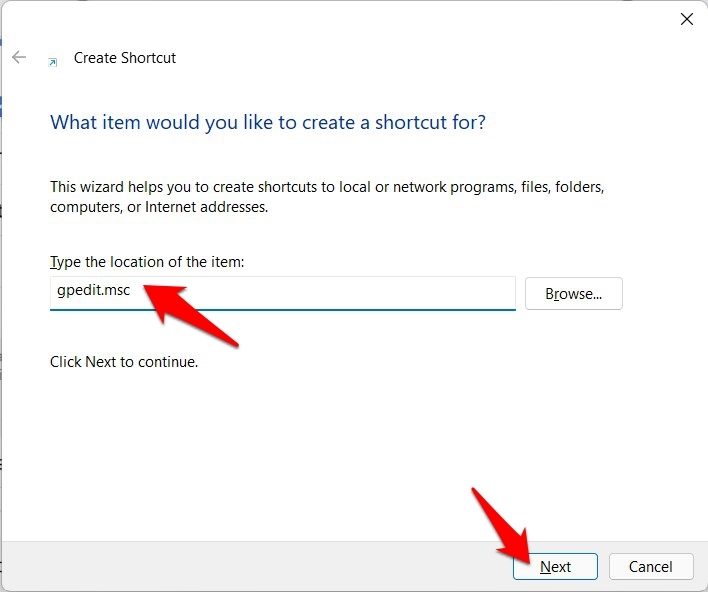
- お好きな名前を付けて(例えばGPE)完了を押します。
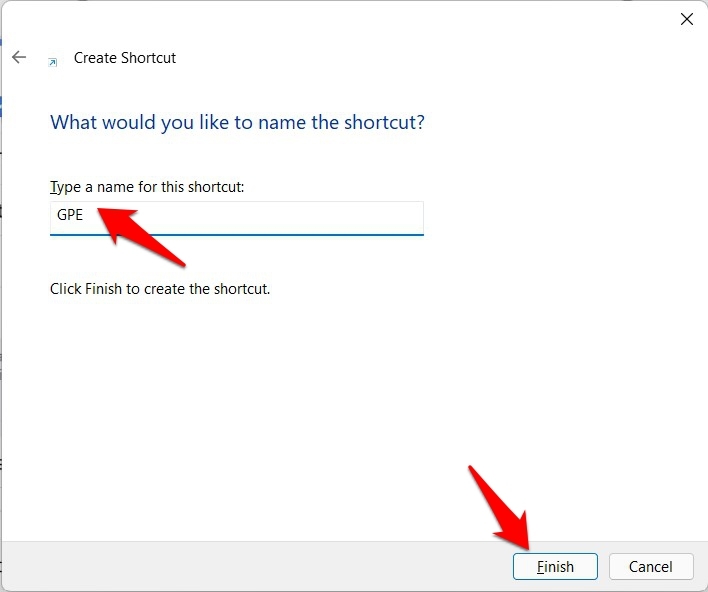
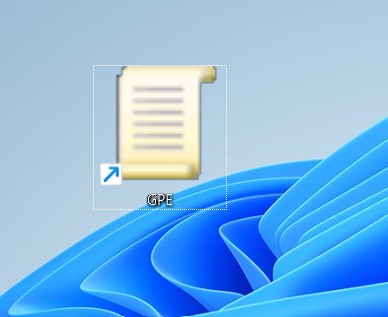
- これで、新しく作成したショートカットをダブルクリックするだけでポリシーエディターにアクセスできます。
結論
これで、Windows 11でグループポリシーエディターにアクセスする方法に関するガイドを締めくくります。同じ目的のために9つの異なる方法を共有しましたので、最終的にどれを選んだかコメントセクションで教えてください。
[9+ 方法] Windows 11でグループポリシーエディターを開く方法についてのご意見があれば、下のコメントボックスにお気軽にお寄せください。また、動画チュートリアルのために私たちのDigitBin YouTubeチャンネルを購読してください。よろしく!
新しい投稿を受信箱で受け取る
スパムはありません。いつでも購読を解除できます。