Zoomエラー · 1 min read · Feb 05, 2026
Zoomエラーコード10004を修正する9つの方法(WindowsとMac)

夜のスーツを着たままベッドから起き上がり、カウチポテトであるにもかかわらず、プロフェッショナルな服に着替えるのは一般的です。
多くの方が、私たちが企業や教育機関が行うZoomミーティングについて話していると推測したことでしょう。
自宅からのペースであっても、授業や会議を途中で離れることを想像してみてください。あなたが答えたり、話したり、プレゼンテーションをしているときに、突然離れてしまうシナリオを考えてみてください。
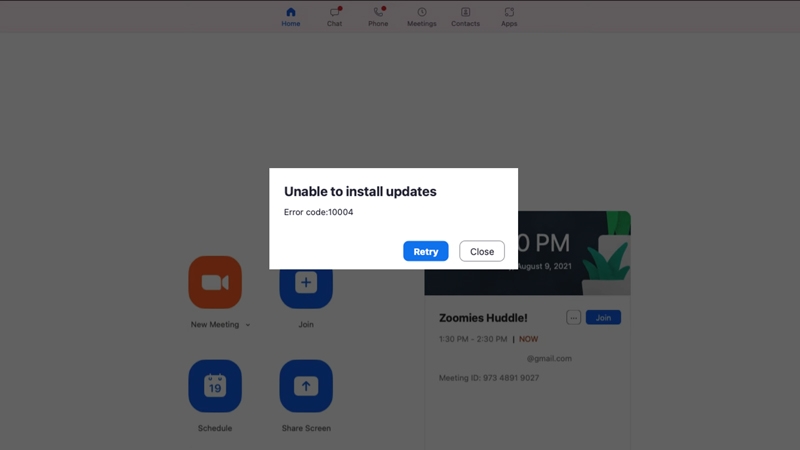
その状況は、あなたの生活全体に影響を与える大きな問題を引き起こす可能性があります。エラーメッセージ、例えばエラーコード10004が表示されると、これが発生することがあります。
Zoomが更新中であるか、アプリが開いているがミーティングが行われていないときにも、これを経験することがあります。心配する必要はありません。私たちは、これを解決する方法についてガイドしています。
WindowsとMacでZoomエラーコード10004を修正する方法
解決策に進む前に、さまざまな方法があることに注意することが重要です。しかし、どの方法があなたに合うかは、問題の原因によります。したがって、エラーコードが解決するまで、各手順を順番に実行してください。
解決策1: Zoomを強制再起動する
WindowsでもMacでも、エラーコード10004はZoomアプリの両方のデバイスで表示され、ミーティングを続行できません。これは深刻な結果をもたらすこともあります。しかし、エラーの最も一般的な理由の1つは、デバイス上のZoomアプリのキャッシュが多すぎることです。したがって、特定のサービスを強制再起動することが役立ちます。
WindowsでZoomを強制再起動する
- Zoomアプリを終了します。
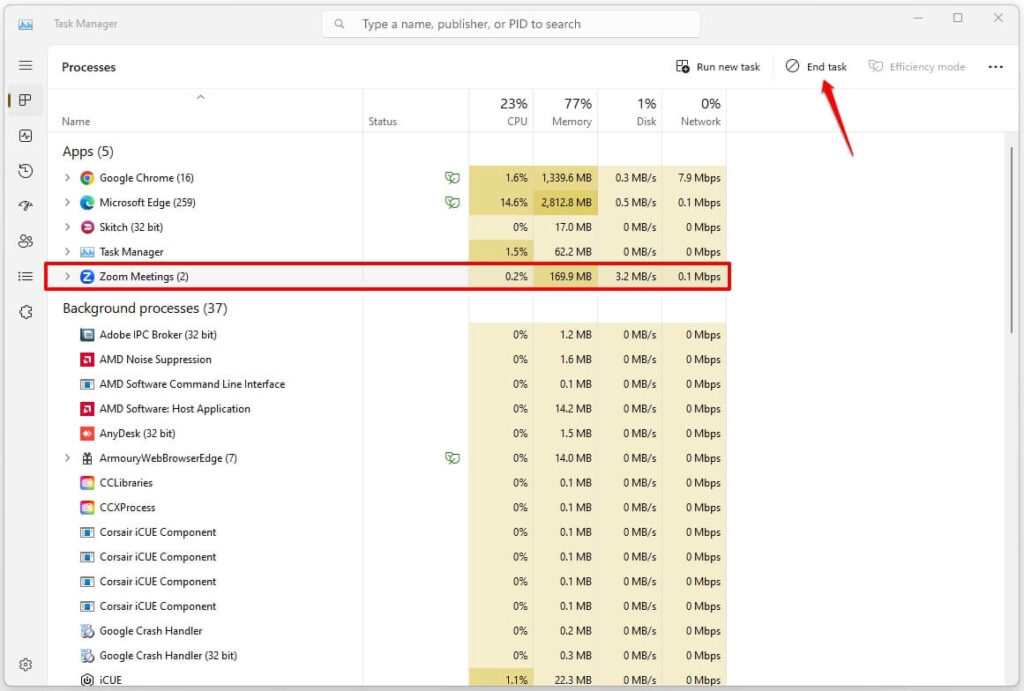
- Ctrl+Alt+Delキーを同時に押してタスクマネージャープロセスを開きます。
- Zoomに移動し、タスクの終了オプションをクリックします。
MacでZoomを強制再起動する
- Zoomアプリを閉じます。
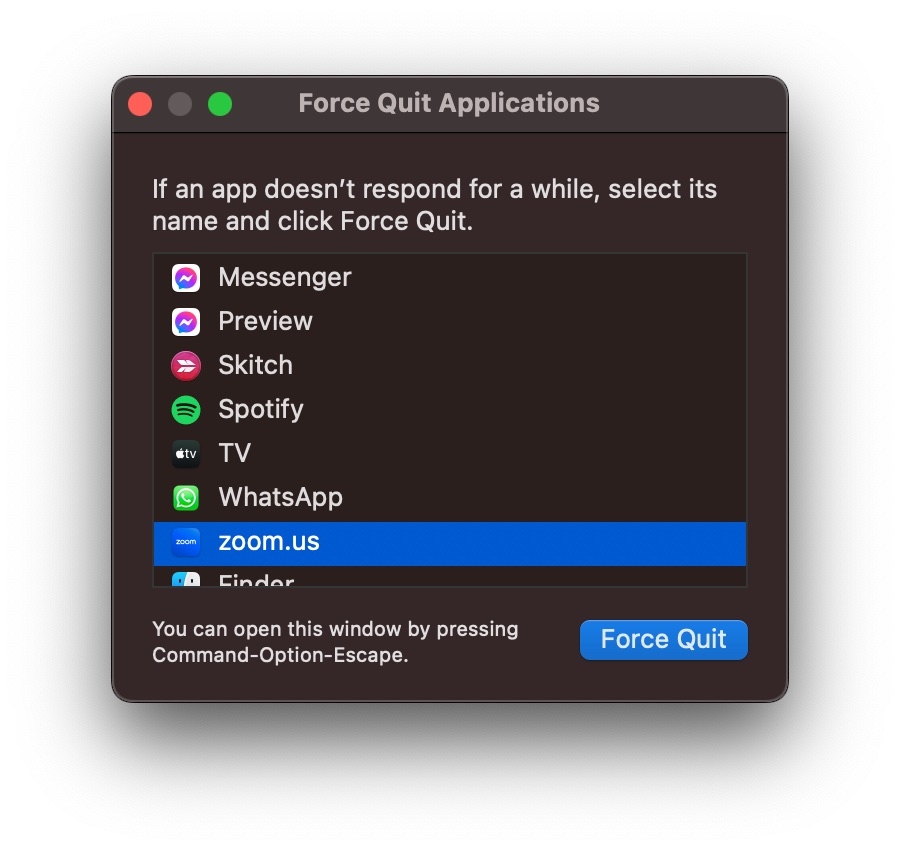
- Cmd+Option+Escキーを押すと、強制終了セクションが表示されます。
- そこからZoomを選択し、強制終了をクリックします。
変更を反映させるために、Zoomアプリを再起動してください。
解決策2: デバイスを再起動する
強制再起動が役立たない場合、問題はデバイスにあります。デバイスにバグが発生し、Zoomエラーコード10004を引き起こしている可能性があります。また、キャッシュメモリが多すぎることも原因となることがあります。したがって、そのような状況ではデバイスを再起動することが役立ちます。
解決策3: インターネット接続をトラブルシューティングする
Zoomは、サーバーに接続するために安定した高速のインターネット接続を必要とするアプリの1つです。
もう1つの理由は、世界中の複数の人々を接続するため、強力な接続が必須です。したがって、遅い、悪い、または不安定なインターネット接続がある場合、Zoomはエラーコード10004を生成します。
それが可能性のある原因かどうかを知るために、速度テストを実施する必要があります。これには、ここに示されたウェブサイトを訪問できます。
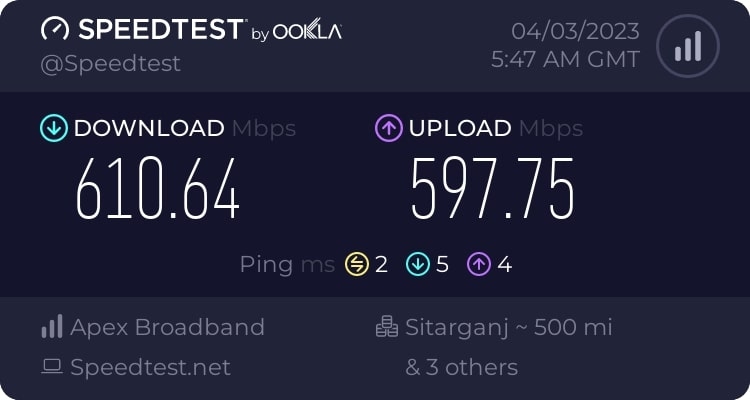
速度が通常より遅い場合は、コンピュータをフライトモードにし、後で無効にしてください。さらに、ルーターを再起動する必要があります。それでも解決しない場合は、ISPプロバイダーに連絡してください。
ただし、インターネット接続に問題がない場合は、以下の方法が役立ちます。
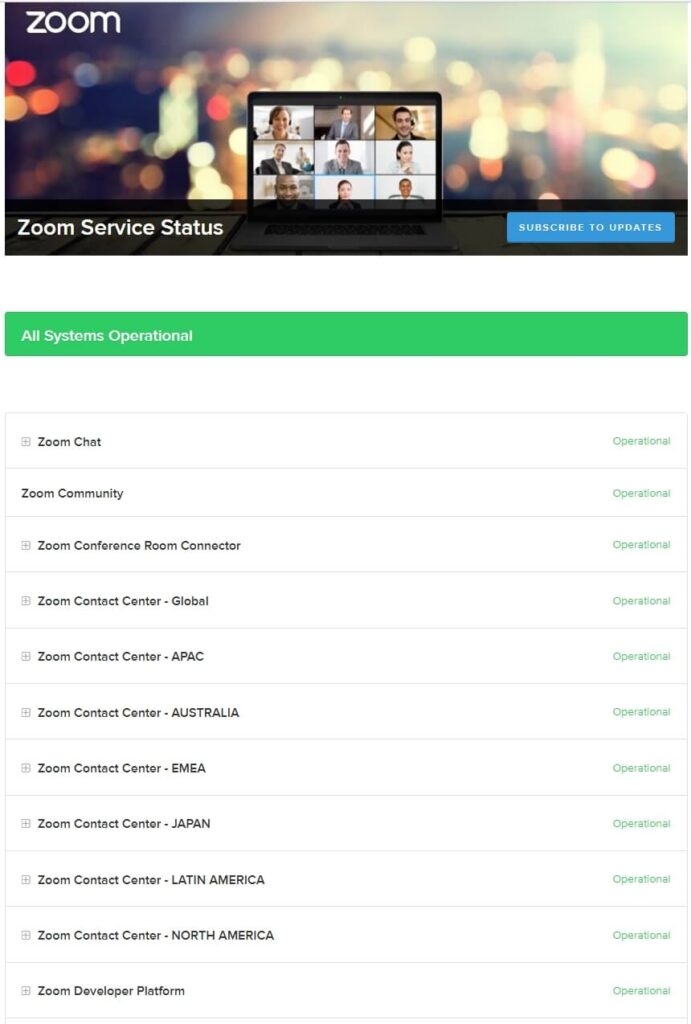
解決策4: Zoomサーバーステータスを確認する
Zoomエラーコード10004(WindowsとMac)を解決するための他の方法に進む前に、問題がアプリケーションにあるのか、サーバー側にあるのかを確認する必要があります。
はい、Zoomサーバーがメンテナンス中であるか、バックエンドでサービスが機能していない場合、エラーコードが生成されることがよくあります。したがって、ここに示されたウェブサイトを訪れてZoomサーバーステータスを確認し、サービスが正常に機能しているかどうかを確認してください。
解決策5: WindowsとMacでZoomを更新する
Zoomエラーコード10004(WindowsとMac)のもう1つの正当な理由は、アプリが古くなっていることです。
古いアプリはエラーを生成します。時間が経つにつれて、古いバージョンにはバグが発生し、それを修正する必要があります。
さらに、時間が経つにつれて、デバイスとの互換性がなくなったり、サーバーに接続するのが難しくなることがあります。したがって、コンピュータでZoomを更新することが重要です。
以下の手順に従ってください。
- まだサインインしていない場合は、コンピュータのZoomソフトウェアにサインインします。
- プロフィール写真アイコンをタップし、更新を確認に移動します。
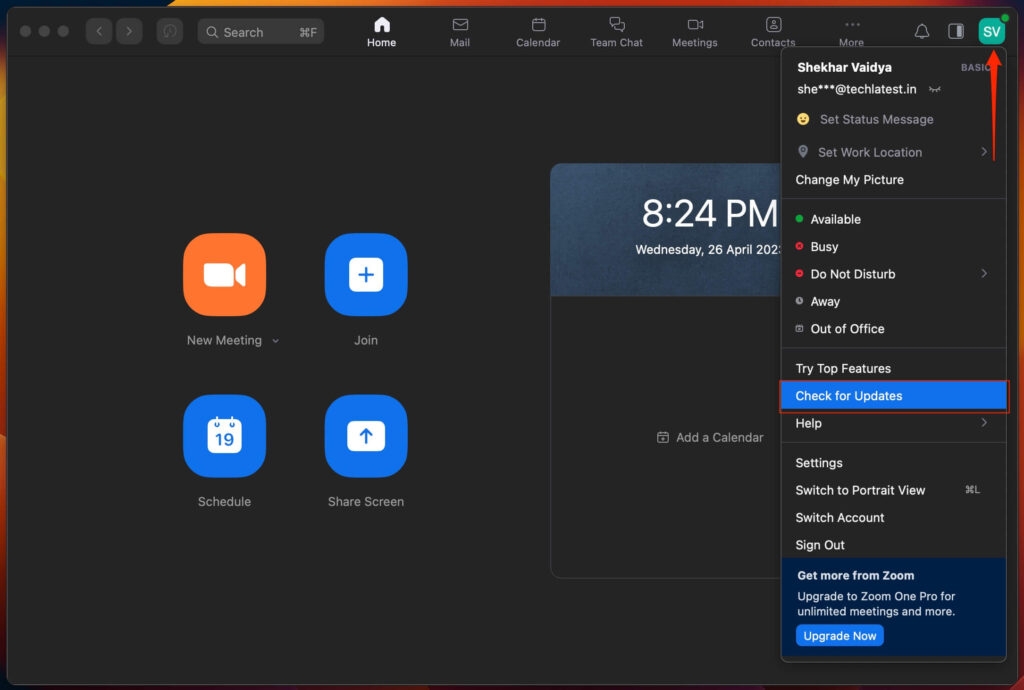
Zoomクライアントが更新を確認し始めます。もしあれば、それを検出し、ダウンロードしてインストールするように促されます。
エラーメッセージが更新中にも表示される場合は、手動で行うことができます。
解決策6: Zoomを手動で更新する
エラーコード10004がプロセスの間にポップアップした場合、Zoomの更新を手動でインストールできます。この方法は、AndroidとmacOSの両方で実行可能です。
そのためには、コンピュータのブラウザでhttps://zoom.us/support/downloadのリンクを開きます。開いたら、下にスクロールしてダウンロードをクリックします。
URLはダウンロードページにリダイレクトされ、そこからソフトウェアを取得できます。さらに、Zoomクライアントをアンインストールし、新しいバージョンを取得してアップグレードします。
解決策7: Zoomをファイアウォールの例外として追加する
Zoomのエラー10004は、基本的な問題によるものではなく、デバイスのファイアウォール設定が正常な機能を妨げていることがよくあります。
専門のファイアウォールを使用している場合は、それを無効にするか、Zoomを例外として追加してください。さらに、これは通常Macユーザーには該当しません。Macのファイアウォールは、デフォルトで無効になっています。
ただし、WindowsにはMicrosoft Defenderファイアウォールがあり、デフォルトで有効になっています。セキュリティのためにオフにしないことをお勧めします。代わりに、Zoomを例外として追加してください。
Microsoft DefenderファイアウォールにZoomを例外として追加する
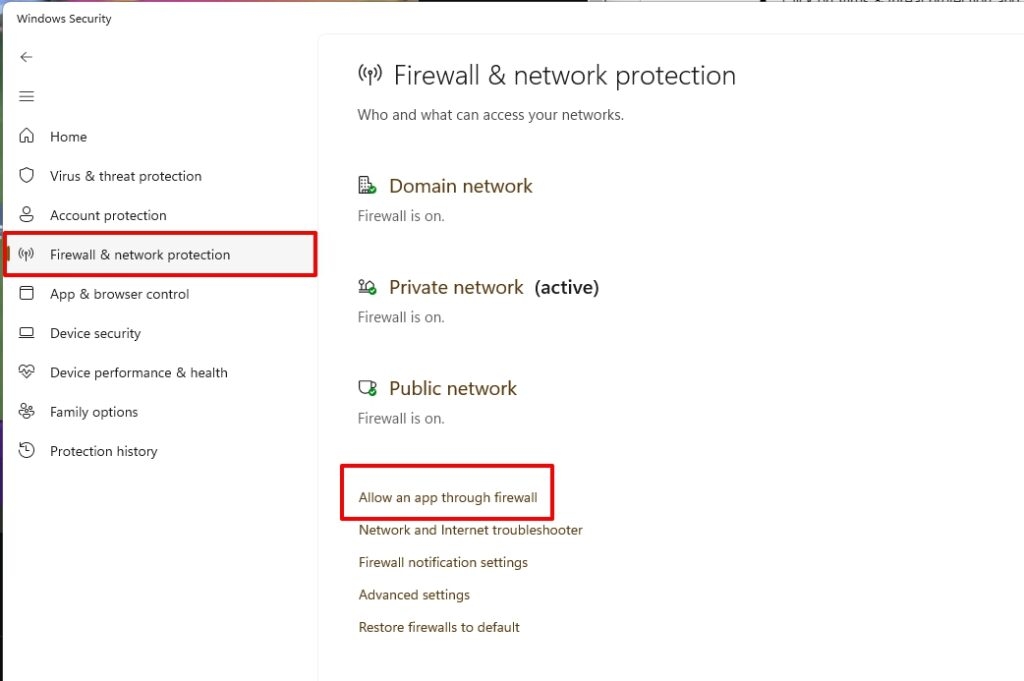
- Winキーを押し、Windowsセキュリティを検索し、最初の検索結果をクリックします。
- ファイアウォールとネットワーク保護をクリックします。
- ファイアウォールを通過させるアプリまたは機能を許可オプションを選択します。
- 設定の変更をクリックし、Zoomの隣にあるプライベートとパブリックのチェックボックスをクリックしてアプリケーションを例外として追加します。
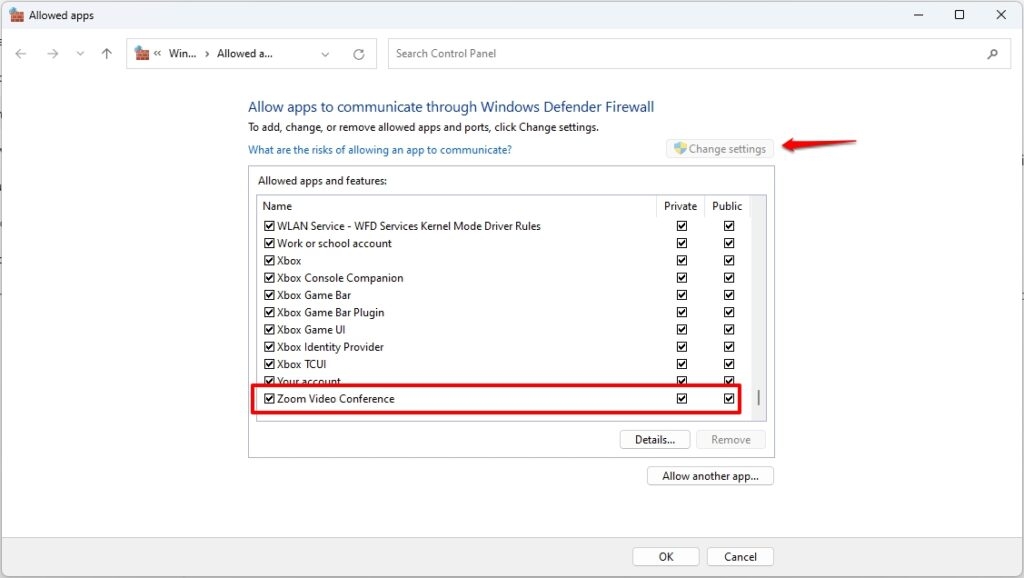
- 変更を保存するためにOKを押します。
変更を反映させるためにPCを再起動し、ファイアウォールが問題であった場合は問題が解決されるでしょう。
解決策8: WindowsとMacでZoomを再インストールする
すべての解決策が役立たない場合、デバイスにZoomを再インストールできます。ダウンロードプロセスは解決策5と同じですが、その前にZoomをアンインストールする必要があります。この解決策は、インストールが破損した場合にZoomのエラーコード10004をトラブルシューティングするのに役立ちます。
方法はWindowsとMacで異なります。以下のように行うことができます!
WindowsからZoomをアンインストールする
- スタートメニューを開き、コントロールパネルに移動します。
- 検索バーにZoomと入力し、Enterキーを押します。
- 検索結果からZoomを選択し、右クリックしてアンインストールを選択します。
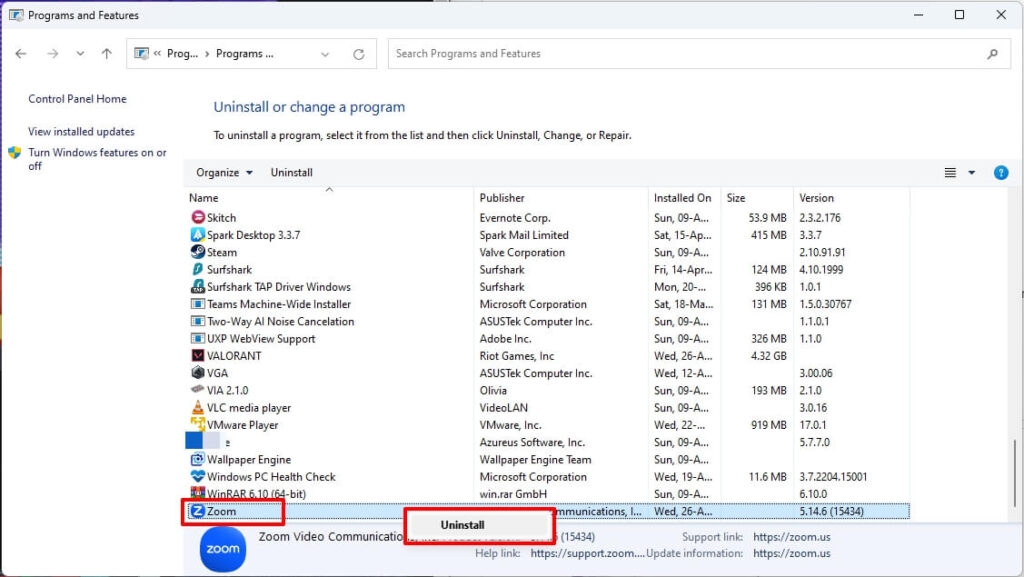
- パネルがプロンプトを表示したら、はいをクリックします。
アンインストールプロセスが完了するまで待ちます。
MacからZoomをアンインストールする
- アプリが読み込まれない場合やエラーが表示される場合でも、Zoomに移動します。メニューバーが表示されます。
- メニューバーからzoom.usをクリックし、コンテキストメニューからZoomをアンインストールを選択します。
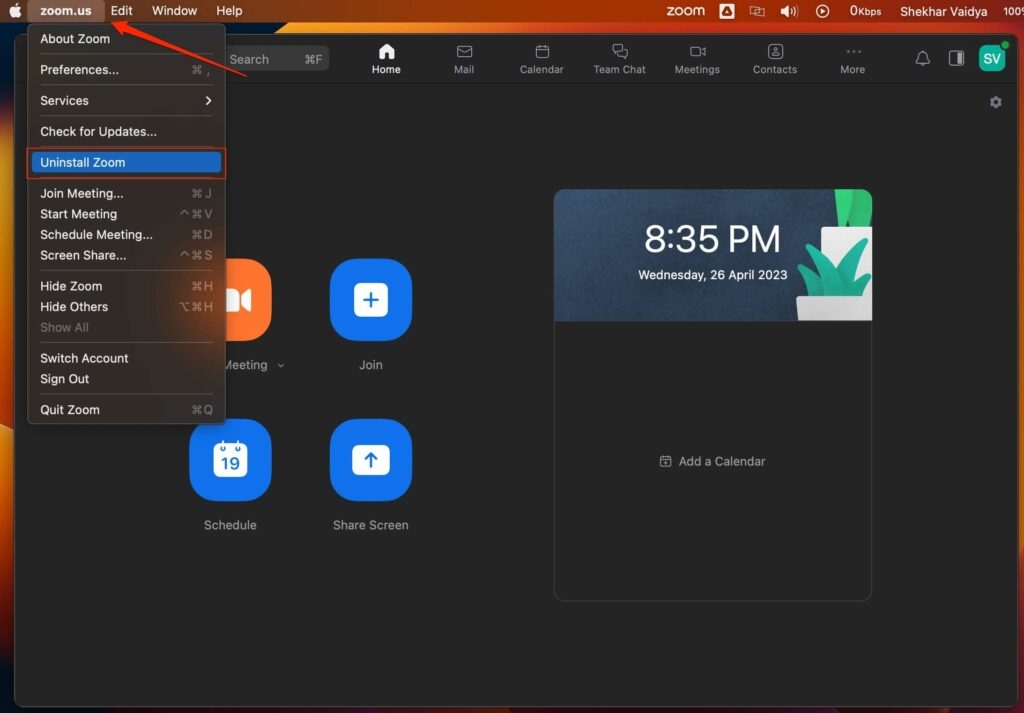
アンインストールプロセスを完了するように求められます。完了したら、再度Zoomをダウンロードしてインストールします。
解決策9: Zoomサポートに連絡する
前述の方法を実行できない場合は、Zoomサポートに連絡する必要があります。Zoomサポートを訪問してください。ウェブサイトで問題を説明すると、すぐに連絡が来るでしょう。
よくある質問
Macのエラー10002とは何ですか?
エラー10002は、Zoomインストーラーパッケージのソースリンクが壊れていることを示します。これは通常、ウイルス対策プログラムがZoomインストーラーパッケージのファイルを隔離する場合に発生します。
Windowsエラーコード10004とは何ですか?
Windowsエラーコード10004は、通常、ネットワーク接続に問題があることを示します。したがって、PCがそれぞれのクライアントのサーバーに接続するのが困難になります。
Zoomミーティングのエラーコード4とは何ですか?
エラーコード4は、Zoomミーティングにサインインできないことを意味します。したがって、代替デバイスを使用する必要があります。
受け入れからのエラー10004とは何ですか?
受け入れからのエラーコード10004は、クリップが破損していることを示します。
まとめ – Zoomエラーコード10004
パンデミックは在宅勤務を増加させ、私たちはそれを常態化しました。便利さを考慮し、私たちはすべてそれを受け入れ、一生懸命働くことから賢く働くことに切り替えました。
Zoomエラーコード10004のような技術的問題があなたを苛立たせるまでは、すべては順調です。それを排除するためには、Zoomを強制再起動し、デバイスを再起動し、アプリを再インストールするか、Zoomサポートに連絡して助けを求めるべきです。
上記に示された他の方法もあり、ほとんどのプロセスはWindowsとMacで異なります。
疑問がある場合は、下にコメントを残してください!
さらに読む:
- ビデオ通話のためのトップ5のZoom代替
- Zoomミーティングはどれくらいのデータを使用しますか?
- Zoomアプリを電話やPCから削除する方法?
新しい投稿を受信箱で受け取る
スパムはありません。いつでも購読を解除できます。