iTunes管理 · 1 min read · Feb 21, 2026
成長するiTunesライブラリの管理に関する簡単なガイド
五年前、AppleのiTunesはほぼ一つのことに専念していました:音楽の管理です。今日、iTunesは高解像度メディアライブラリやアプリのリポジトリ、そしてハードドライブの他の場所に保存された写真の同期ツールへと進化しました。これにより、何千ものファイルがハードドライブの容量を埋め尽くすことがあります。実際、深刻なスペース不足に直面するまで、コンピュータのハードドライブが助けを必要としていることに気づかないかもしれません。AppleのMac OSでさえ、マシンがすでに著しく遅くなり、使用不可能になる危険がある時点でのみ、低スペース警告を提供します。幸いにも、iTunesライブラリを管理し、貴重なディスクスペースを節約するのに役立つ無料ツールがいくつかありますので、今日はそれらを紹介したいと思います。特にMacのディスク可視化ソリューションに焦点を当てます。
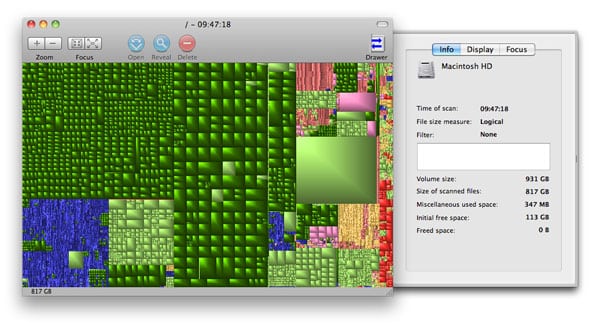
私たちのお気に入りのMacアプリケーションは、GrandPerspectiveとOnyxです。ここでは、GrandPerspectiveに焦点を当てます。これは、ハードディスクを個々のファイルのサイズを表すボックスのコレクションとして表示し、何が大きくて何が小さいかを迅速に確認し、スペースを消費しているファイルを保持、削除、または削除するかを決定するのに役立ちます。Windows PCの代替としては、WinDirStatなどがここにあります。比較すると、Onyxには、プログラムによって作成され忘れられた一時ファイルを削除する自動化機能があります。これは、まれに数十ギガバイトに達することがあります。私たちは、Apertureで新しい写真ライブラリを設定した後、55GB以上の削除準備が整った一時ファイルを持っていましたが、Onyxが見つけたジャンクは一般的に2GB以下の範囲です。これは、深刻なスペース不足のマシンがより良く動作するのに役立ちますが、行き場のないメディアライブラリの拡大という大きな問題を解決するには不十分です。
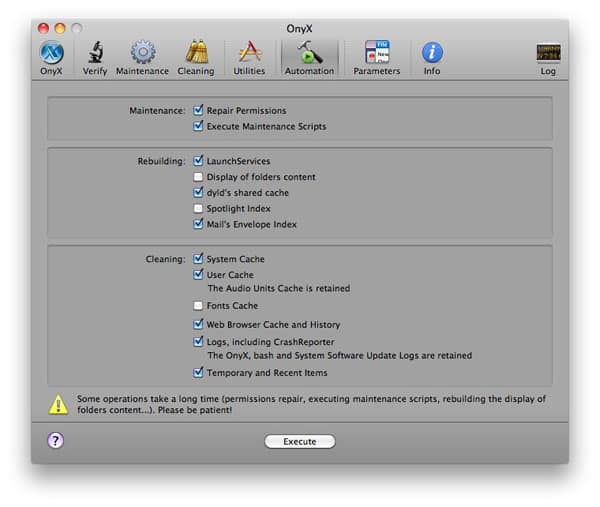
これらのMacプログラムはどちらも無料で、ぜひ手に入れておく価値があります。Onyxの使用はアプリケーションをダウンロードし、自動化を選択し、実行ボタンを押すだけで簡単ですので、ここではGrandPerspectiveを使用してiTunes関連のメディアファイルを見つけて処理する方法に焦点を当てます。Windowsユーザーは、WinDirStatや他のユーティリティを試して、ハードディスク上で同様の可視化を行うことができます。
GrandPerspectiveの読み込みとフィルターの使用
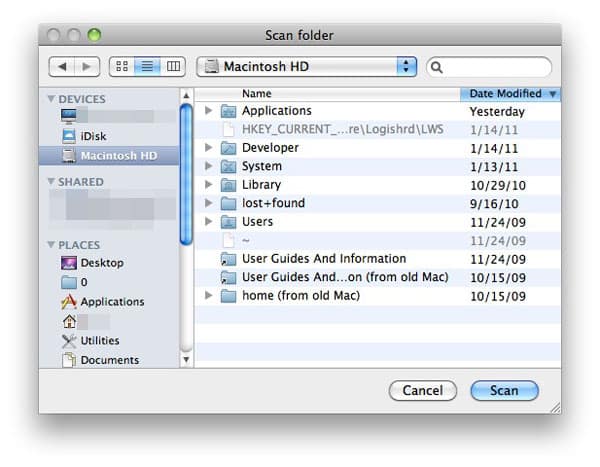
GrandPerspectiveを起動すると、最初にスキャンフォルダーウィンドウが表示され、可視化したいハードドライブまたはフォルダーを選択できます。ほとんどのMacではMacintosh HDを選択すれば十分ですが、iTunesライブラリが別のハードドライブにある場合や、ハードディスクに異なる名前が付けられている場合は、そのディスクの名前を選択してスキャンボタンを押してください。数分間のスキャンの後、大きなボックスのグリッドが表示されるウィンドウがポップアップします。各ボックスにカーソルを合わせると、現在のファイルの名前、フォルダー、サイズがウィンドウの下部に表示されます。ボックスが大きいほど、そのファイルがディスク上で消費しているスペースが多くなります。
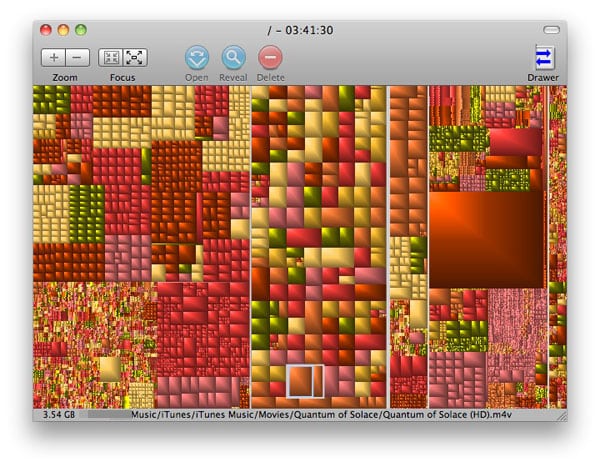
このマスタービューは、ドライブ上のすべてを表現するために膨大な数のボックスを表示します。これは、全体像を理解するのに役立ちます。特定のフォルダーの大きさを大まかに把握できます。小さなボックスは個々のファイルで、フォルダーを表すブロックにまとめられています。ボックスにカーソルを合わせると、ビデオが多くのスペースを消費していることや、写真ライブラリや他のファイルを表す本当に大きなボックスがあることに気づくかもしれません。大きなファイルを個別に削除しようとすることもできますが、ウィンドウの上部にある「表示」ボタンを使用してそれらをゴミ箱にドラッグするのは一般的には良いアイデアではありません。なぜなら、大きなファイルは通常重要であるか、見えない小さなファイルで構成されているからです。
代わりに、画面の上部にあるウィンドウ > フィルターの下にあるフィルターを使用して、個々のメディアカテゴリに掘り下げ、変更できる場所を見つけることをお勧めします。(GrandPerspectiveを使用してiTunesフォルダーのみを検索することもできますが、これではフォルダー外のすべてを見逃すことになるため、この便利なショートカットはお勧めしません。)
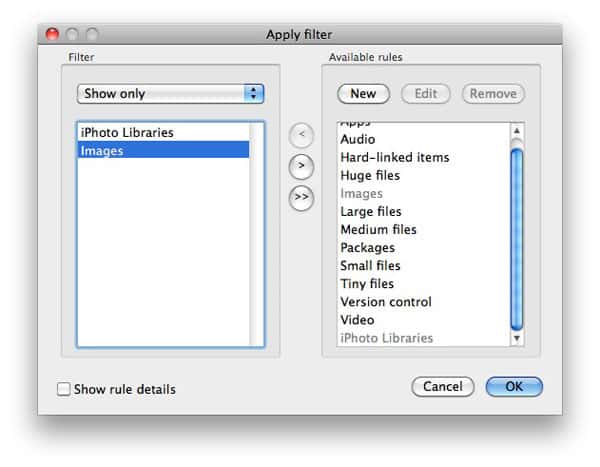
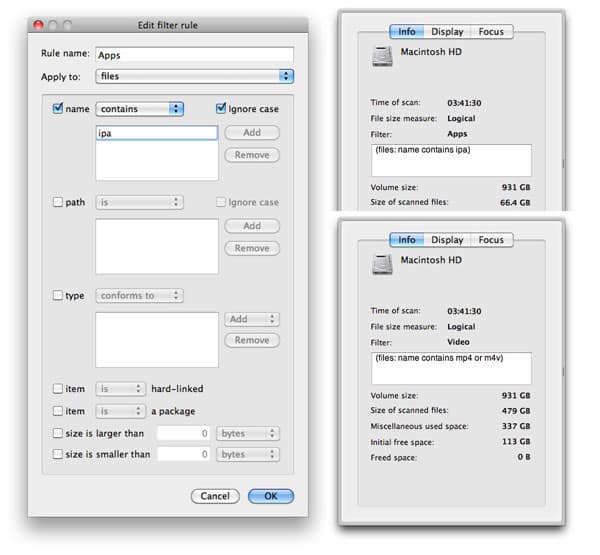
GrandPerspectiveには、すぐに役立つオーディオや画像などのいくつかのフィルターが含まれています。新しい重要な追加フィルター(アプリやビデオなど)を作成するには、適用フィルターウィンドウから新規ボタンを押します。新しいルールの名前(アプリ)を入力し、「名前」ボックスをチェックし、「is」を「contains」に変更し、「追加」を押します。「ipa」を追加して、GrandPerspectiveが「ipa」サフィックスで終わるiOSアプリをハードドライブ上で検索できるようにし、安全のために「大文字と小文字を区別しない」ボックスをチェックします。ウィンドウの下部でOKを押します。
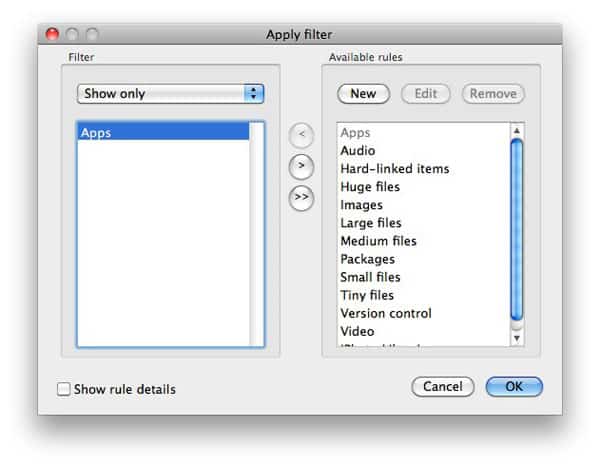
これにより、適用フィルターウィンドウに戻ります。ルールの名前(この例ではアプリ)を選択し、<ボタンを押してからOKを押します。
この手順に従って、新しいフィルターを作成するか、GrandPerspectiveに組み込まれているフィルターを使用することで、ハードドライブ上のiTunes関連ファイルの各カテゴリを確認できます。各カテゴリに何があるか、いくつかの追加のカテゴリ固有のメモと共に説明します。
ビデオ
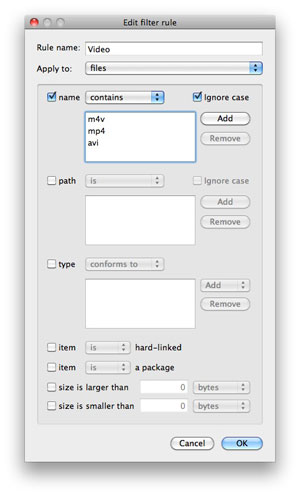
GrandPerspectiveを使用してiTunes対応のビデオを見るには、フィルターを作成する必要があります。私たちは、「名前に含まれる」m4v、mp4、aviという3つの形式を使用してこのビデオフィルターを作成しました。これらはiTunesで最も一般的な形式ですが、異なる形式でダウンロードまたは作成した非iTunesファイル(たとえば、movやdivx)がある場合は、追加のサフィックスを追加できます。
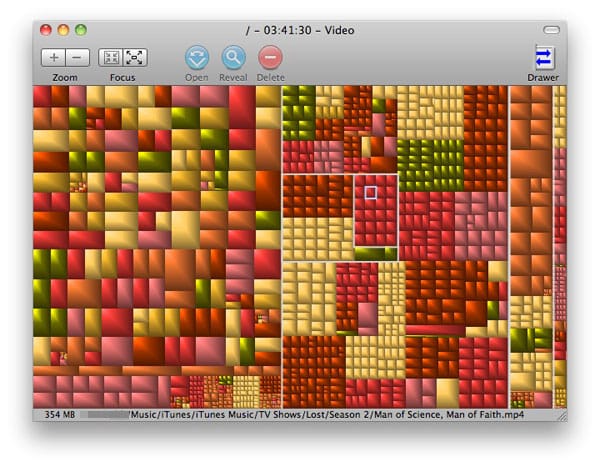
個々のファイルが大きいかどうかはわかりませんが、ビデオが合計でディスク上の最大のスペースを占めていることに驚かないでください。私たちは、1テラバイトのハードドライブに479GBのビデオファイルが含まれていることに驚きました。これは、ディスクのフォーマットされた(931GB)スペースの半分以上です。iTunes Storeから購入した単一の映画「Quantum of Solace」は、3.54GBのHDバージョンと1.49GBのSDバージョンの間で5GBのスペースを消費しました。個々のテレビ番組のエピソードが映画よりも多くのスペースを消費することもあります。また、ビデオポッドキャストがハードドライブ上の多くのスペースを消費していることに気づくかもしれませんし、削除してさらにスペースを節約できるビデオファイルの重複コピーを見つけることもあるかもしれません。iTunesから購入したビデオは無料で再ダウンロードできないため、別のディスク(空のDVDやセカンドハードドライブなど)にバックアップするか、削除後に再取得できないことを理解した上で書き捨てる必要があります。
写真
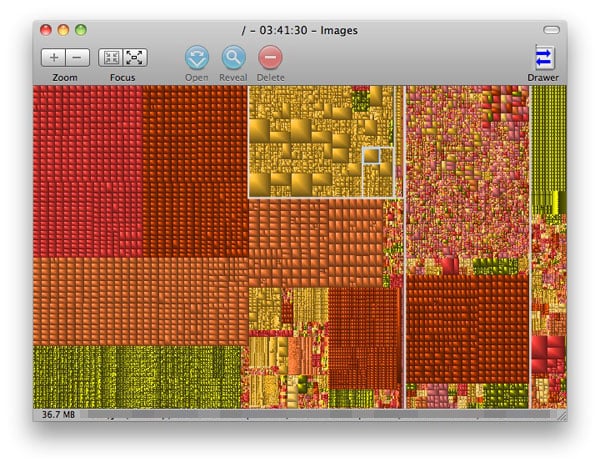
デジタルカメラのメガピクセル数が増加するにつれて、個々の写真は年々大きくなり、写真を撮り続ける期間が長くなるほど、写真ライブラリは大きくなります。GrandPerspectiveの画像フィルターを選択すると、ハードディスク上の画像ファイルを表すたくさんの小さなボックスで満たされたグリッドが表示されるでしょう。
GrandPerspectiveは最初に、これらの画像が24.7GBのディスクスペースを占めていると報告しました。これは大きな部分ですが、私たちのビデオライブラリのサイズのわずか5%です。
残念ながら、GrandPerspectiveの画像フィルターはすべてを表示しません。ほとんどのMacユーザーは、ファイルを保存するためにiPhotoなどのプログラムを使用しますが、結果として得られるiPhotoライブラリファイルは、新しいフィルター(「名前にiPhotoを含む」)を作成し、画像とiPhotoライブラリの両方を同時に検索しない限り表示されません。すると、こんな感じのものが表示されます。
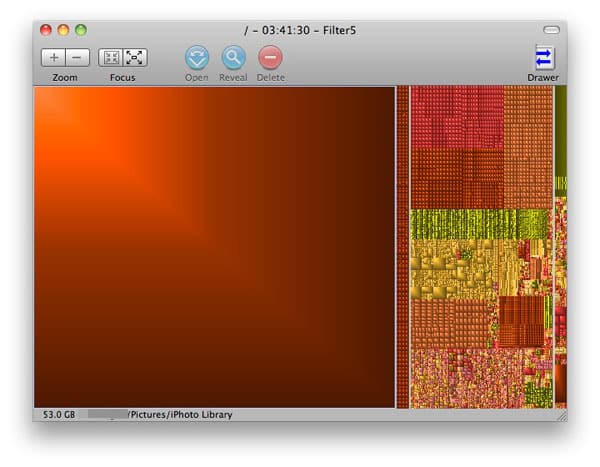
突然、私たちのハードドライブ上の24.7GBの画像は、53GBのiPhotoライブラリファイルによって圧倒されました。後者はGrandPerspectiveによって一つの巨大なデータの塊として表現されます。iPhotoをクリーンアップするには、個々の画像やビデオファイルを探して、不要なものをiPhotoのゴミ箱に捨て、その後iPhotoのゴミ箱を空にする必要があります。すべてを保持したい場合や、一部のファイルを別のディスクに移動したい場合もできますが、いずれにせよ、ぼやけた写真や使用できない写真、iPhotoに記録されたデジタルカメラのビデオを取り除くことで多くのスペースを節約できます。Apertureユーザーは、新しいフィルター(「名前にApertureを含む」)を使用して別のライブラリを見つけることができます。私たちのApertureライブラリは非常に大きいため、セカンドハードディスクに保存する必要があります。
アプリ
あなたの個人的なiTunesの使用習慣を知らずに、ビデオや写真が他の何よりもハードディスクスペースを占めていると推測します。しかし、iOSアプリのファンであれば、iPod、iPhone、iPadのアプリケーションも現在のところドライブのかなり大きなセクションを占めているかもしれません。私たちのアプリライブラリは、少なくとも時折の整理を経て、66.4GBのスペースを占めています。これらのアプリの中には個別に大きなものもありますが、どれだけの小さなアプリが集まってハードディスクスペースを無駄にしているかに驚くかもしれません。再度、ウィンドウ > フィルターを使用して新しいフィルターを作成する必要があります。フィルター名に「アプリ」を入力し、「名前」ボックスをチェックし、「is」を「contains」に変更して「追加」を押します。その後、「ipa」を追加してOKを押します。新しいアプリフィルターを選択すると、次のようなものが表示されます。
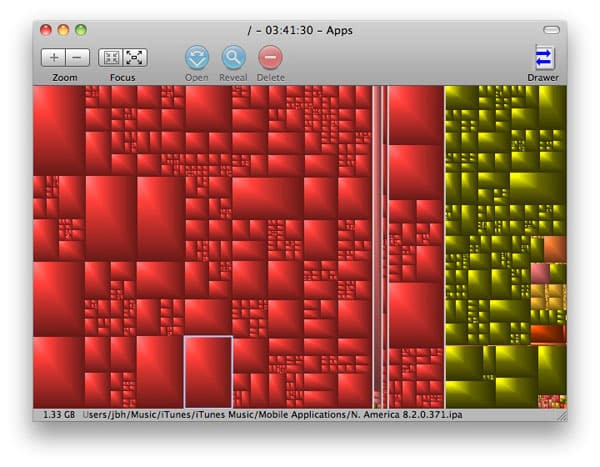
私たちのコレクションでは、大きなゲームやGPSアプリが最大のファイルですが、小さなものもたくさんあり、合計で大きくなります。使用しなくなったアプリをiTunesから削除することで、多くのハードドライブスペースを節約できます。良い点は、アプリがApp Storeに残っている限り、削除後でもAppleから無料で再ダウンロードできることです。悪い点は、ライブラリからアプリを削除すると、提供される更新を確認できなくなることと、iTunesが削除したすべてのアプリのリストを表示しないため、これらの更新やアプリを手動で探す必要があることです。
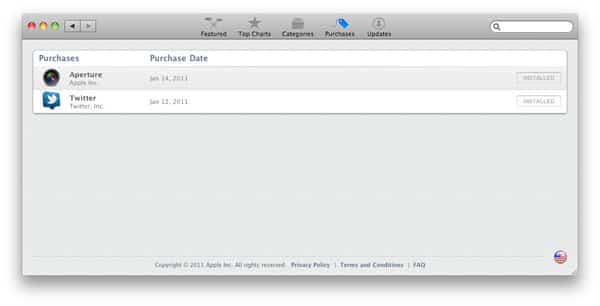
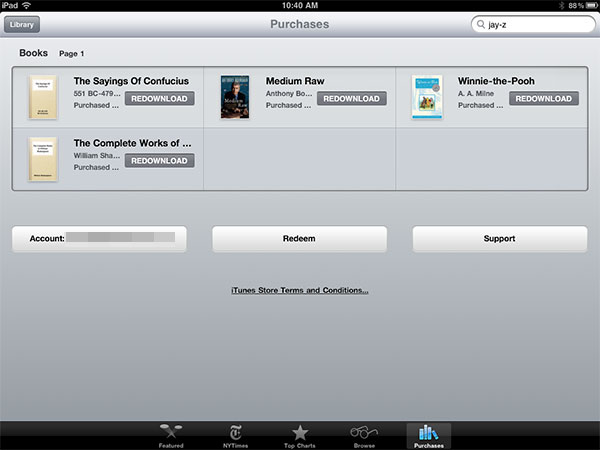
iTunesがiOSデバイス用のiBooksアプリやMac App Storeにある「購入」機能を提供して、インストールされていなくてもダウンロードしたすべてを表示できると素晴らしいのですが。
新しい投稿を受信箱で受け取る
スパムはありません。いつでも購読を解除できます。