Google Drive · 1 min read · Jan 05, 2026
素人のためのGoogle Driveビデオダウンローダーの使い方ガイド
メディアを複数のデバイスで個別に対応することなく共有したい場合は、「Google Drive」を使用するのが最適です。このサービスは、ユーザーのメールアドレスだけでコンテンツをシームレスに共有するのに役立ちます。
アップロードしたメディアは、適切なWi-Fiまたはセルラーネットワークに接続されている限り、どのデバイスでもプレビューまたはストリーミングできます。アップロードサイズに制限はないため、大きさに関係なく「Google Drive」にメディアを保存できます。
ドライブに保存されたビデオをダウンロードしたい場合、そのプロセスも迅速かつ簡単です。ビデオが「Google Drive」にアップロードされていれば、デバイスに取得するまでのステップはほんの数歩です。
以下の手順で行うことができます:
iPhoneからGoogle Driveのビデオをダウンロードする
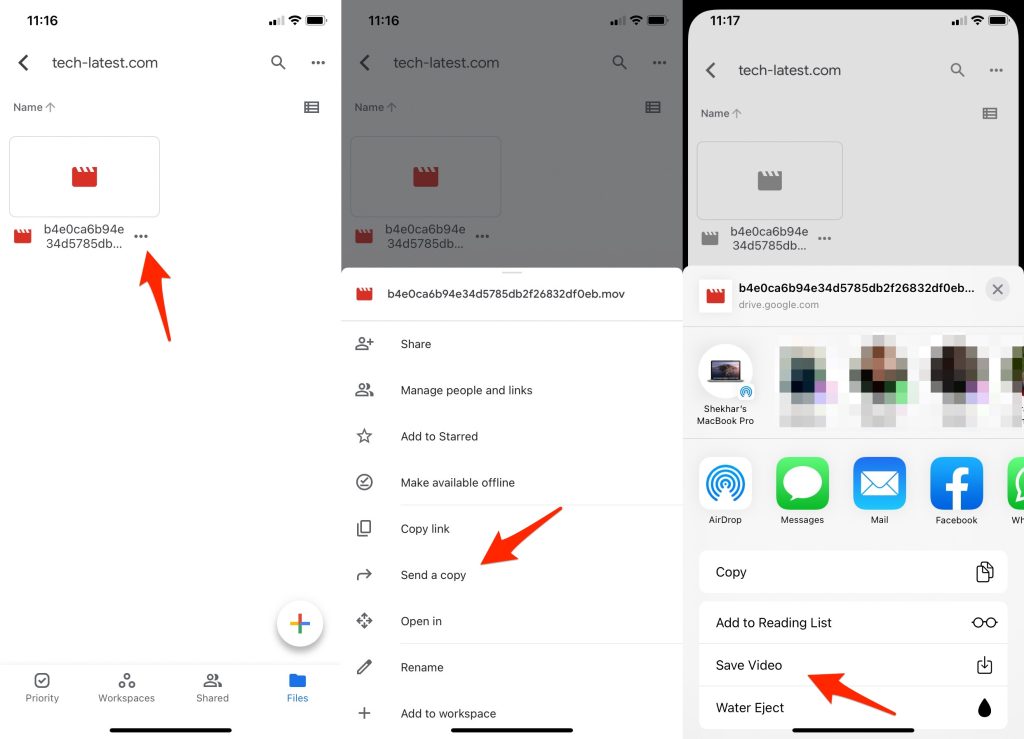
以下の手順に従って、Google Driveアカウントに保存されているビデオをiOSデバイスに保存します:
- iPhoneで「Google Drive」アプリにアクセスします(すでにインストールされている場合、そうでない場合はまず「App Store」に移動します)
- アプリにGoogleアカウントでログインしていることを確認し、ダウンロードしたいビデオを見つけます
- 見つけたら、希望のファイルの横にある「三点リーダー」メニューをタップします
- ホバーしているメニューから「コピーを送信」を選択し、「ビデオを保存」オプションをタップします
ビデオは、メディアライブラリで再生できるようになります。
AndroidからGoogle Driveのビデオをダウンロードする
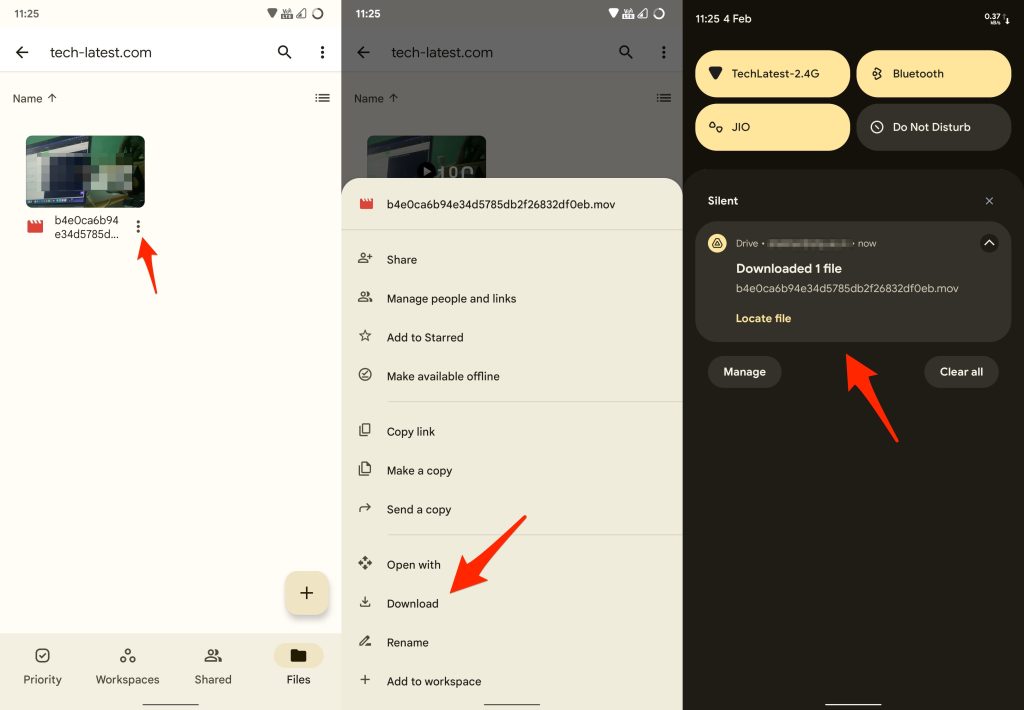
AndroidデバイスでGoogle Driveからビデオをダウンロードしたい場合は、以下の手順に従ってください:
- スマートフォンで「Drive」アプリを起動し、アカウントにログインします
- スクロール、検索、またはディレクトリに移動して、希望のメディアを見つけます
- 必要なファイルを見つけたら、ファイルの横にある三点リーダーをタップします
- 最後に、「ダウンロード」オプションをタップします
ダウンロードを進めるために、アプリをネットワークタイプ(セルラーまたはWi-Fi)に基づいて設定していることを確認してください。
Windows PCまたはMacからGoogle Driveのビデオをダウンロードする
Windowsユーザーは、Google Driveからビデオをダウンロードするために追加のアプリケーションをインストールする必要はありません。ブラウザだけでアップロードしたコンテンツにアクセスまたは変更できます。以下の手順を実行してください:
- ブラウザアプリを起動し、アドレスバーにdrive.google.comと入力し、キーボードのエンターキーを押します
- ログインしていない場合は、「Driveに移動」ボタンをクリックしてアカウントにログインします。そうでない場合は次のステップに進みます
- ファイルに移動し、マウスで右クリックして追加オプションを表示します
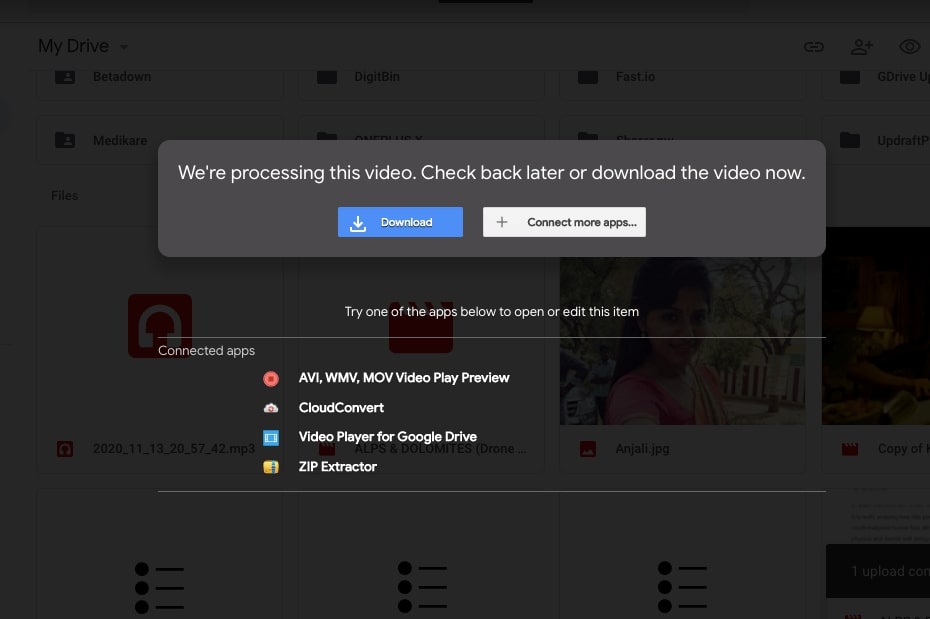
- 「ダウンロード」ボタンをクリックして進めます
- ファイルが非常に大きい場合、ダウンロード前にプロンプトが表示されることがあります
ブラウザを持つ任意のデバイスで同じ手順を再現できますが、適切なユーザーインターフェースが欠けており、ウェブアプリケーションはAndroidやiOSのようなデバイスとはあまり互換性がありません。
ビデオが制限されている場合は?
必要なビデオが所有者によってプラットフォームで制限されている場合、デバイスにファイルをダウンロードできるようにするために特定の回避策を講じる必要があります。この問題を解決するためのいくつかの有効なソリューションを考案しました。
Google Chromeの「要素を検査」ツールは、Google Driveでビデオをダウンロードする際の制限を回避する便利なユーティリティです。以下は、「要素を検査」ツールを使用して、表示専用のDriveビデオをダウンロードするために必要な手順です:
- Chromeブラウザを起動し、共有可能なリンクを介してダウンロードしたいビデオにアクセスします
- キーボードショートカットCtrl + Shift + C(Windowsの場合)またはCmd + Shift + C(Macの場合)を使用して「開発者コンソール」にアクセスします
- 「Dev Tools」の複数のタブの中から「ネットワーク」タブをクリックし、セクションの左上隅にある検索フィールドに「ビデオ再生」と入力します
- 検索結果をダブルクリックして、新しいタブでファイルを開きます
- 新しいページで、画面の右下隅にある縦の三点リーダーをクリックします
- 「ダウンロード」ボタンをクリックして、コンピュータにファイルを保存します
これで、所有者からダウンロード許可を要求することなく、Google Driveから制限されたビデオを正常にダウンロードしました。
最後の言葉
Google Driveは、大きなビデオを保存し、貴重なディスクスペースを節約するための素晴らしい場所です。Google Driveに保存されているビデオをスマートフォンやPCにダウンロードしたい場合、上記のチュートリアルは必ず役立つでしょう。セルラーまたはWi-Fiデータネットワークがあれば、数ステップでGoogle Driveからメディアをダウンロードできます。
新しい投稿を受信箱で受け取る
スパムはありません。いつでも購読を解除できます。