iTunes設定 · 1 min read · Feb 22, 2026
iTunesに家族の2台目のiPodを追加する
Q: 私たちは現在iPod touchで使用されているiTunes Storeアカウントを持っています。今、娘が中古のiPod nanoを購入し、iTunesから音楽を購入してnanoにダウンロードしたいのですが、兄のiPod touchからすべての音楽を取得したくないし、中古のnanoにあるものを失いたくありません。彼女がいくつかの曲を購入し、それだけをnanoにダウンロードする方法はありますか?兄の曲を取得したり、その逆もありませんか?
– Shari
A: iTunesは接続する各iPodに対して別々の同期設定を維持するため、基本的に娘さんはiPod nanoを接続し、同期設定を調整してiPodに入れたい音楽だけを選択する必要があります。これには個人の好みに応じていくつかの方法があります。
iTunesはiPodにコンテンツを転送するための2つの基本モードを提供しています:自動同期はiTunesライブラリの一部またはすべてをiPodにミラーリングするもので、手動管理はiTunesライブラリからiPodにコンテンツを手動でコピーするものです。
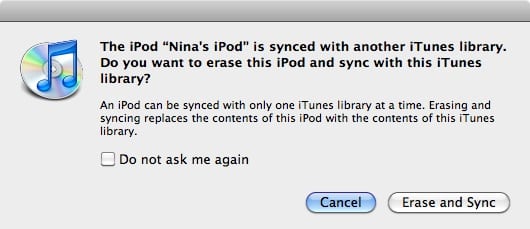
自動同期を使用する場合、iPodにはすでにiTunesライブラリにあるコンテンツのみが含まれ、iPodにすでに保存されている既存のコンテンツは、自動同期プロセス中に消去されます。このコンテンツを最初にライブラリにインポートしていない限り、iTunesは新しいiTunesライブラリに既存のコンテンツを持つiPodを接続する際にこの事実について十分な警告を提供します。iPod nanoをコンピュータに接続した最初のときに、次のようなメッセージが表示されるでしょう:
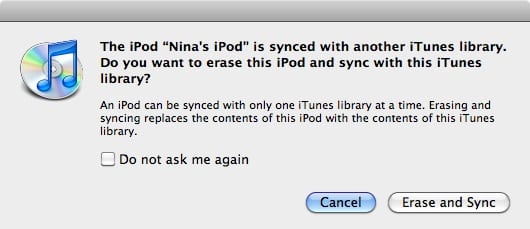
オプションが示すように、消去して同期を選択すると、iPodから既存のコンテンツが削除され、iTunesライブラリからすべてまたは選択したコンテンツに置き換えられます。これはおそらくあなたがしたいことではないので、このダイアログボックスを閉じるために「キャンセル」オプションを選択するべきです。これにより自動同期はキャンセルされますが、iPod nanoはiTunesに表示されたままとなり、設定をカスタマイズできます。
この時点から、iPodを手動モードに設定するか、iPod nanoの既存のコンテンツをiTunesライブラリに戻すためにサードパーティのツールを使用して自動同期の設定を行うことができます。
iPodを手動モードに設定するには、iTunesのデバイスリストからそれを選択し、そのiPodの概要画面が表示されるはずです。音楽とビデオを手動で管理するの横にチェックマークを付け、「適用」ボタンをクリックして変更を保存します。
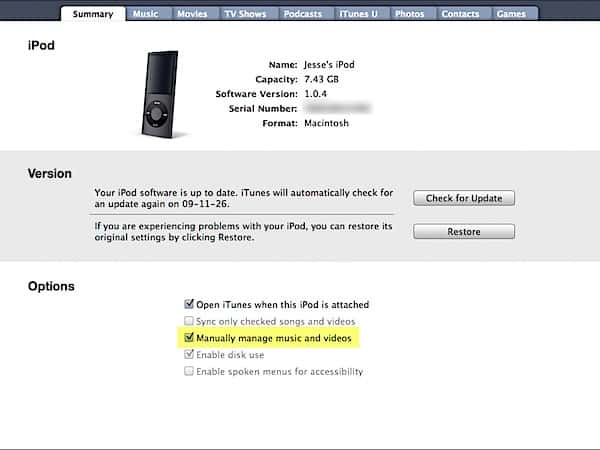
これを行うと、iTunesライブラリからiPodに新しいコンテンツを手動で転送することができ、iTunesのデバイスリストにあるiPodにドラッグ&ドロップするだけで済みます。これには、すでにこのiTunesライブラリにある既存のトラックや、iTunes Storeから購入した新しいトラック、CDや他のソースからインポートしたトラックが含まれます。
また、iPod nanoで自動同期を使用したいが、すでにある音楽を保持したい場合は、まずサードパーティのユーティリティを使用して音楽をコピーし、iTunesライブラリに追加して、その音楽をiPodと同期できるようにする必要があります。iPodからコンピュータへのコンテンツのコピーに関する私たちのiPod 201の記事には、これを行う方法についての詳細が記載されています。
新しい投稿を受信箱で受け取る
スパムはありません。いつでも購読を解除できます。