オーディオ設定 · 1 min read · Jan 01, 2026
Windows 11でオーディオバランスを調整する:左右の音のバランス

理想的には、Windows 11はプラグアンドプレイ機能をサポートしていますが、残念ながら実際にはそうではありません。Windows 11コンピュータにヘッドフォンやスピーカーを接続すると、音のバランスを修正する必要があります。これは、バランスレベルがずれているか、両方のイヤピース間のバランスレベルが正しくない可能性があるためです。たとえば、Apple AirPodsを接続すると、片方のイヤフォンがもう片方よりも大きな音になります。この問題は、通常のスピーカーでも発生する可能性があります。
Windows 11で同じ問題に悩んでいる場合、あなたは一人ではありません!幸いなことに、Windows 11で音のバランスの問題を修正するのは簡単です。
このガイドでは、Windows 11 PCでオーディオバランスレベルを修正するためのさまざまな方法をリストアップしました。
PCで左右のオーディオバランスレベルを変更する2つの方法
Microsoftは、Windows 11でバランスレベルを2つの異なる方法で調整できるようにしています。最初の方法は設定アプリを利用することで、2番目の方法は標準のコントロールパネルを変更することです。まず、設定アプリを通じての方法を説明します。
1. システム設定を通じて
設定アプリを使用してWindows 11で音量バランスレベルを微調整するには、以下の手順に従ってください:
- Windowsキーを押してスタートメニューを表示し、ピン留めされたセクションから設定アプリを選択します。Windowsキー + Iを押すことで、設定アプリにすぐにアクセスすることもできます。
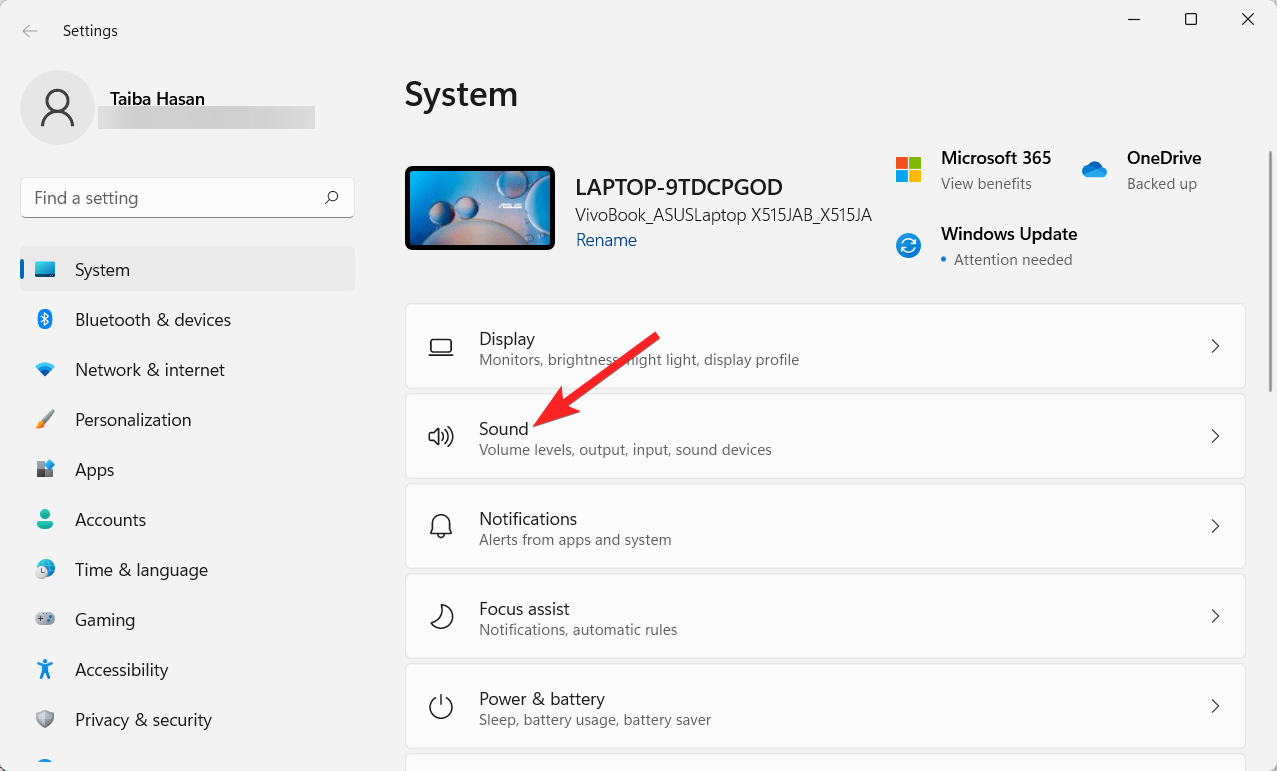
- 左側のパネルでシステム設定をスクロールダウンし、右側のセクションからサウンドを選択します。
- バランスを調整したい特定のスピーカーまたはオーディオ出力デバイスを選択します。
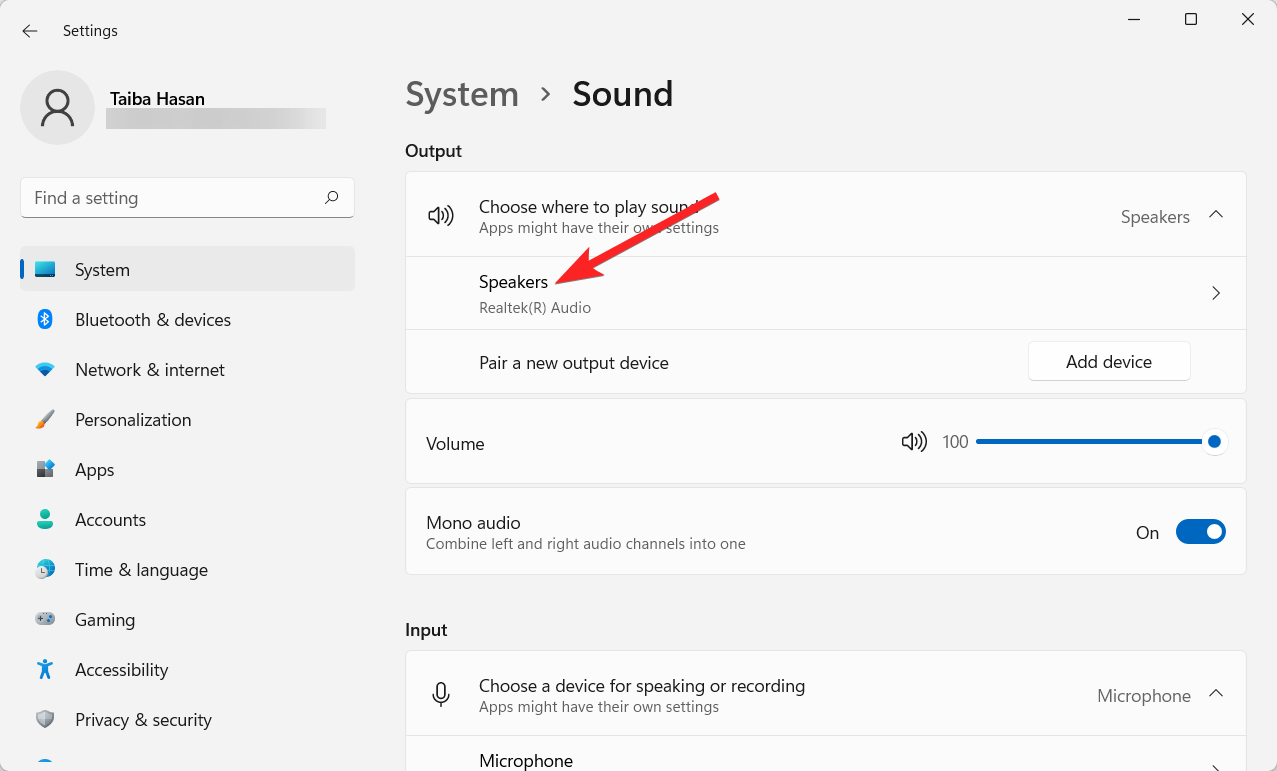
- 出力設定セクション内に音量スライダーが表示されます。その隣の音量スライダーを調整します。
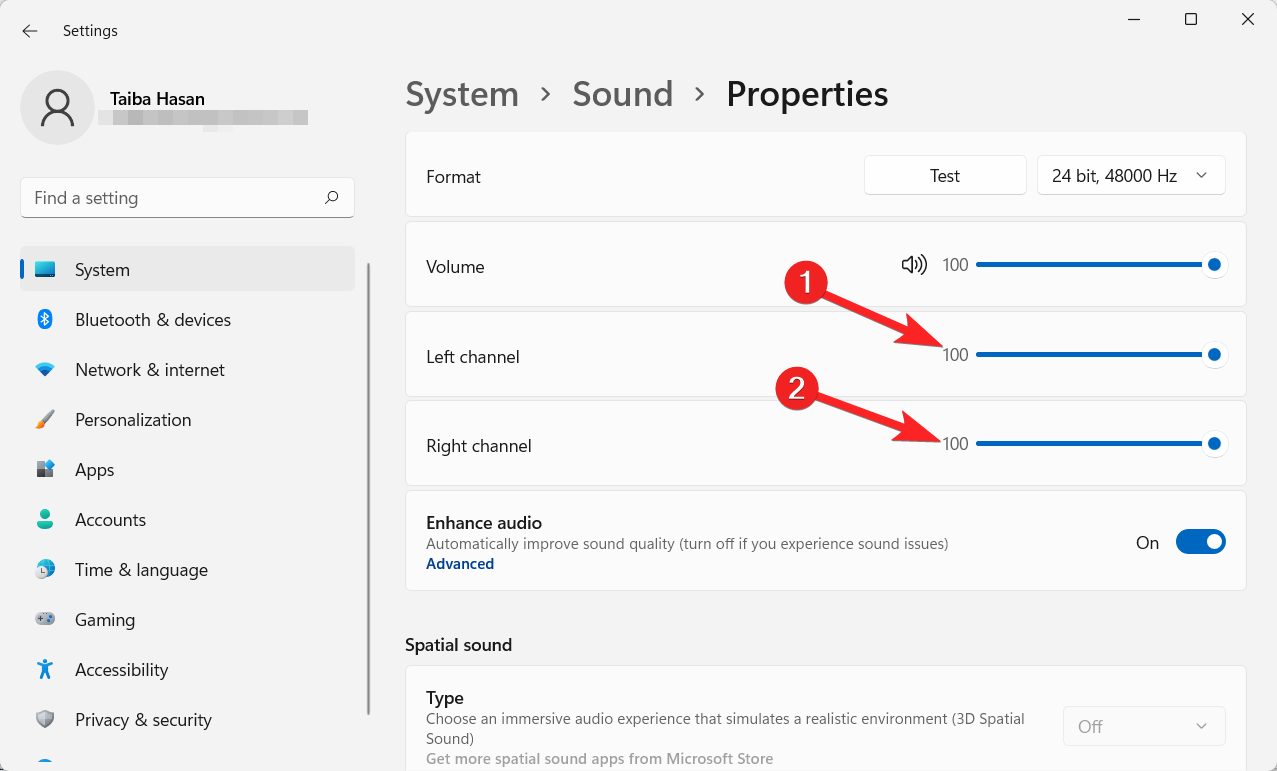
- これで、左チャンネル用と右チャンネル用の2つのスライダーが表示されます。これらのスライダーを使用して、オーディオのバランスレベルを希望通りに変更します。
2. コントロールパネルを通じて
設定アプリを使用してオーディオバランスレベルを変更するのは簡単な方法ですが、Windows 11のコントロールパネルを利用して音量バランスレベルを調整することもできます。以下の手順で行います:
- Windowsキー + Iを押して設定アプリを起動します。
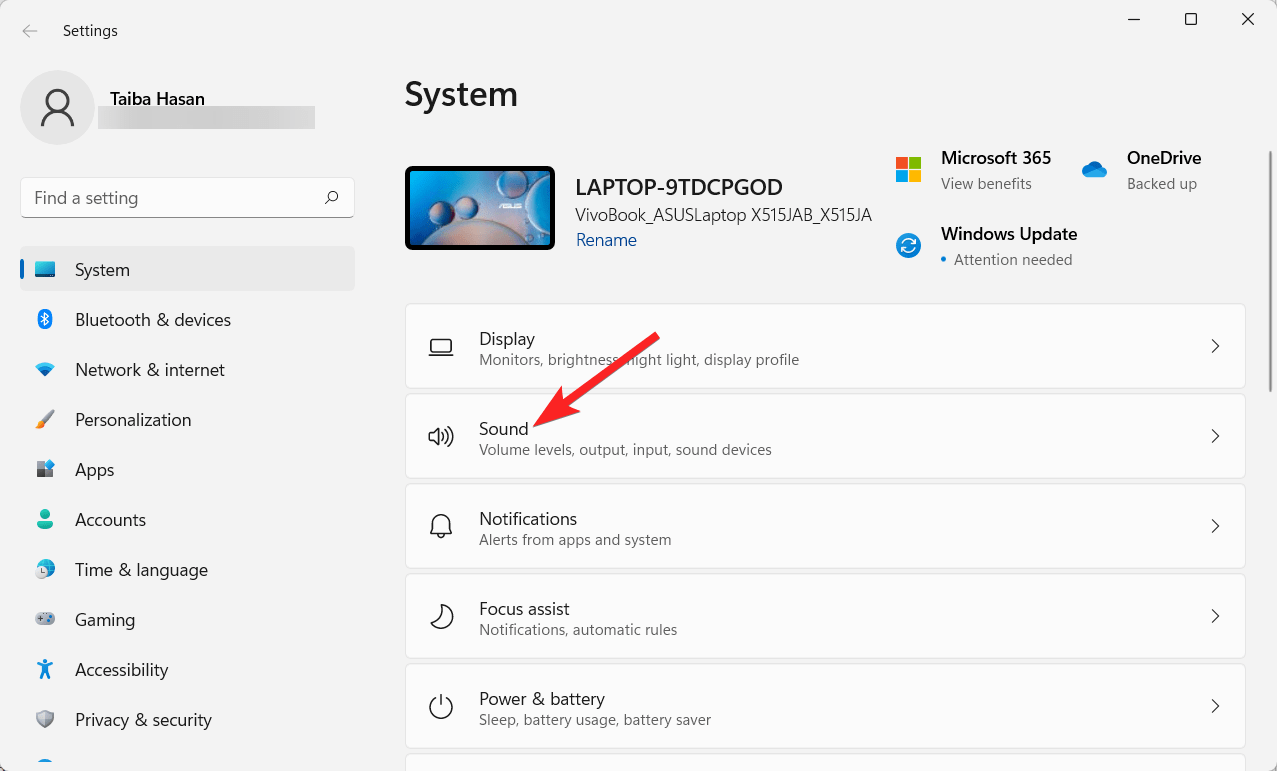
- 設定アプリで、左側のシステムをクリックし、設定ウィンドウの右側からサウンドを選択します。
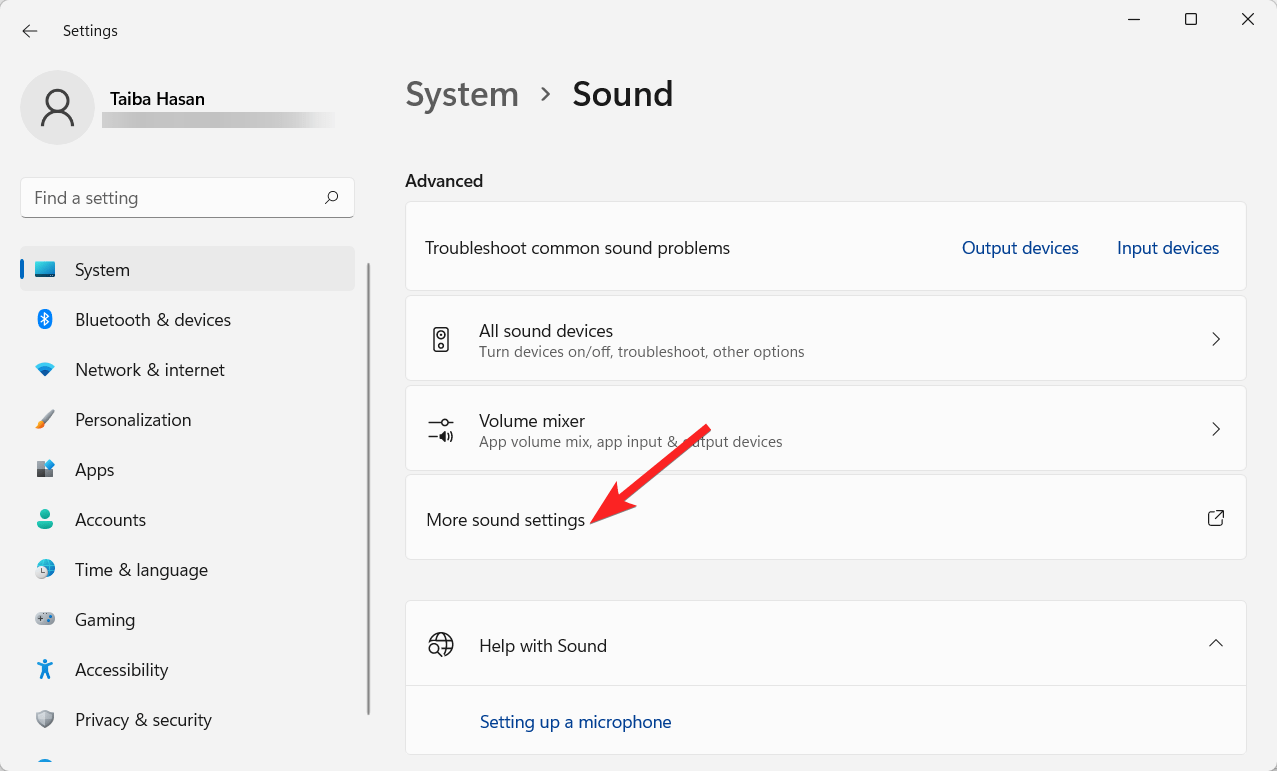
- 右側の選択肢を下にスクロールして、リストの下部近くにあるその他のサウンド設定を見つけてクリックします。
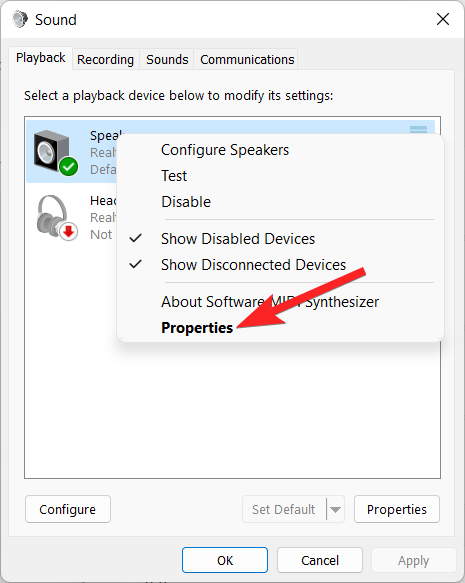
- サウンドウィンドウが開き、さまざまなオーディオデバイスが表示されます。バランスレベルを調整したいヘッドフォンまたはスピーカーを選択し、次にプロパティをクリックします。
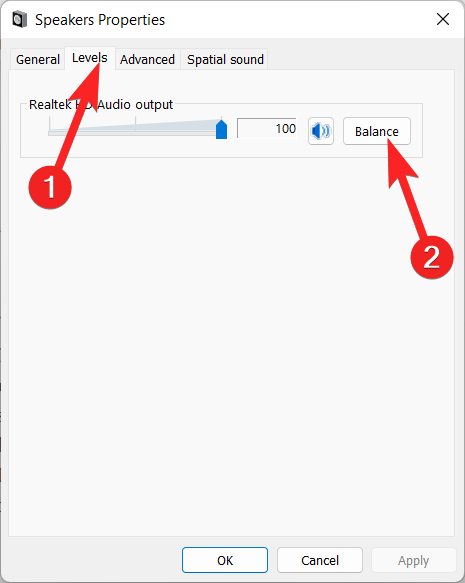
- スピーカーのプロパティウィンドウ内で、上部のレベルタブに移動します。選択したオーディオ出力ソースのメイン音量スライダーの隣にバランスボタンが表示されます。それをクリックします。
- 左(L)および右(R)のスライダーが表示され、左右のオーディオチャンネル間のバランスレベルを調整できます。
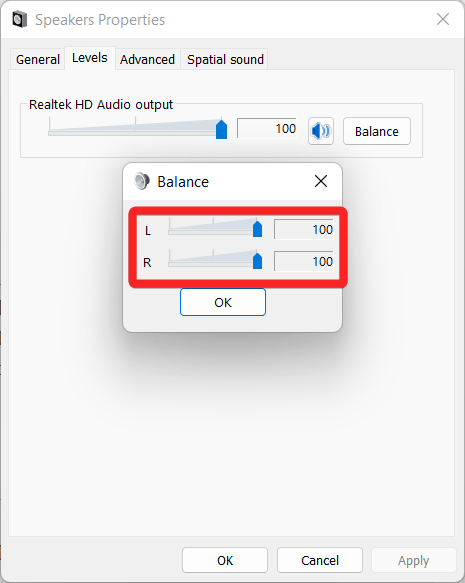
- 希望の音量バランス調整を行った後、変更を確認するためにOKをクリックします。
- 変更を適用し、スピーカーのプロパティウィンドウを閉じるには、適用ボタンをクリックし、次にOKをクリックします。
結論
これで、Windows 11でオーディオバランスレベルを調整する方法についてはすべてです。上記の手順に従った後、接続されたヘッドフォンやスピーカーの音量バランスは、あなたの好みに応じて変更されます。片方の耳の音量を大きくしたい場合や、スピーカーに問題がある場合など、さまざまな理由でWindows 11で音量バランス設定を調整する必要があるかもしれません。
Windows 11でオーディオバランスを調整する:左右の音のバランスについてのご意見があれば、下のコメントボックスにお気軽にお寄せください。また、動画チュートリアルのために私たちのDigitBin YouTubeチャンネルを購読してください。よろしく!
新しい投稿を受信箱で受け取る
スパムはありません。いつでも購読を解除できます。