アプリ · 1 min read · Jan 21, 2026
Androidダークモードテーマ:ナイトモードをサポートする7つの公式アプリ
最近、複数のプラットフォームがダークモードに移行しています。その理由はシンプルです – かっこいいからです!個人的に、私はダークモードの大ファンで、システムや携帯端末の両方で有効にしています。私はMacbookユーザーで、最新のUIアップデート – Mojaveでの大きな変化を見ました。オフホワイトのテキストがあるダークナイトモードは、従来の白い背景と黒いテキストよりもはるかに作業を効率的に進めるのに役立ちます。
ダークモードの概念は、KindleやGoogle Booksなどのさまざまなアプリから進化したリーディングモードから来ています。暖色、寒色、ナイトモード、リーディングモードなどは、過去10年間で利用可能でしたよね?!
ダークモードとは何か、どのように有効にするか、そしてルート化せずにダークモードをサポートする最新のGoogleアプリについて詳しく見ていきましょう。
ダークモードまたはナイトモードテーマとは?
前述のように、ダークモードの概念は、熱心な読者が特に夜間に快適に感じるコントラストカラーを好むリーディングアプリから来ています。そこで「ナイトモード」という用語が登場しました。ダークモードは、夜間の読書に合わせてディスプレイの色を変更し、快適さを提供し、目の負担を軽減します。背景は暗いトーン(完全に黒ではなく、暗い灰色だと言えます)に切り替えられ、テキストはオフホワイトに調整され、背景と前景の組み合わせがクールに見えるようになります。
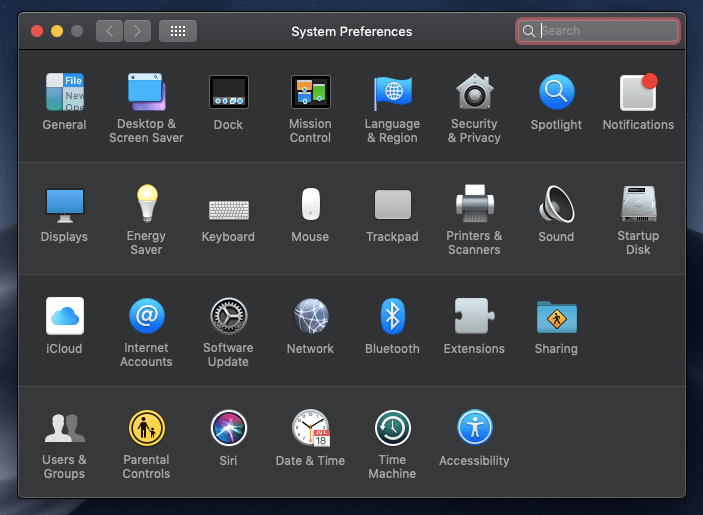
多くのテストの結果、研究者はダークモードがデバイスのバッテリー時間を節約するのにも役立つことを発見しました。なぜなら、白い光のピクセルを少なく使用するからです。これが私のMacBook Airのシステム環境設定がダークモードでどのように見えるかです。
Androidフォンでダークモードを有効にする方法
各UIには異なる設定オプションがあり、残念ながらすべてのデバイスをカバーすることはできません。例:Xiamiフォンは、SamsungのUIやOnePlusのUIとは大きく異なる独自のMIUIを持っています。ただし、設定メニュー内のディスプレイとカラーオプションには、ほぼ同じオプションがあると感じています。
この記事では、基本的にLineage OS UI(これもストックAndroidプログラムです)と、ダークモードスキンまたはテーマをサポートする公式Googleアプリをカバーしています。
Androidフォンでダークテーマを有効にする手順は以下の通りです:
- 設定メニューを開く
- ディスプレイ設定に移動する
- 詳細ディスプレイ設定をタップする
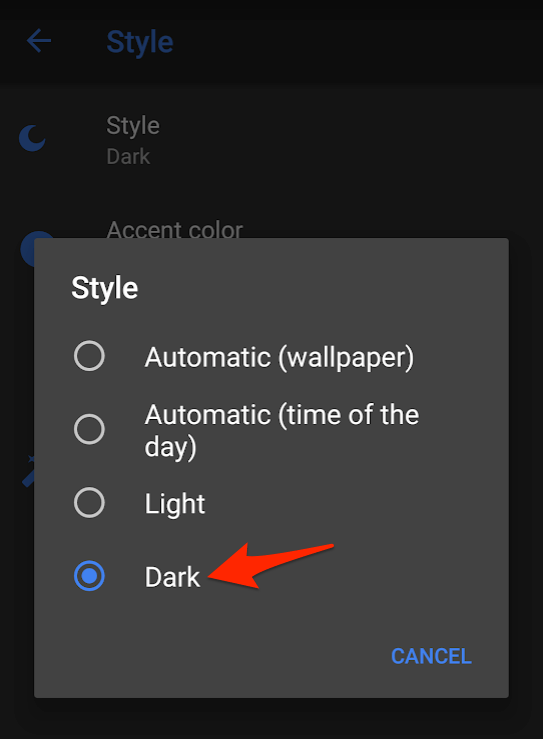
- スタイルのようなオプションが表示されるので、それをタップする
- デフォルトスタイルをダークに設定する
- ダークモード設定もデフォルトオプションに切り替える
- お好みに応じて環境色を変更することもできます
- 以上です
これで、あなたのストックAndroid OSはダークモードに設定されました。設定メニューと通知バーがダークスキンカラーに切り替わったことに気づくでしょう。さらに、好みに応じてカスタマイズするためのオプションをディスプレイ設定で探ることができます。
Googleのダークモード(公式サポート)
公式のGoogleは、Playストアからの最も人気のあるアプリに対してダークテーマまたはスキンをサポートし始めており、日常的に広く使用されています。ただし、これらのアプリのそれぞれでダークテーマオプションを手動で有効にする必要があります。公式アプリと、それぞれのアプリでダークモードまたはナイトモードを有効にする手順をリストアップし、ビデオデモも提供しています。これが役立つことを願っています。
1. YouTubeアプリ
YouTubeアプリでダークモードテーマをルート化せずに有効にする方法を学びましょう。ナイトモードまたはダークモードオプションは、アプリの最新バージョンで利用可能です。
YouTubeアプリでダークテーマを有効にする手順は以下の通りです:
- YouTubeアプリを開く
- プロフィール写真をクリックしてプロフィールまたはチャンネルページを開く
- 下にスクロールして設定タブを選択する
- 一般オプションを選択する
- ダークテーマオプションを切り替えてダークモードを有効にする
上記の手順に従ってダークテーマを無効にすることもできます。
YouTubeアプリでダークテーマモードを有効にする方法は?
2. Googleフォン
Androidフォンアプリでダークテーマモードを有効/無効にする方法を学びましょう。電話と連絡先アプリの両方がある場合、この設定は両方のアプリをカモフラージュします。
Androidフォンアプリでダークテーマを有効にする手順は以下の通りです:
- アプリの最新バージョンであることを確認する
- Googleフォンアプリを開き、オプションのために3つのドットをタップする
- 利用可能なオプションから設定を選択する
- リストの最初のオプション – ディスプレイオプションを選択する
- ダークテーマオプションを切り替えてダークモードを有効にする
すでにダークテーマモードを所有していて、それを無効にする必要がある場合は、上記の手順に従って5つのステップを切り替えて「ダークテーマ」を無効にします。
Androidフォンおよび連絡先アプリのダークテーマを有効/無効にする
私のユーザーの一人が、時々有効または無効オプションがグレーアウトしていてトグルを切り替えられないことを通知してくれました。その理由は、電話アプリ、メッセージアプリ、および連絡先アプリが相互に関連しているため、この問題を解決するにはリンクを切る必要があります。
連絡先/電話アプリでダークテーマオプションが機能しない問題を迅速に解決する手順は以下の通りです:
- Androidメッセージアプリを開く
- オプション/設定を表示するために上部の3つのドットをタップする
- ダークモードを無効にするという5つのオプションを選択する
- Androidフォンまたは連絡先アプリに戻る
- 3つのドットをタップして設定を選択し、その後ディスプレイオプションを選択する
- これでダークテーマのトグルボタンが有効になっていることがわかります
これで問題が解決し、連絡先と電話アプリの両方のトグルオプションが有効になります。
(解決策) Android連絡先/電話アプリでダークテーマオプションが機能しない
3. 連絡先アプリ
Android OSスマートフォンのGoogle連絡先アプリでダークモードスキンを有効または無効にする方法を学びましょう。
Google連絡先アプリでダークモードを有効または無効にする手順は以下の通りです:
- Google連絡先アプリを開く
- 左側のナビゲーションペインを開くために3つの横バーをタップする
- ペインを下にスクロールしてダークテーマをオンにするオプションを見つける
- オプションをタップして連絡先のダークテーマスキンを有効にする
同じ手順に従ってアプリ内のダークテーマをオフまたは無効にします。
Google連絡先アプリでダークモードテーマを迅速に有効または無効にする方法は?
4. Androidメッセージアプリ
Androidフォンのメッセージアプリでダークモードテーマを有効にする方法を学びましょう。このオプションは最新バージョンでのみ利用可能ですので、Googleメッセージアプリを最新の状態に保つことを確認してください。
基本的に、Androidメッセージアプリでのダークテーマの設定は非常にシンプルで簡単です:
- メッセージアプリを最新バージョンに更新する
- メッセージアプリを開き、オプションを見るために3つのドットをタップする
- ダークモードを有効にするという5つのオプションが表示される(おそらく)
- オプションをタッチしてリアルタイムの変更を確認する
- ダークモードの快適さをチェックする
ダークモードが気に入らない場合は、同じ5つのオプションを選択してダークモードを無効にするを選択してください。
Androidメッセージは、Messages for Webを使用してコンピュータと同期することもできます。今日、私たちのセットアップガイドを読んでください!
Androidメッセージアプリでダークモードテーマを有効/無効にする [申し訳ありません!音声が小さいです]
5. GBoardアプリ
GBoard – Googleのキーボードアプリのテーマカラーをダークスキンモードに変更して、夜間の使いやすさを向上させる方法を学びましょう。基本的にはダークモードテーマを有効にするのではなく、ダークモードに合わせてスキンカラーを変更します。
GBoardのテーマカラーをダークスキンに変更する手順は以下の通りです:
- GBoardアプリを開く
- 3番目のオプションテーマを選択する
- ダークカラーまたはお好みの色を選択する
- 変更を適用をタップしてデフォルトにする
GBoardのテーマカラーをダークモードスキンに迅速に変更する方法は?
6. Googleニュースアプリ
AndroidデバイスのGoogleニュースアプリでダークテーマスキンを簡単に有効にして、クールに見せ、バッテリー寿命を延ばす方法を学びましょう。ダークモードは特に夜間に目の負担を軽減するために使用されます。
Googleニュースアプリでダークテーマを有効にする手順は以下の通りです:
- AndroidスマートフォンでGoogleニュースアプリを開く
- 右上隅のプロフィールアイコンをタップする
- 下部のポップアップペインの設定オプションを選択する
- 設定内のダークテーマオプションを探してタップする
- ニーズに応じて希望のオプションを選択する – 常にコマンドを使用してニュースアプリのダークテーマモードをデフォルトスキンにする
Googleニュースアプリのダークスキンモードを簡単に有効にする方法は?
7. Google時計アプリ
Google時計アプリの最も良い点は、システム設定からナイトモードスキンを継承することです。ダークスキンを手動で有効にする必要はなく、色の組み合わせはシステムと直接関連しています。
ただし、Google時計アプリのナイトモードアクセントカラーを少し調整することができます:
- Google時計アプリを開く
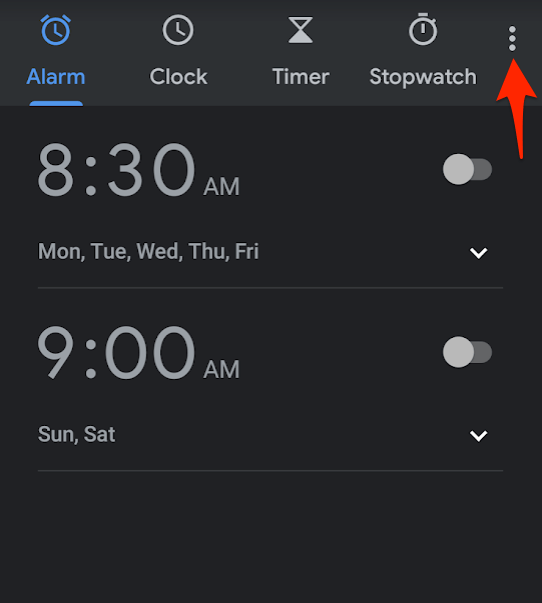
- オプションのために上部の3つのドットをタップする
- 設定オプションをタップする
- 設定ページの下部にあるナイトモードオプションまでスクロールする
- ボタンを切り替えて非常に暗い部屋用のナイトモード(暗い部屋用)を有効にする
結論
前述のように、私は個人的に毎日ダークまたはナイトモードテーマを使用しています。昼間でも、私のダークモード設定は「常に」にデフォルト設定されており、本当に気に入っています。特に、YouTubeやGoogleニュースアプリが表示する色が大好きで、継続的に視聴または読書モードに入っています。
非公式に、Android Chromeブラウザでもダークモードを取得できますが、これはスマートフォンをルート化するか、クロムベースのブラウザを使用する必要があるかもしれません。
ダークモードについてどう思いますか?好きですか、嫌いですか?あなたの考えをお聞かせください。ありがとうございます!
Androidダークモードテーマ:ナイトモードをサポートする7つの公式アプリについてのご意見があれば、下のコメントボックスにお気軽にお寄せください。また、私たちのDigitBin YouTubeチャンネルに登録して、ビデオチュートリアルをご覧ください。よろしく!
新しい投稿を受信箱で受け取る
スパムはありません。いつでも購読を解除できます。