エミュレーター · 1 min read · Jan 05, 2026
Mac M3用Androidエミュレーター
Androidエミュレーターは、モバイルアプリケーションやゲームをコンピュータ上で実行できるため、私たちのデジタルライフにおいて不可欠な存在となっています。PC上でのAndroidアプリケーションやゲームの需要は常に高く、機能やアプリサポートの豊富さからもその傾向が見られます。しかし、WindowsやMac OSのいずれかを使用している場合でも、最適なAndroidエミュレーターを見つけるのは非常に難しいです。
Windows用のエミュレーターは多数ありますが、最新のMac Mシリーズチップ用のものは少数です。Mac Mチップ用の使いやすく動作するエミュレーターの中で唯一のものはMuMu Playerです。
このチュートリアルでは、MuMu Playerエミュレーターについて、そしてMac M3にインストールする方法について説明します。Mac M3用のMuMu Playerに関するすべての情報をお届けします。
Mac M3用Androidエミュレーター: MuMu Player
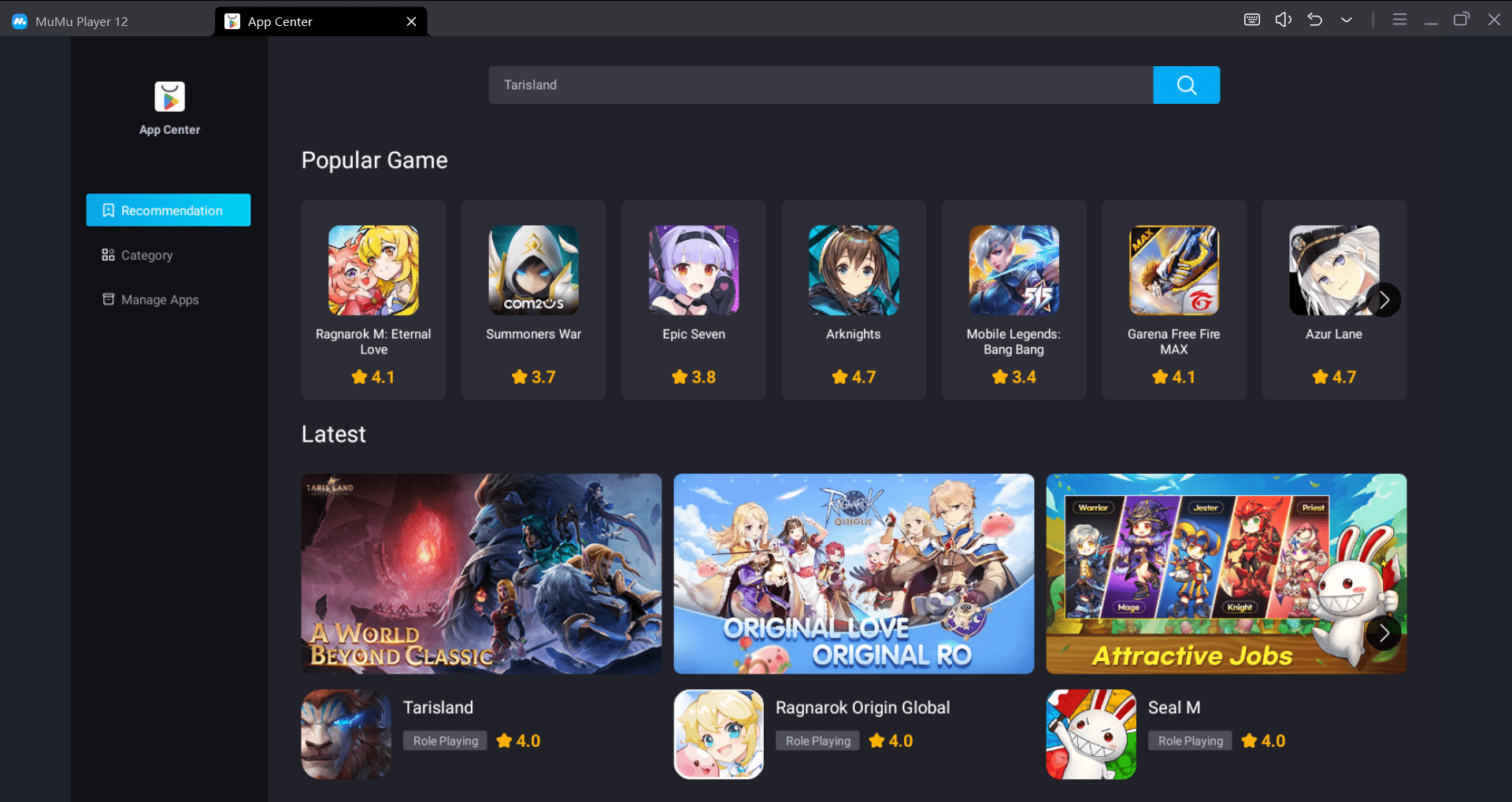
MuMu Playerは、個々のユーザーがMacシリコンチップコンピュータ上でお気に入りのモバイルゲームやアプリケーションにアクセスできる人気のAndroidエミュレーターです。
主な機能
- スムーズなゲームプレイのための高性能
- 正確な入力のためのカスタマイズ可能なコントロール
- エミュレーターの複数インスタンスを実行する能力
- タスクを自動化するためのマクロレコーダー
- 新しいゲームを発見するためのゲームセンター
MuMuPlayer Proのダウンロード
- 「無料で試す」をクリックし、dmgインストーラーファイルをダウンロードします。
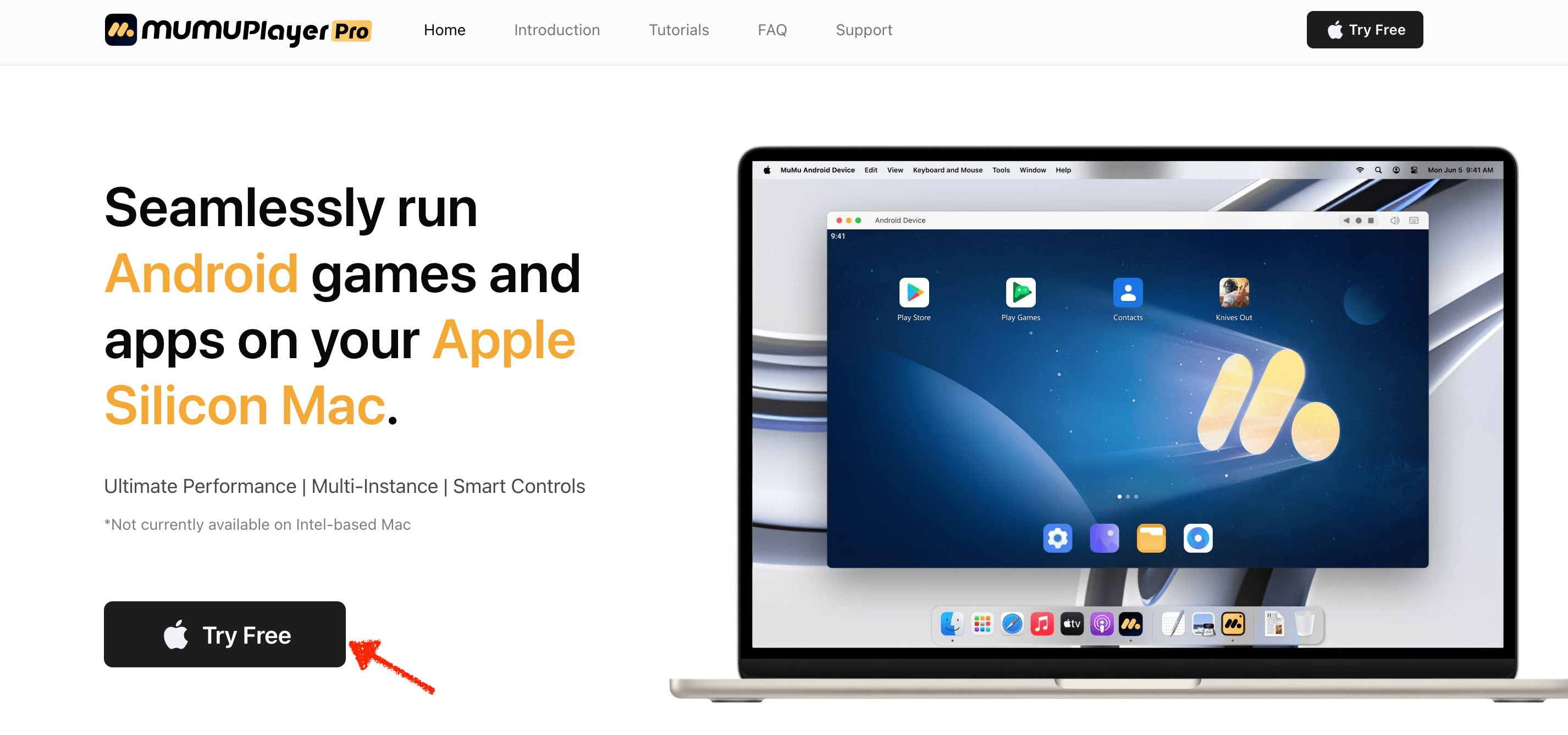
- ダウンロードが完了したら、dmgインストーラーファイルをダブルクリックします。
注: MacOS 14.4ベータユーザーは、ダブルクリックが失敗した場合、「Apple Silicon Macのインストール失敗」を確認する必要があります。 - ダブルクリックしてインストールします。
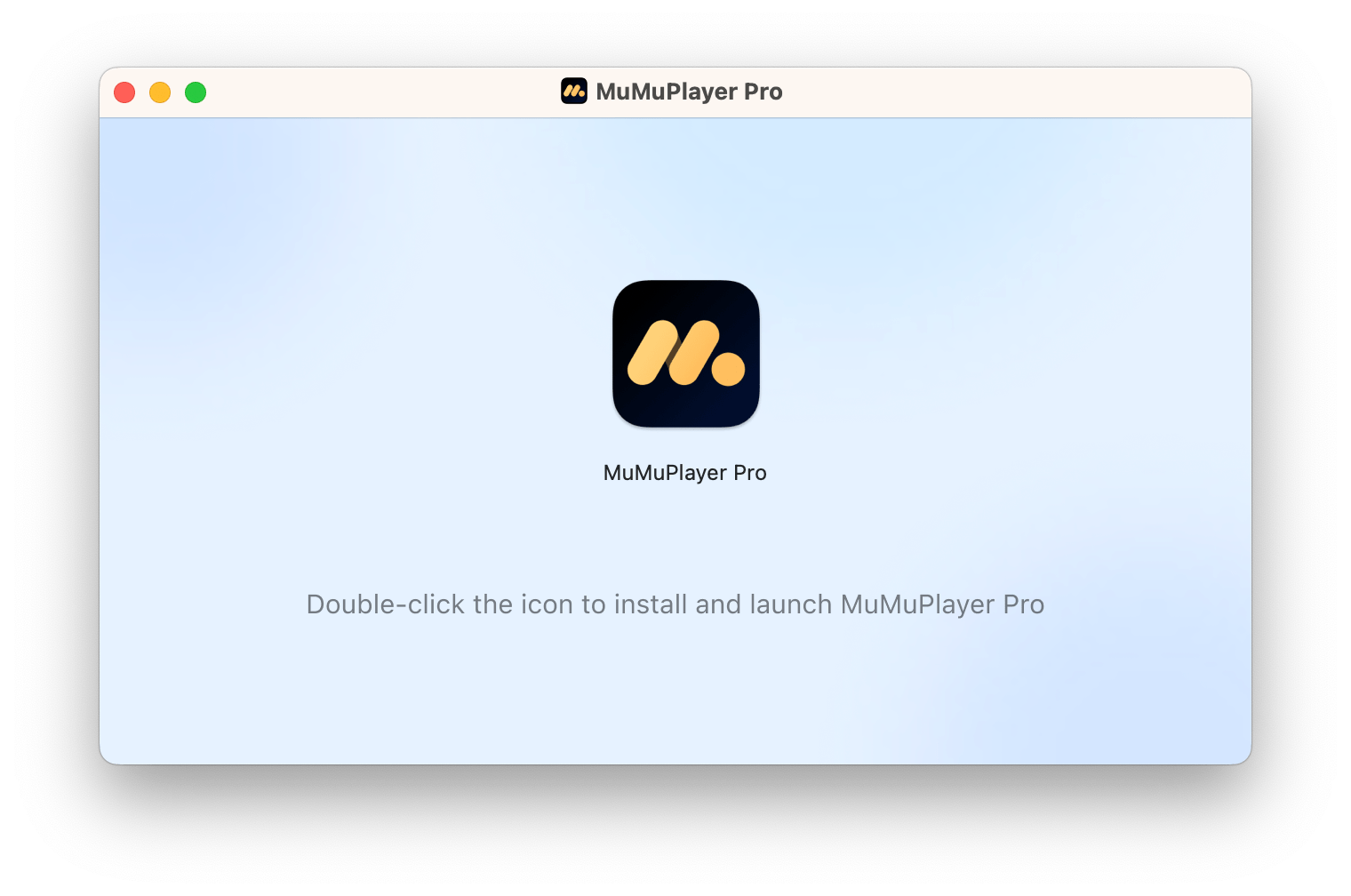
- 起動して開始します。
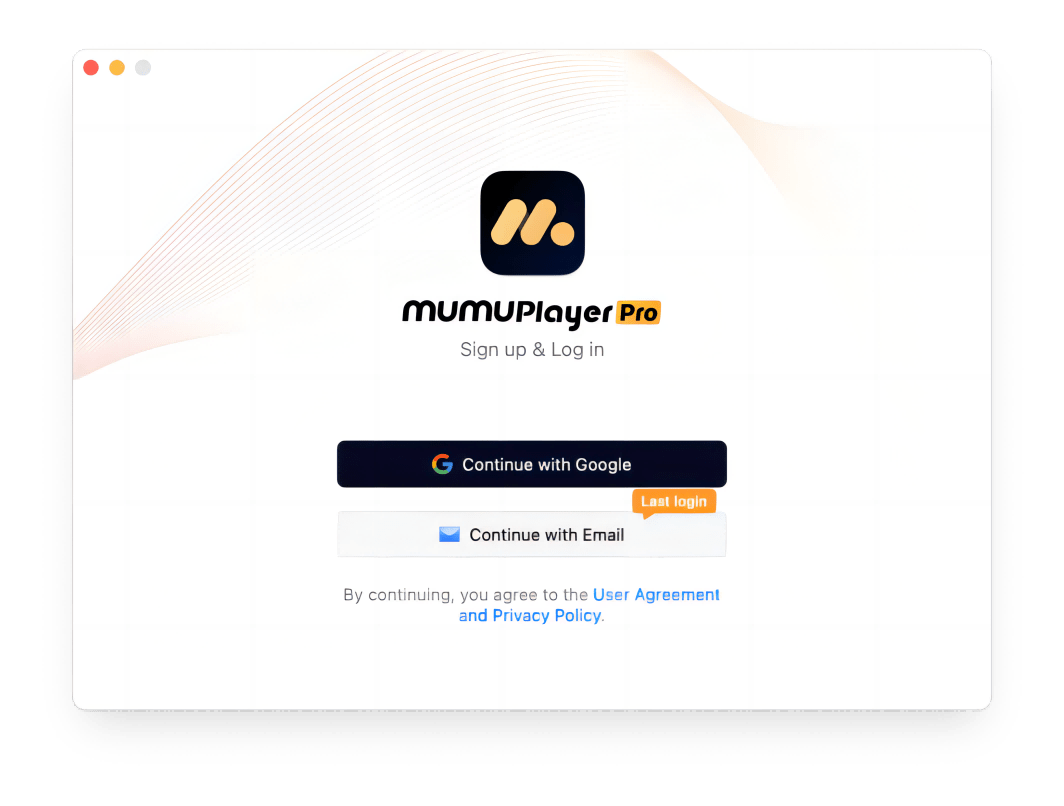
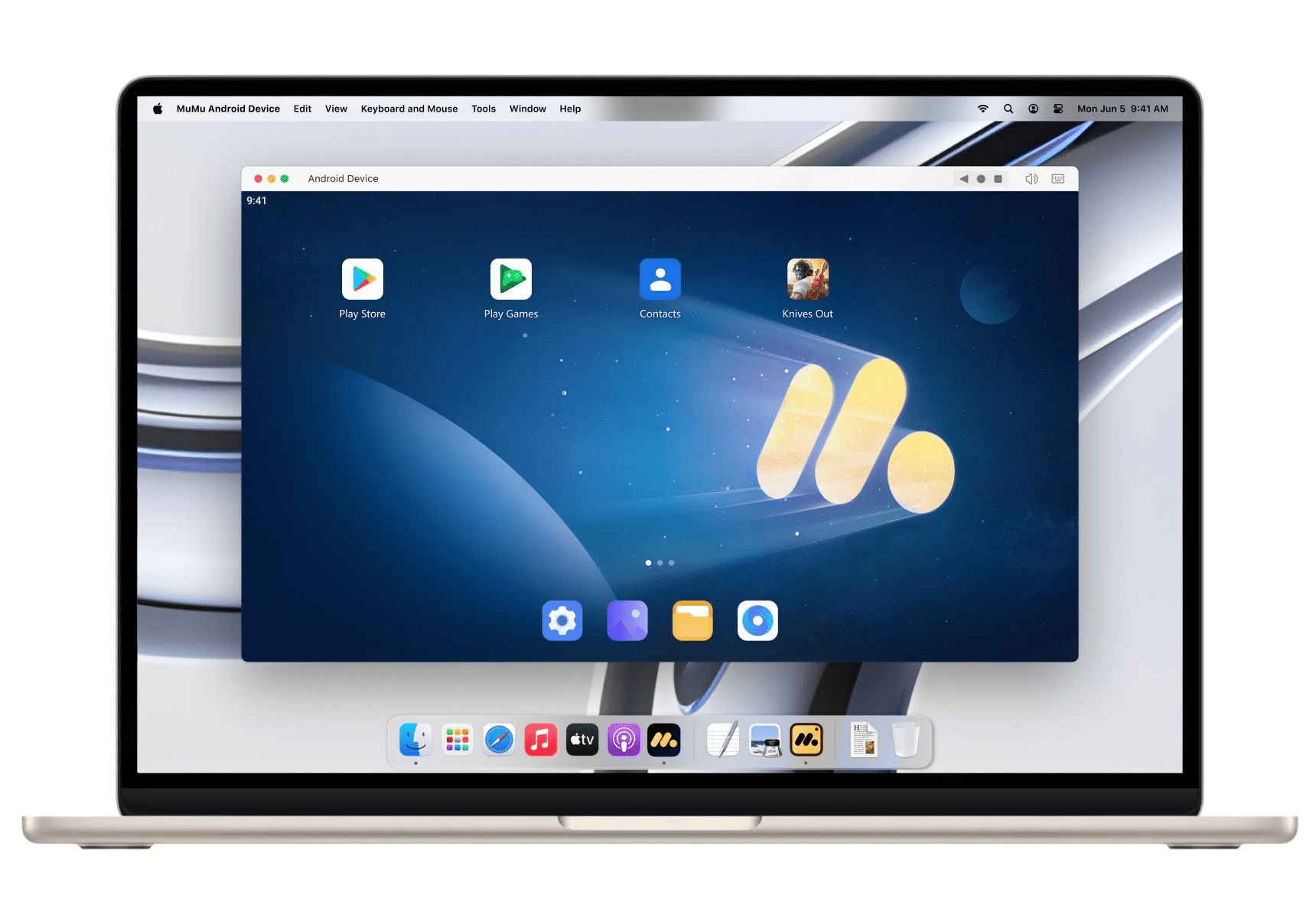
MuMu Playerエミュレーターは、スムーズで安定したゲームプレイのためにAndroid 12で動作します。わずか3秒で起動し、無限のゲームとアプリを提供し、機能性を向上させます。
さらに、MuMu Playerには、スクリーンショットをキャプチャしたり、ビデオを録画したり、キーをマッピングしたり、APKをインストールしたりするためのツールセクションがアプリの下部にあります。
一方、エミュレーターは非常に高いFPS、マルチインスタンス、および低リソース使用での同期操作をサポートしています。ゲームプレイ中に詰まらないように、エミュレーターはキーボードとマウスの機能をサポートしており、全体のゲームプレイを簡単に制御できます。
結論
これがMac M3およびPC用のMuMu Player Androidエミュレーターに関するすべてです。MuMu Playerは、最高のパフォーマンスを提供し、ゲームをよりスムーズで安定させるための機能と追加機能を備えた無料のオープンソースエミュレーターです。Macユーザーで、より大きな画面でお気に入りのゲームを試してみたい場合は、ぜひMuMu Playerを試してみてください。
Mac M3用Androidエミュレーターについてのご意見があれば、下のコメントボックスにお気軽にお寄せください。また、動画チュートリアルのために私たちのDigitBin YouTubeチャンネルを購読してください。よろしくお願いします!
新しい投稿を受信箱で受け取る
スパムはありません。いつでも購読を解除できます。