トラブルシューティング · 1 min read · Dec 11, 2025
Androidがアプリの最適化を開始しています:修正方法は?
このガイドでは、「Androidがアプリの最適化を開始しています」というエラーを修正するためのトラブルシューティングのヒントを説明します。Androidでシステムアップデートをインストールすると、電話が再起動します。起動後、「Androidがアプリを最適化しています」というポップアップが表示されます。
これは、新しいシステムアップデートをインストールした後、アプリがより速く動作するように最適化されていることを意味します。これには何も問題はありません。問題は、デバイスがアプリの最適化画面でスタックしてしまうときに発生します。通常、完了するまでに長い時間がかかり、技術的には数秒で終わるはずです。
「Androidがアプリの最適化を開始しています」エラーの理由
あなたのAndroidデバイスが「Androidがアプリの最適化を開始しています」画面でスタックしているのは、システムに何らかのエラーがあるためです。また、電話で実行中の現在のAndroidシステムバージョンと互換性のないアプリのバグが原因で発生することもあります。
デバイスのキャッシュパーティションにエラーがあり、システムがアプリを最適化するのを妨げている可能性があります。以前にインストールしたシステムアップデートに技術的なエラーがあるかもしれません。それが原因で、アップデートのインストール後に電話が再起動すると、デバイスがアプリの最適化画面でスタックしてしまうことがあります。
Androidがアプリの最適化を開始していますエラーの修正方法
「Androidがアプリの最適化を開始しています」エラーを修正するために実行できるさまざまなトラブルシューティングのヒントを以下に示します。
1. Androidデバイスを強制再起動する
修正を開始するには、Androidデバイスを強制再起動します。これは、スマートフォンのさまざまな問題を修正するために使用される効果的なトラブルシューティングです。バグのあるシステムビルド、遅いアプリ、特定のアクションでデバイスがフリーズする問題は、電話を強制再起動することで解決できます。
すべてのAndroidデバイスが同じ方法でハードリブートを行うわけではないことに注意してください。
- ボリュームボタンのいずれかを電源ボタンと同時に押し続け、OEMロゴが画面に表示されるまで待ちます。(通常、ホットキーはボリュームダウン + 電源キーです)
- 一部のデバイスでは、電源ボタンを10秒間押し続けるとハードリブートが開始されます。
デバイスが再起動した後、「Androidがアプリの最適化を開始しています」問題は修正されるはずです。
2. 最近のアプリをすべて閉じる
Android OSは、いくつかのアプリが開いている場合、電話にインストールされたアプリを最適化できないことがあります。最近のアプリに移動し、実行中のすべてのアプリを閉じてください。
- 画面の下から上にスワイプして最近のアプリを表示します。
- アプリのカードを長押ししてスワイプし、閉じます。
- 他のすべてのアクティブなアプリについて前のステップを繰り返し、閉じます。
- あるいは、最近のアプリを起動し、最近のアプリセクションの下部にあるすべてクリアボタンをタップします。
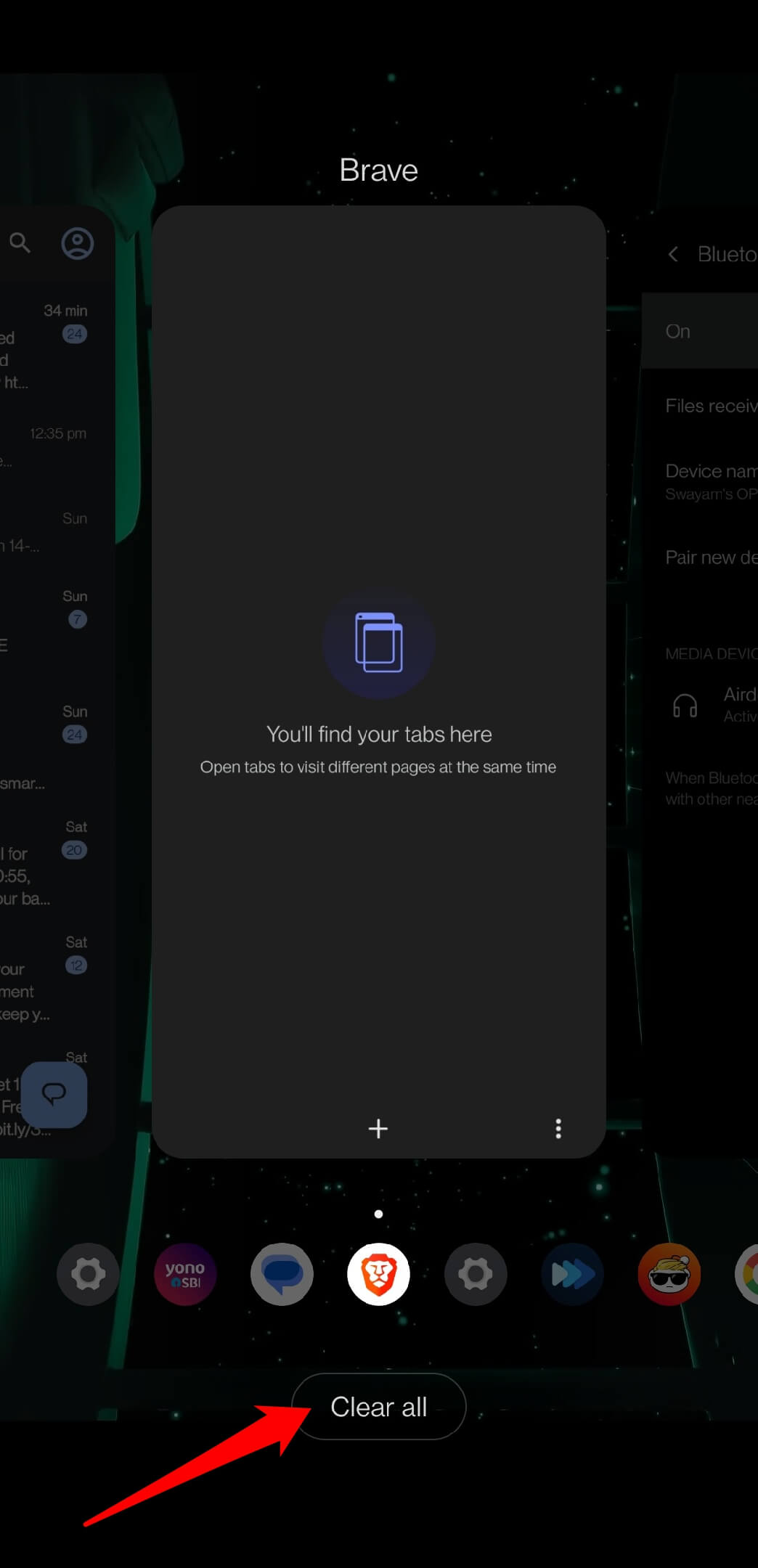
- 電話を再起動します。
デバイスがまだ「Androidがアプリの最適化を開始しています」画面でスタックしているかどうかを確認してください。
3. Android電話をセーフモードで起動する
Androidデバイスをセーフモードで実行すると、ストックアプリのみが実行されます。サードパーティのアプリはセーフモードでは実行されません。これにより、デバイスの問題が電話にインストールされたサードパーティのアプリによって引き起こされているのか、システムアプリによって引き起こされているのかを診断しやすくなります。
- Androidデバイスの電源ボタンを押します。
- 電源オフ画面が表示されたら、電源オフアイコンを長押しします。
- デバイスをセーフモードで再起動すると、すべてのサードパーティアプリが無効になることが通知されます。OKをタップして続行します。
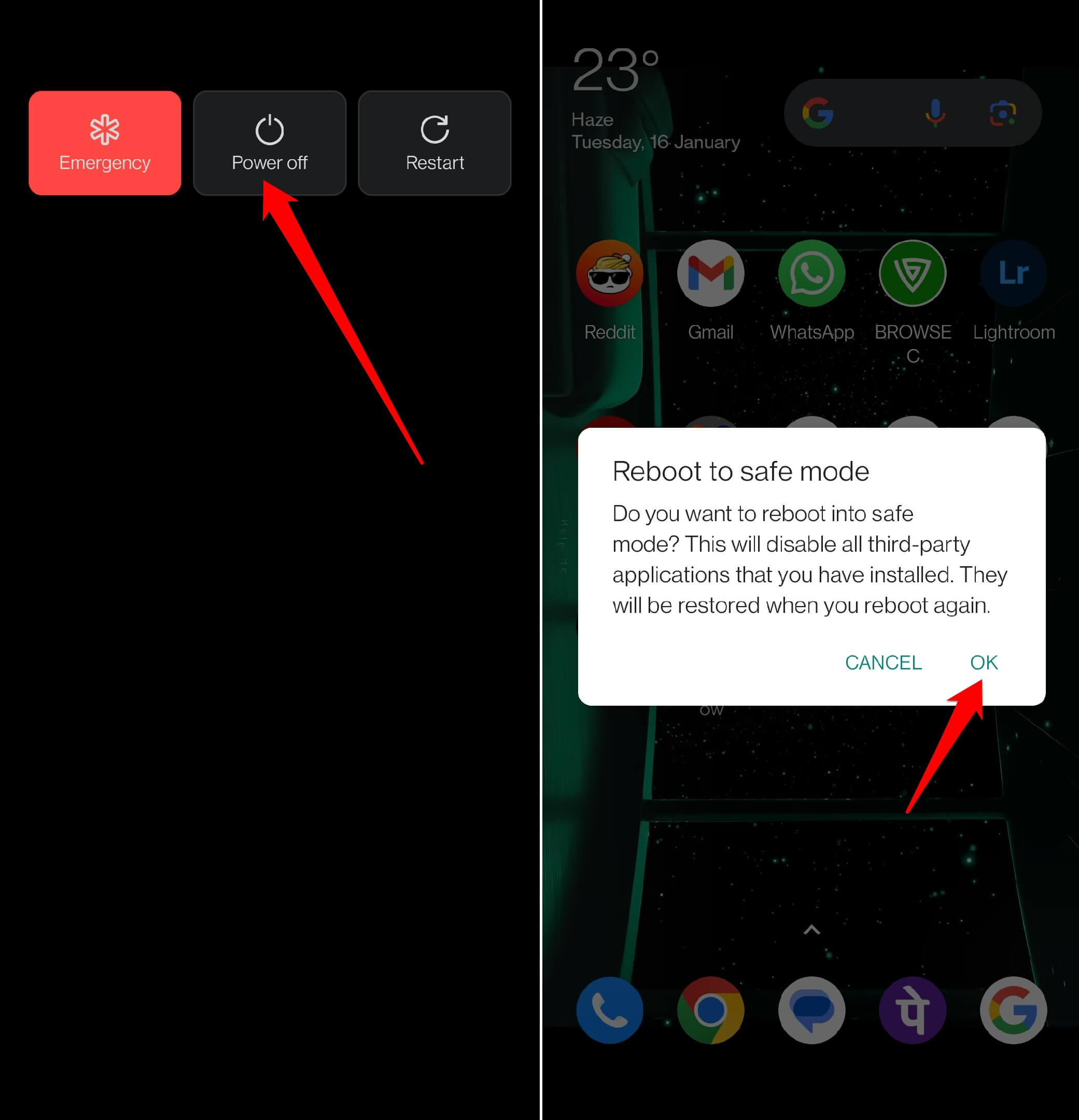
デバイスがセーフモードで起動し、「Androidがアプリの最適化を開始しています」エラーが表示されない場合、デバイスに問題のあるサードパーティアプリがあることを意味します。
デバイスを通常モードで再起動し、最近インストールしたアプリや使用していないアプリをアンインストールします。問題は修正されるはずです。
注意: サードパーティアプリは、デバイスを通常モードに戻すと再インストールされます。
4. 電話からアプリをアンインストールする
時々、デバイス上の未使用のアプリが、電話にインストールした新しいシステムアップデートのバージョンとの互換性の問題を引き起こすことがあります。インストールされたアプリを更新しないことも同じ問題を引き起こす可能性があります。これにより、アプリの最適化エラーが発生します。
使用しないアプリや使用する予定のないアプリをアンインストールすることを検討してください。以下は、Androidアプリドロワーからアプリをアンインストールする例です。デバイス上の任意のアプリをアンインストールするために同じ手順を実行できます。
- 電話のアプリドロワーに移動します。
- アンインストールしたいアプリのアプリアイコンを長押しします。
- ショートカットメニューからアンインストールを選択します。
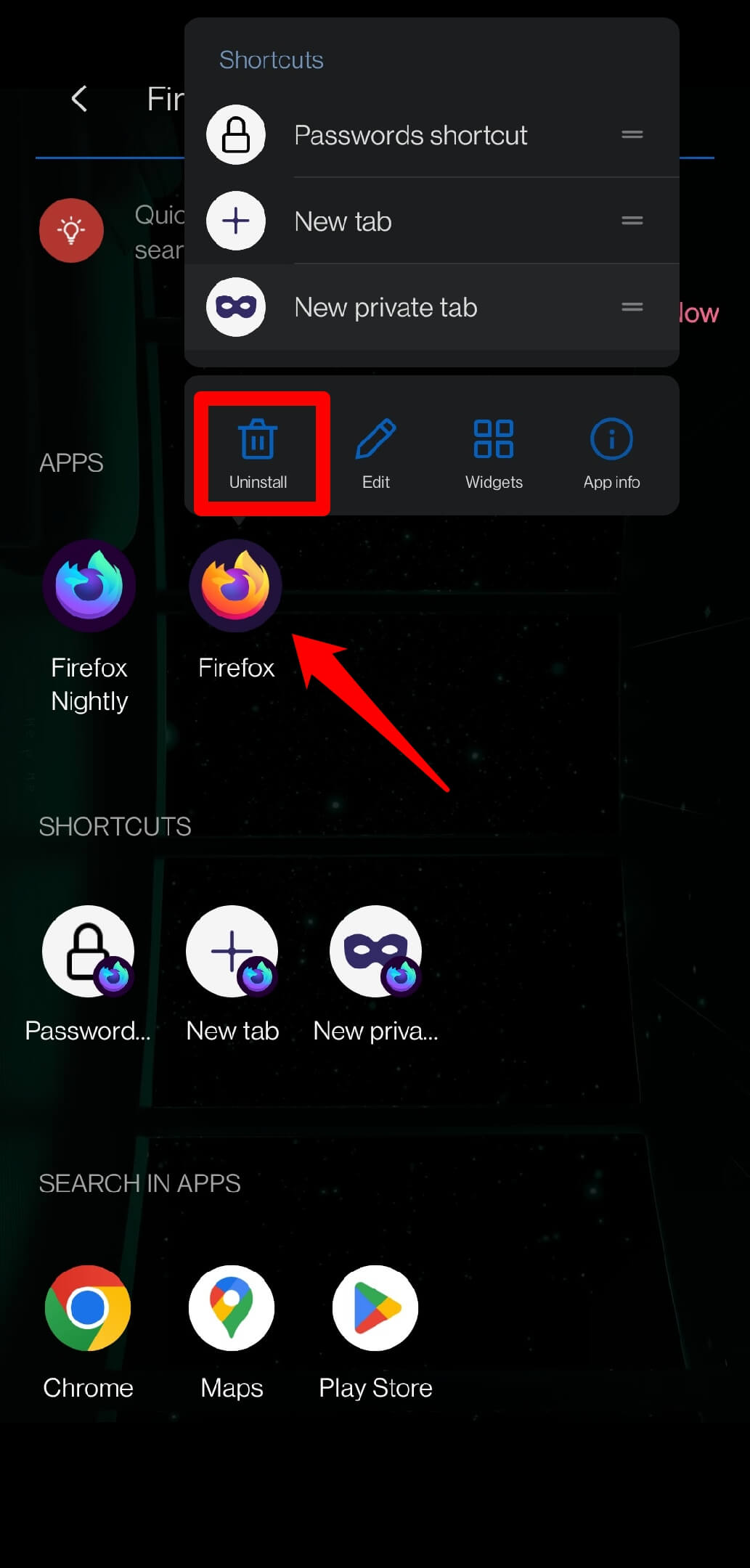
- アプリをアンインストールしたら、デバイスを再起動します。
5. デバイスのキャッシュパーティションを消去する
デバイスのキャッシュパーティションを消去すると、オペレーティングシステムによって保存された一時ファイルが削除されます。長期間にわたって一時ファイルがデバイスに蓄積されると、電話のパフォーマンスに影響を与えます。したがって、キャッシュパーティションを消去することが理想的であり、以下はその手順です。
- まず、デバイスに十分なバッテリー残量があることを確認します。
- 次に、Android電話を電源オフにします。
- 電源ボタンとボリュームボタンを押してデバイスをリカバリーモードにブートします。
- リカバリーモード画面で、ボリュームキーを使用してキャッシュパーティションを消去オプションにスクロールします。
- 電源ボタンを使用してアクションを実行します。
- パーティションがリフレッシュされたら、ボリュームロッカーを使用して再起動オプションにスクロールします。
- 電源ボタンを使用して確認し、デバイスを再起動します。
6. Androidデバイスを工場出荷時設定にリセットする
他の修正がエラーを解決しない場合、デバイスの完全な工場出荷時設定リセットを実行します。デバイス上のすべてのデータが消去されます。したがって、電話を工場出荷時設定にリセットする前に、データをクラウドやPCなどの別のデバイスにバックアップしてください。
Androidデバイスで工場出荷時設定を行う手順は以下の通りです。
- 設定アプリを起動します。
- システム > リセットオプションに移動します。
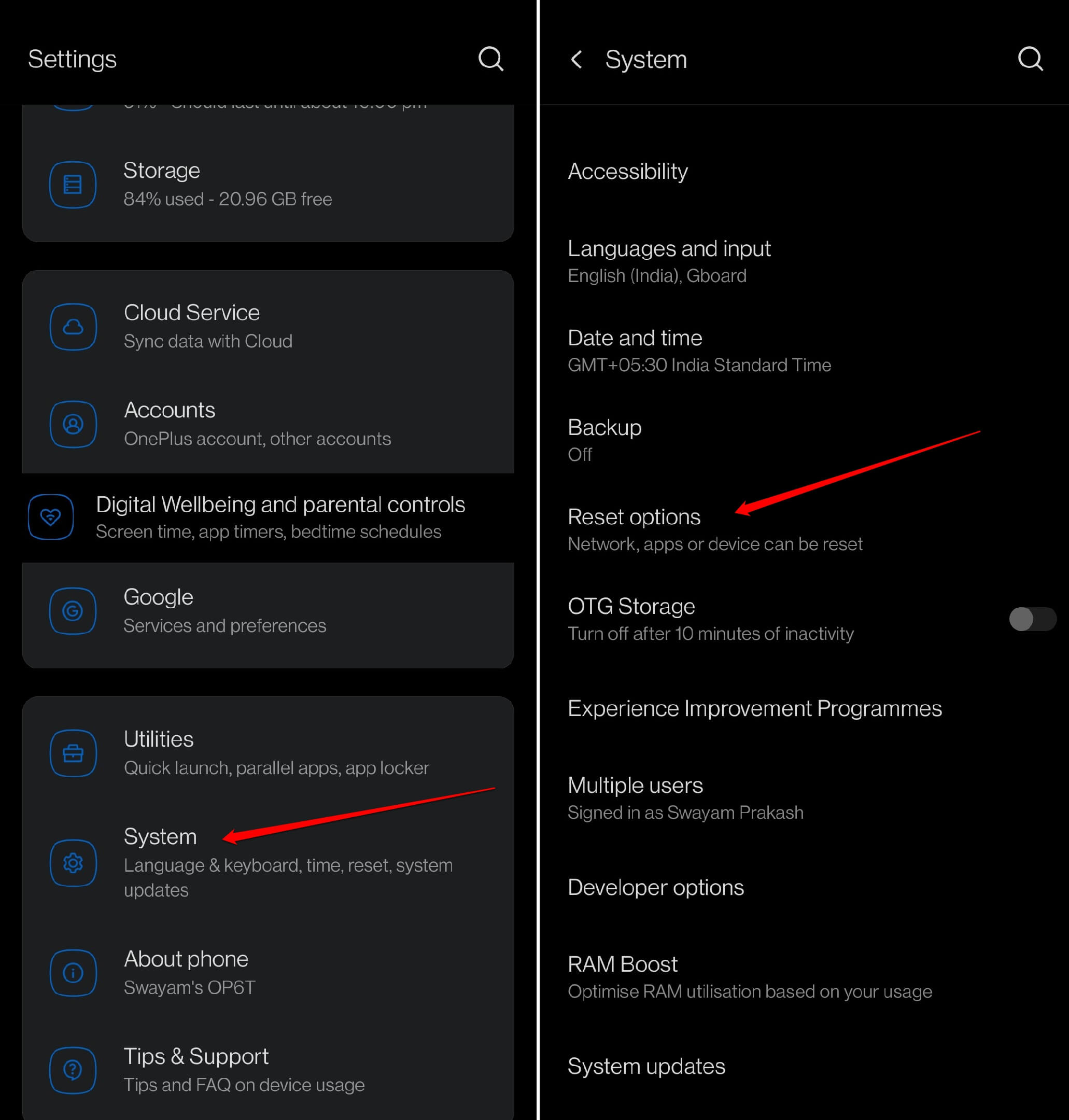
- すべてのデータを削除(工場出荷時設定)を選択します。
- 確認のため、すべてのデータを消去をタップします。
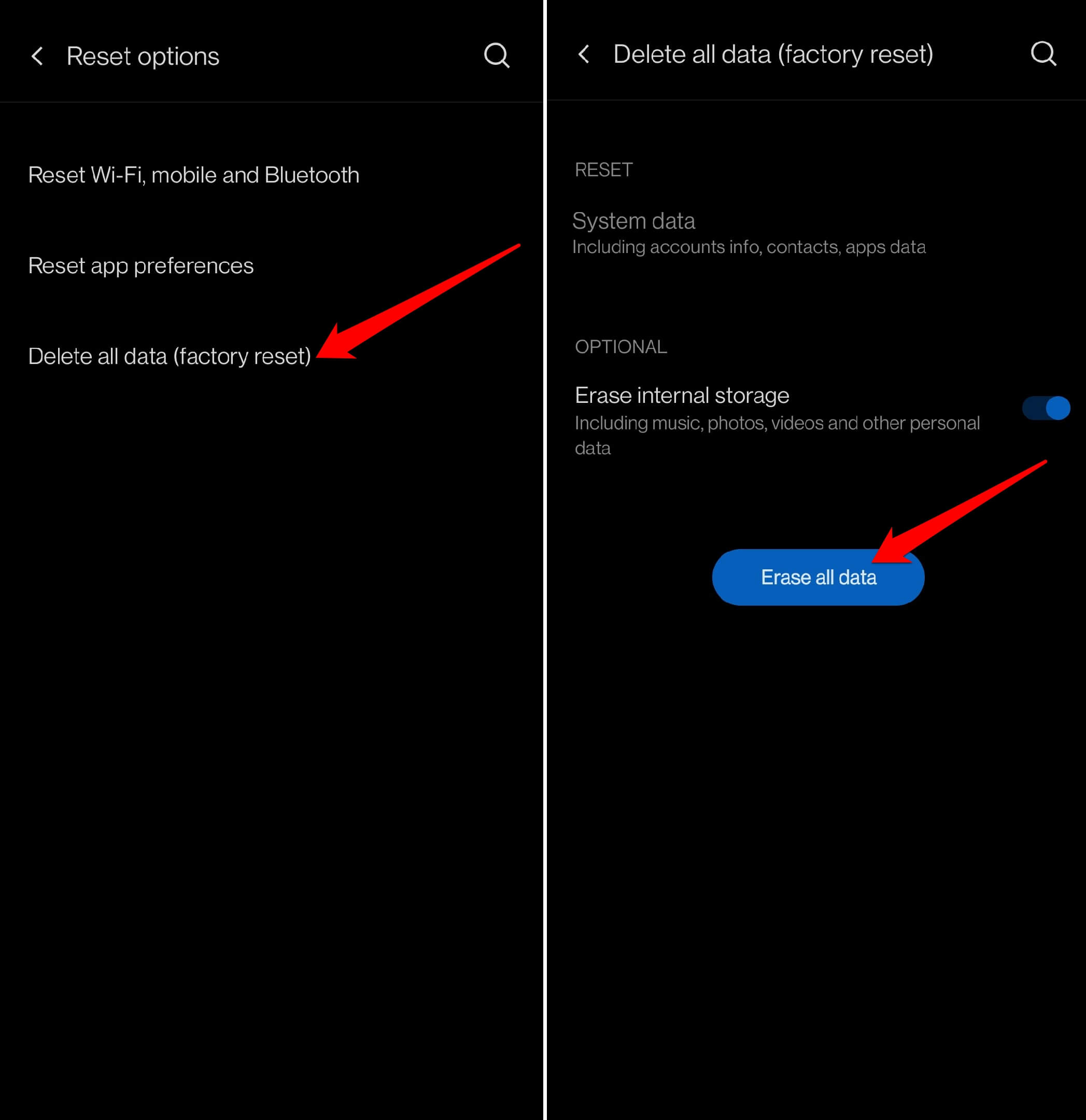
デバイスが再起動した後、アプリの最適化エラーは再発しません。
結論
世界中の大多数の人々にとって、Androidデバイスは日常的に使用されるものです。電話が「Androidがアプリの最適化を開始しています」エラーでスタックすると、彼らのワークフローに影響を与えます。その煩わしさを避けるために、このガイドで提供されているヒントやトリックを使用して問題を修正してください。
「Androidがアプリの最適化を開始しています:修正方法は?」についての考えがあれば、下のコメントボックスに自由に書き込んでください。また、私たちのDigitBin YouTubeチャンネルに登録して、ビデオチュートリアルをご覧ください。よろしく!
新しい投稿を受信箱で受け取る
スパムはありません。いつでも購読を解除できます。