トラブルシューティング · 1 min read · Dec 14, 2025
Androidフォンがテキストメッセージを受信しない:修正方法
あなたのAndroidデバイスが最近テキストメッセージを受信していないですか?これは非常にイライラする問題で、特に緊急の返信や取引を完了するためのOTPを待っているときにそうです。メッセージは決して届かず、あなたの仕事は未完のままです。私も最近、スマートフォンをAndroid 11にアップグレードした後にこの問題に直面しました。
このガイドでは、この問題を解決するための簡単なトラブルシューティング方法をいくつか説明します。理由について話すと、使用しているAndroidデバイスにインストールされたバグのあるシステムアップデートが原因かもしれません。スマートフォンは、ISPの側で技術的な問題が発生した場合に、ネットワークエラーのためにテキストメッセージを受信できないことがあります。
連絡先の電話番号を間違って保存しているだけの単純なことかもしれません。そのため、意図した送信者からのメッセージを受信できないのです。メッセージアプリのキャッシュは、しばしばジャンクデータで満たされており、アプリが正常に動作しなくなります。
AndroidとiOSの対立
ほとんどの技術に詳しくないユーザーが知らないかもしれない興味深いことがあります。iPhoneからAndroidデバイスに移行した場合、テキストメッセージを見逃す原因になることがあります。知らなかった場合、iPhoneはAppleデバイス専用のiMessageを使用しています。
これは、メッセージの送信者と受信者がiMessageを使用しているiPhoneを使用している場合にのみ、メッセージを交換できることを意味します。したがって、あなたの連絡先がiPhoneからメッセージを送信している場合、Androidを使用している間はそれらのメッセージを受信できません。
1. Androidデバイスを再起動する
メッセージアプリのランダムな技術的問題であれば、Androidデバイスを再起動することで修正できます。
送信されたメッセージを期待しているがまだ受信していない場合は、デバイスを再起動してみてください。再起動後、メッセージを受信するか、受信トレイに見つけることができるはずです。
- 電源ボタンを押します。
- 再起動を選択します。
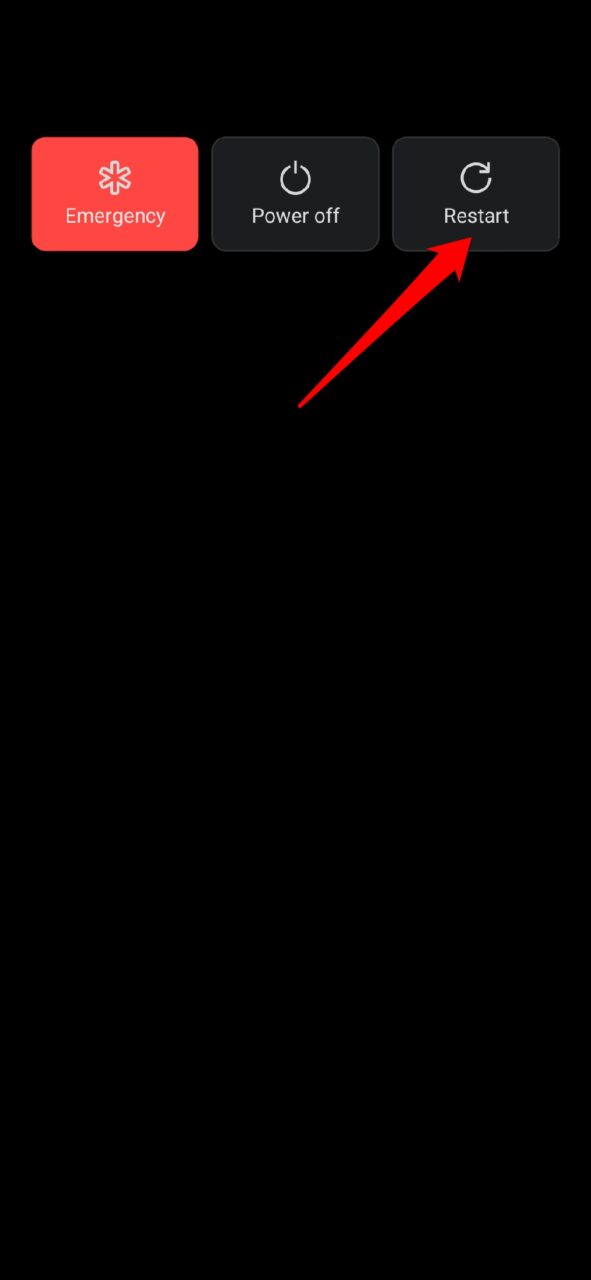
- デバイスが再起動したら、メッセージアプリを確認します。
2. Androidデバイスを最新のシステムビルドにアップデートする
バグはどのオペレーティングシステムにとっても厄介なものです。したがって、Android OSの最新ビルドに常にアップグレードすることで、デバイスはバグから遠ざかることができます。アップデートを確認するには、
- 設定アプリを起動します。
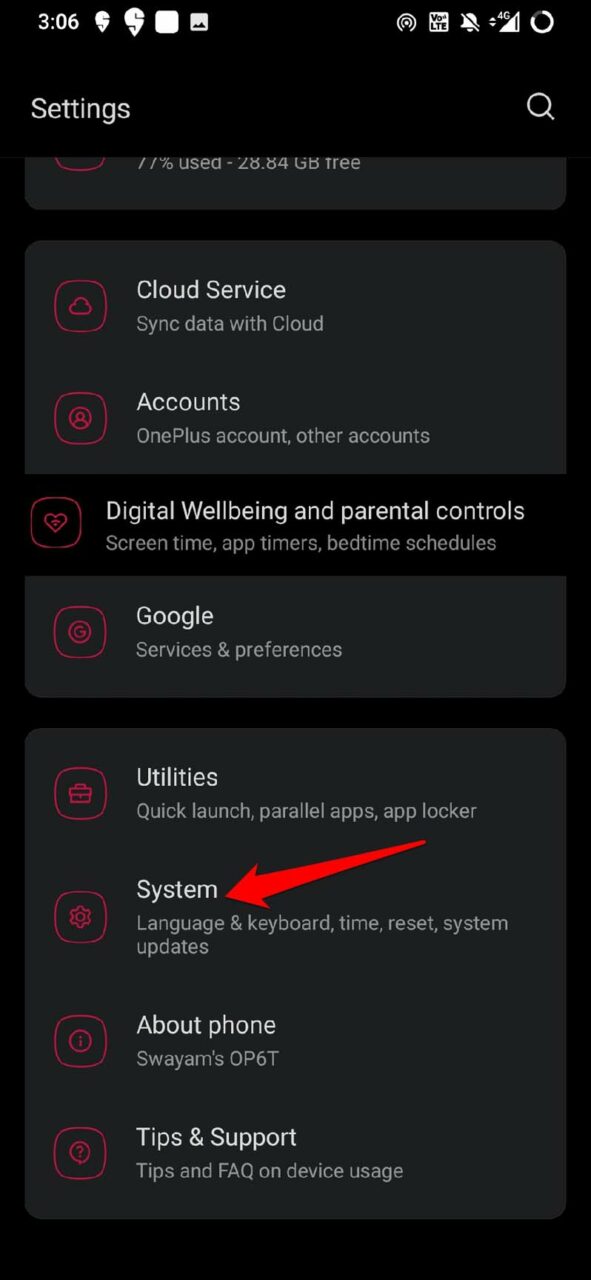
- 次に、システムに移動します。
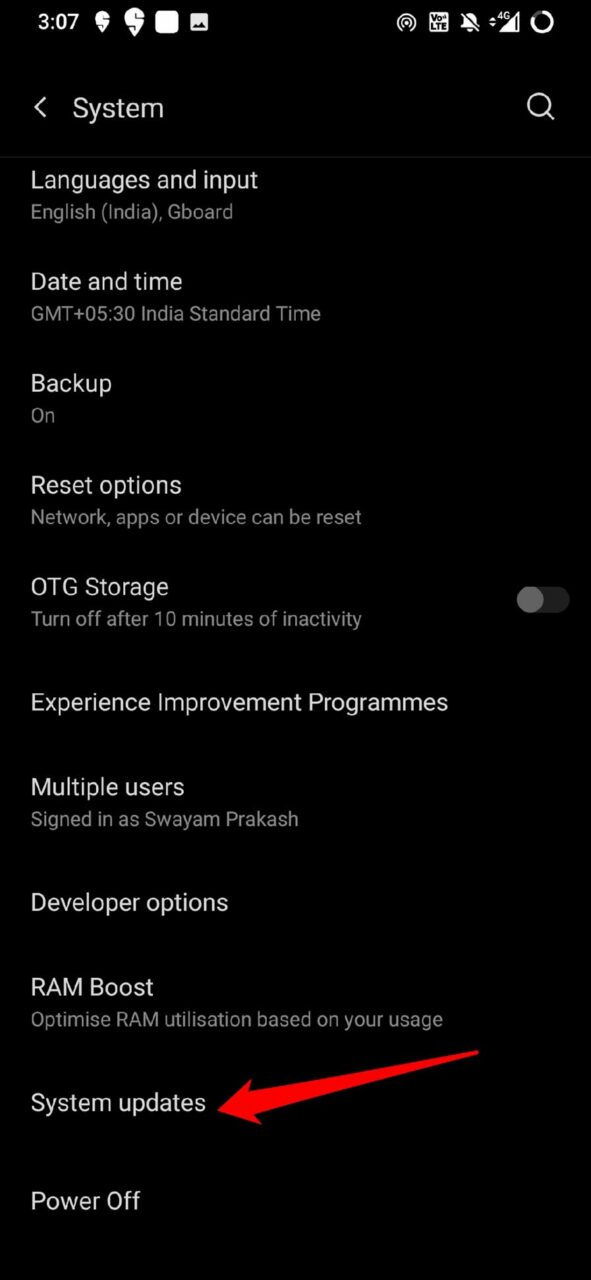
- 次に、システムアップデートに移動し、タップします。
- アップデートが利用可能な場合、デバイスはそれを検索し、ダウンロードとインストールを促します。
- 画面の指示に従って、アップデートをインストールします。
アップデート後、デバイスはおそらく自動的に再起動します。その後、メッセージアプリを確認してください。今度は受信するテキストメッセージが表示されるはずです。
3. ネットワークの問題を確認する
スマートフォンユーザーがテキストメッセージを見逃すことは、モバイルネットワークの利用不可や突然の中断が原因で珍しくありません。また、Androidデバイスで主にモバイルデータを使用している場合、ネットワークが遅いまたは不安定で、メッセージが届かないか、受信トレイに遅れて届くことがあります。
モバイルデータからWiFiネットワークに切り替えると、メッセージを受信できるようになるはずです。私はしばしば、モバイルデータを使用していて特定のメッセージ(OTPなど)がメッセージに表示されない場合、AndroidデバイスをWiFiに接続すると、すぐにメッセージが表示され始めることを観察しています。
また、ISPにサーバーがメンテナンスやバグ修正のためにダウンしているかどうかを確認してください。その場合、彼らが修正するまで待つ必要があります。
4. ネットワークを交換する
デバイスがデュアルSIMカードをサポートしている場合や予備のSIMカードがある場合は、ネットワークを交換できます。つまり、現在Androidデバイスに挿入されているISPのSIMカードを取り外し、予備のSIMカードを挿入します。ネットワークが機能しているかどうかを確認します。
そうでない場合は、デュアルSIMがサポートされている場合は、別のSIMカードに切り替えます。インターネットを使用できるかどうかを確認します。ネットワークの中断により、メッセージがデバイスに届かないことがよくあります。したがって、安定したネットワークに切り替えることでこの問題を解決できます。
5. メッセージアプリのキャッシュをクリアする
メッセージアプリで受信したテキストメッセージがない問題を解決するためのもう一つの効果的な修正は、該当するアプリのキャッシュをクリアすることです。
- メッセージアプリアイコンを長押しします。
- ショートカットメニューからアプリ情報を選択します。
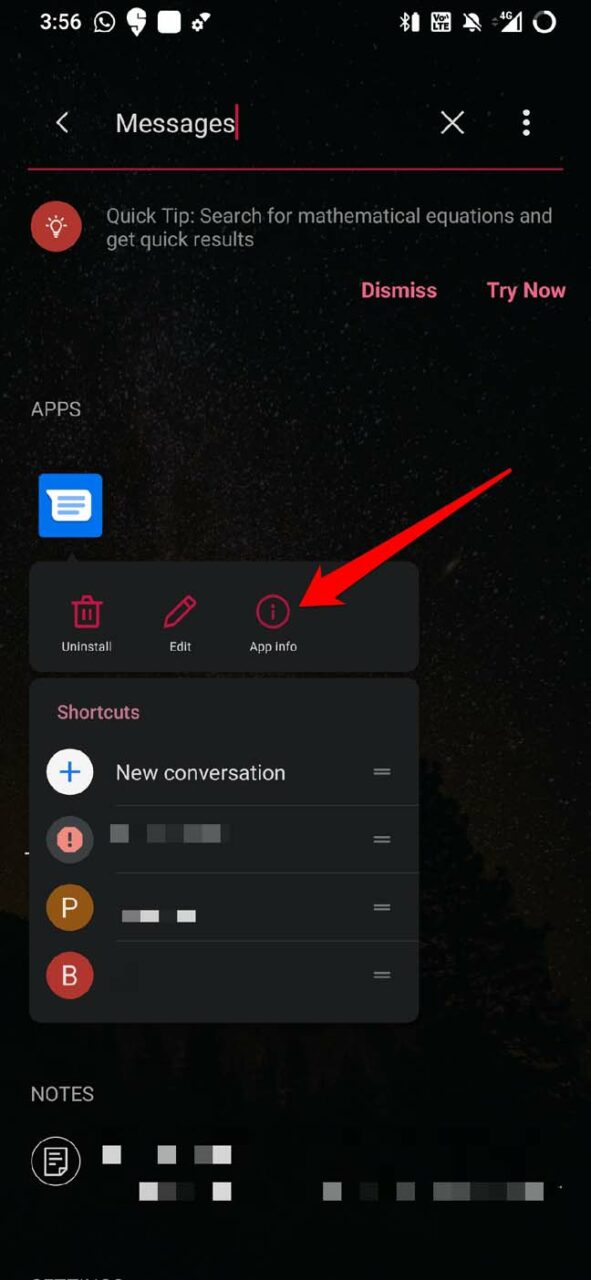
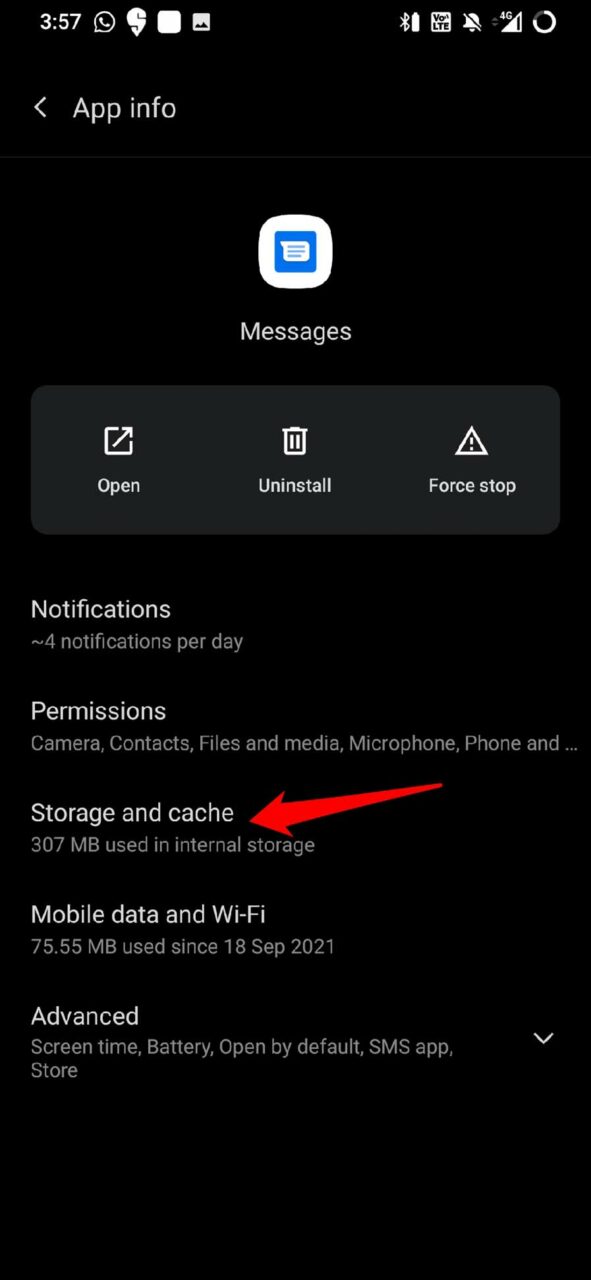
- 次に、ストレージとキャッシュをタップします。
- 次に、キャッシュをクリアをタップします。
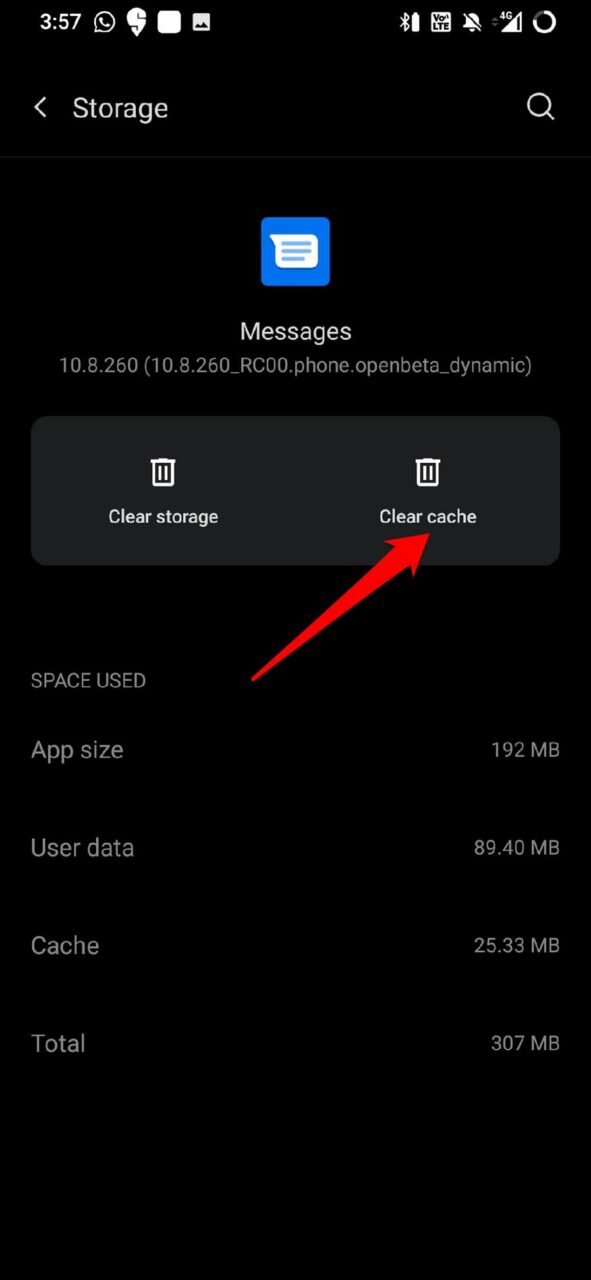
- アプリを閉じて再起動します。
- テキストメッセージの受信トレイを確認します。
6. iPhoneでiMessageを無効にする
テキストメッセージを見逃したくない場合は、電話番号のiMessageを無効にする必要があります。これは、現在Androidデバイスにある場合でも、他のiPhoneユーザーからのメッセージを見逃すことになります。
- AndroidデバイスからSIMカードを取り出します。
- そのSIMカードを以前のiPhoneに挿入します。
- ネットワークが利用可能であることを確認します。
- 設定アプリを起動します。
- 次に、メッセージに移動します。
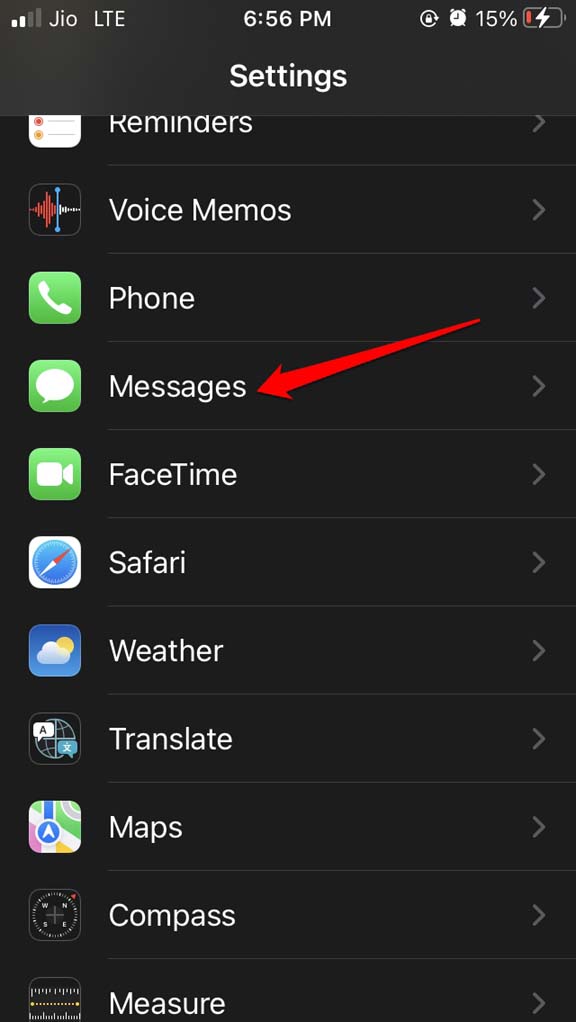
- オプションの隣にあるスイッチをタップしてiMessageを無効にします。
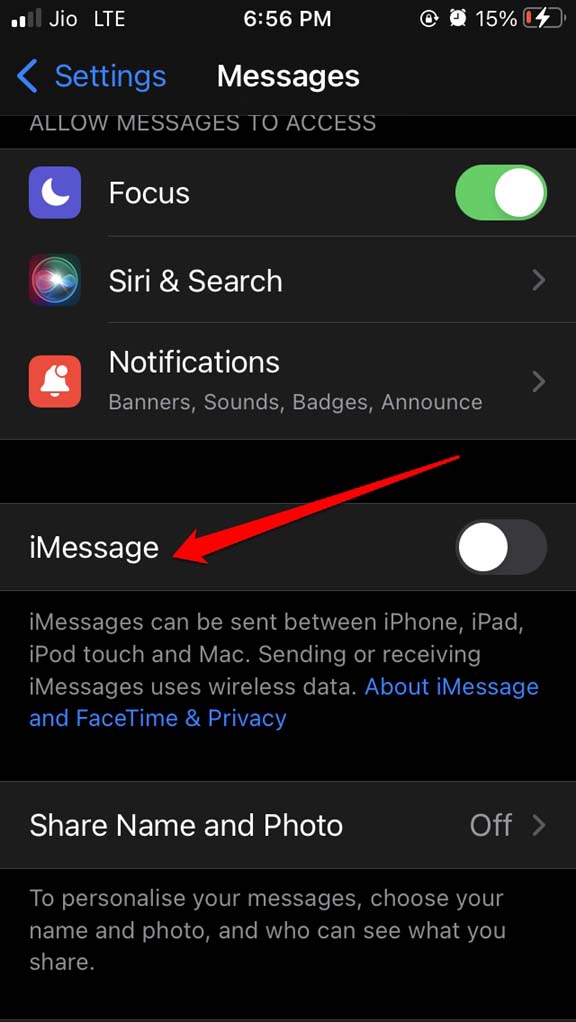
- iPhoneからSIMカードを取り出し、再びAndroidデバイスに挿入します。
- これで、Androidメッセージアプリでメッセージを受信できるようになるはずです。
7. 連絡先を電話帳に再追加する
連絡先の番号を間違って保存している場合、その人からのメッセージをAndroidデバイスで受信することはありません。たとえ彼らがメッセージを送信しても、Androidメッセージアプリの受信トレイには届きません。
したがって、連絡先の番号を確認し、正しい番号に置き換える必要があります。そうすれば、テキストメッセージを受信できるはずです。
8. Androidデバイスのネットワーク設定をリセットする
最後に、上記のすべてが機能せず、Androidデバイスでテキストメッセージをまだ受信していない場合は、Androidデバイスのネットワーク設定をリセットしてみることができます。以下の手順で行います。
設定アプリを開きます。
次に、システムに移動します。
その下で、リセットオプションをタップします。
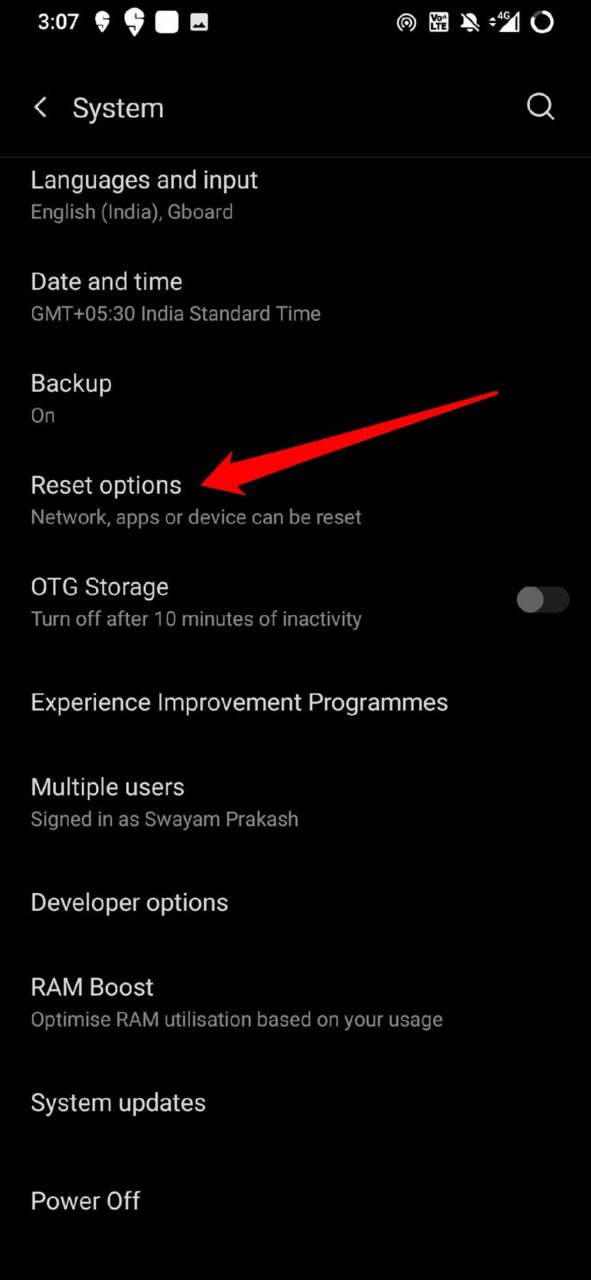
WiFi、モバイル、Bluetoothをリセットを選択します。
設定をリセットをタップして確認します。
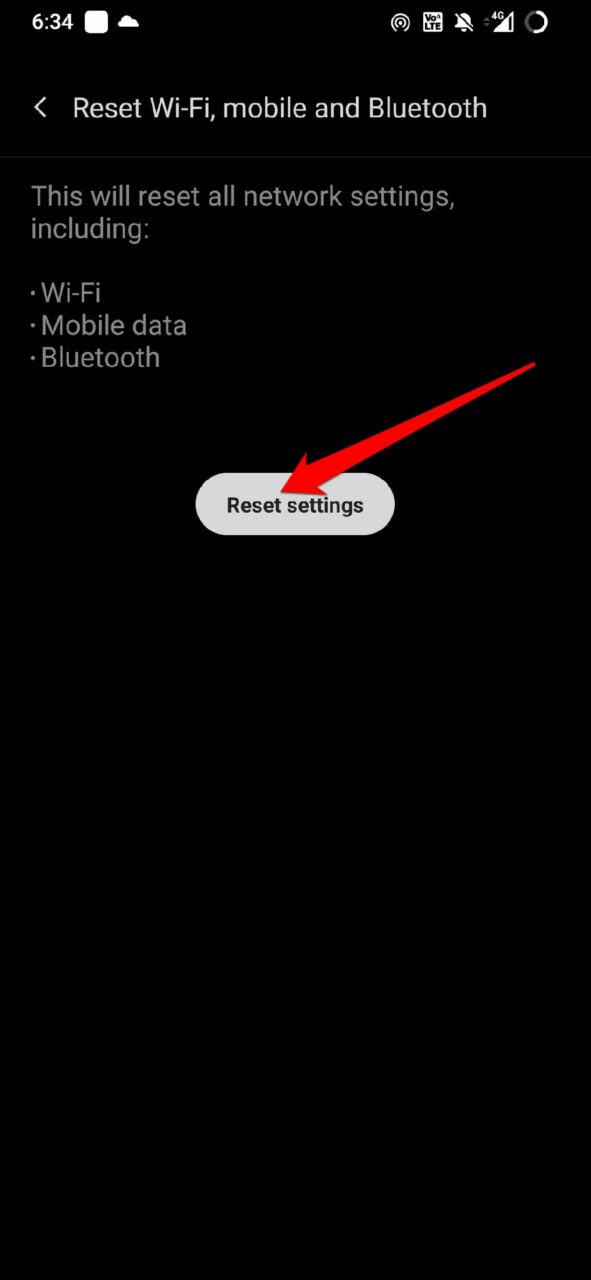
ネットワークがリセットされた後、テキストメッセージを受信できるようになるはずです。
以上です。Androidデバイスが受信したテキストメッセージを受信しない問題を解決するために、これらの修正を試してみてください。このガイドが役に立ったことを願っています。
Androidフォンがテキストメッセージを受信しない:修正方法についてのご意見があれば、下のコメントボックスにお気軽にお寄せください。また、動画チュートリアルのために私たちのDigitBin YouTubeチャンネルを購読してください。よろしく!
新しい投稿を受信箱で受け取る
スパムはありません。いつでも購読を解除できます。