ゲーム設定 · 1 min read · Oct 20, 2025
Apex Legends – ぼやけた画像を修正する方法
Apex Legendsのぼやけた画質は、デスクトップやコンソールのプレイヤーが時折直面する一般的な問題です。多くのプレイヤーはビデオ設定やグラフィックス設定に関する高度な知識を持っていないため、悪い体験につながります。私はWindowsのゲーミングリグにALを再インストールし、ぼやけた画質が気になり始めましたが、以前はそのようなことはありませんでした。多くの解決策を探りましたが、今のところ機能したのはわずか数個で、それがこのチュートリアルでカバーする内容です。
Apex Legendsのぼやけた画質を修正する方法
Respawnはゲーム開発者で、プレイヤーのために高度なオプションを提供しています。高度なビデオ設定には多くのオプションがあり、その中の一つが「 Adaptive Resolution FPS Target 」です。WindowsとコンソールでApex Legendsのぼやけた問題を修正するために、私たちの指示に従ってください。
ステップ1: ALゲームを開く。
ステップ2: ESCボタンを押す。
ステップ3: 「 設定 」を選択して続行する。
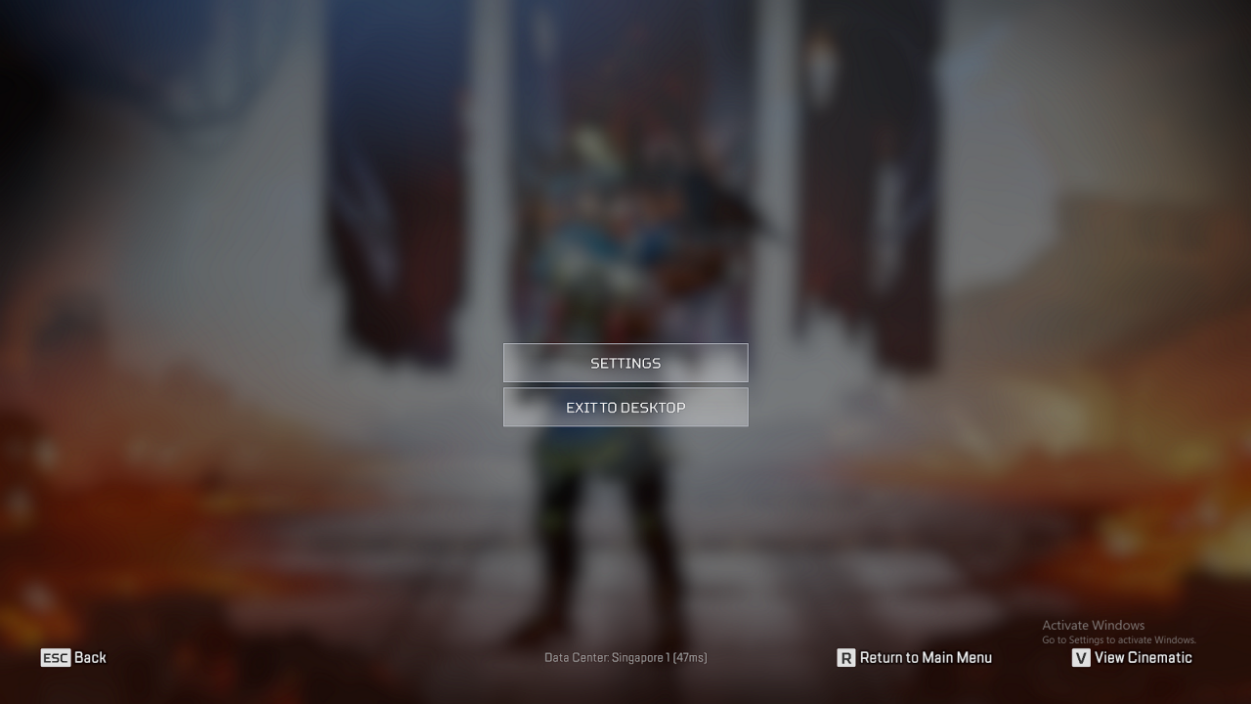
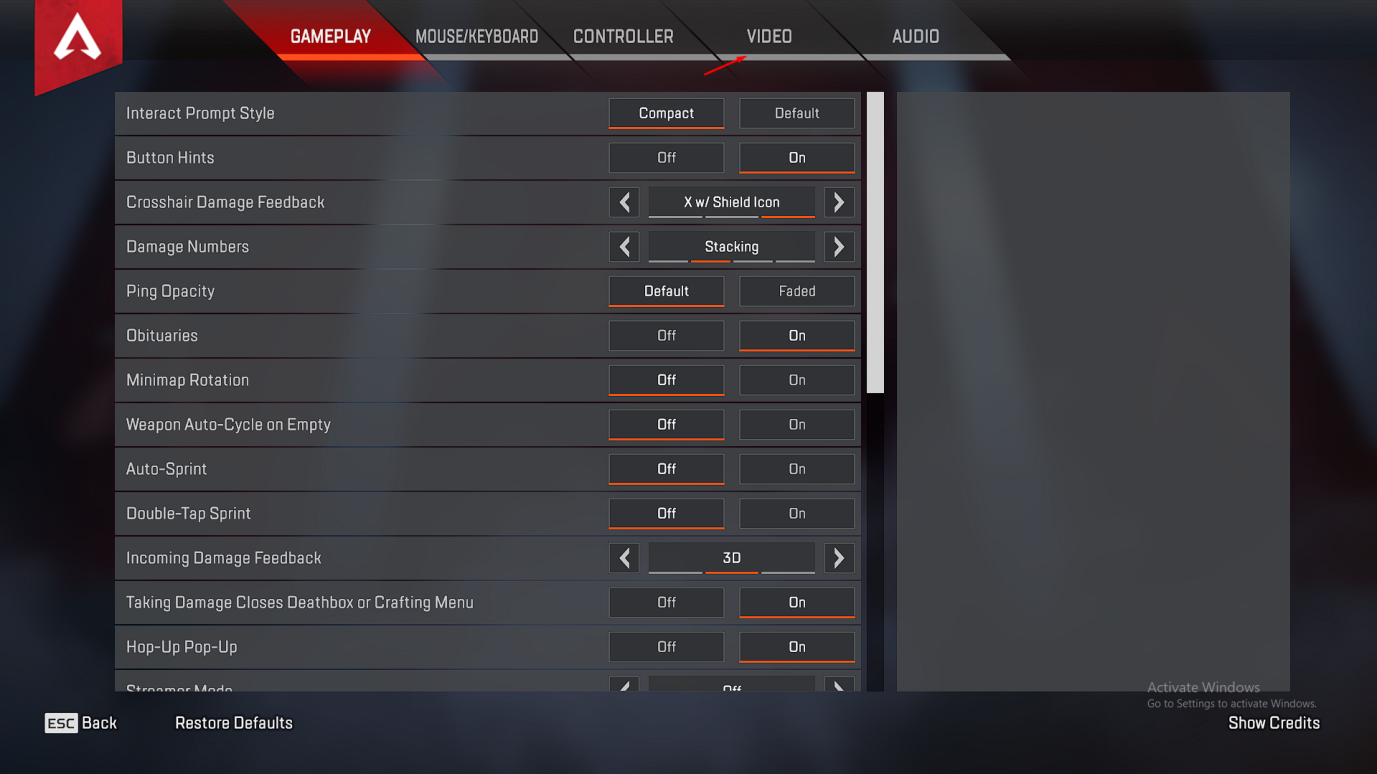
ステップ4: 上部メニューから「 ビデオ 」を選択して高度な設定を表示する。
ステップ5: 「 Adaptive Resolution FPS Target 」を左側にドラッグする。
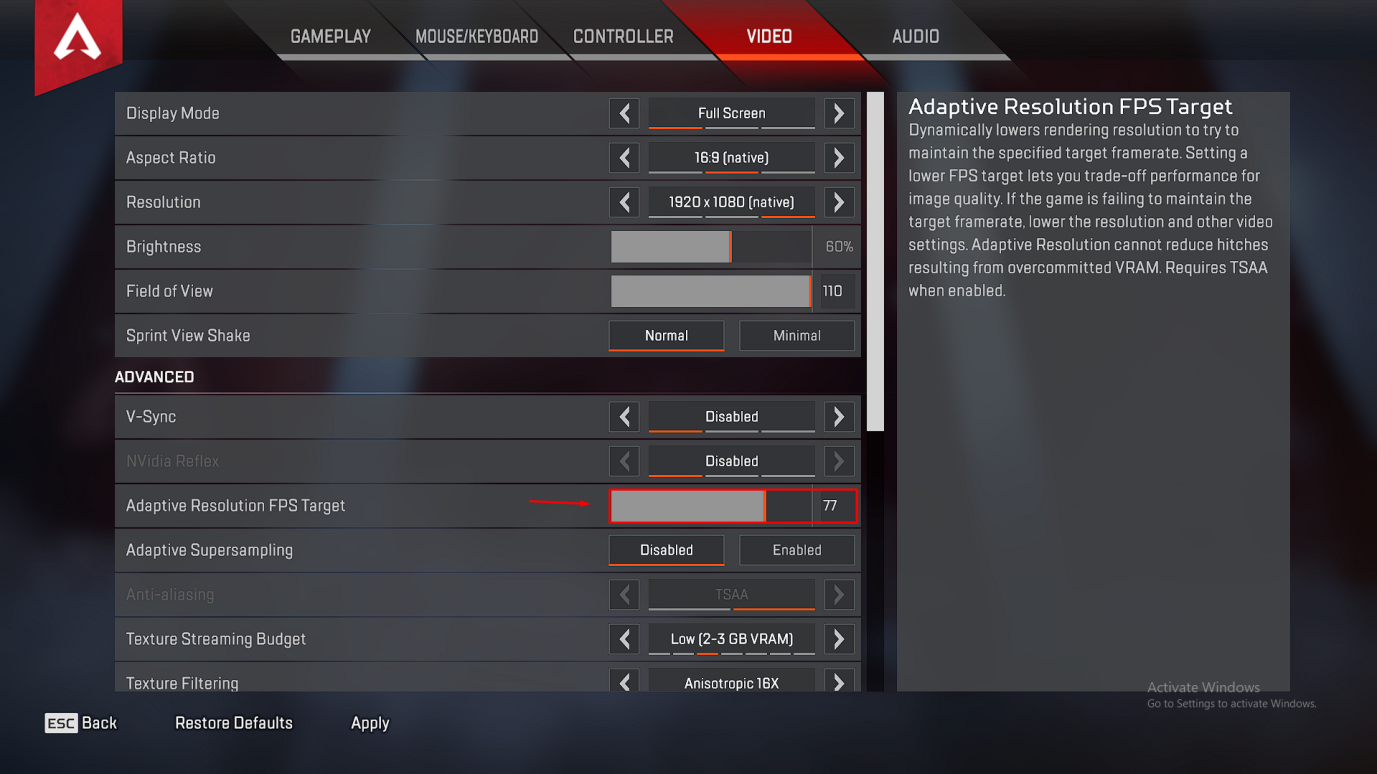
ステップ6: 「 Adaptive Resolution FPS Target 」はゼロであるべきです。
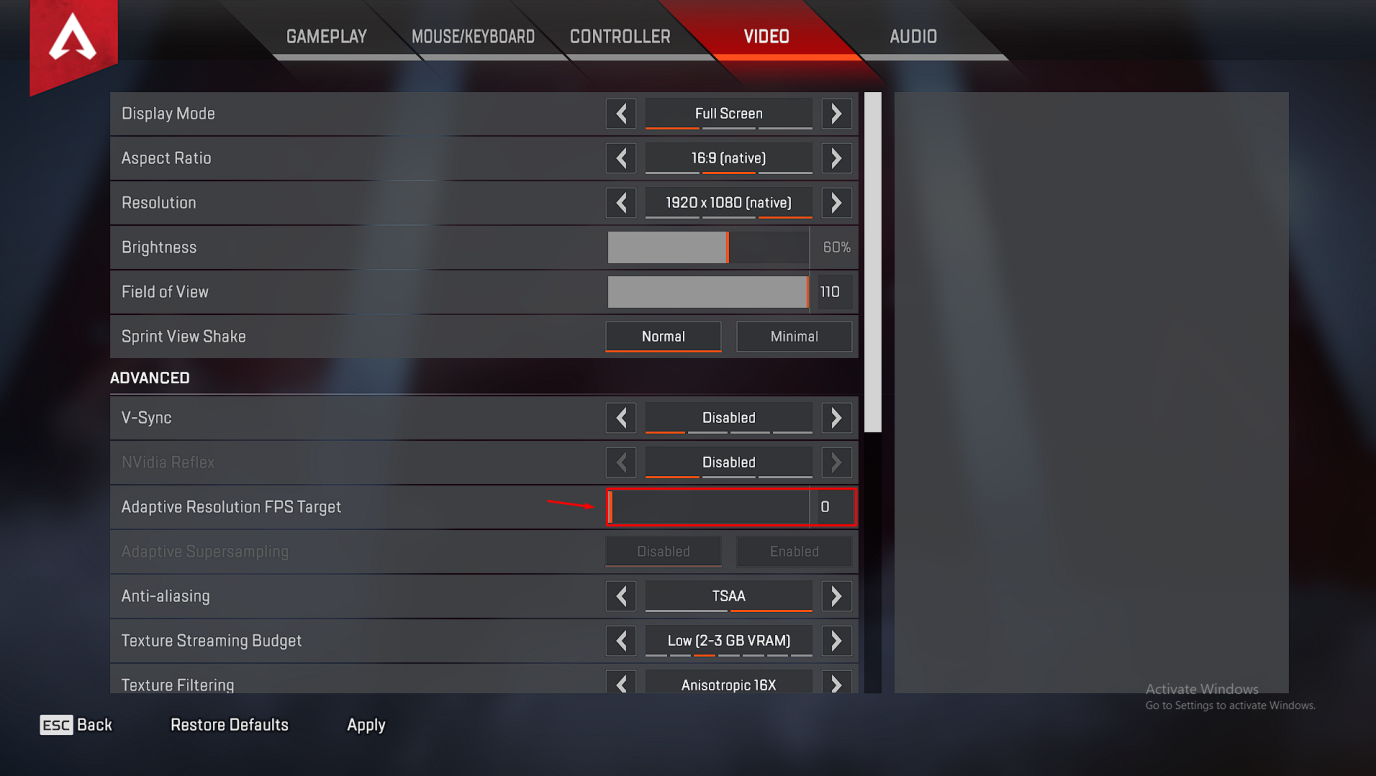
ステップ7: 下部にある「 適用 」ボタンをクリックする。
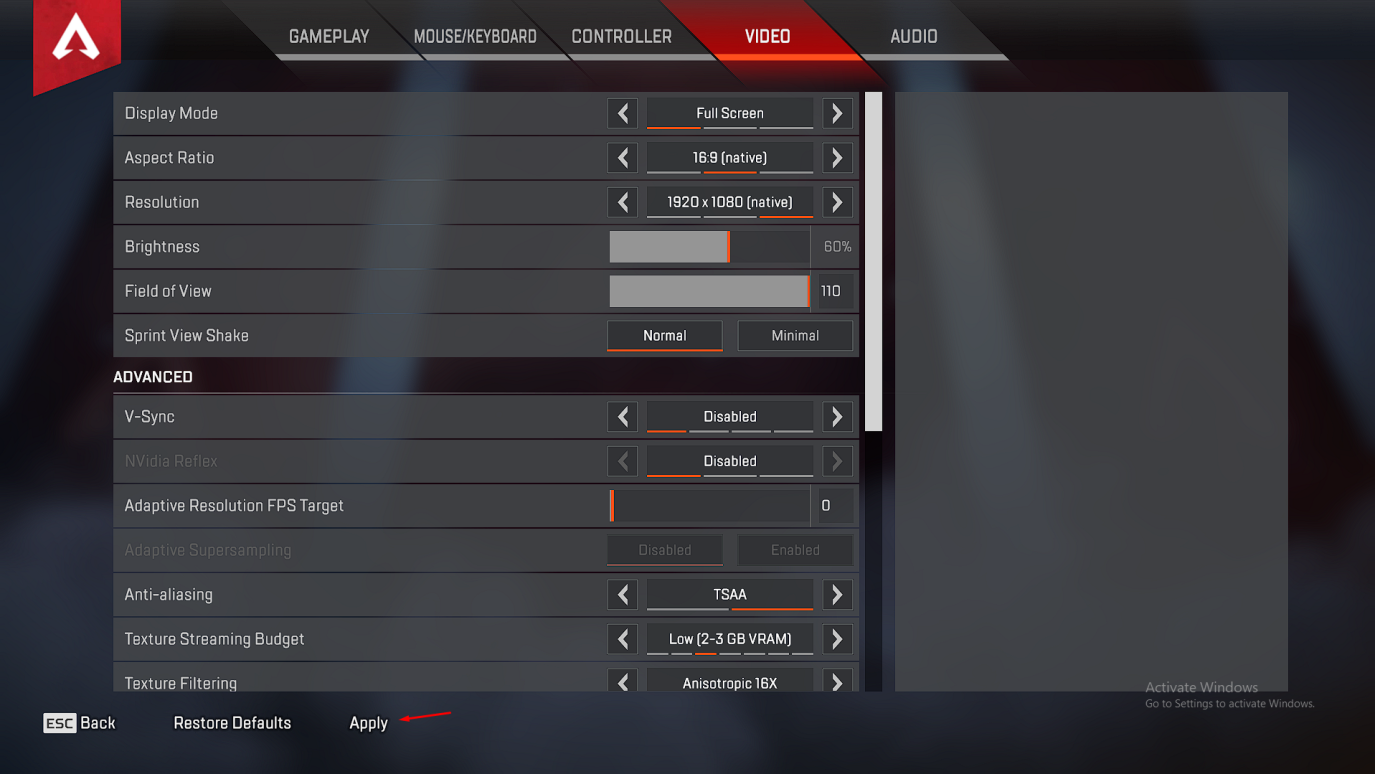
ゲームを閉じて、変更を適用するためにマシンを再起動します。
開発者は滝、草、工業ビルなどの目を引く要素を追加しました。多くの予算指向およびミッドレンジのGPUは、オリンポスマップで60fpsを維持するのに苦労しています。「Adaptive Resolution FPS Target」は、強力なGPUを持たない低スペックのマシン向けに設計されています。高度なビデオ設定は、すべてのシナリオで選択されたFPSをターゲットにしており、画質の低下につながります。
変更後にApex Legendsで60fpsを維持する方法
FPSターゲット機能はもはや有効ではないため、PCはラウンド全体で60fpsを維持するのに問題があるかもしれません。すべてのシナリオで60fpsを達成するための最良のビデオ設定を共有させていただきます。これは私たちのGPU RX 570で機能しました。
表示モード: フルスクリーン
アスペクト比: ネイティブ
解像度: ネイティブ解像度を選択するか、低スペックのGPUを搭載したゲーミングリグの場合は720pに下げる。
明るさ: あなたの好み。
視野角: プレイヤーは110 FOVを選択できますが、PCが低スペックのGPUを搭載している場合は90 FOVを選択してください。
スプリントビューの揺れ: 最小
Nvidia Reflex: 無効
Adaptive Resolution FPS Target: 0
Adaptive Super Sampling: 無効
アンチエイリアス: なしまたはTSAA(GPUが処理できる場合)
テクスチャストリーミング予算: 2GB – 3GBで十分
テクスチャフィルタリング: バイリニア
アンビエントオクルージョン品質: 無効
太陽の影のカバレッジ: 低
スポットシャドウの詳細: 低
ボリュメトリックライティング: 無効
ダイナミックスポットシャドウ: 無効
モデルの詳細: 高
エフェクトの詳細: 低
インパクトマーク: 無効
ラグドール: 低
上記の設定を維持することで、画質を損なうことなく最大のFPSを得ることができます。私は、普通のGPUを搭載したノートパソコンを持つ競技プレイヤーにALのビデオ設定を推奨します。
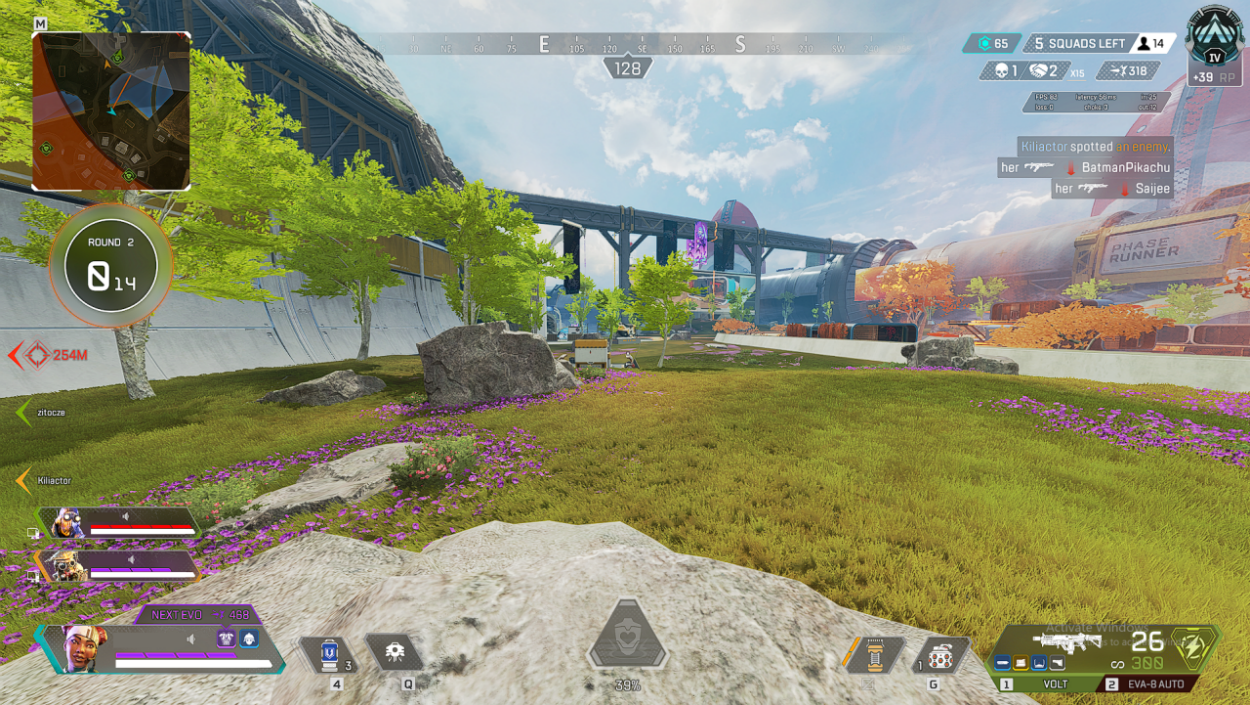
RX 570(4GB)は、オリンポスマップの緑地で60fpsを維持するのに問題を抱えていました。しかし、上記のビデオ設定が結果を変え、今ではフレームドロップを目撃することはありません。
高パフォーマンスの電源設定を選択する
多くのプレイヤーは、Windowsソフトウェアがデスクトップおよびノートパソコンのバリアントに電源プランを持っていることを知らない。GPUを限界まで押し上げるために、電源オプションを最高の利用可能なオプションに設定する必要があります。
ステップ1: Windowsキー + Sを押して「 コントロールパネル 」を開き、プロセスを開始します。
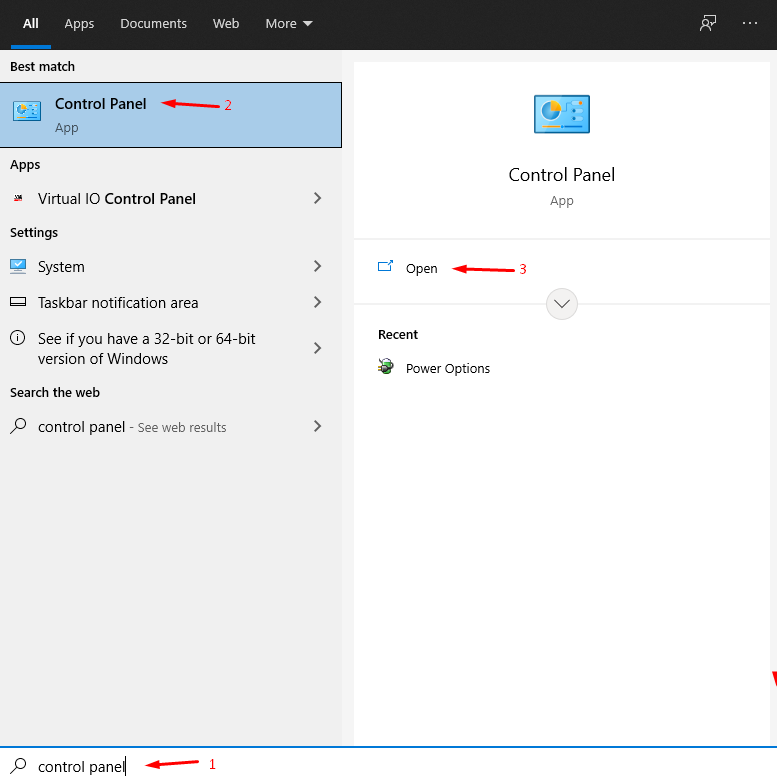
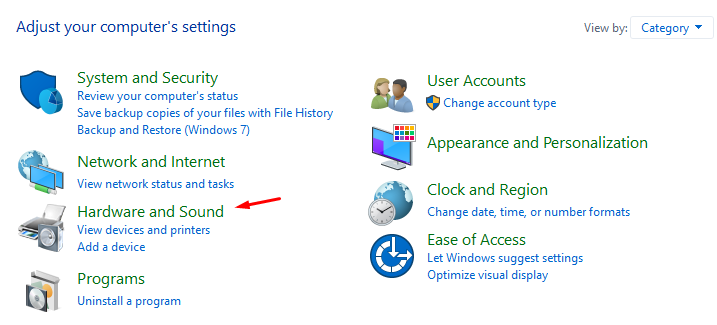
ステップ2: コントロールパネルから「 ハードウェアとサウンド 」を選択します。
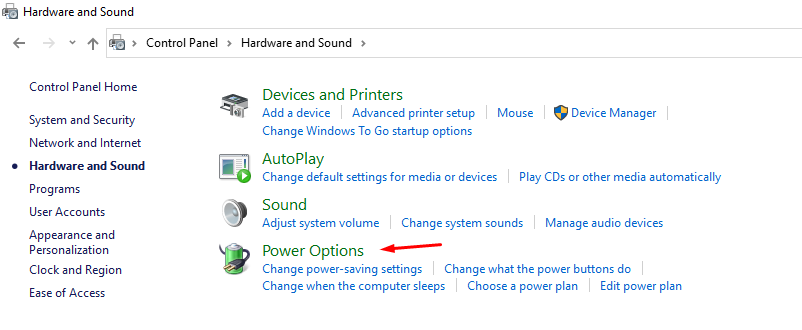
ステップ3: 「 電源オプション 」を選択して続行します。
ステップ4: 「 高パフォーマンス 」を選択して変更を確認します。
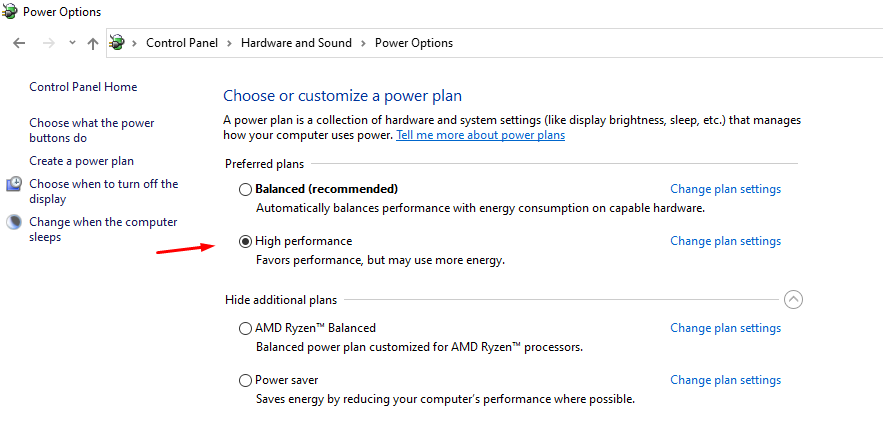
ゲーミングノートパソコンのユーザーは、この設定がCPUとGPUが要求する際により多くのエネルギーを消費することを考慮する必要があります。ポータブルゲーミングノートパソコンを充電ブロックに常に接続して、バッテリーが切れないようにする必要があります。ゲームをしていないときは、設定を「 バランス 」に戻すことができ、バッテリーの使用を最適化します。
NvidiaコントロールパネルでApex Legendsの画質を改善する方法
すべてのGPUは専用のコントロールパネルを使用して管理されており、Nvidiaコントロールパネルを使用して視覚品質を改善し、ゲーム全体で60fpsを維持できます。
「 GeForce Experience 」を開き、Apex Legendsを選択します。
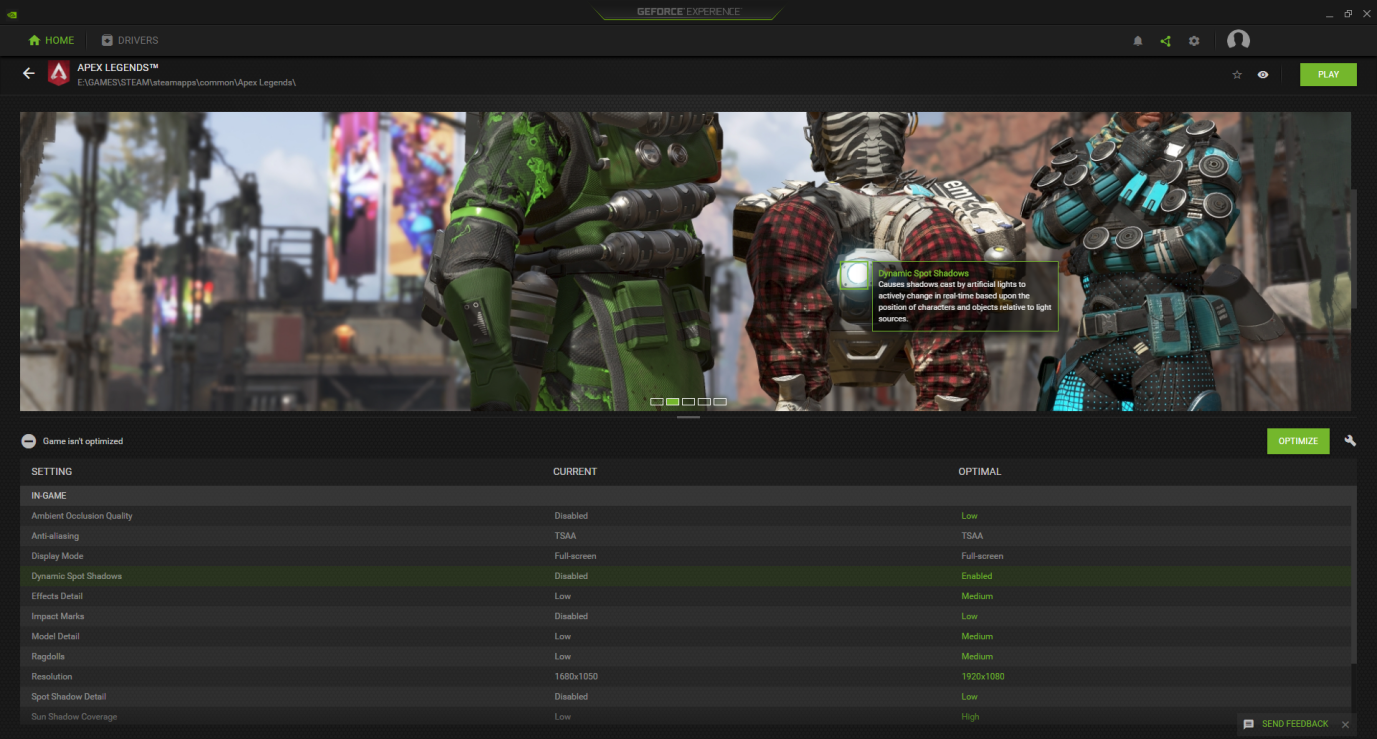
プレイヤーは右下隅に「 最適化 」ボタンがあり、Apex Legendsの「 最適化 」設定を選択するためにクリックします。
「 Nvidiaコントロールパネル 」を開き、「 3D設定の管理 」をクリックして設定を変更します。
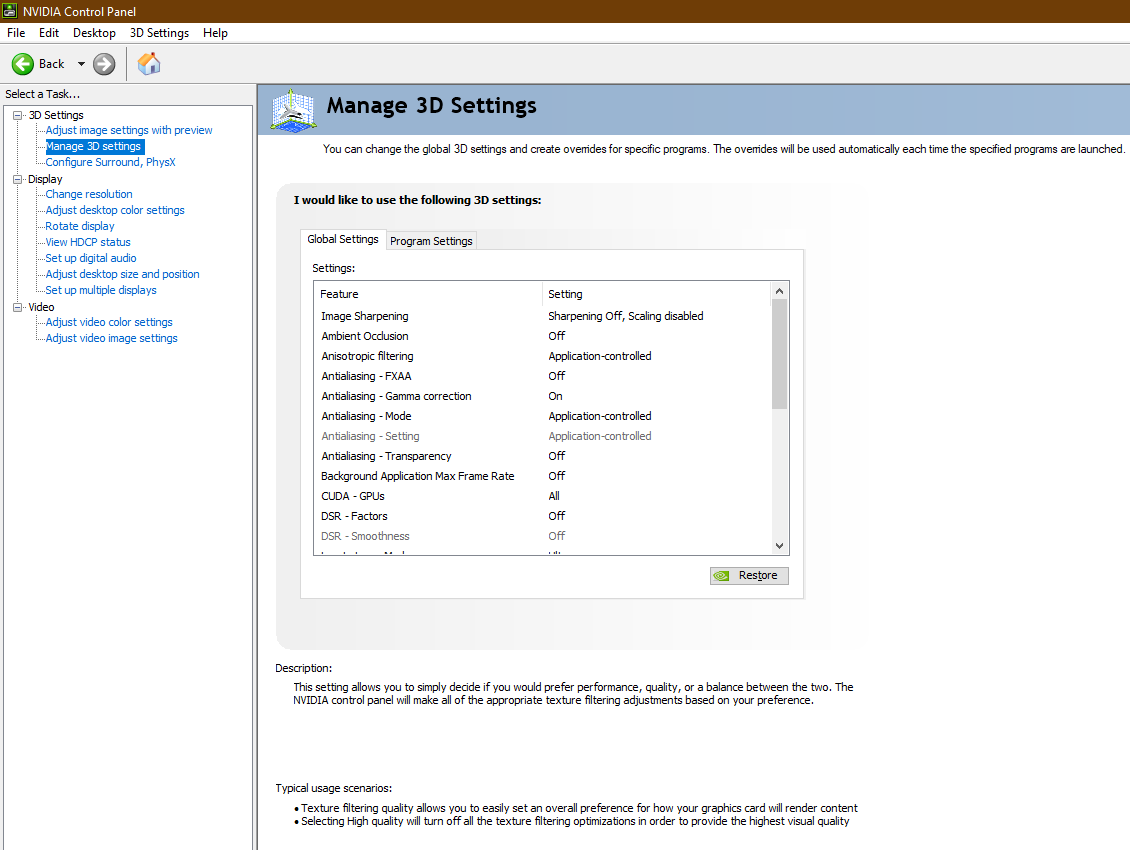
- 電源 – 最大モードを選択
- レイテンシを低く – ウルトラを選択
- テクスチャフィルタリング – 最大を優先するを選択
上記の3つの設定を変更して、GPUの最大パワーを引き出します。以前の設定に戻るには、右上隅にある「 デフォルトに戻す 」ボタンをクリックできます。
AMD RadeonソフトウェアでApex Legendsの画質を改善する方法
AMDはRadeonソフトウェアを更新し、新しいインターフェースと新しい機能セットを提供しています。これは新しいユーザーには印象的で複雑です。専門家の手が最小限のGPU負荷で視覚的な明瞭さを改善する方法を示します。
ステップ1: Windowsキー + Sを押して「 AMD Radeon Software 」を開きます。
ステップ2: メインの上部メニューにある「 ゲーミング 」をクリックします。
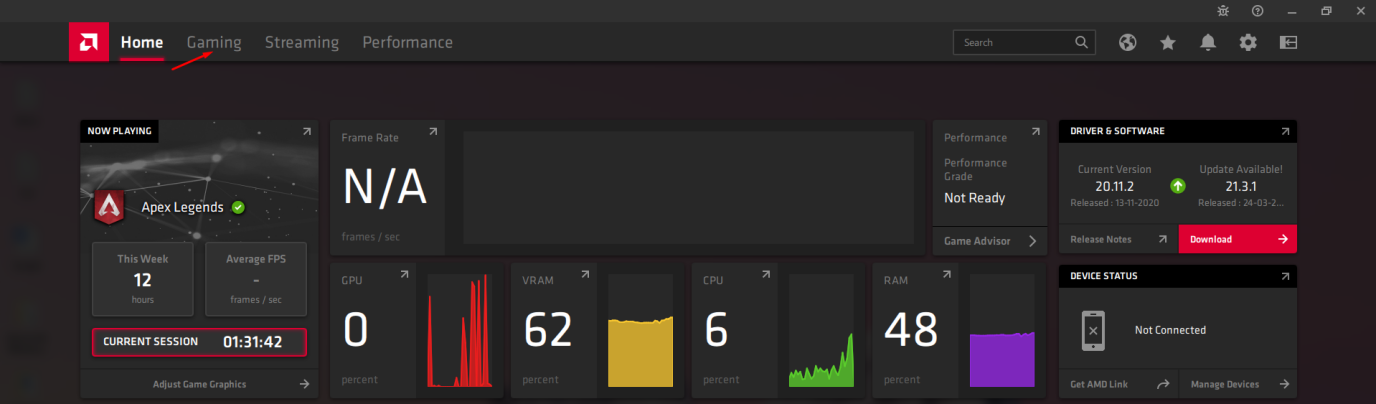
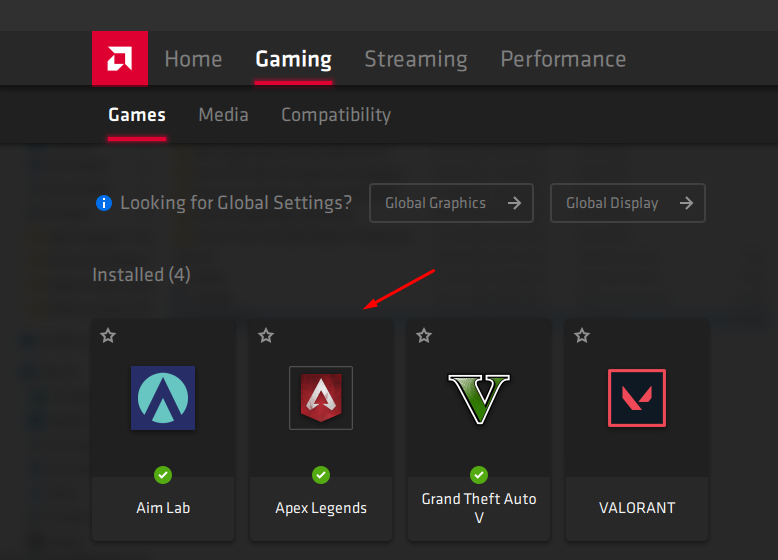
ステップ3: スキャンされたゲームリストから「 Apex Legends 」を選択します。
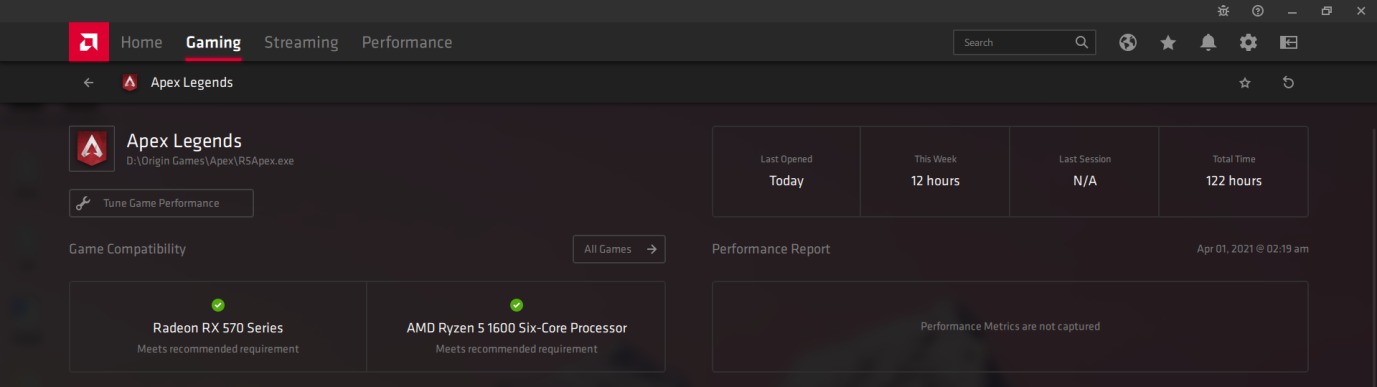
ステップ4: ここでApex Legendsの高度な変更を行うことができます。
ステップ5: グラフィックスプロファイルを確認し、設定をコピーします。
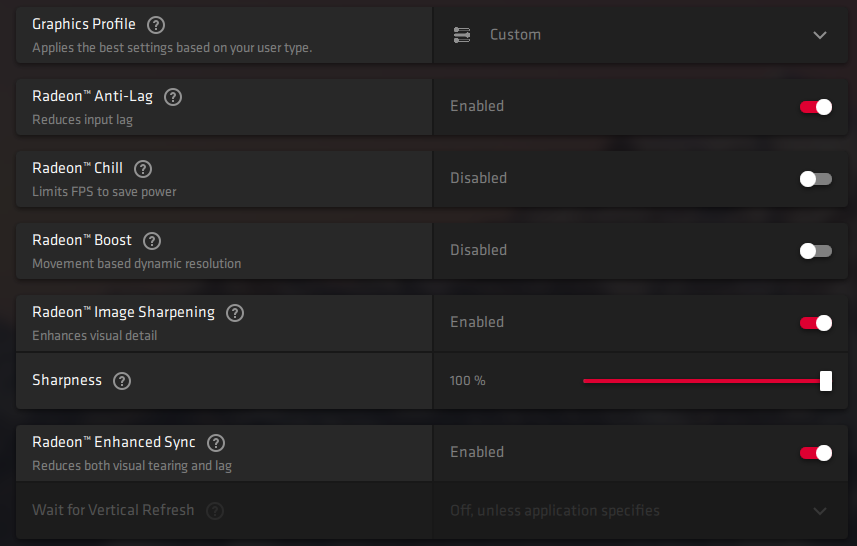
- Radeon Anti-lagを有効にする
- Radeon画像シャープニングを有効にし、GPUが負荷に耐えられる場合はシャープネスを60% – 100%の範囲で選択する。
- GPUが負荷に耐えられる場合は、Enhanced Syncを有効にする。
これらの設定を競技ゲームで試しましたが、GPUは激しい戦闘中にスロットルしませんでした。全体的に、この設定が全体的な視覚品質を改善し、GPUに悪影響を与えないと確信しています。
結論
これで、Windows PCでApex Legendsのぼやけた画質を修正できるようになりました。NvidiaまたはAMD GPUを持っていても問題ありません。コンソールプレイヤーは、パフォーマンスの期待に応えるために設定を下げるしか選択肢がなく、これはXboxやPlay Stationの大きな欠点の一つです。Apex Legendsのぼやけた画質を解決するのに役立った解決策を下のコメントセクションで教えてください。
Apex Legends – ぼやけた画像を修正する方法についてのご意見があれば、下のコメントボックスにお気軽にお寄せください。また、動画チュートリアルのために私たちのDigitBin YouTubeチャンネルを購読してください。よろしく!
新しい投稿を受信箱で受け取る
スパムはありません。いつでも購読を解除できます。