ソフトウェアレビュー · 1 min read · Jan 21, 2026
ApowerRECレビュー:WindowsとmacOSのための最高のスクリーンレコーダーの一つ

PCやスマートフォンには、各々の機能、利点、欠点を持つスクリーンレコーダーアプリケーションがたくさんあります。
ApowersoftのApowerRECはPC用(スマートフォン用もありますが)で、オーディオ、ビデオ、マウス、ウィンドウサイズなどを調整できる最高のスクリーン録画アプリの一つで、他にはない明確にレイアウトされたスクリーン録画体験を提供します。
簡単にするために設計されたことを複雑にすることはなく、代わりに、簡単に従い、使用できる機能やアドオンがあります。
1週間テストした後、あなたがコンピュータでこのツールを選ぶべきかどうかを決めるために読むべき詳細なApowerRECレビューをお届けします。
セットアッププロセス
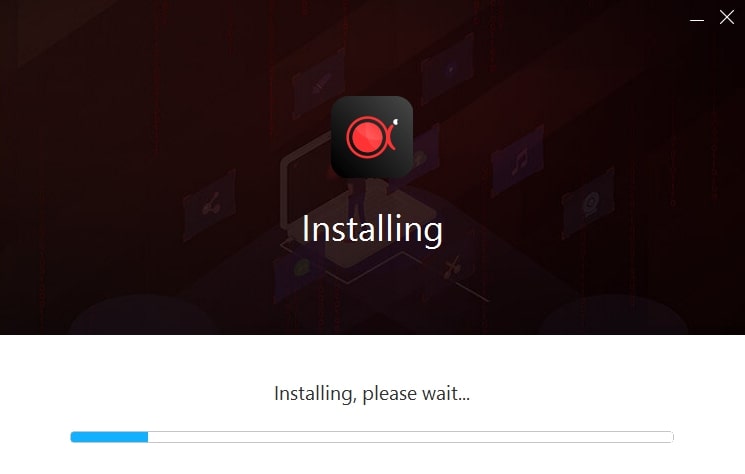
ApowerRECのセットアップは非常に簡単です。ウェブサイトからApowerRECをダウンロードしたら、それをタップして実行します。
プログラムは、利用規約に同意するように促します。全体で、数回のクリックで済み、古い世代のプロセッサを使用していても、最大2〜3分でApowerRECがデバイスに正常にインストールされます。デスクトップに移動してApowerRECを起動すれば完了です。
ユーザーインターフェース
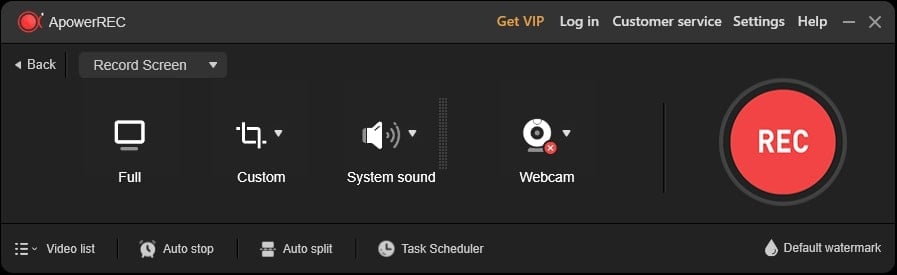
私は派手なユーザーインターフェースのファンではないので、ApowerRECのようなミニマリストアプローチが最適です。プログラムを起動すると、たくさんの機能を持つ金属的なマットブラックのインターフェースが表示されます。
「画面を録画」、「ウィンドウを録画」、「音声を録音」、「ウェブカメラを録画」の中から選択できます。全画面またはカスタムウィンドウを切り替えて録画したり、ロックされたウィンドウのみを録画したい場合は「ウィンドウを録画」オプションを選択できます。
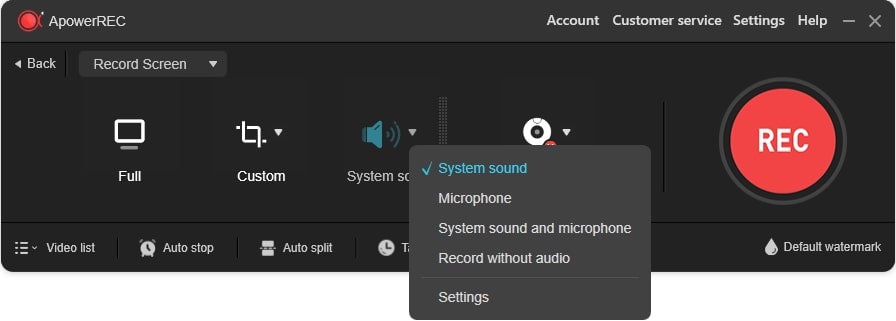
オーディオソース、つまりシステム音、マイク、その他のソースを選択すれば、準備完了です。
録画したビデオにテキストや画像の透かしを追加したり、タスクをスケジュールしたり、自動停止や自動分割機能を使用することもできます。
ApowerRECは、ビデオ、オーディオ、スクリーンショット、メインパネル、フローティングツールバー、マウス、ホットキーなど、ほぼすべてを調整でき、スクリーン録画セッションを完全にコントロールできます。
ApowerRECの機能
画面を録画
ApowerRECユーティリティのUSPは、画面を録画する機能です。画面を録画します。
その上、ウェブカメラのフィードを追加したり、録画中に注釈を付けたり、カーソルの周りのエリアを強調表示することができ、特定の画面セクションに誰かの注意を引く必要があるときに便利です。
ここでは、全画面録画や特定の幅と高さを選択して録画するオプションがあります。
録画したい画面の特定のセクションを録画するためにウィンドウをドラッグすることもできます。さらに、ApowerRECのサウンドパネルでは、オーディオのソースを選択できます。最後に、ウェブカメラのフィードを追加して、スクリーンキャプチャの横にきれいに配置された円形のパッチで録画できます。
ウィンドウを録画
「ウィンドウを録画」機能は、PowerPointプレゼンテーションなど、特定のウィンドウの画面を録画することができ、同じコンピュータで使用している他のものは録画しません。プログラムは、最小化されない限り、ロックされたウィンドウの録画を続けます。
音声を録音
「音声を録音」機能は、音声のみを録音します。ここではビデオや画面録画はなく、音声だけです。音声のみの設定で何かを作成したい場合に便利です。「サウンド」セクションで入力ソースを選択できます。
ウェブカメラを録画
最後に、「ウェブカメラを録画」は、内蔵または外部のウェブカメラを利用してそのフィードをキャプチャします。出力解像度、fps、ディスプレイのミラーリングを選択し、無数の使用ケースに便利なフィードを録画できます。
タスクスケジューラー
クラーケンを解放せよ!タスクスケジューラーは、定期的または一度限りのスクリーン録画セッションをスケジュールできるユニークな機能です。開始時間と停止時間、オーディオおよびウェブカメラのソース、録画エリア、その他の設定を設定できます。
これは非常に便利な機能で、手動で行うことなく定期的な録画のために複数のタスクを設定できます。
保存とエクスポート
ビデオの録画が完了したら、保存とエクスポートの時間です。ApowerRECには組み込みのビデオ編集ツールはありません(それにはApowerEditをインストールできます)が、イントロやアウトロを追加したり、カスタムメイドの透かしを追加したり、ビデオの長さを簡単にクリップできます。
エクスポートには、MOV、AVI、WMVなど、14の人気フォーマットの中から選択できます。録画をYouTube、Vimeo、Google Drive、またはFTP接続に簡単に共有することもできます。
透かし
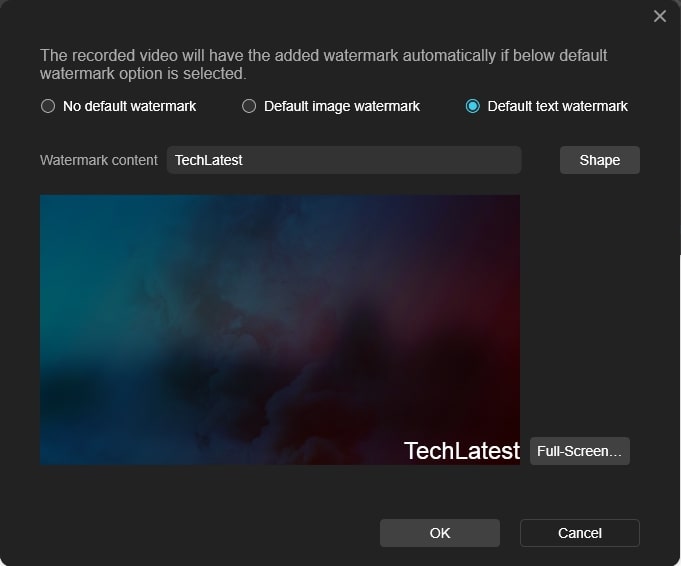
ApowerRECには強力な透かし機能があります。画像やテキストを透かしとして追加できます。透かしに使用するテキストのフォーマットも比較的簡単に行えます。この機能は有料版で利用可能であり、無料版は機能が制限されています。
強力な設定
ApowerRECには、録画画面、ウィンドウ、オーディオ、ウェブカメラの4つの一般的なカテゴリにわたってほぼすべての側面を調整できる強力な設定機能があります。
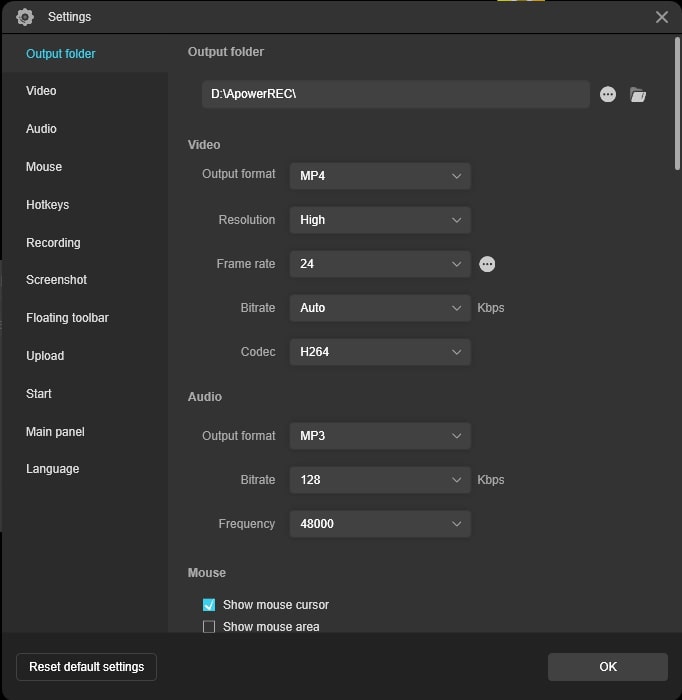
「出力フォルダー」を調整して、すべてのデータが保存されるパスを設定できます。「ビデオ」設定では、出力ビデオフォーマット、フレームレート、ビットレート、解像度、コーデックを調整できます。「オーディオ」セクションでは、周波数、ビットレート、出力フォーマットを調整できます。
任意のマウスカーソルの色とサイズを設定できます。ApowerRECでは、特定のタスクを簡単に実行するための「ホットキー」を調整できます。
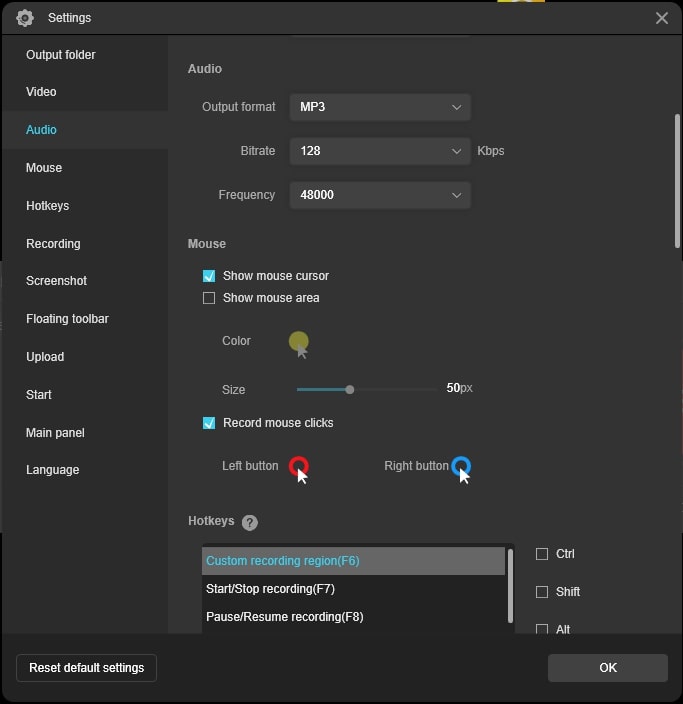
「録画」設定では、デスクトップアイコンを隠すか、録画時にビープ音を鳴らすか、ビデオがフリーズしないようにするかなどを調整できます。「スクリーンショット」、「フローティングツールバー」、「アップロード」、「開始」、「メインパネル」、「言語」があります。
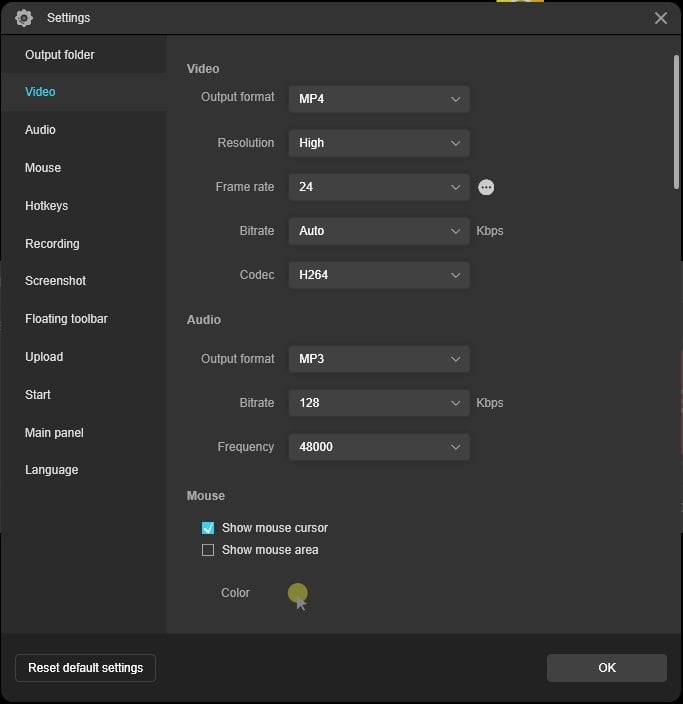
ご覧の通り、すべての側面の設定を比較的簡単に調整および変更できます。
ApowerRECで画面を録画する方法
手順は非常に簡単で、従うのも容易です。以下の指示を確認してください。
ステップ01:まず、プログラムApowerRECを起動します(もちろん)。
ステップ02:「画面を録画」を選択すると、画面録画に関連するすべての機能が開きます。
ステップ03:全画面を録画したい場合は「フル」を選択するか、全画面、選択した領域、固定領域などを選択できる「カスタム」を選択します。探していた適切な録画エリアが見つかるまで調整してください。
ステップ04:「サウンド」セクションで、内蔵または外部マイクなどの入力ソースを選択します。
ステップ05:画面を録画する際にウェブカメラのフィードを含めたい場合は「ウェブカメラ」を選択できます。
ステップ06:「REC」を押すと、録画が開始されます。
ステップ07:録画が開始されると、ツールバーが表示され、停止、ポーズ、タイマー、スクリーンショット、注釈、その他のツールを使用できます。
ステップ08:「出力」フォルダーを確認して、画面録画を確認します。
ApowerRECのシステム要件と入手可能性
ApowerRECは、Windows、macOS、Android、iOSプラットフォームで利用可能です。アプリ/ユーティリティをダウンロードしてインストールするだけです(上記のApowerRECセットアップを読んで学んでください)で、すぐに使用できます。
Windows 7/8/10以上、Mac OS X 10.10以上、iOS 7以上、Android 5.0以上が必要です。
アプリケーションは複数の言語で利用可能で、インストール時に言語のリストが表示されます。希望する言語を選択してプロセスを進めることができます。
ApowerRECの価格プラン
このツールは、機能が制限された無料版として利用可能です。有料版は、個人用とビジネス用の2つのカテゴリで提供され、それぞれ異なる支払い期間が事前に説明されています。
個人プラン
最初は個人プランで、$19.95(オファー価格)から始まり、自動的に月額請求されます。いつでもキャンセルできます。年払いは$39.95(オファー価格)で、月額プランと同様に自動的に請求され、いつでもキャンセルできます。
生涯サブスクリプションは最も便利で、$69.95(オファー価格)で、これにより無料の生涯更新と優れた技術サポートサービスが得られます。価格は、あなたがこれを読んでいる時期によって変わる可能性があることに注意してください。
ビジネスプラン
ビジネスプランについては、ここに2つのサブスクリプションティアがあります。生涯プランは$159.9(オファー価格)で請求され、生涯のアップグレードとサービスサポートを提供し、一度限りの支払いです。
年次ティアは$79.95(オファー価格)で自動的に請求されます。最後のティアは生涯(チーム)ティアで、PCの数に基づいて請求されます。$159.9/ユーザーで、2〜5台のPCは$111.9/ユーザー、51〜100台のPCのアレンジで最大$76.8/ユーザーになります。
30日間の返金保証もあります。また、執筆時点でのウェブサイト上には、期間限定のオファー(1つ購入すると1つ無料など)もあります。
ApowerRECサポート
ApowerRECは、Windows、macOS、その他のプラットフォーム向けのハウツーガイドなど、豊富なコンテンツにアクセスできます。これには、プログラムを最大限に活用するためのヒント、トリック、テクニックも含まれています。
Apowersoftは、ユーザーがプログラムに関するバグや問題の情報を含むオンラインフォームを記入できる技術サポートを提供しており、技術担当者が返答します。
迅速な解決を得るためにダイヤルできる技術サポートの連絡先番号(+1)2403356666もあります。それ以外にも、ガイドやコミュニティがApowerRECに関するすべての質問に答えるのに十分です。
ApowerRECにはライブチャット機能もあり、他の方法よりもかなり迅速です。
最終的な結論:ApowerRECレビュー
利点
- タスクスケジューラー
- シンプルでミニマリストなUI
- 豊富なスクリーンキャプチャ機能を提供
- ライブ注釈
欠点
- 無料版は機能が制限されている
- カスタマーサポートには時間がかかる場合がある
- ** セカンダリディスプレイの録画には対応していない
また読む:TunesKit AceMoviビデオエディターレビュー
新しい投稿を受信箱で受け取る
スパムはありません。いつでも購読を解除できます。