ソフトウェア · 1 min read · Sep 28, 2025
Armoury Crate (Asus Aura Sync) | ダウンロードリンク | 完全ガイド
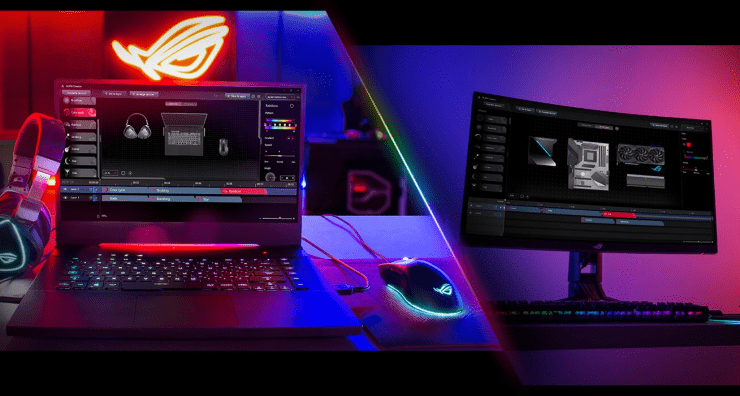
RGBライティングは至る所で見ることができます。マウス、キーボード、スマートフォン、グラフィックカード、マザーボードなど、何でもです。RGBは重いゲーマーの雰囲気を与えると感じています。しかし、ある人々にとっては、部屋の美学に合わせる良い方法であり、LEDを完璧に調和させて制御できます。
Asusはまた、Asus Aura(Sync)対応のマザーボード/グラフィックカードを導入しました。Asus Aura(Sync)RGB LEDの照明を簡単に制御できます。しかし、多くの人はAsus Aura Syncの使い方、制御方法、追加機能について知らないのです。幸運なことに、この投稿ではAsus Aura Syncについて知っておくべきすべての情報を提供します。それでは、記事本体に入っていきましょう:
注:すべてのAura Sync機能は現在Armoury Crateの一部です。
Asus Aura Syncとは?
Asus Aura Syncは、ユーザーがAsus Aura RGB製品の照明を制御するのを助けるソフトウェアです。ユーザーは、自分のニーズやカスタマイズに応じてシステムの照明を簡単に制御し、同期させることができます。特に、RGB構造のすべてのLEDはマザーボードに接続されているため、Asus Aura Syncソフトウェアを使用して制御できます。
さらに、Asus Aura Syncは幅広いマザーボードと互換性があります。マザーボード、グラフィックカード、モニター、周辺機器などの製品を制御して、統合されたRGBライティング効果を作成できます。Aura Syncが提供する機能はたくさんあり、この記事の後半で説明します。
Armoury Crate(Asus Aura Sync)のダウンロード
注:すべてのAura Syncユーティリティ機能は現在Armoury Crateの一部です。フル機能のAuraライティング制御、デバイス設定、メンバーシップサービスなどのためにArmoury Crateをダウンロードしてインストールします。
ダウンロードファイル
ダウンロードファイルは公式のAsusサイトにホストされており、安全です。
Armoury Crate/Aura Syncのインストール方法
- 上記のリンクからファイルをダウンロードします。
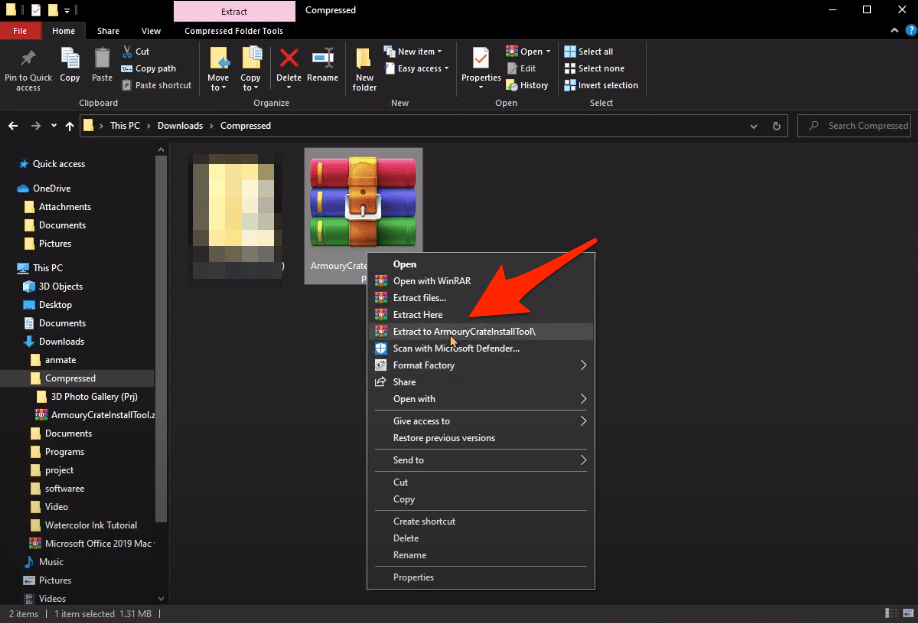
- Zip Extractorを使用してファイルを解凍します。
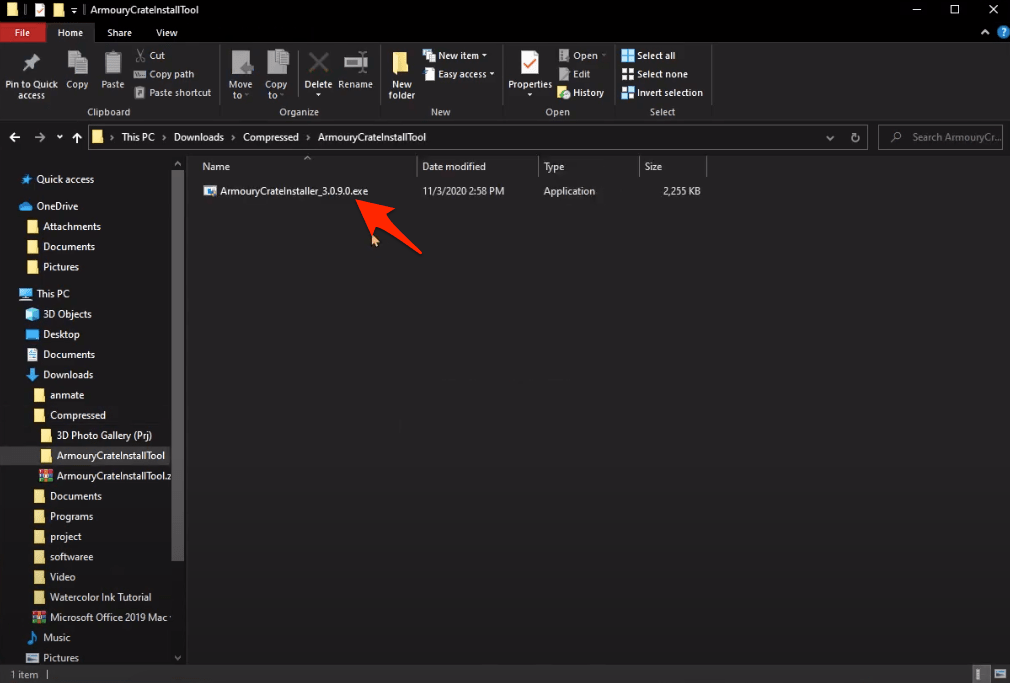
- セットアップ.exeファイルが開きますので、ファイルをダブルクリックしてインストールページを開きます。
- 必要に応じてArmoury CrateまたはArmoury CrateとAura Creatorを選択します。
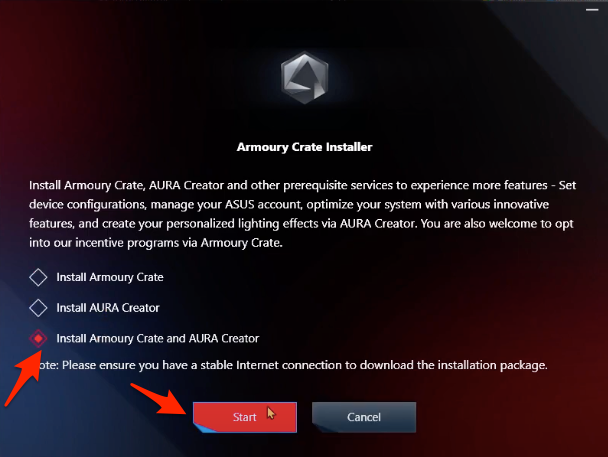
- ファイルが追加パッケージ(100MB以上)をダウンロードします。
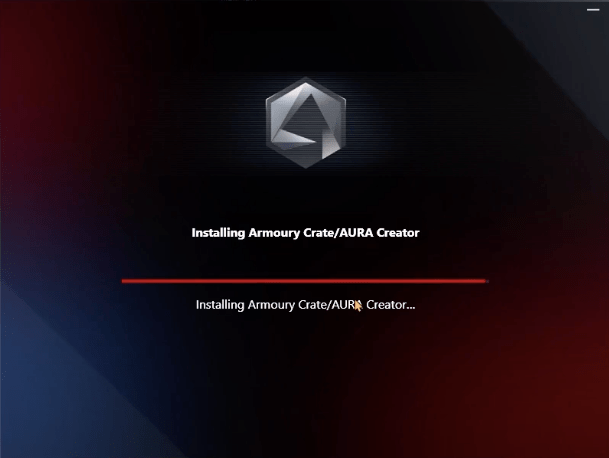
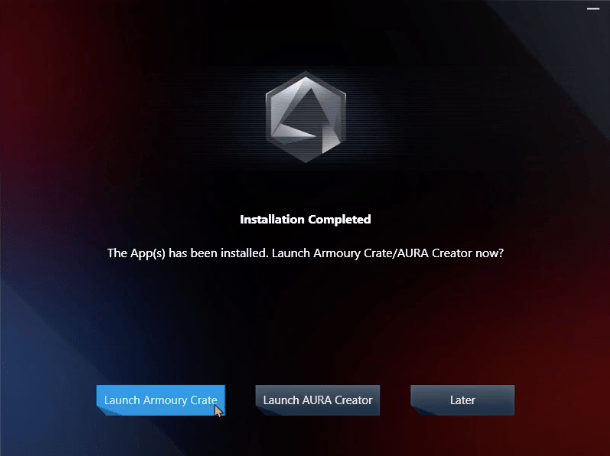
- ソフトウェアがインストールされます。今、Armoury Crateを起動し、利用規約に同意します。
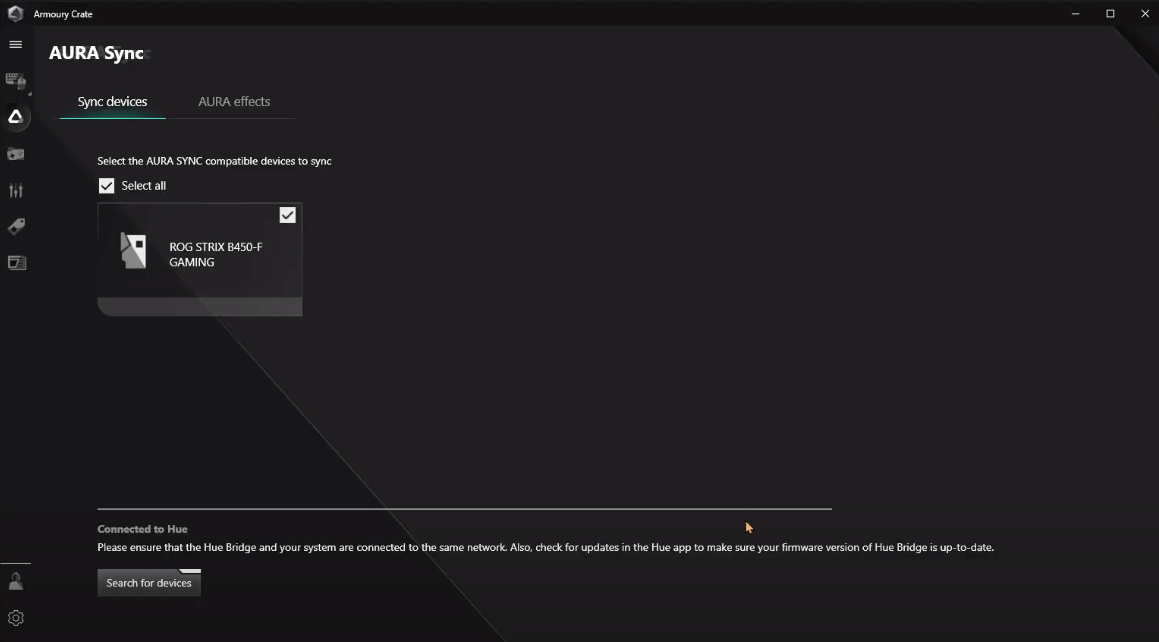
- ここで、同期するすべての接続デバイスを選択します。
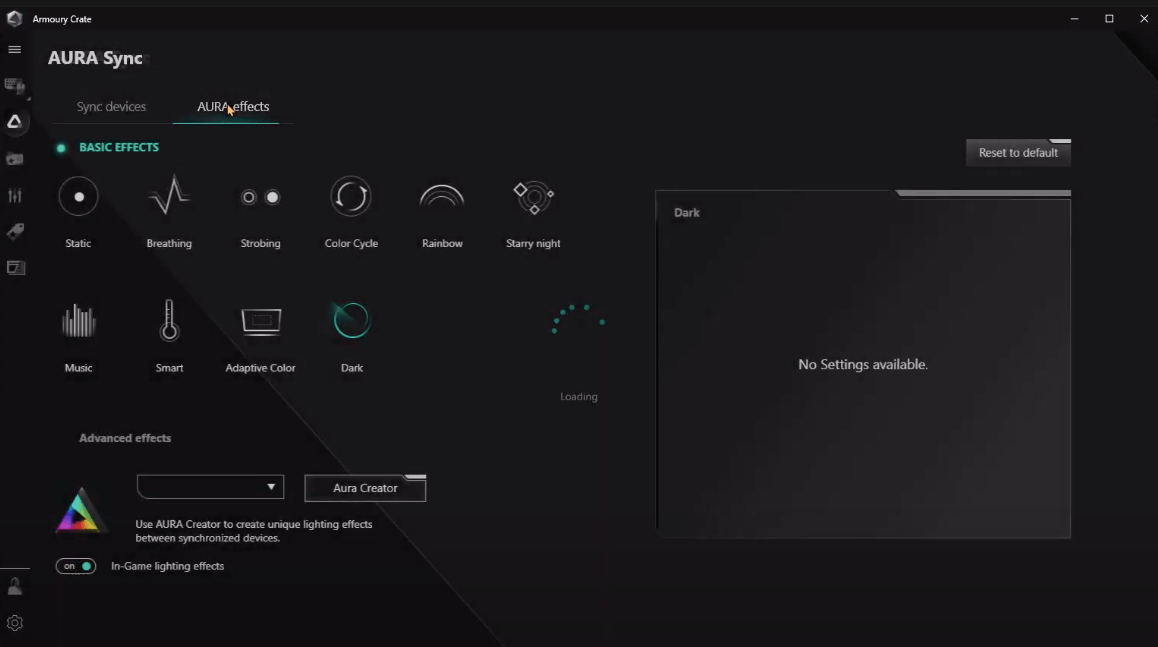
- さあ、Asus対応デバイスでAuraエフェクトを楽しんでください。
ソフトウェアのインストール中にエラーが発生した場合は、PCを再起動してAuraを再インストールしてください。
Armoury CrateとAura Creatorの違い
Armoury Crateはプリセットライティングモードや直接ショートカットを変更できるのに対し、Aura Creatorはシステム内のすべての互換性のあるデバイスの各LEDまでの照明制御に完全にアクセスできます。
Asus Aura Syncの機能と使用法
インストールが完了したら、Asus Aura Syncの機能について興味が湧くかもしれません。インターフェースを開くと、Asus Aura Syncソフトウェアの左ペインにすべての照明オプションが表示されます。上部にはすべてのRGBコンポーネントがリストされており、上部の同期ボタンをタップするだけでコンポーネントを簡単に同期できます。
コンポーネントは、各コンポーネントの下にある「チェーン」ボタンをタップすることでリンクまたはリンク解除できます。各コンポーネントのリンクを解除した後、各コンポーネント用の特定のソフトウェアを使用して色を簡単に調整できます。それでは、Asus Aura Syncで選択できる各照明スキームを見ていきましょう。
- 静的:静的モードを選択すると、すべてのリンクされた周辺機器の色が静的モードに変更されます。ただし、各コンポーネントの色を個別に変更することはできますが、色は静止します。
- 呼吸:息を吸ったり吐いたりするように、Asus Aura Syncの呼吸モードの色のスキームは、呼吸プロセスを模倣して色をオンとオフにします。
- カラサイクル:コンポーネントの色をランダムに変更します。個々のコンポーネントの色を変更するオプションはありませんのでご注意ください。
- 虹:異なる色が異なる時間に表示されます。これはユーザーによって使用される人気のあるカラースキームの1つです。色の変化の速度を制御し、コンポーネントの順序も制御できます。
- 彗星:彗星スキームを使用すると、各コンポーネントのすべてのAsus Auraライティングセクションを通過し、色を一度フラッシュします。個々のコンポーネントの色とフラッシュの順序を変更できます。
- フラッシュとダッシュ:カラースキームは彗星に似ていますが、フラッシュとダッシュでは光がONのままになります。
- ストロビング:彗星のように色がフラッシュするのではなく、ストロビングでは色が単にフェードアウトします。個々のコンポーネントの色とフラッシュの順序を変更できます。
- 温度:これはAsus Aura Syncで利用可能なクールなカラースキームです。コンピュータのコアの温度に基づいてコンポーネントの色が変わります。温度が40度未満になると色は緑に変わります。温度が40〜60度の間になると色は黄色に変わり、60度を超えると赤色になります。
- 音楽:このオプションは、再生中の音楽に基づいてコンポーネントの色を変更します。
結論
Asus Aura Syncソフトウェアを使用して照明を制御するには、互換性のあるコンポーネントが必要です。自分の想像力を働かせて、照明効果を使用して部屋の色に合わせたり、セットアップの色に合わせたりすることができます。さらに素晴らしいカバレッジを得るために、DigitBin YouTubeチャンネルをフォローしてください。次の投稿まで…乾杯!
Armoury Crate(Asus Aura Sync)| ダウンロードリンク | 完全ガイドについてのご意見があれば、下のコメントボックスにお気軽にお寄せください。また、動画チュートリアルのためにDigitBin YouTubeチャンネルを購読してください。乾杯!
新しい投稿を受信箱で受け取る
スパムはありません。いつでも購読を解除できます。