iTunes · 1 min read · Mar 26, 2026
複数のトラックにアートワークを割り当てる
Q: iTunesの音楽ライブラリ内のすべての曲に1つの画像をアルバムアートとして関連付ける簡単な方法はありますか?
– ヒュー
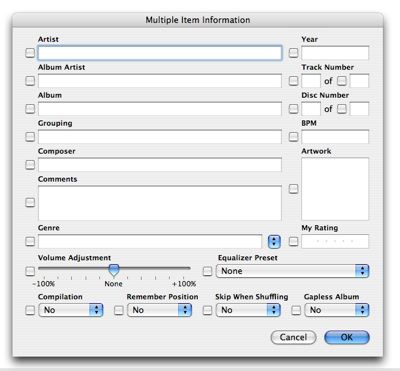
A: iTunesがデフォルトで単一の画像をすべての曲に使用することはできませんが、複数のトラックに一度にアートワーク画像を割り当てることができます。
これを行うには、アルバムアート画像を適用したいトラックを選択します。現在のビュー内のすべてのトラックを選択するには、編集、すべて選択オプションを使用できます。選択したトラックがハイライトされたら、ファイル、情報を取得を選択すると、選択したすべてのトラックのプロパティを編集できるダイアログボックスが表示されます。
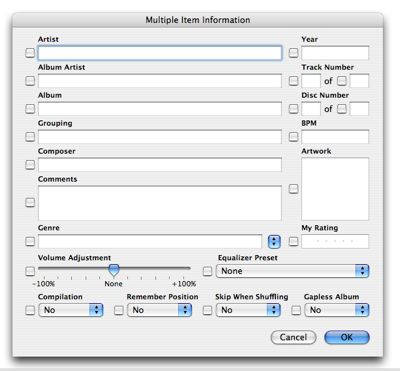
アートワーク画像は「アートワーク」ボックスにドラッグするか、アートワークボックスをクリックしてCTRL-V(Windows)またはCMD-V(Mac)を押すことでシステムクリップボードから画像を貼り付けることができます。OKをクリックすると、割り当てられたアートワーク画像がすべてのトラックに適用され、以前に存在していたアートワークは置き換えられます。
アートワークを割り当てる別の方法は、iTunes自体のアートワークウィンドウを使用することです。これを行うには、表示、アートワークを表示を選択してウィンドウが表示されていることを確認し、「選択したアイテム」のアートワークが表示されていることを確認します(アートワークウィンドウのタイトルをクリックすることで変更できます)。
複数のトラックを選択し、アートワークをアートワークウィンドウにドラッグまたは貼り付けることができます。ただし、これにより既存のアートワークが置き換えられることはなく、選択したトラックに追加の画像としてアートワーク画像が追加され、「アートワーク」タブのトラックプロパティに表示されます。
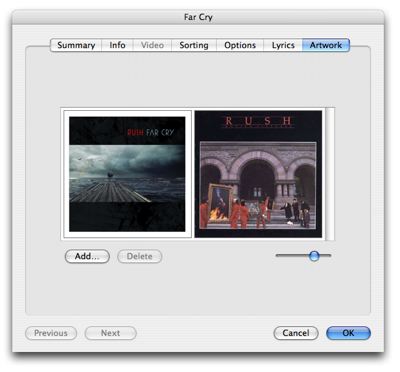
また、いずれの手順でも選択したすべてのトラックにアートワーク画像が埋め込まれるため、大きなライブラリで実行するのに数分かかる場合があり、各ファイルのサイズが約40-50KB(アートワーク画像の解像度によって異なる)わずかに増加します。これらの追加されたアートワーク画像は、iPodに転送されると、すべて同じ画像であっても、iPodのアートワークデータベースに個別に保存される必要があるため、iPod上で追加のスペースを占有します。
新しい投稿を受信箱で受け取る
スパムはありません。いつでも購読を解除できます。