ゲームエラー · 1 min read · Feb 18, 2026
アトミックハートの低レベル致命的エラー:12の修正方法!
1950年代のソビエト連邦でのワイルドな旅の中で、研究センターを探索し、ロボット、ROGメカニクス、サイボーグなどの奇妙な実験を見つけます。
ソビエトKGBエージェントとしての波乱万丈な旅を楽しんでいるあなたは、最もレトロから最新の武器を持ち、未来的な技術を駆使していますが、突然ゲームが停止します。
それが、ソビエト連邦のレトロフューチャリスティックな世界へのワイルドな旅にブレーキをかけるアトミックハートの低レベル致命的エラーです。
それはフラストレーションを引き起こし、スポイルスポーツに他なりませんが、名前の通り、このエラーは致命的なので、修正方法を探していることでしょう。ここでは、その原因に対する効果的な解決策をまとめました。
アトミックハートの低レベル致命的エラーを排除し、ゲームの雰囲気を続ける方法は?
健全なレトロフューチャリスティックな世界とアクション、ロールプレイ、無限のスリルは非常に魅力的です。しかし、アトミックハートの奇妙な低レベル致命的エラーがゲームプレイを妨げると、エラーを修正することが不可欠です。
したがって、フラストレーションなしでゲームプレイを続け、ゲームの雰囲気に追いつくことができます。
以下に、その原因に応じて解決する方法を示します!
1. デバイスの互換性を確認する
PCゲームにおける致命的エラーの最も不幸な理由の1つは、デバイスがゲームと互換性がない場合です。
アトミックハートは、特定のリソースの下で動作するように設計されています。これらが利用できない場合、エラーのグループがゲームを中断する可能性があります。したがって、システムが望ましい仕様を満たしているかどうかを確認してください。
以下はアトミックハートのシステム要件のリストです:
プロセッサ:64ビットプロセッサ
OS:Windows 10(20H1バージョン以降、64ビット版)
プロセッサ:AMD Ryzen 3 1200またはIntel Core i5-2500
メモリ:8 GB RAM
グラフィックス:4 GB VRAM、AMD Radeon R9 380またはNVIDIA GeForce GTX 960
DirectX:バージョン12
ストレージ:90 GBの空き容量
追加の注意事項:30 FPS、1920×1080の低設定
デバイスがこれらの最小システム要件を満たしている場合、ゲームと互換性があります。ただし、満たしていない場合は、適切なハードウェアでシステムをアップグレードする必要があります。
2. バックグラウンドプロセスを終了する
同時に、複数のプロセス(システムとユーザーの両方)がバックグラウンドで実行されています。これらのプロセスはしばしば多すぎて、PCリソースを消費し、アトミックハートに利用できなくなります。
そのようなシナリオでは、PCのバックグラウンドプロセスを終了して問題を排除する必要があります。
Winキーを押して、表示されるメニューからタスクマネージャーを起動します。
プロセスタブを展開します。
現在実行する必要のないプログラムに移動し、右クリックしてコンテキストメニューから「プロセスの終了」を選択します。
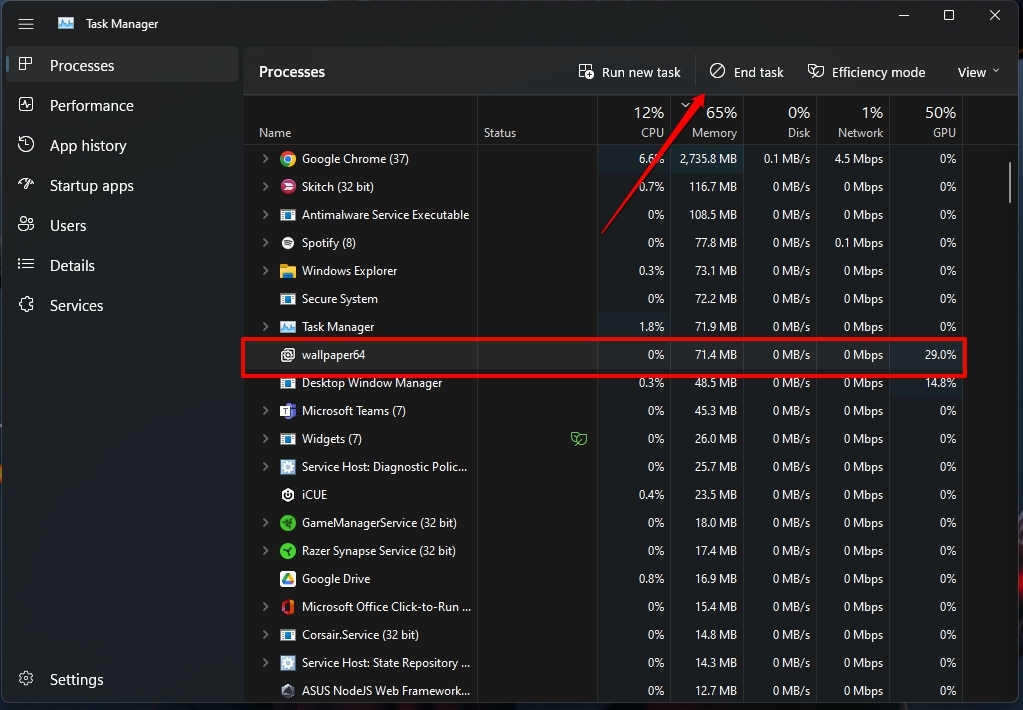
同様に、ゲームと同時に実行する必要のないすべてのバックグラウンドプロセスを終了できます。これにより、システムが空き、スムーズなゲームプレイが保証され、アトミックハートの低レベル致命的エラーが修正されます。
3. PCを再起動する
タスクマネージャーからプロセスを終了しても効果がない場合、しばしば一時的なグリッチが低レベルの致命的エラーの原因となります。
さらに、時にはデバイスがインターネットに適切に接続する必要があります。いずれの場合でも、PCを再起動することが役立ちます。
Winキーを押して、電源アイコンをクリックします。
コンテキストメニューから「再起動」を選択します。
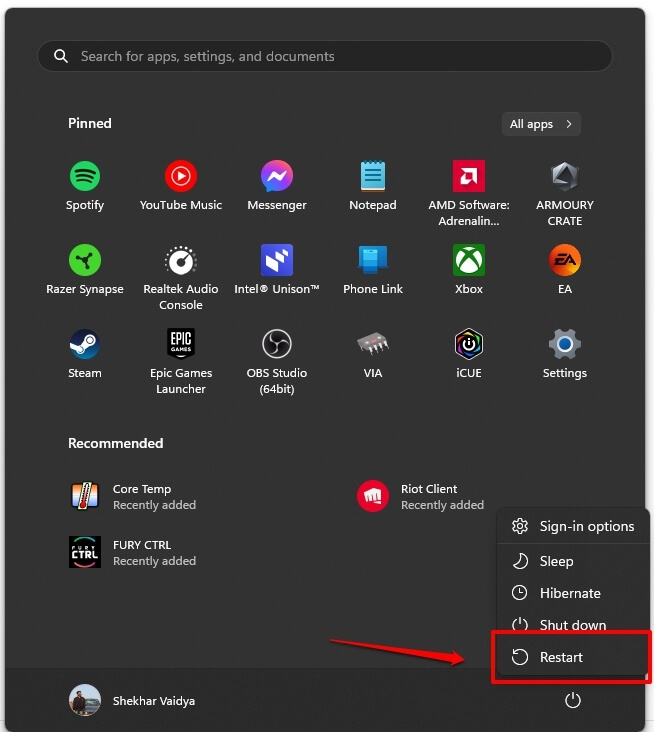
PCは再起動プロセスを開始し、ゲームのさまざまな致命的エラーを解消します。
4. ゲームファイルの整合性を確認する
ゲームファイルに問題がある場合、ゲームの進行が妨げられる最も一般的な理由の1つです。
ファイルが破損しているか欠落している場合、それらを修復してトラブルシューティングし、低レベルの致命的エラーを解決する必要があります。
現在のゲームプラットフォームでは、Steam、Battle.net/Blizzardランチャー、Xboxなどのゲームファイルの整合性を直接確認できます。
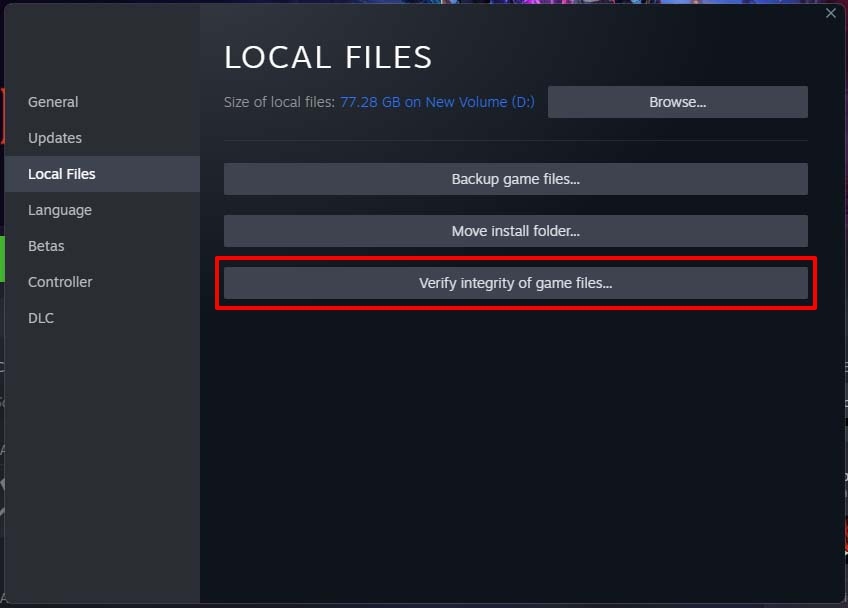
Steamに移動し、ライブラリソフトウェアをナビゲートしてアトミックハートにカーソルを合わせます。
アトミックハートを右クリックし、ドロップダウンメニューから「プロパティ」を選択します。
左ペインから「ローカルファイル」を選択し、右側から「ゲームファイルの整合性を確認」をクリックします。
5. GPUドライバーを更新する
古いGPUドライバーは、ゲームのfpsを維持するために必要なカードが難しくなり、致命的エラーの群れを引き起こします。したがって、更新が不可欠です。
NVIDIA GPUを更新する
ブラウザで https://www.nvidia.com/Download/index.aspx にアクセスします。
モデルとOSに応じた最新バージョンを選択します。
ダウンロードを開始し、後でインストールします。
AMDドライバーを更新する
https://www.amd.com/en/support に移動します。
GPUモデルとOSを選択します。
ダウンロードを開始し、後でインストールします。
最新バージョンをダウンロードした後、アトミックハートの低レベル致命的エラーは表示されなくなります。しかし、更新が利用できない場合、以下の方法が役立ちます。
6. ゲームをDirectXで実行する
アトミックハートをボーダレスフルスクリーンでDirectXで実行するように調整することで、多くのユーザーが問題を解決しました。
Steamライブラリに移動し、アトミックハートをナビゲートします。
ゲームを右クリックし、「プロパティ」を選択します。
「一般」を選択し、「起動オプション」に移動します。
空のボックスに「-dx12」と入力し、ウィンドウを閉じます。
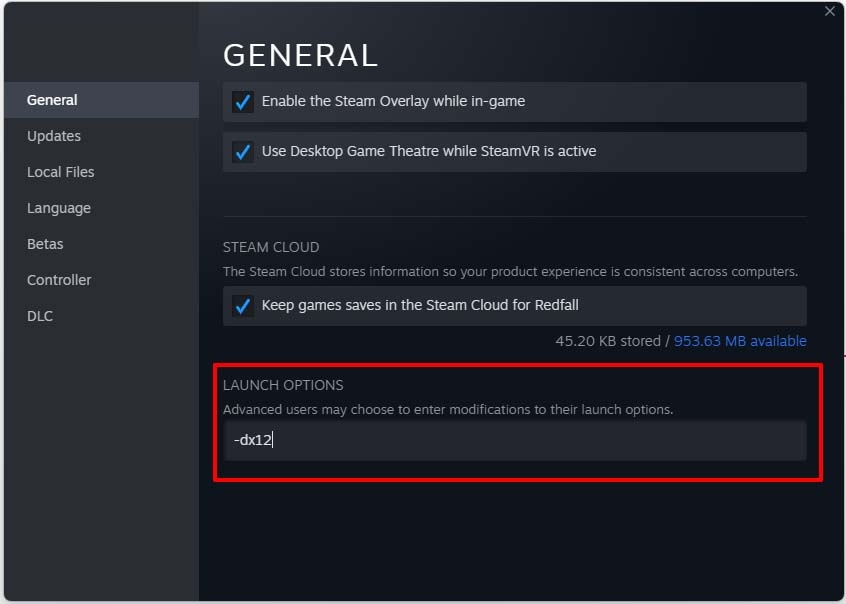
ゲームをボーダレスフルスクリーンに設定し、Steamクライアントを再起動します。
7. DirectXとVisual C++再頒布可能パッケージを更新する
DirectXは、GPUやその他のゲームタスクがWindowsで効率的に実行されるのを助けます。さらに、Visual C++再頒布可能パッケージは動的なエンティティです。
両者はスムーズなゲーム体験を保証します。しかし、更新されていない場合、アトミックハートの低レベル致命的エラーを引き起こします。
ここでDirectXをダウンロード
ここでVisual C++再頒布可能パッケージをダウンロード。
8. ウイルス対策を無効にする
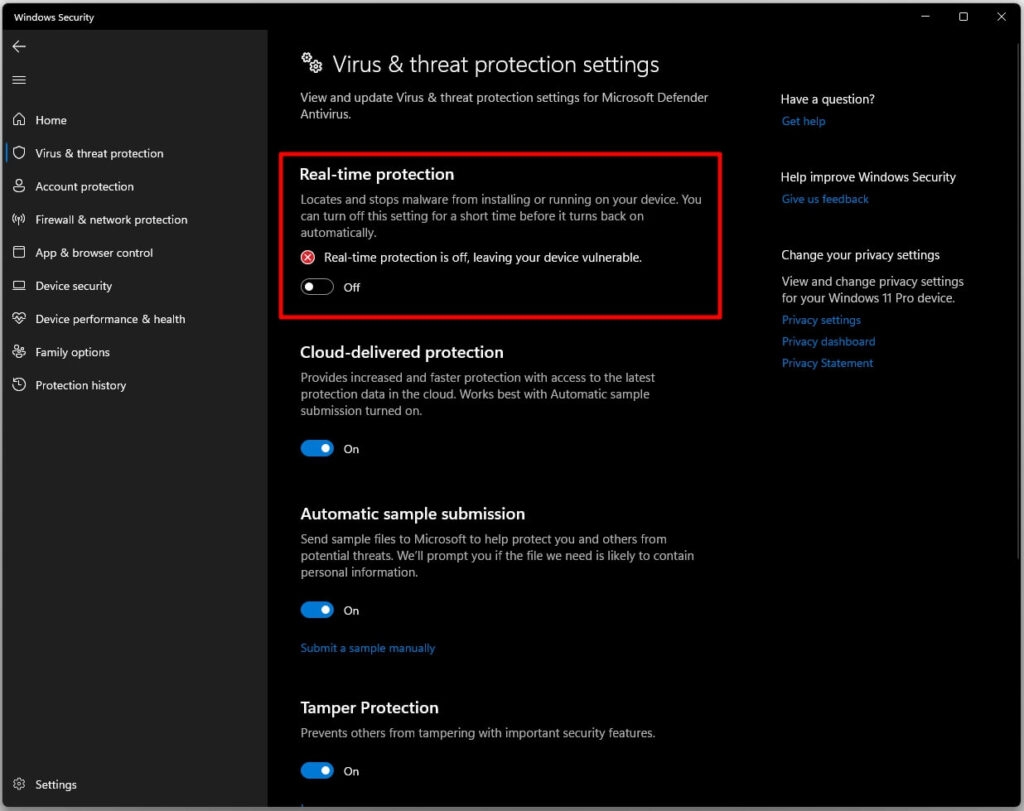
デバイスを安全に保つためにウイルス対策ソフトウェアを使用することがよくあります。しかし、これらはしばしばアトミックハートの世界に飛び込むのを妨げ、低レベルの致命的エラーを引き起こします。
したがって、ウイルス対策を無効にして再試行する必要があります。そのようなシナリオでゲームプレイを続けることができる場合、問題はウイルス対策にあったため、例外を追加し、その後ウイルス対策を再度有効にできます。
9. ゲームの強化機能を無効にする
アトミックハートのゲーム体験を向上させるために、いくつかの機能を調整し、豊かに楽しむことができます。
これには、垂直同期の有効化、モーションブラーの使用、PCのオーバークロックなどが含まれます。しかし、これらはスムーズなゲームプレイを妨げるため、致命的エラーを修正するために無効にする必要があります。
10. オーバーレイを無効にする
ゲームパフォーマンス、リソース利用、GPUの利用など、ゲーム内オーバーレイを使用することにはいくつかの利点があります。したがって、エラーを修正するためにそれらを無効にする必要があります。
Steamオーバーレイを無効にする
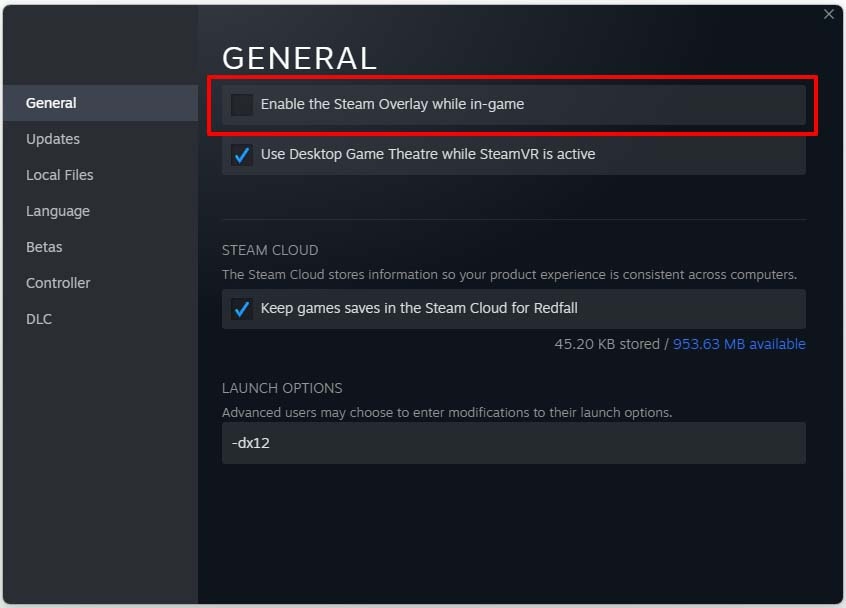
Steamに移動し、左上隅にあるSteamをクリックします。
設定に移動し、「ゲーム中」を選択します。
ゲーム中にSteamオーバーレイを有効にするチェックボックスをクリックして無効にします。
Xboxゲームバーを無効にする
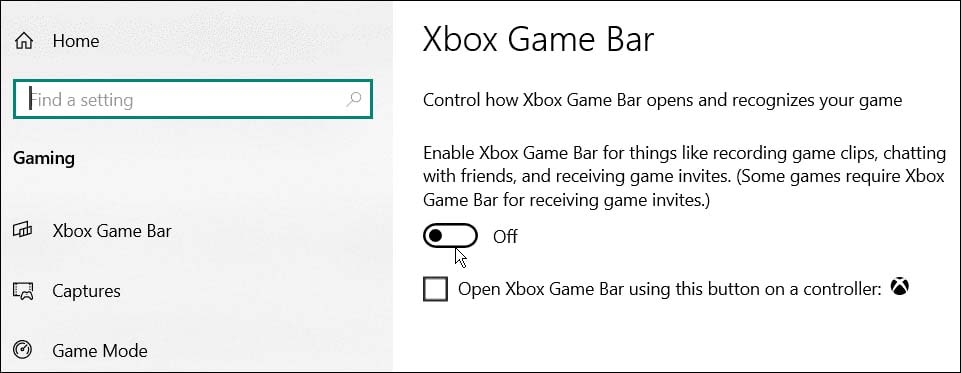
スタートボタンを押して設定に移動します。
ゲームをクリックします。
Xboxゲームバーをオフにします。
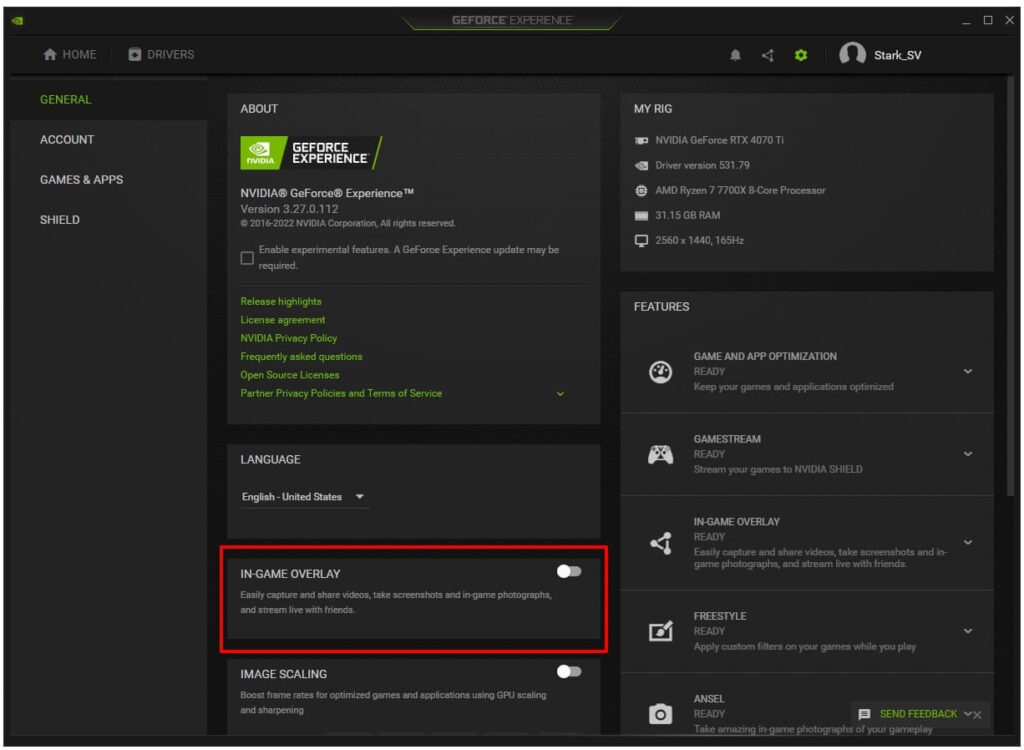
NVIDIA GeForce Experienceオーバーレイを無効にする
NVIDIAを開き、設定に移動します。
ゲーム内オーバーレイをオフにします。
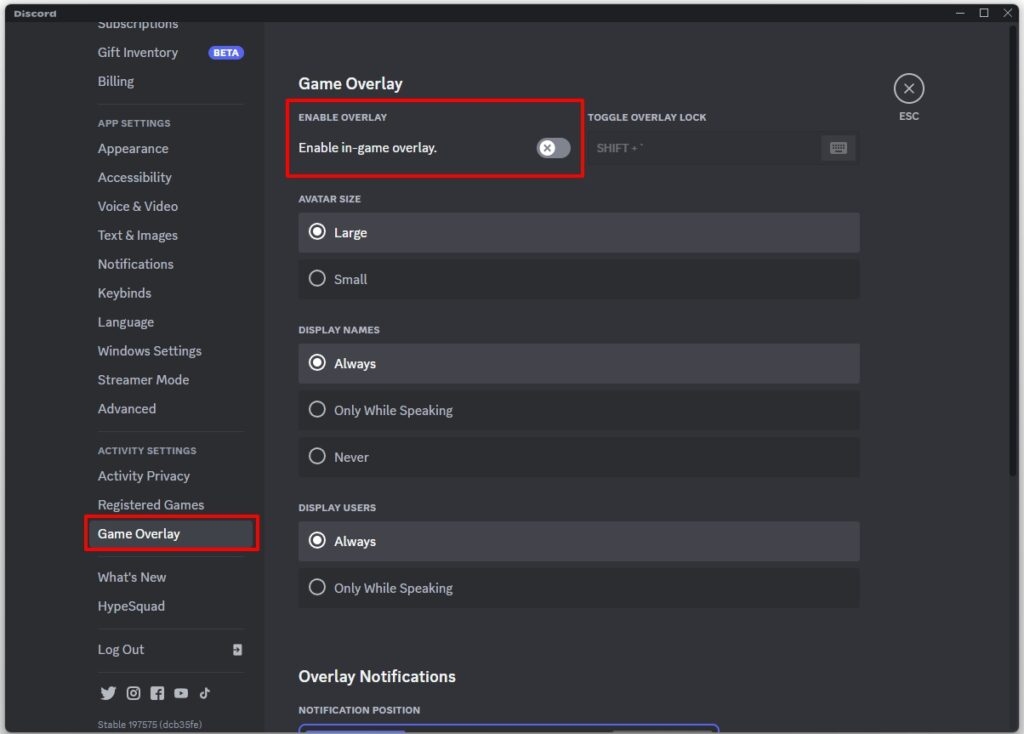
Discordオーバーレイを無効にする
Discordに移動し、歯車のアイコンをクリックして設定を開きます。
ユーザー設定に移動し、ゲームオーバーレイをクリックします。
ゲーム内オーバーレイを有効にするをオフにします。
もう一度ゲームをプレイしてみて、動作するかどうかを確認してください。動作する場合、アトミックハートゲームによって中断されていたことになります。さらに、動作しない場合や無効にしていない場合は、以下の方法が役立ちます。
11. PCを更新する
古いデバイスファームウェアを使用すると、ゲーム内でランダムなエラーが発生し、低レベルの致命的エラーが発生します。したがって、エラーを修正するためにソフトウェアを更新する必要があります。
Winキーを押して設定に移動します。
Windows Updateをクリックし、「更新プログラムの確認」ボタンを押します。
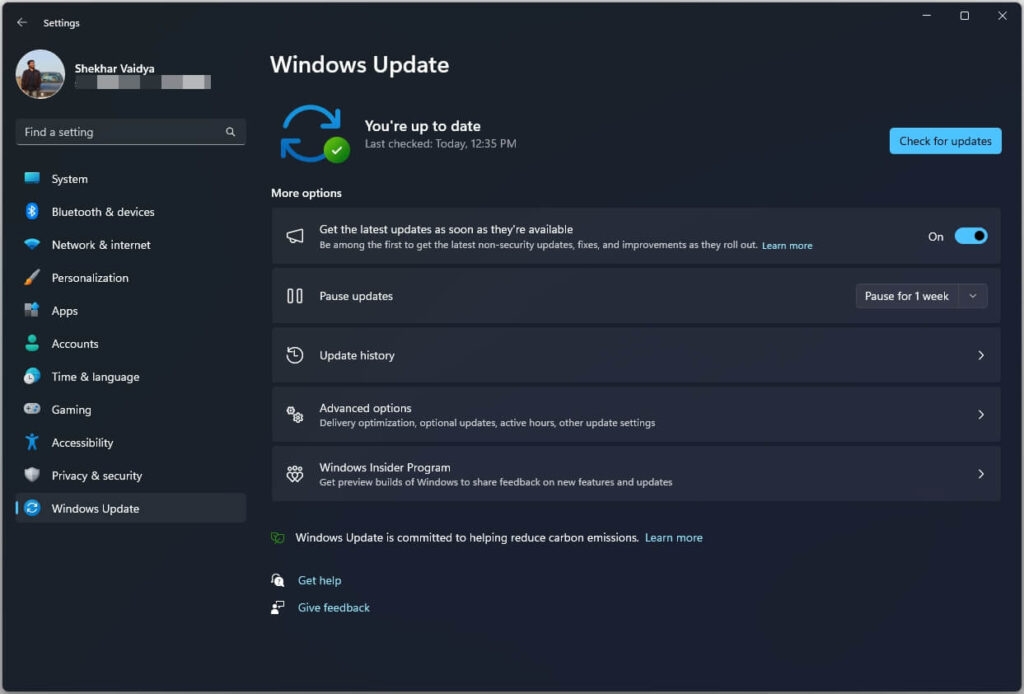
デバイスは最新の更新をスキャンし、エラーメッセージを修正するためにダウンロードします。ただし、更新がある場合は、以下の方法に従ってください!
12. アトミックハートを再インストールする
何もおかしくなく、上記の解決策が機能しなかった場合、ゲームのインストールが破損している可能性があります。その場合、ゲームを再インストールする以外に選択肢はありません。
よくある質問
なぜ私のアトミックハートはクラッシュし続けるのですか?
アトミックハートがクラッシュし続ける場合、GPU設定が高すぎる可能性があります。したがって、それを下げると、ゲームのクラッシュが止まります。
アトミックハートの致命的エラーを修正するにはどうすればよいですか?
アトミックハートの致命的エラーを修正するには、DirectXとボーダレス画面で実行するように強制します。
致命的エラーの原因は何ですか?
致命的エラーの原因となるものはたくさんあります。これには、異なるプログラム間の不適切な相互作用、プログラムとドライバーやハードウェアとの相互作用、さらにはハードウェアの問題が含まれます。
致命的エラーは悪いですか?
はい、致命的エラーは有害です。なぜなら、それらはプログラムをクラッシュさせ、解決されるまで使用できなくなるからです。
最後の言葉
アトミックハートの低レベル致命的エラーに悩まされている場合、修正方法を知っていることでしょう。
エラーの原因となる理由は複数あります。これには、デバイスの互換性の問題、バックグラウンドプロセスの多さ、一時的なバグ、破損または欠落したゲームファイル、古いゲームやドライバーユーティリティが含まれます。
さらに、ゲームの強化機能、ウイルス対策、オーバーレイも問題を引き起こすため、それらを無効にする必要があります。どれも効果がない場合は、ゲームを再インストールして再試行してください。
さらに読む:
Xboxクラウドゲーミングとは?知っておくべきすべて
[10の方法] 無料のSteamゲームを入手する方法は?
ガチャゲームとは何ですか?なぜそれほど人気があるのか?
新しい投稿を受信箱で受け取る
スパムはありません。いつでも購読を解除できます。