オーディオ編集 · 1 min read · Jan 03, 2026
FilmoraとOBS Studioのオーディオダッキング:どちらが適しているか?
適切なオーディオダッキング操作のためのツールを選択するには、かなりの分析が必要です。あなたの決定はWondershare FilmoraまたはOBS Studioのいずれかに落ち着くかもしれません。
オーディオ編集機能はプラットフォームごとにユニークであり、各サービスは特定のオーディエンスをターゲットにしています。持続的に明瞭なオーディオを確保するには、オーディオダッキングが必要です。この技術は、対話が始まると自動的にバックグラウンドミュージックの音量を下げます。
この記事では、各プログラムがオーディオダッキングとどのように相互作用するかを示します。具体的なプロジェクト要件に最も適したツールを判断するために、詳細な手順と機能に焦点を当てた比較を通じてガイドします。
次に、これら2つの強力なオーディオソフトウェアプログラムを探ります。
パート1:Wondershare Filmora:オーディオダッキング機能はどれほど簡単に機能するか?
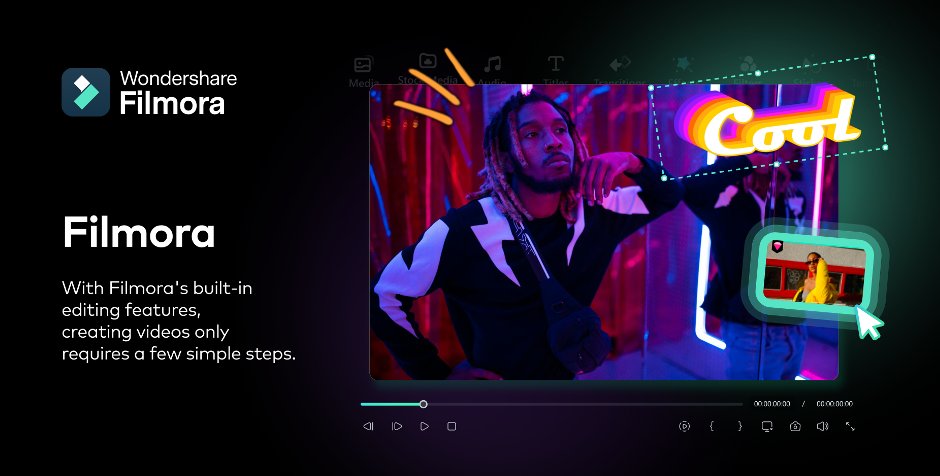
まず、Wondershare Filmoraというソフトウェアプログラムについて話しましょう。動画編集ソフトウェアWondershare Filmoraは、直感的なインターフェースを通じてユーザーと強力な機能を提供します。
Filmoraは、すべての能力のユーザーが高度な動画編集操作を簡素化するツールを通じてコンテンツを作成できるようにします。Filmoraの自動オーディオダッキング機能は、対話セクション中にバックグラウンドミュージックを減少させるためにスマートプログラミングを使用することで際立っています。
Filmoraの主な機能
オーディオダッキング
このツールは、対話を自動的に検出することでバックグラウンドミュージックの音量を静かに調整します。この機能により、メッセージが明確で理解しやすいオーディオ品質を維持します。
サイレンス検出
Filmoraの自動「サイレンス検出」は、オーディオの無音部分を特定し、手動での努力なしにこれらの間隔を排除できるようにします。
AIボイスエンハンサー
このツールを使用すると、手動のダイヤル調整なしでもプロフェッショナルな会議のような話し方を提供するクリアな音声品質が得られます。
ボイスクローン
高度な機能を使用すると、オーディオ編集セッション中の柔軟性を高めるために保存されたオーディオサンプルを使用して自分の声を複製できます。
オーディオミキサー
ユーザーは、インターフェースを通じてさまざまなオーディオレベルを簡単に管理でき、オーディオ製品の品質を向上させるためにスムーズなサウンドブレンドを可能にします。
Filmoraの オーディオダッキング 機能を使用するためのステップバイステップガイド:
ステップ1:Wondershare Filmoraをダウンロードしてインストールします。次に、Wondershare Filmoraのメインウィンドウから新しいプロジェクトをクリックして編集タイムラインを開きます。
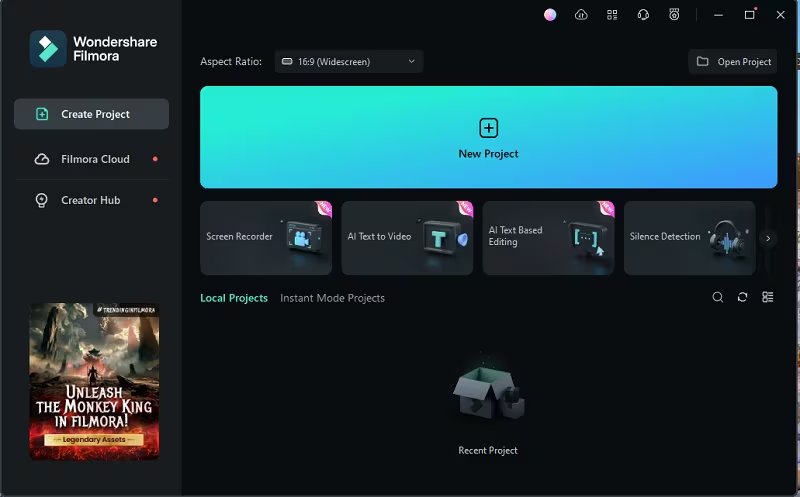
ステップ2:ファイルのインポートまたは直接ファイルをドラッグする方法のいずれかを通じて、ビデオ/オーディオを選択します。ファイルをタイムラインエリアにドロップするだけで、編集を開始できます。
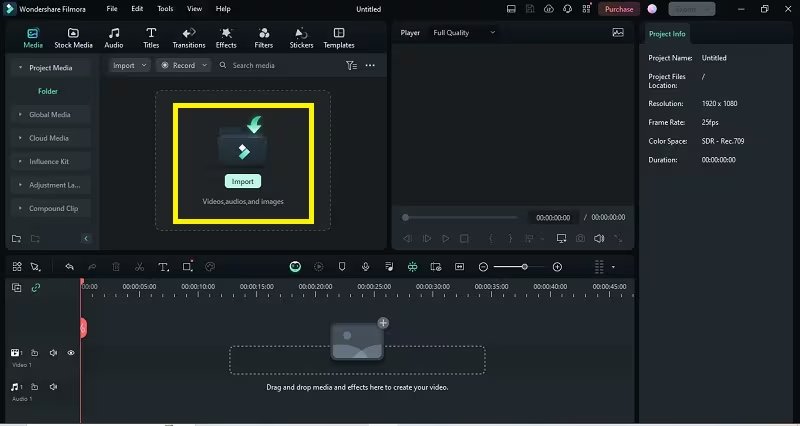
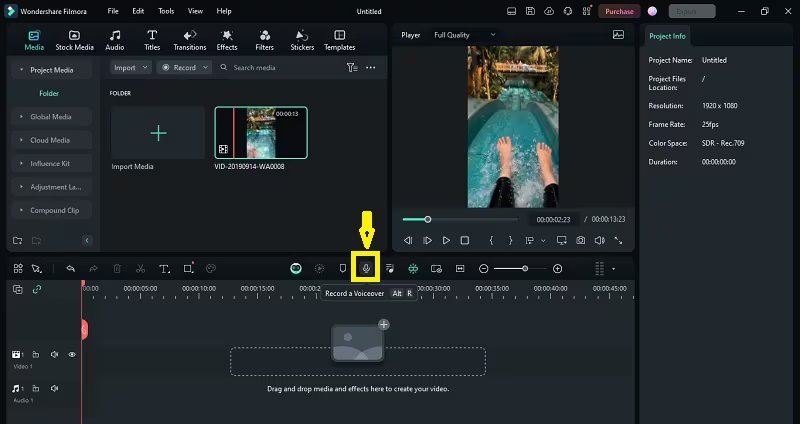
ステップ3:Filmoraインターフェースからボイスオーバーの録音オプションを選択できます。ボイスオーバーアイコンをクリックして音声録音を開始します。
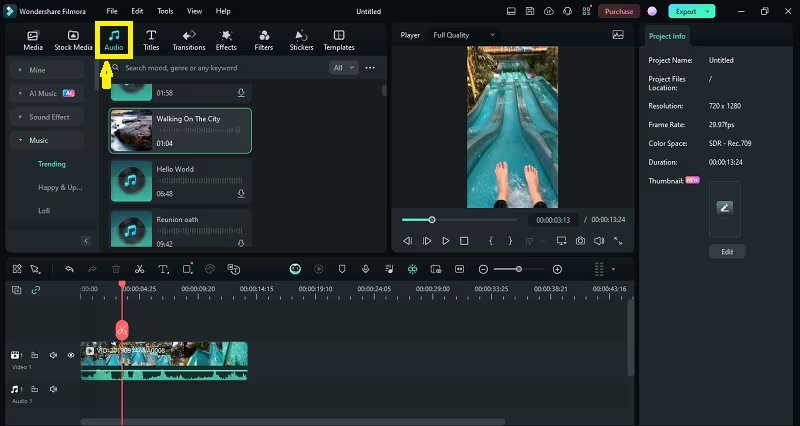
ステップ4:プログラムは、著作権を侵害することなく編集ニーズに応じて無料の音楽を選択できます。希望の音楽を選択するには、オーディオをクリックし、利用可能なオプションをナビゲートします。
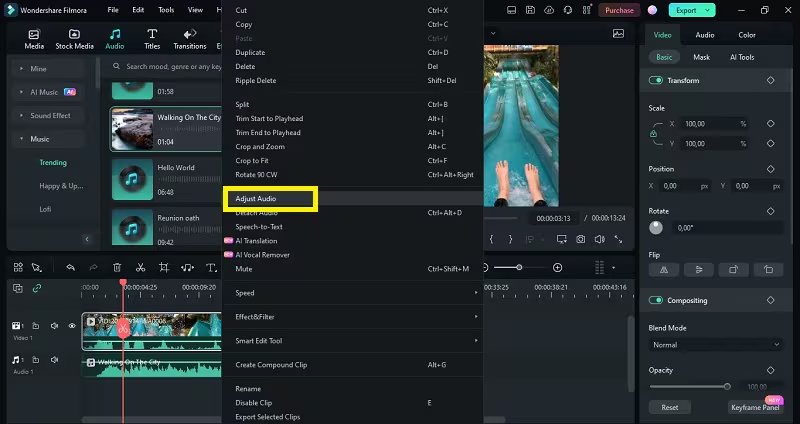
ステップ5:ビデオとオーディオトラックをFilmoraタイムラインにインポートした後、編集プロセスを開始できます。タイムラインでビデオを右クリックし、「オーディオ調整」を選択します。
ステップ6:次にオーディオ調整メニューが表示され、ユーザーは下部表示から「オーディオダッキング」を選択し、オーディオダッキング機能を有効にする必要があります。ユーザーは、ビデオ内の他のバックグラウンドクリップの音量を下げるためにダッキングレベルを選択する必要があります。
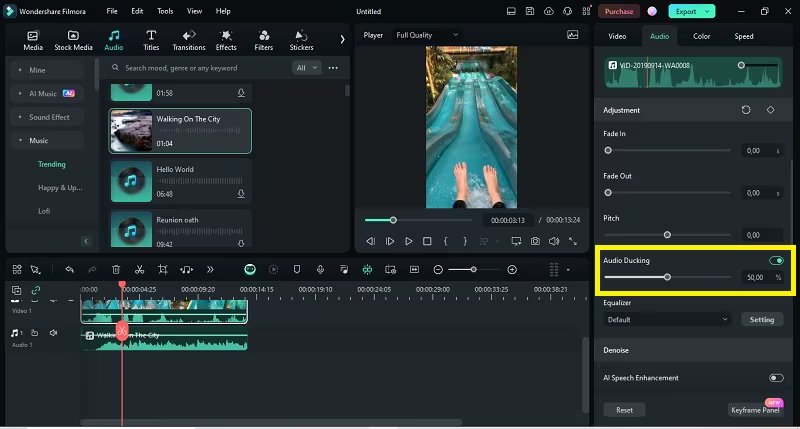
ステップ7:オーディオダッキング機能を有効にし、バックグラウンドクリップの音量を制御するレベルを選択することが可能になりました。「OK」をクリックすると、Filmoraは自動プロセスを通じて追加クリップの音量を調整します。満足したら、エクスポートをクリックして結果を保存できます。
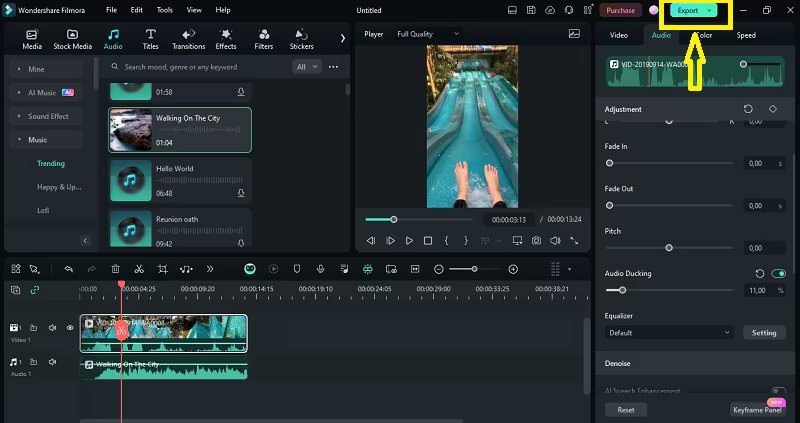
上記の手順に従うことで、ユーザーはWondershare Filmoraでオーディオダッキング操作を簡単に実行でき、編集経験レベルに関係なく必要な作成ツールを提供します。
パート2:OBS Studioオーディオダッキング機能を使用するためのステップバイステップガイド!
OBS Studioに焦点を移しましょう。OBS Studioは、ライブストリーミングと録音を行うための強力なオープンソースソフトウェアとして登場します。
このソフトウェアは、ユーザーがリアルタイムオーディオ品質を向上させることを可能にするオーディオダッキングを含む広範なオーディオ機能の組み合わせを提供します。
OBS Studioでは、オーディオダッキングを次のように設定できます:
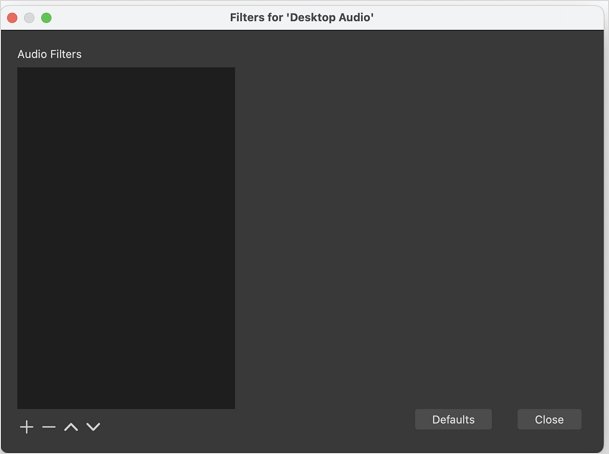
ステップ1:コンピュータのデスクトップからOBSを起動して、ビデオの録画またはストリーミングセッションの処理を開始します。ステップ2:オーディオミキサーを右クリックしてドロップダウン音量選択メニューを開き、「フィルター」を選択します。
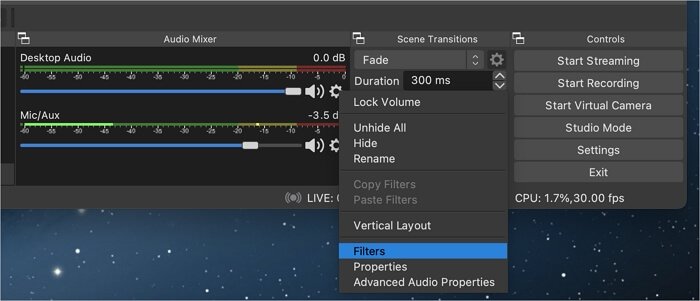
ステップ3:ポップアップウィンドウを見つけ、「+」タブをクリックしてフィルターを追加します。
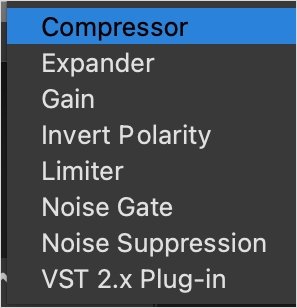
ステップ4:次に「コンプレッサー」を選択し、フィルター名を設定しますが、デフォルトの選択を使用することもできます。
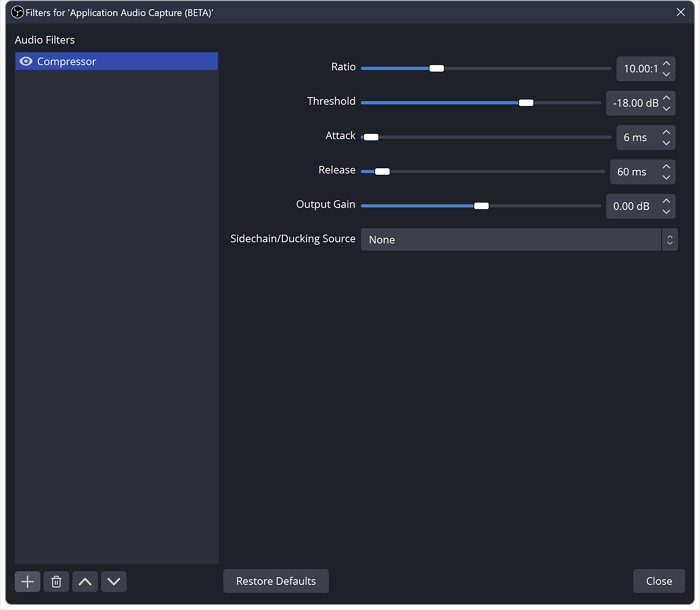
ステップ5:コンプレッサー設定を調整します。ユーザーは、OBSを通じてダッキング効果をトリガーするためのしきい値を設定できます。しきい値が低いほど、マイクの感度が高くなります。
OBS Studioはオーディオダッキングを扱うためにいくつかの技術的経験を必要としますが、その詳細な制御機能はストリーミングやオーディオの組み合わせ作業にとって不可欠です。
パート3:どちらがあなたに最適か?Filmora対OBS Studio:主な機能を知る!
FilmoraとOBS Studioのオーディオダッキング機能の知識は、情報に基づいた選択をするための準備を整えます。2つのプラットフォームは異なる強みと弱みを持ち、以下の情報を通じて観察できます。
| 機能 | Wondershare Filmora | OBS Studio |
|---|---|---|
| 使いやすさ | 非常にユーザーフレンドリー | 技術的な知識が必要 |
| 価格 | 無料版と有料版が利用可能 | 無料でオープンソース |
| 互換性 | WindowsMacOSAndroidiOS | Windows 10, 11MacLinux |
| 最適 | コンテンツ作成と編集 | ライブストリーミングと録音 |
| オーディオダッキング | 自動で直感的 | 詳細だが複雑な設定 |
Wondershare Filmoraは、そのシンプルなUIと自動化で際立っています。これにより、基本的な動画編集を望む初心者を助けます。OBS Studioでオーディオを管理するには、ユーザーがそのユニークなストリーミング機能を学ぶ必要があります。彼らには急な学習曲線があります。
あなたが解決する必要のあるユニークな要件があなたの決定を決定します。Wondershare Filmoraは、強力なツールを備えた完全な動画編集者を提供します。使いやすさも兼ね備えています。
結論
Wondershare FilmoraとOBS Studioのどちらを選ぶかは、あなたの要件を知る必要があります。Wondershare Filmoraは新しい動画編集者に最適です。使いやすいインターフェースと自動オーディオ削減があります。
強力な機能と便利なツールが組み合わさって、向上した編集体験を提供します。OBS Studioは、ライブストリーマーに優れたオーディオコントロールを提供します。しかし、その学習パスは複雑で、熟練したオペレーターが必要です。
Wondershare Filmoraの編集ソリューションは使いやすいです。強力な機能と優れたオーディオを備えています。コンテンツを強化します。今すぐFilmoraで編集の冒険を始めましょう。あなたのコンテンツの質を向上させます。
新しい投稿を受信箱で受け取る
スパムはありません。いつでも購読を解除できます。