同期管理 · 1 min read · Nov 30, 2025
コンテンツタイプによる自動同期と手動管理
Q: コンテンツタイプによって自動同期または手動管理は可能ですか、それともすべてに対して一方向でなければなりませんか?
– ジョシュア
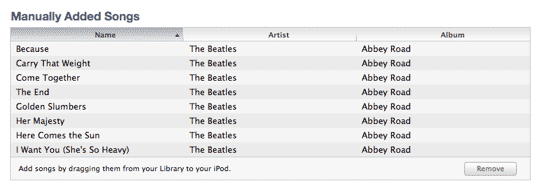
A: この質問への答えは実際には少し複雑です。なぜなら、iTunesは特定のコンテンツタイプを同期目的でグループ化し、他のタイプのコンテンツは別々に処理されるからです。
具体的には、音楽、映画、テレビ番組、書籍(iBooksおよびオーディオブックの両方)と着信音は単一のコンテンツグループとして扱われます。これらは自動的に同期することも手動で管理することもできますが、基本的にはすべてに対して一方の方法を選択する必要があります。言い換えれば、音楽を自動的に同期しながら映画を手動で管理することはできません。
他のすべてのコンテンツタイプ— アプリ、ポッドキャスト、iTunes U、写真、情報(連絡先/カレンダー/ブックマーク/メモ)—は自動的にのみ同期され、他のコンテンツタイプとは独立して処理されます。
これらのコンテンツカテゴリーが有効になっている場合、音楽/映画/テレビ番組などを手動で管理しているかどうかに関係なく、自動的に同期され続けます。
iTunes 10では、コンテンツの自動同期を使用している場合でも、ほとんどのコンテンツタイプをiPod、iPhone、またはiPadにドラッグアンドドロップする機能が追加されました。手動で追加された音楽については、デバイスの音楽設定画面の下部に手動で追加された曲という別のセクションが表示され、手動で追加された曲のリストとそこから個別のアイテムを削除するオプションが表示されます。
この機能をサポートする他のすべてのコンテンツタイプ—基本的に写真と情報を除くすべて—では、手動で追加されたアイテムは適切な設定画面で同期のために有効にされ、ドラッグアンドドロップ機能は実質的に同期設定に移動してアイテムを手動で選択するためのショートカットに過ぎません。
このコンテンツタイプの分離により、異なるコンテンツカテゴリーを異なるコンピュータと同期することも可能です。
主要なメディアコンテンツグループ— 音楽、映画、テレビ番組、書籍、および着信音 —はすべて単一のiTunesライブラリから一緒に同期する必要があります(または手動で管理する必要があります)が、他のタイプは追加のコンピュータから個別に同期できます。たとえば、個人の家庭用コンピュータからメディアコンテンツを同期し、家族の別のコンピュータから写真を同期し、仕事用PCからアプリと情報を同期することができます。コンテンツカテゴリーとグループの内訳は次のとおりです:
音楽、映画、テレビ番組、書籍、着信音—同期、手動、またはなし
アプリ—同期またはなし
ポッドキャスト—同期またはなし
iTunes U—同期またはなし
写真—同期またはなし
情報(連絡先、カレンダー、ブックマーク、メモ)—同期またはなし
通常、特定のカテゴリーの同期を無効にすると、そのカテゴリー内のすべてのコンテンツがデバイスから削除されますが、最後の2つのカテゴリー— 写真 と 情報 —は例外です。これらの場合に同期を無効にすると、デバイスにコンテンツを残すか削除するかのオプションが表示されます。
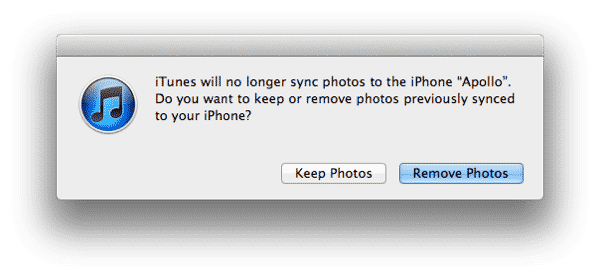
また、これらすべてはiTunesからのコンテンツの同期にのみ適用され、音楽のためにiTunes Matchを使用したり、カレンダーや連絡先などの情報をワイヤレスで同期したりすることには適用されないことに注意してください。iTunes MatchがiOSデバイスで有効になった場合、音楽はもはやiTunesライブラリから直接同期できず、この場合、音楽に対する自動同期と手動管理のオプションはもはや適用されません。
新しい投稿を受信箱で受け取る
スパムはありません。いつでも購読を解除できます。