バックアップ · 1 min read · Dec 15, 2025
セルラーデータを介して写真を自動的にバックアップする
Q: iCloudフォトストリームをセルラーデータ接続で動作させる方法を見逃しているのか、または代替手段があるのか疑問に思っています。私はよく移動しており、iPhoneで重要な写真をたくさん撮影します。Wi-Fi接続に近づく前にiPhoneに何かが起こった場合にすべてを失うのが嫌です。他のアプリを使ってどこかに手動でアップロードすることはできますが、一度に一つずつ行うのは大変な手間に思えます。何かアイデアはありますか?
– ダン
A: 残念ながら、Appleは依然としてiCloudフォトストリーム機能を3GまたはLTEデータ接続で動作させることを許可していません。おそらく帯域幅の理由からですので、組み込み機能に関しては、基本的にWi-Fiネットワークの近くにいるまで待つ必要があります。共有フォトストリームは実際にはセルラーデータ接続で動作しますが、共有ストリームに写真を手動で選択してアップロードする必要があり、アップロードされた写真は解像度が下げられます。この機能は写真をバックアップするためではなく、共有するために設計されているからです。
やや良いニュースは、代替ソリューションがサードパーティアプリの形で存在することです。ただし、Appleはサードパーティアプリがバックグラウンドで単純に実行されることを許可していないため、プロセスは組み込みのフォトストリーム機能よりも自動化されていません。基本的に、自動化された写真転送機能を提供するアプリでさえ、実際に写真の転送を開始するためにアプリを開く必要があります。さらに、転送する写真が大量にある場合やデータ接続が遅い場合は、すべてがアップロードされることを確実にするためにアプリを実行し続ける必要があるかもしれません。Appleはサードパーティアプリがバックグラウンドに留まることを10分間のみ許可しているため、アプリを閉じて写真の転送にそれ以上の時間がかかると、プロセスは単に停止し、再び開いて続行する必要があります。
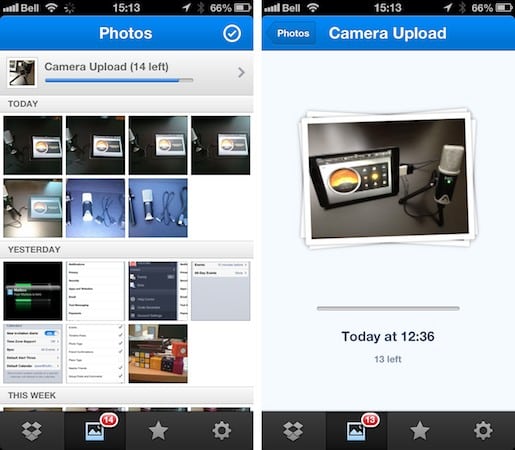
たとえば、DropboxはそのネイティブiOSアプリの一部としてこの機能を提供しています。
この機能を使用するには、少なくとも無料のDropboxアカウントにサインアップする必要がありますが、これには2GBのストレージとファイルをPCまたはMacに自動的に同期する機能が含まれています。
Dropboxアプリ内では、Wi-Fiまたはセルラーデータ接続を介して写真のカメラアップロードを有効にするオプションがあります。写真はDropboxアプリによってフル解像度でアップロードされ、デフォルトでMacまたはPCに同期される「カメラアップロード」フォルダーに保存されます。Dropboxは動画も自動的にアップロードできますが、これはPhoto Streamが全くサポートしていない機能です。ただし、これはWi-Fi接続を使用しているときのみ利用可能です。Dropboxアプリがバックグラウンドでアップロード中の間、バッジカウントも表示されるため、まだ処理する必要のある画像の数を把握できます。
新しい投稿を受信箱で受け取る
スパムはありません。いつでも購読を解除できます。