iOS管理 · 1 min read · Dec 15, 2025
iOSデバイスでの自動同期を避ける方法
Q: 先週の「iPodにコピーした後のiTunesから音楽を削除する」記事について、役立つ情報をありがとうございます。しかし、私がフラストレーションを感じるのは、iPhoneやiPad版のiTunesには音楽やビデオを手動で管理するためのそんなに簡単なオプションがないように思えることです。iOSデバイスのユーザーがiPodで可能であることを示したのと同じ方法で、自動読み込み症候群を避ける方法を示すフォローアップ記事を書いていただけませんか?
– ベンジャミン
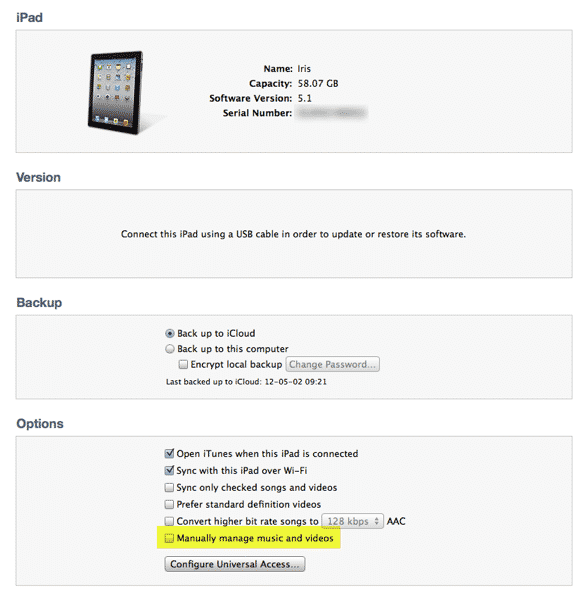
A: 実際、iOSデバイス(iPhone、iPad、iPod touch)でコンテンツを手動で管理するプロセスは、先週の記事で説明した従来のiPodモデルのオプションと概念的にはほぼ同じですが、iPhoneやAppleの新しいiCloudサービスに関していくつかの例外があります。
まず、確認のために、手動管理オプションはiTunesの同じ場所にあります:デバイスの概要画面に移動すると、音楽とビデオを手動で管理するオプションが表示されるはずです。
このオプションを有効にすると、iPhone、iPad、またはiPod touchのコンテンツを、iPod classicやiPod nanoと同じ方法で手動で管理できるようになります。このモードでは、音楽やビデオコンテンツの自動同期は行われず、代わりにiTunesライブラリからデバイスにコンテンツを手動でドラッグ&ドロップし、iTunes内からデバイス上でコンテンツを直接管理する必要があります。
手動オプションは音楽とビデオ(映画とテレビ番組)にのみ適用されることに注意してください。ポッドキャスト、iTunes Uコレクション、アプリ、iBooks、オーディオブック、写真などの他のコンテンツは、この設定に関係なく自動的に同期されます。これは従来のiPodモデルやiOSデバイスにも常に当てはまってきました。
手動管理に関する最も奇妙な例外はiPhoneに関するものです。iPodやiPadで手動管理を有効にすると、複数のiTunesライブラリからコンテンツを読み込むことができますが、iPhoneではまだそうではないようです。手動管理オプションを有効にすると、プライマリ iTunesライブラリからiPhoneのコンテンツを手動で管理できますが、セカンダリコンピュータに接続しているときにコンテンツを追加することはできません。
この制限が存在する理由は不明ですが、2007年にiOS 1.1でiPhoneに手動管理が初めて導入されて以来、ずっとそうです。
iTunes Matchを使用している場合、音楽コンテンツを手動で管理することはできません。これは、iTunesの音楽同期を完全にバイパスするためです。iOSデバイスでiTunes Matchが有効になると、音楽の自動同期も無効になり、この場合、手動オプションは単にビデオを手動で管理すると表示され、映画やテレビ番組の手動管理を有効にしながら音楽をiCloud経由で同期することができます。

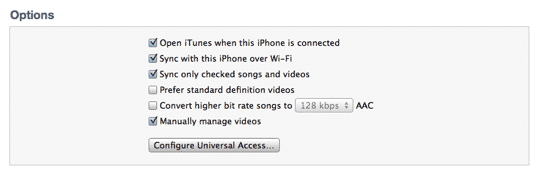
特定のiOSデバイスでiTunes Matchを有効にしている場合、そのデバイスでは常にすべての音楽が利用可能です。これには、iTunesライブラリに追加された新しい音楽も含まれ、実質的にiCloudを介した自動同期を提供しますが、デフォルトではコンテンツはデバイスにローカルに保存されず、単にiCloudからオンデマンドでダウンロード可能です。音楽ライブラリを実際にデバイスに保存されているコンテンツのみを表示するように絞り込みたい場合は、デバイスの設定、音楽ですべての音楽を表示オプションをオフに切り替えることができます。
新しい投稿を受信箱で受け取る
スパムはありません。いつでも購読を解除できます。