バックアップ · 1 min read · Mar 04, 2026
iPhoneからデータをバックアップする
Q: 私はiPhone 3GSを持っていて、同期情報(連絡先、カレンダーなど)を外部フラッシュドライブにバックアップする方法があるか知りたいです。最後のアップデートで全てのデータが消えてしまい、今はほとんどのデータが戻ってきたので、再発を防ぎたいです。
– メアリー
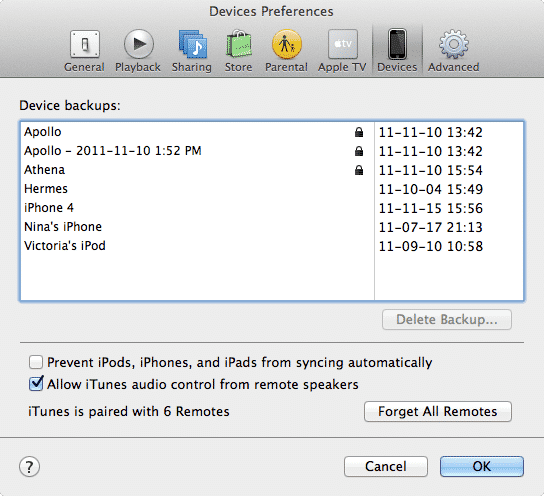
A: 残念ながら、iPhoneから直接バックアップする方法はなく、脱獄してサードパーティのユーティリティを使用する必要があります。しかし、通常はこれを行う必要はなく、iTunesは通常、コンピュータと同期するたびにiPhoneの完全なバックアップを行います。
このバックアップには、音楽、映画、テレビ番組、写真、iBooksなど、元々iTunesから同期したメディアコンテンツを除く、デバイス上のすべてが含まれます。iTunesはこの情報をバックアップしないため、バックアップがかなり大きくなり、元々デバイスに同期した方法でiTunesライブラリからこの情報を復元できると考えるのが合理的です。
iTunesは通常、デバイスのバックアップを1つだけ保持し、同期するたびにこのバックアップを上書きするため、最新の情報しか得られません。iOSのアップグレードを行うたびに追加のバックアップが保存され、追加の安全マージンが得られますが、それ以外の場合は最新のバックアップのみが利用可能です。iTunesに保存されているバックアップは、iTunesの設定に入り、デバイス画面を確認することで見ることができます。
バックアップ自体は、Mac OS Xの~/Library/Application Support/MobileSync/Backupフォルダに、Windows XPのホームフォルダのApplication DataApple ComputerMobileSyncBackupに、またはWindows VistaおよびWindows 7のAppDataRoamingApple ComputerMobileSyncBackupに保存されています。iTunesの外部にバックアップを保持したい場合は、これらのフォルダを手動でバックアップすることができます。
iOS 5を実行していてiCloudを設定している場合は、代わりにiCloudを使用してデバイスをオンラインでバックアップできます。追加のバックアップを保持する柔軟性はありませんが、定期的にコンピュータに接続することを心配せずに、iPhoneがより頻繁にバックアップされることを保証するのに役立ちます。
新しい投稿を受信箱で受け取る
スパムはありません。いつでも購読を解除できます。