iPhone バックアップ · 1 min read · Oct 15, 2025
家族の他のメンバーのためのiPhoneのバックアップ
Q: 私の13歳の娘はAT&TのiPhone 4Sを持っていて、昨日彼女は電話のパスコードを忘れてロックアウトされてしまいました(思い出せませんでした)。これを助けるためのGoogleの記事を見つけました。私はiTunesにアクセスして彼女の電話のシステムを復元しなければなりませんでしたが、彼女はご存知の通り、すべてのデータを失ってしまいました。私の質問は、彼女は私のiTunesアカウントを使って音楽やアプリを購入できますが、私のiTunesアカウントを使って彼女の電話の情報をすべてバックアップすることはできますか?もしできない場合、彼女の電話で再びこのようなことが起こらないようにするにはどうすればよいでしょうか?
– ケビン
A: はい、あなたは確実にできるし、すべきです—彼女のiPhoneをバックアップしておくことで、再びこのようなことが起こった場合により簡単に回復できるだけでなく、万が一紛失したり損傷した場合にも備えることができます。iOSの素晴らしい点の一つは、復元後に数分で再起動できる包括的なバックアップと復元システムがあることです—新しいデバイスでも同様です。
実際、これには2つの異なるアプローチがあります—iTunesまたはiCloudへのバックアップです。どちらの方法を選んでも、コンテンツを購入するために使用されたiTunesアカウントとの直接的な接続はなく、誰がそのデバイスを使用しているかやコンテンツがどこで購入されたかに関係なく、複数のデバイスからバックアップを保存できます。iTunes Storeアカウントは、デバイスを復元する際にのみ関与し、その際にはそのコンテンツに対して認証されたiTunesライブラリからメディアコンテンツやアプリを再同期するか、iCloudから復元する場合は適切なApple IDとパスワードを提供する必要があります。
iTunesへのバックアップは最も簡単で、彼女のiPhoneを定期的にコンピュータに接続するだけで済みます。もしあなたのiTunesライブラリが彼女のiPhoneが最初に設定されたものであれば、追加の操作なしに自動的にバックアップされるはずです。この同期は、USB経由で直接接続するか、娘のiPhoneがあなたの自宅のWi-Fiネットワークに接続されている限り、Wi-Fi接続で行うように設定できます。
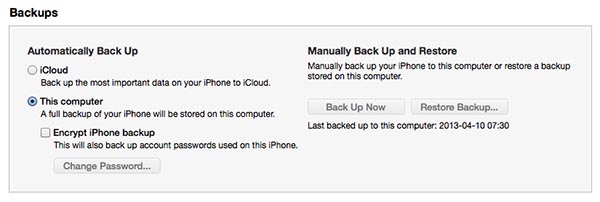
また、彼女のiPhoneが接続されているかWi-Fiで利用可能なときに、iTunesのデバイスリストから選択し、彼女のiPhoneのサマリーページにある「今すぐバックアップ」ボタンをクリックすることで、いつでも手動でバックアップを作成できます。
この画面から、最後のバックアップがいつ作成されたかを確認したり、セキュリティが気になる場合はバックアップを暗号化することを選択したり、彼女のiPhoneを自動的にバックアップするためにiCloudを使用するように切り替えることもできます。
iCloudを使用することは、特に娘のiPhoneがあなたのコンピュータにほとんど接続されていない場合に考慮すべきもう一つのオプションです。私たちの経験では、USBベースのバックアップは一般的にWi-FiベースのiTunesバックアップよりも信頼性が高く、Wi-Fiバックアップももちろんコンピュータがオンである必要があります。したがって、彼女のiPhoneを定期的に同期するために接続していない場合、iCloudを使用する方が良いかもしれません。この場合、娘のiPhoneに自分のiCloudアカウントを設定することができますが、特に他に理由がない限り、彼女自身のiCloudアカウントを作成する方がはるかに簡単です。
AppleはすべてのiCloudアカウントに5GBの無料ストレージを提供していますが、彼女のiPhoneをあなたのアカウントにバックアップすると、彼女が無料で自分の5GBを取得できるのに同じストレージを共有することになります。再度、iCloudアカウントはコンテンツを購入するために使用されたiTunes Storeアカウントとの直接的な接続はないため、娘はバックアップや他の関連するiCloudサービスのために自分のiCloudアカウントを使用しながら、あなたのアカウントから購入を行い、使用することができます。
iCloudバックアップは、Appleのサーバーにインターネット経由で行われ、Wi-Fi接続が利用可能で、iPhoneが電源に接続されていて画面がオフの状態であれば、24時間ごとに自動的に行われます。iCloudアカウントにサインインした後、iPhoneの設定に入り、iCloud、ストレージとバックアップを選択することでiCloudバックアップを設定できます。ここをスクロールダウンして「iCloudバックアップ」オプションをオンに切り替えるだけです。
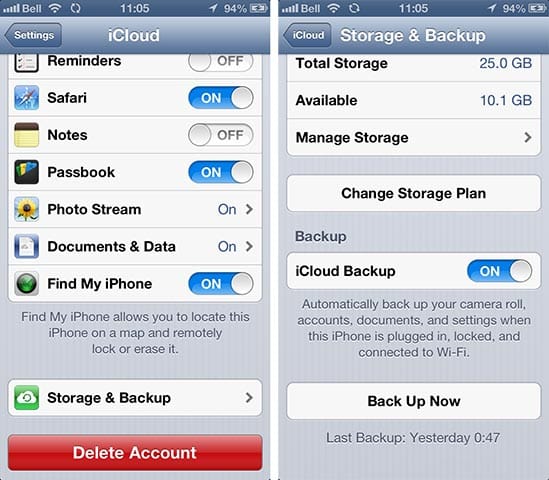
また、この画面で「今すぐバックアップ」ボタンをタップすることで、いつでも手動でiCloudバックアップを作成できます。ただし、手動バックアップを作成するにはWi-Fi接続が必要ですが、iPhoneは電源に接続されている必要はありません。
iCloudを使用する主な利点は、iPhoneがあなたのiTunesライブラリと同期されているかどうかに関係なく、バックアップが自動的に行われることです—iPhoneはWi-Fiに接続され、少なくとも24時間ごとに一度は電源に接続されている必要があり、ほとんどの人にとってこれはデバイスを充電している間に夜間に行われることになります。
新しい投稿を受信箱で受け取る
スパムはありません。いつでも購読を解除できます。