iCloudバックアップ · 1 min read · Dec 16, 2025
電話番号をiCloudにバックアップする
Q: 私はiPhone 4を購入したばかりで、Wi-Fiネットワークに接続するたびに電話番号をiCloudにバックアップしたいと思っています。問題は、2001年に購入したWindows XPデスクトップがあることです。iCloudを使用しているとは表示されていますが、私の番号がバックアップされているかどうかをどうやって確認できますか?また、iPhoneを失った場合、どうやってそれらを取り戻すことができますか?さらに、私の娘もiPhoneを持っているので、そのプロセスで混乱が生じています。
– キレン
A: あなたの電話番号は「連絡先」というアプリに保存されており、2つの異なる方法のいずれか(または両方)でiCloudにバックアップできます。
まず、デバイスでiCloudバックアップを有効にしている場合、すべての設定とデータ(電話番号を含む)は、デバイスが電源に接続され、Wi-Fiネットワークに接続されている限り、24時間ごとにiCloudにバックアップされます。デバイスが24時間の間隔で電源に接続されておらず、Wi-Fiに接続されていない場合、バックアップはその後の最初の利用可能な機会に実行されます。つまり、デバイスが電源に接続され、Wi-Fiに接続されるとすぐにバックアップが行われます。
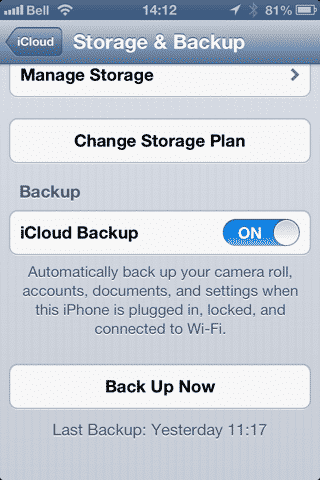
iCloudバックアップが有効になっていることを確認し、最後のバックアップの時間を確認するには、iPhoneの設定アプリに入り、iCloudを選択し、次にストレージとバックアップを選択します。
「iCloudバックアップ」オプションが「オン」に設定されていることを確認し、下にスクロールすると、iCloudへの最後のバックアップの時間が画面の下部に表示されます。ここに表示されている「今すぐバックアップ」ボタンをタップすることで、手動でiCloudバックアップを開始することもできます。デバイスが電源に接続されているかどうかに関係なく、Wi-Fiネットワークに接続されている限り、手動バックアップを実行できます。
iCloudバックアップから直接電話番号や他のデータにアクセスする方法はありませんが、iPhoneが失われたり損傷したりした場合、iCloudバックアップを新しいiPhoneに復元することができます。設定プロセス中にiCloudアカウントでサインインするだけで、利用可能なバックアップを見つけて復元するように促されます。iCloudの復元もWi-Fi経由で行う必要があり、バックアップからすべての設定とデータを復元し、その後、iTunes in the Cloudからデバイスにあったアプリや音楽を再同期します。
実際には、iPhoneのiCloud設定で「連絡先」オプションを有効にすることで、連絡先をiCloudに同期する方が良いオプションです。
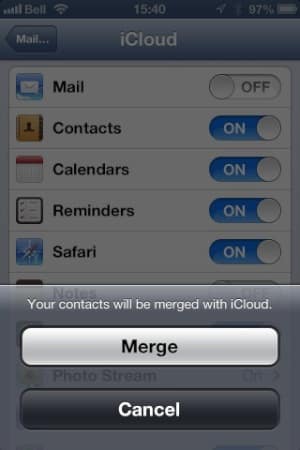
最初にこのオプションを有効にしたときに、iPhoneにローカルに保存されている連絡先がある場合、既存の連絡先をiCloudアカウントのものと置き換えるか、マージするかのいずれかを選択するように促されます。「マージ」オプションを選択すると、既存の連絡先が自動的にiCloudにアップロードされます。
その後、http://www.icloud.comでウェブブラウザを使用してiCloudアカウントにログインすることで、これらの連絡先にアクセスできます。残念ながら、iCloudを介してWindows PCと同期するには、Windows VistaまたはWindows 7およびOutlook 2007以降が必要です。Windows XPはiCloud同期のサポートが終了しています。
Windows XP PCと連絡先を同期する必要がある場合は、iCloudではなくiTunesを介して同期します。USBまたはローカルWi-Fiネットワーク接続を使用してiTunesで行います。これを行うには、iPhoneをコンピュータに接続し、iTunesデバイスリストで選択し、「情報」タブで同期する連絡先を選択します。
新しい投稿を受信箱で受け取る
スパムはありません。いつでも購読を解除できます。