連絡先管理 · 1 min read · Jan 16, 2026
GmailからAndroidの連絡先をバックアップ&復元する [簡単な手順]

あなたの電話がフリーズして、読み込めず、タッチアクションに反応しない状況を想像してください。そして、モバイルを修正するためにリセットを行う以外に選択肢がありません。バックアップを取っていないため、すべての連絡先が失われます。 そのような状況から自分を救うために、Androidに関連付けられたGmailアカウントに連絡先をバックアップできます。 Gmailアカウントにバックアップされると、いつでも連絡先にアクセスして復元できます。
以下のガイドでは、既存の連絡先をGmailにバックアップする方法、新しい連絡先をGmailにバックアップする方法、そしてAndroidモバイルに連絡先を復元する方法についての完全な手順を提供します。
新しい連絡先をGmailアカウントにバックアップする
以下の方法で既存の連絡先と新しい連絡先の両方をGmailにバックアップできます。 既存の連絡先については、Googleアカウントに保存するために再度新しい連絡先として追加する必要があります。
ステップ1.
Androidの電話または連絡先アプリに移動します。
ステップ2.
次に、新しい連絡先を追加または新しい連絡先を作成をクリックします。
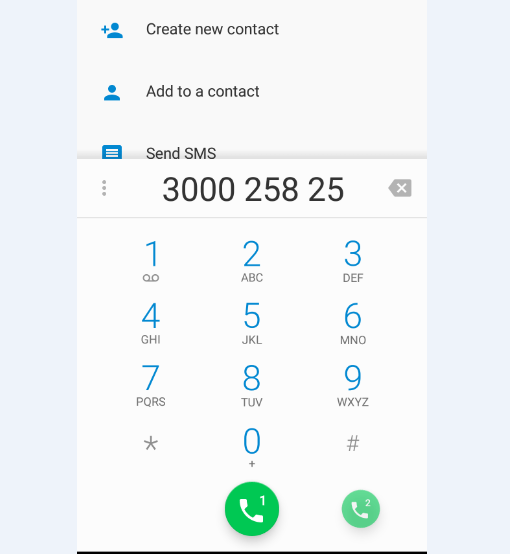
新しい連絡先を作成
ステップ3.
連絡先の名前、番号、その他のフィールドを入力します。
ステップ4.
次に、その他のフィールドまたはその他というオプションをタップします。
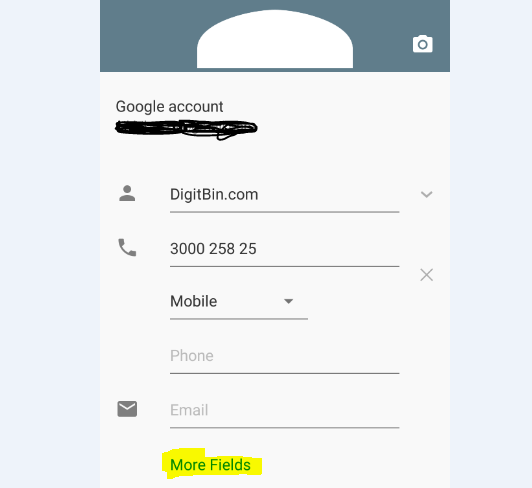
連絡先を保存する際に「その他のフィールド」オプションを選択
ステップ5.
次に、最初のオプションをクリックし、希望するGoogleアカウントを選択します。そして、右クリックして変更を保存します。
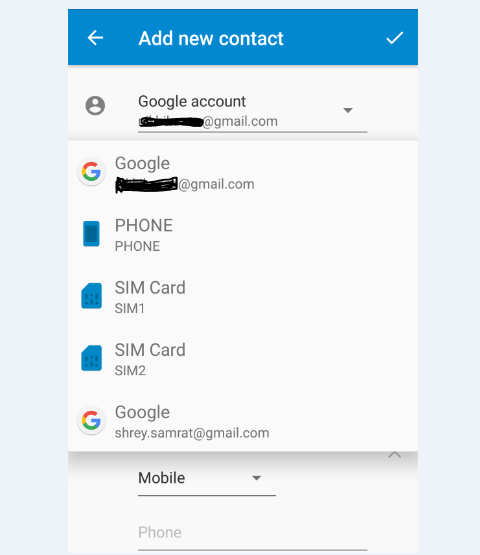
「その他のフィールド」の下でGoogleアカウントを選択し、連絡先を保存
ステップ6.
Androidで、設定 → アカウントと同期 → Googleアカウント → 連絡先の同期をオンにする
あなたの連絡先は、Gmailアカウントに正常にバックアップされました。
既存の連絡先をGoogleアカウントにバックアップする
自分自身にGmailで全ての連絡先を一括共有できます。これにより、Gmailにデバイスの連絡先の記録が保持され、いつでも検索して取得できます。
ステップ1. Androidデバイスの電話または連絡先アプリを開きます。
ステップ2. メニューオプション(3つのドット)をクリックします。
ステップ3. 次に、連絡先のインポート/エクスポートオプションをタップします。
ステップ4. 表示されている連絡先を共有するオプションが表示されます。それをタップし、Gmailを選択して自分のメールIDに送信します。
この方法の唯一の欠点は、新しく追加された連絡先は再度共有しない限りメールには表示されないことです。
Googleアカウントから連絡先を復元する方法
ステップ1.
contacts.google.comに移動します。
または、Gmailを訪れて左側のGmailテキストをタップして連絡先のオプションを利用できます。
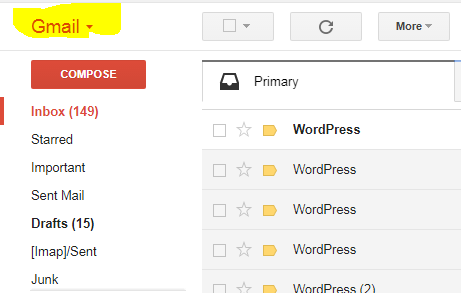
Gmailテキストをタップして連絡先オプションを見る。
ステップ2.
ログインを求められた場合は、アカウントの資格情報を入力します。
ステップ3.
ここで、その他の下に連絡先のインポートとエクスポートのオプションが表示されます。
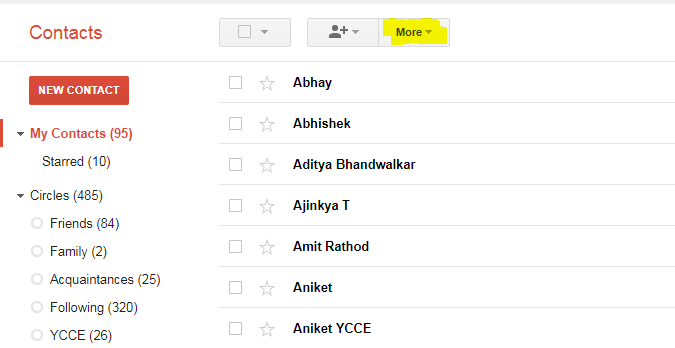
その他のオプションの下で連絡先をエクスポート
ステップ4.
エクスポートをタップし、連絡先ファイルをエクスポートする形式を選択します。
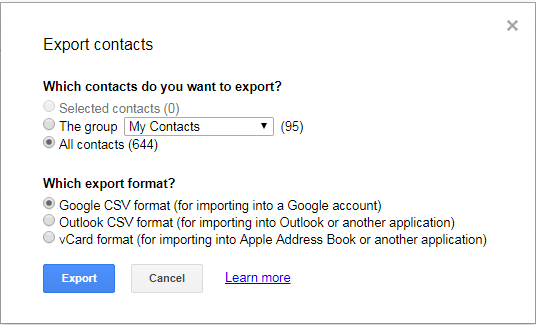
連絡先をエクスポート
ステップ6.
エクスポートが完了すると、すべての連絡先が単一のファイル形式で取得でき、Android電話で直接開いてすべての連絡先をモバイルデバイスにインポートできます。
注意と結論: この投稿が役に立ったことを願っています。支援や質問があれば、下にコメントしてください。乾杯!
GmailからAndroidの連絡先をバックアップ&復元する [簡単な手順]についての考えがあれば、下のコメントボックスに自由に書き込んでください。また、動画チュートリアルのために私たちのDigitBin YouTubeチャンネルを購読してください。乾杯!
新しい投稿を受信箱で受け取る
スパムはありません。いつでも購読を解除できます。