ファイル管理 · 1 min read · Oct 03, 2025
Macで複数のファイルを一括リネームする方法: 一度にファイルをリネーム

ファイルのリネームは、Mac、Windows、Android、またはどこであっても簡単なことのように思えます。そして、これは実際には単一のファイルに対して行う場合は簡単な作業です。しかし、macOSを使用している場合、複数のファイルを一度に一括リネームできることをご存知でしたか?
ファイルを整理したり、新しいフォルダ構造を作成したり、単に古いファイルを整理したりする場合、ファイルを理解しやすくするために特定の名前を付けたいと思うでしょう。時には、たくさんのファイルが含まれていることがあり、それを一つずつリネームするのは面倒です。そのような場合、一括リネーム機能は命の恩人となります。
しかし、macOSで個別のファイルをリネームするのとは異なり、ファイルの一括リネームは進めるにつれて複雑になることがあります。したがって、この記事では、Macで複数のファイルを一度にリネームするためのステップバイステップガイドを共有します。
MacBookで複数のファイルを一度にリネームする方法
最初のプロセスはかなり同じに見えますが、最終的には複雑になります。手動でファイルを選択してリネームする柔軟性がないからです。しかし、ここでは、macOSで複数のファイルを問題なくリネームするのに役立つ2つの最も信頼できるツールを使用したいくつかの方法を共有します。
1. Finderを使用して複数のファイルを一括リネーム
- MacデバイスでFinderアプリケーションを開きます。
- Shift+Clickのショートカットを使用して、一度に複数のファイルを選択します。
- Finderアプリの上部にある三点アイコンをクリックします。
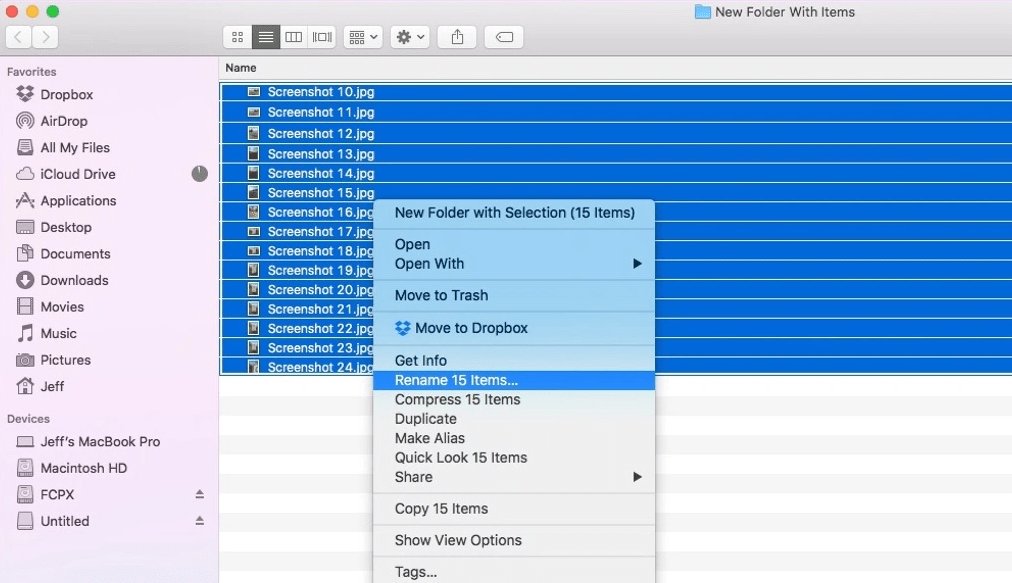
- メニューから‘ リネーム ‘を選択します。
- 次に、ファイルの名前形式を選択します。例:名前とインデックス、名前とカウンター、または名前と日付。
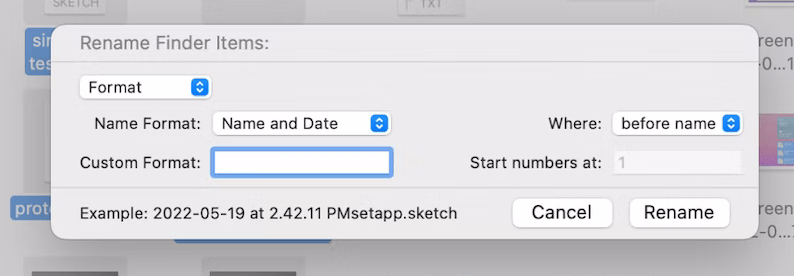
- 次に、選択したファイルに付けたい名前を入力し、‘ 開始番号を ‘のエリアに任意の番号を入力します。
- 最後に、リネームボタンをクリックします。完了!
2. Renamerを使用して複数のファイルを一括リネーム
Renamerは、複数のファイルを同時にリネームしたい場合のワンストップの場所です。このアプリケーションは、必要なすべてのツールが詰まっています。さらに、全体の一括リネームプロセスをこれまで以上に簡単にします。Renamerを使用してMacで複数のファイルをリネームするには、以下の手順に従ってください。
- MacでRenamerアプリを起動します。
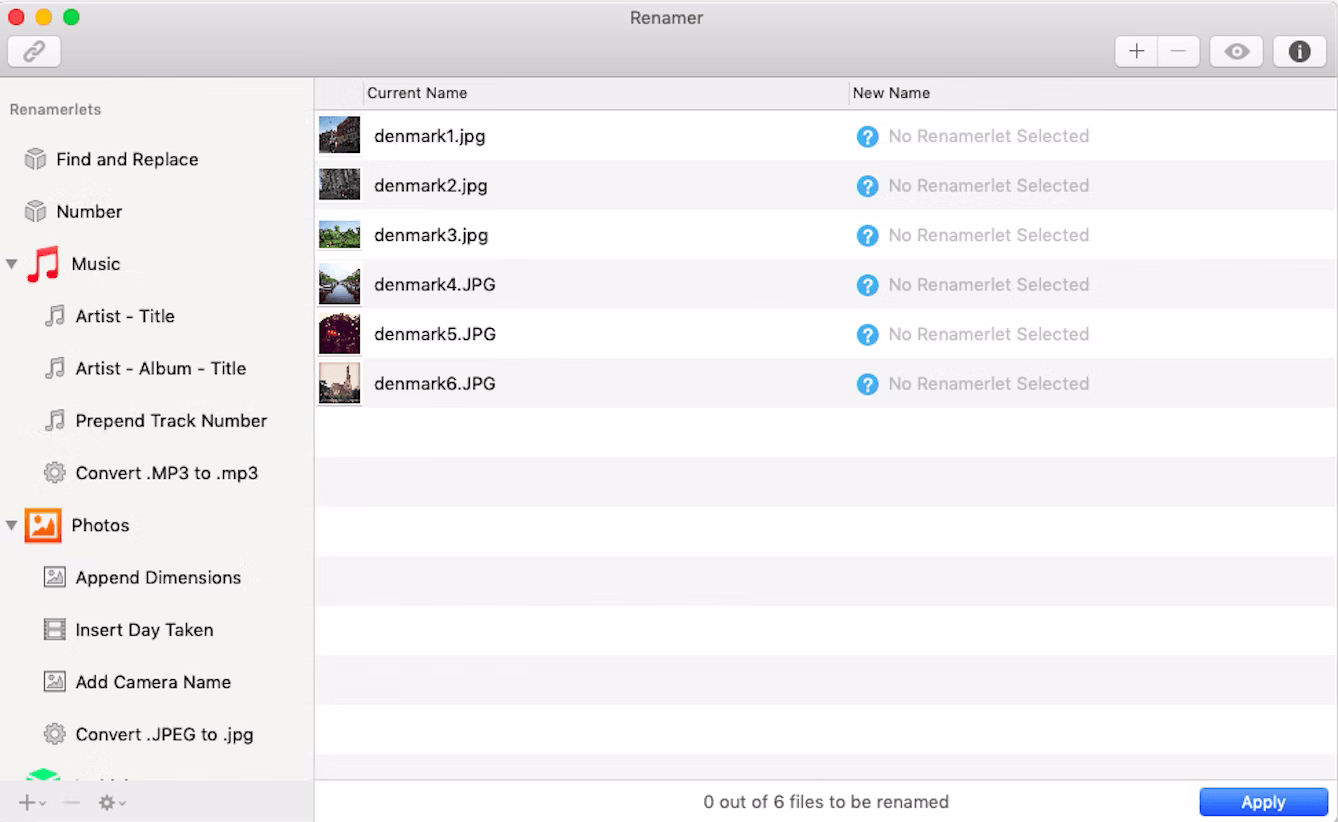
- リネームしたいファイルを選択し、Renamerアプリにドラッグ&ドロップします。
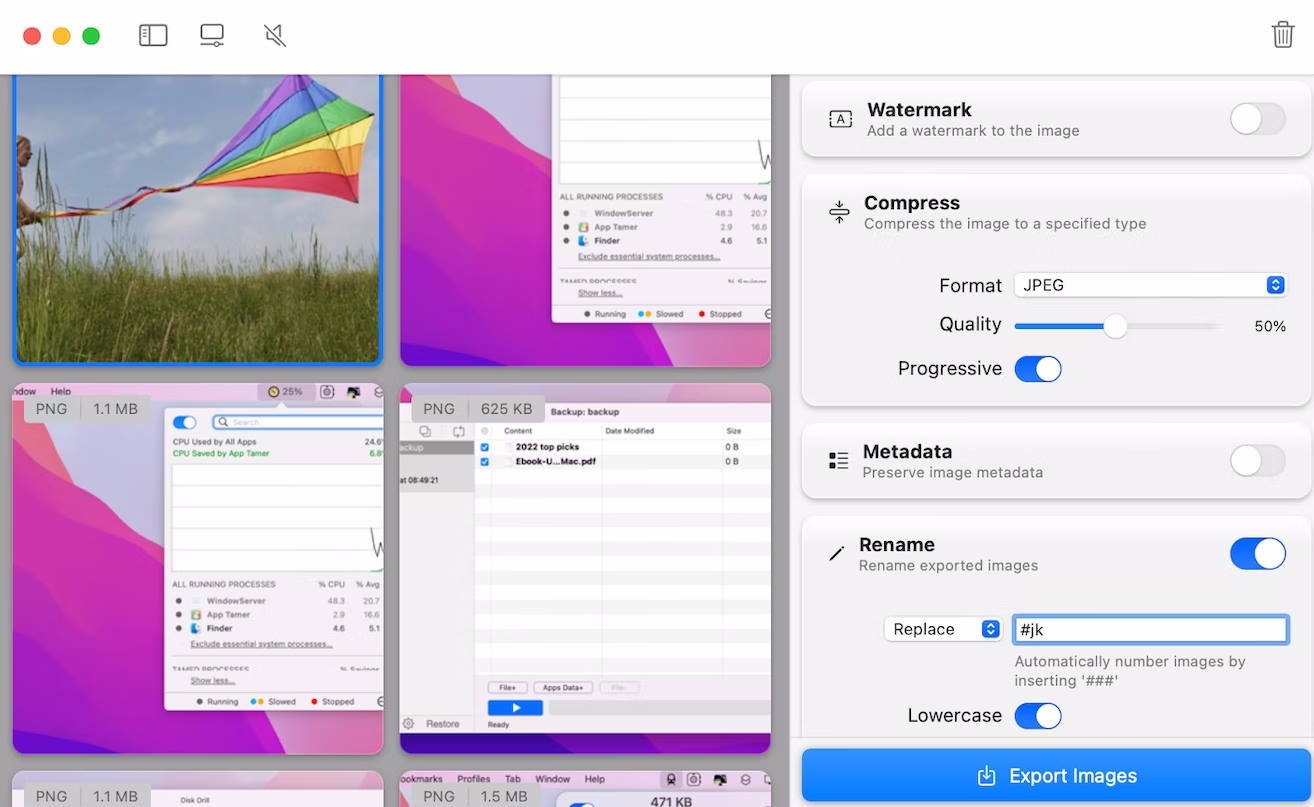
- ファイルタイプに基づいて、左側のメニューにあるRenamerletからルールを確認します。また、左メニューの下部にある‘ + ‘アイコンをクリックして独自のRenamerletを作成することもできます。‘ 新しいRenamerlet ‘を選択し、求められる詳細を提供します。
それがすべてです。Renamerでのバッチファイルのリネームは、他の方法を使用するよりもはるかに簡単です。正しいファイル形式のためにRenamerletを使用することを確認すれば、残りのことは自動的にあなたの手に落ちます。
結論
RenamerやFinderのようなアプリケーションを使用してファイルをリネームすることは、ほぼ自動的に行えます。必要なことは、いくつかの手順に従うだけで、最終的に希望の結果が得られます。複数のファイルを同時に一括リネームする際には、整理を保つために番号を追加することを忘れないでください。Finderは、最初から物事を進めるための素晴らしいアプリケーションですが、両方のアプリを比較すると、Renamerは確かにより多くの柔軟性と使いやすさを提供します。
Macで複数のファイルを一括リネームする方法についてのご意見があれば、下のコメントボックスにお気軽にお寄せください。また、動画チュートリアルのために私たちのDigitBin YouTubeチャンネルを購読してください。乾杯!
新しい投稿を受信箱で受け取る
スパムはありません。いつでも購読を解除できます。