動画変換 · 1 min read · Feb 28, 2026
Apple TV + iOS向けの動画変換初心者ガイド
長年にわたり、iTunesとAppleのメディアデバイスは、単に音楽を管理しアクセスするためのツールとしての控えめな始まりを超えて、ユーザーが保存、管理、アクセスしたいと思うほぼすべてのものを含むように拡大しました—書籍、映画、テレビ番組、ポッドキャスト、さらにはアプリまで、”iTunes”という名前がもはやアプリを適切に説明していないように思えるほどです。
残念ながら、iTunesはユーザーの個人音楽コレクションを変換、保存、管理するプロセスを簡素化する素晴らしい仕事をしていますが、動画に関しては同じシームレスなアプローチを採用することができませんでした。CDをリッピングするのは、一般的にはディスクを光学ドライブに入れてボタンを押すだけで簡単ですが、DVDは著作権保護やさまざまな法的およびライセンスの問題のために同じことはできません。さらに、動画フォーマットは伝統的に音声フォーマットよりも標準化されていないため、動画変換の問題ははるかに複雑です。
iTunes自体は、自分のDVDやホームビデオを変換する際にはほとんど役に立ちませんが、その隙間を埋めるために多くのサードパーティアプリケーションが登場しました。実際、iTunes、iPod、iOSエコシステム向けのサードパーティ動画変換ツールは非常に多く、ユーザーは自分のニーズに合ったものを見つけるのに圧倒されるかもしれません。特に、これらのアプリの多くが飽和市場でユーザーの注意を引こうと競っているためです。
しかし、良いニュースは、広告されているアプリの多くが有料であるにもかかわらず、実際にははるかに優れた完全無料のソリューションがあることです。ここ数年、私たちはHandbrakeを動画変換の推奨ソリューションとしてお勧めしてきました。Handbrakeは、さまざまなソース動画フォーマットを扱い、定期的に更新され、オープンソースであり、何よりも無料です。
Handbrakeは数年前に、iTunesおよびiPod用の形式に自分のDVDをリッピングするために特化したMacアプリケーションとして始まりました。その後、Windows版を追加し、直接DVD変換に加えてほぼすべてのソース動画ファイルを変換するサポートを追加し、一般ユーザーがアプリケーションの包括的な高度な機能に深入りすることなく素晴らしい変換結果を得るのに役立つシンプルなプリセットのコレクションを追加しました。
コピー保護されたDVDについての一言…
コピー保護はDVD業界ではほぼ標準であり、したがって、DVDで遭遇するほぼすべての映画やテレビ番組はコピー保護されています。残念ながら、米国のデジタルミレニアム著作権法やカナダの法案C-11のような法律は、DVDのコピーを作成するなど、ほぼすべての理由でこれらの技術的保護手段を回避することを実質的に違法にしています。実際、一部の法域では、そのような「デジタルロック」を回避するためのツールを単に所持すること自体が違法である場合があります。
このため、Handbrakeを含む多くのアプリケーションは、以前に含まれていたDVD復号コンポーネントを実際に削除し、ユーザーが必要なコンポーネントを自分で取得することに依存していますが、プロセスをより複雑にしています。Mac OS XユーザーでVLCの2.0未満のバージョンをインストールしている場合、HandbrakeはVLCに含まれる復号ライブラリを使用しますが、VLCも2.0以降はこれを削除しており、ユーザーはそれを別途取得してインストールする必要があります。Windowsユーザーにとっては、DVD復号ライブラリはオープンソースコミュニティでそれほど簡単に入手できないため、プロセスはさらに複雑になる可能性があります。
デジタルコピー保護を回避することが違法でない法域に住んでいる場合は、必要なライブラリをVideoLAN (VLC) サイトから取得できます: http://download.videolan.org/pub/libdvdcss/1.2.11/。Mac OS Xユーザーは、libdvdcss.2.dylibファイルを/usr/libフォルダーに配置するだけです。Windowsユーザーは、適切な32ビットまたは64ビット版のlibdvdcss-2.dllをダウンロードし、libdvdcss.dllに名前を変更してC:Program FilesHandbrakeフォルダーに配置する必要があります。あるいは、Mac OS Xユーザーは、必要なDVD復号ライブラリを含むVLCの2.0未満のバージョンをダウンロードしてインストールすることもできます。Handbrakeは、これらのライブラリが適切な場所にある限り、自動的にこれらを取得して使用します。
これらのライブラリがなくても、Handbrakeは多くの教育資料、DVDに変換されたホームビデオ、さらにはその形式を使用するビデオカメラからのDVD-Rディスクなど、コピー保護されていないDVDの変換には引き続き使用できます。
Handbrakeを使用したDVDの変換
始める前に、典型的なDVDのレイアウトを理解することが重要です。DVDコンテンツは別々の「タイトル」に分かれており、ほとんどのDVDには単一のタイトル以上が含まれています。映画は通常、追加のタイトルをさまざまなボーナスコンテンツのために使用し、DVDのテレビ番組は各エピソードのために別のタイトルを使用します。各タイトルは別々のコンテンツを表すため、Handbrakeはそれらを別々に変換し、変換したいコンテンツに適したタイトルを探して選択する必要があります。
タイトルは通常、映画やテレビ番組のサブセクションである章にさらに分かれています。これは、DVDプレーヤーの「シーン選択」モードで通常見ることができるものです。
ほとんどの場合、特定のタイトルのすべての章を変換したいと思うでしょう(例:ショーや映画全体)。ただし、Handbrakeは、希望する場合に特定の章の範囲のみをエンコードすることも許可しています。
ソースの選択
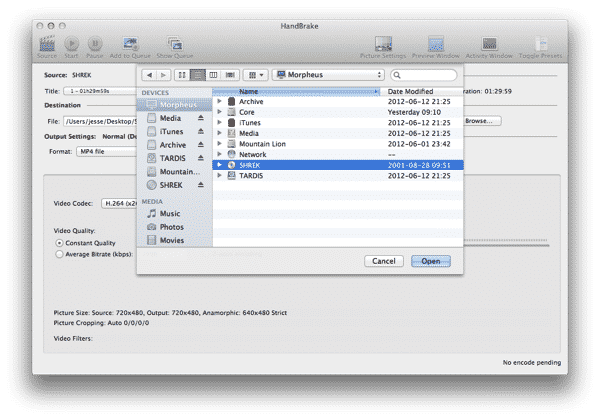
Handbrakeを最初に開くと、変換したい動画のソースを選択するように求められます。これは、個々のファイルまたはコンピュータの光学ドライブに挿入されたDVDである可能性があります。
DVDを選択すると、Handbrakeはすべての個別のタイトルをスキャンし、スキャンの進行状況とDVDに含まれるタイトルの総数を表示します。

プロセスが完了すると、「タイトル」ドロップダウンメニューから変換したい特定のタイトルを表示して選択できるようになります。各タイトルには、時間、分、秒で表示される期間が示されており、探しているタイトルを特定する手がかりになります。
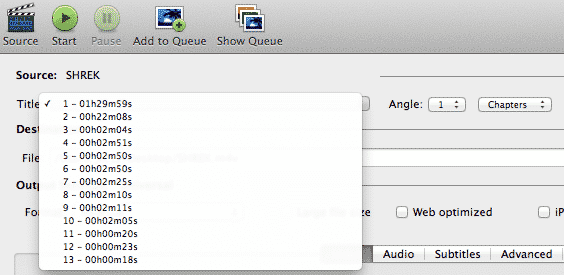
映画の場合、最も長いタイトルは通常映画自体であり、実際に変換のために選択したいものです。DVDのテレビ番組には、各エピソードのために同様の期間のいくつかのタイトルがあり、ボーナスコンテンツのためにいくつかの短いタイトルもあります。
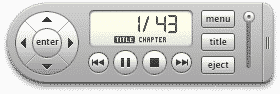
どのタイトルが変換に適しているか不明な場合は、OS Xに含まれているDVDプレーヤーアプリを使用してDVDを再生することができます。通常どおりDVDの再生を開始し、実際の動画コンテンツ(映画やテレビ番組)が再生され始めたら、DVDの再生コントロールやメニューを確認することで、どのタイトルが再生されているかを判断できます。その後、DVDプレーヤーを閉じてHandbrakeに戻り、適切なタイトルを選択できます。
タイトルメニューの右側にあるHandbrakeのオプションでは、章マーカー、フレーム、または秒に基づいてエンコードするタイトルの異なるセクションを選択できます。ほとんどのユーザーは、単にタイトル全体をエンコードするためにこれらをそのままにしておくことができます。
最適な出力フォーマットの選択
次のステップは、結果の動画ファイルの宛先とフォーマットを選択することです。宛先フィールドは非常にわかりやすいですが、iTunesメディアフォルダーのどこかに宛先ファイルを配置すると便利です—これにより、iTunesにインポートする際に後でコピーする手間が省けます。ファイルがすでにiTunesメディアフォルダーにある場合、iTunesは単にそれを適切な場所に移動します。
Handbrakeは、ほとんどのユーザーに対応する宛先フォーマットを選択するための便利なプリセットをいくつか提供しています。「プリセットを切り替える」ボタンをクリックして、Handbrakeウィンドウの右上隅にあるプリセットドロワーを開くことができます。「デバイス」セクションには、典型的なAppleデバイス向けに最適化されたプリセットのリストがあります。
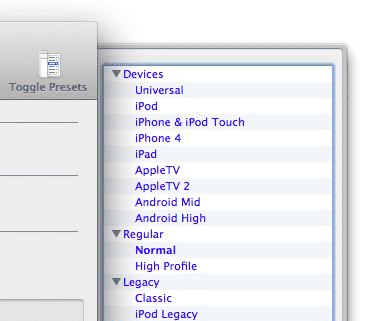
「ユニバーサル」プリセットは、標準解像度コンテンツに最適な選択肢であり、ほぼすべてのAppleの動画対応デバイス(iPod classic、すべてのiOSデバイス、Apple TVモデルを含む)での互換性を維持しながら、最高の品質設定を提供します。このリストから除外されるのは第5世代のiPodのみです—古い5G iPod用に動画を変換する必要がある場合は、「iPod」プリセットを使用する必要があります。
他のプリセット:iPhone & iPod touch、iPhone 4、iPad、Apple TV、Apple TV 2は、これらのデバイスごとに最適化された品質設定を提供しますが、他のデバイスとの互換性は犠牲になります。ほとんどの場合、「iPhone & iPod touch」プリセットを使用する理由はほとんどありません。「ユニバーサル」で通常は十分ですが、古いiPhoneやiPod touchの320×480画面に最適化された小さなファイルを作成するために便利です。
iPhone 4、iPad、および2つのApple TVプリセットは、これらの特定のデバイス向けに高解像度の高品質設定を提供し、HDコンテンツをエンコードする場合にのみ必要です。
ソースを考慮する
Appleのメディアデバイスはここ数年で高解像度に進出していますが、多くのユーザーは依然として標準解像度のDVDを使用しています。HandbrakeはHD動画をエンコードするためのいくつかのプリセットを提供していますが、標準DVDを720pまたは1080pのHD動画に変換することには全く利点がありません。
動画の「アップコンバージョン」は、ほとんどの家庭用エンターテインメント機器でも疑わしい価値があり、HandbrakeやAppleのデバイスは解像度の向上のためのアップコンバージョンを提供していません。標準DVDを使用している場合は、単に標準解像度でエンコードする必要があります。より高い解像度への変換は、追加の品質向上なしに単に大きなファイルを作成するだけです。
ほとんどのプリセットでは、Handbrakeはデフォルトでアナモルフィックエンコーディングを使用しており、DVDと同様に適切なワイドスクリーン16:9のアスペクト比を提供します。これはほとんどの場合に機能し、一般ユーザーはこれらの詳細に悩む必要はありませんが、興味のある方は、アナモルフィックエンコーディングやアスペクト比についての詳細を、iPod、Apple TV、iPhone動画フォーマットガイドで読むことができます。
音質の観点から、ユニバーサルおよびApple TVプリセットは、それぞれDolby Digital 5.1オーディオに対応する追加のAC3オーディオトラックを提供します。これは、iOSデバイスが標準のAAC CoreAudioフォーマットのみをサポートしているため、互換性を維持するために2番目のトラックとしてエンコードされます。Apple TVは、利用可能な場合、AC3パススルートラックを自動的に使用し、iOSデバイスやコンピュータ上のiTunesは単にAACバージョンを再生します。Handbrakeは、AACトラックのためにDolby Digital 5.1をDolby Pro Logic IIサラウンドサウンドに自動的にミックスダウンすることにも注意してください。

一般的な指針として、ファイルサイズが最も重要な考慮事項でない限り、すべての標準解像度コンテンツに「ユニバーサル」プリセットを使用することをお勧めします。また、これらの動画を古い世代のiPod classicやiPhone、iPod touchなどの低解像度デバイス以外で再生する予定がない場合は、特にそうです。しかし、Appleが最近のiOSデバイスでRetinaディスプレイを使用して証明したように、将来のデバイスとの互換性を保証する設定を使用することは常に賢明です。そうすれば、何百時間もの動画コンテンツを再変換する必要がなくなります。
HDコンテンツをエンコードする場合、最高の解像度とそのコンテンツを表示したいデバイスとの間でトレードオフに直面することがあります。720pコンテンツはApple TV、すべてのiPadモデル、iPhone 4/4S、および第4世代のiPod touchでサポートされており、「Apple TV 2」プリセットは、これらのすべてのデバイスでの互換性を維持しながら、この領域で最高の品質を提供します。実際の「iPad」および「iPhone 4」プリセットは、これらのデバイスの1024×768または960×480解像度に最適化された小さなファイルを生成することを心配している場合にのみ提供されます。
現時点でHandbrakeは、新しい第3世代Apple TVやiPadモデル、または新しいiPad Retinaディスプレイ向けの1080pコンテンツ用のプリセットを提供していないことに注意してください。1080pコンテンツのリッピングが心配な場合は、Handbrakeの設定を手動で調整するか、必要なプリセットを提供する将来の更新を待つことができます。
Blu-Rayについては?
商業用Blu-rayディスクのリッピングは、コピー保護がより複雑であり、Handbrakeに直接利用可能なライブラリがないため、はるかに複雑なプロセスです。ただし、コンピュータにBlu-rayドライブがあり、コピー保護を回避することがあなたの国で違法でない場合は、実際のBlu-rayリッピングプロセスを処理するための別のツールをダウンロードし、その結果のコンテンツをHandbrakeに渡してAppleフレンドリーなフォーマットに変換することができます。MakeMKVは、MacとWindowsの両方で利用可能な無料ツールで、Blu-rayディスクをMKVフォーマットにリッピングし、その後Handbrakeを使用して変換できます。Windowsユーザーの場合、商業用のAnyDVD HDアプリケーションは、Blu-ray DVDを暗号化されていないBlu-rayフォーマットに直接リッピングする方法を提供し、その後Handbrakeに渡して変換できます。Blu-rayディスクレイアウトを読み取るには、Handbrake 0.9.5以降が必要です。
タイトル、宛先、フォーマットを選択したら、Handbrakeウィンドウの左上隅にある「開始」ボタンをクリックして変換プロセスをすぐに開始するか、「キューに追加」ボタンを使用して現在の選択をバッチ変換のキューに追加できます。キュー機能は、複数のエピソードを個別のタイトルとして含むDVDのテレビ番組を変換する際に特に便利です。この場合、プリセットや他の設定を選択し、各タイトルと宛先ファイルを選択してキューに追加できます。すべての変換をキューに追加したら、「開始」ボタンをクリックすると、キュー全体の処理が開始されます。
Handbrakeには、DVDを変換する際に考慮したい他のいくつかの高度なオプションがあります。これらの設定は完全にオプションですが、利用したいユーザーにとっては議論の価値があります。
代替オーディオトラック
デフォルトでは、Handbrakeは、ユニバーサルまたはApple TVプリセットを使用している場合、ソースDVDまたはファイルからの主要なオーディオトラックと、利用可能な場合はAC3パススルートラックを含めます。これを変更したり、DVDに見つかった追加のオーディオトラック(別の言語や監督の解説トラックなど)を追加することができます。変換を開始する前に、またはキューに追加する前にオーディオタブに移動し、ドロップダウンメニューから追加のトラックやオーディオフォーマットを選択します。新しいトラックが追加されると、下部に追加の「なし」行が表示され、さらに追加することができます。
新しい投稿を受信箱で受け取る
スパムはありません。いつでも購読を解除できます。