iPodガイド · 1 min read · Oct 16, 2025
初心者のためのiPodガイド 第2部: iPodの使用に向けた5つのステップ
iPodは最初のポータブルデジタル音楽プレーヤーではなく、最も安価でもありません。それにもかかわらず、Appleの批評家たちでさえ、iPodが競合他社よりも優れている点があることに同意しています。それは、デジタル音楽を完全にポータブルな形式で簡単に整理し、楽しむことができるということです。
「簡単」というのがこの文のキーワードです。iPodのスクリーンとホイールインターフェース、Appleの無料iTunes(音楽のインポート、整理、ダウンロード)ソフトウェアを使用することで、一般の人々は、数年前にはテクノロジーに詳しいユーザーだけが行えた、CDの山を完璧に整理された素晴らしい音楽を再生するiPodに素早く変換することができます。
この初心者のためのiPodガイド第2部の目的はシンプルです。新しいユーザーや将来のユーザーに、iPodの設定と使用に関する最も一般的な問題を簡単に説明することです。これらの問題についてより深い助けが必要な場合は、iLoungeの各ページの上部にあるヘルプボタンを使用して詳細なガイドを参照してください。この粗いアウトラインとiLoungeのディスカッションフォーラム、FAQ、リンクを通じて、必要な情報が手元に揃い、すぐに始められることを願っています。
第1部: iPodを購入したいですか?
第2部: iPodの使用に向けた5つのステップ
第3部: 一般ユーザーに必要なアクセサリー
第4部: パワーユーザーのための素晴らしいアクセサリー
第5部: 写真から電子書籍まで、コンテンツの作成とトラブルシューティング
第2部: iPodの使用に向けた5つのステップ (2004年6月8日)
ステップ1: 箱の中に何が入っているか、何が入っていないかを理解する
すべてのiPodの箱には、他のものよりも重要な5つのアイテムが含まれています: iPod、イヤフォンのペア、少なくとも1本の白いケーブル、白いプラスチック製の電源供給装置、そしてPCとMacintoshで動作するソフトウェアCDです。
| | 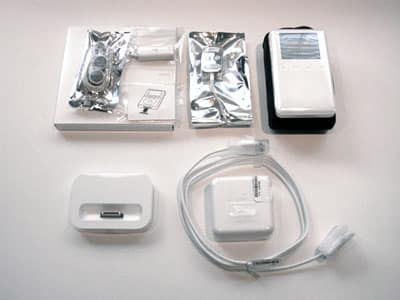 フルサイズのiPodボックスの完全な内容はここにありますが、マークのあるアイテムについてのみ心配すればよいです。上段、左から右へ: 白いCDソフトウェアボックス(下)、イヤフォン、袋入りDockコネクタ保護具(2)、有線リモコン、フルサイズのiPod、ナイロンケース(ソフトキャリーケース内)。下段、左から右へ: Dock、FireWireケーブル、電源アダプタ。 | |
iPodは自己完結型の音楽再生デバイスであり、ヘッドフォンを除いて、使用中に他に何も持ち歩く必要はありません。ウォークマンとは異なり、心配する必要のあるAA電池はありません - iPodには充電式バッテリーが内蔵されており、前述の白いケーブルと電源供給装置を接続することで充電します。さらに良いことに、CD、テープ、または他の音楽メディアを持ち歩く必要はありません。コンピュータの助けを借りて、iPodはあなたのCDライブラリ全体をそのポータブルハードディスクに移動します。
一般的なiPod購入者が必要とする唯一のアイテムは、iPodの箱には入っていないUSBケーブルです。iPod miniを購入した場合、または「FireWire」ケーブルと互換性があることがわかっている最近のMacintoshコンピュータまたはPCを使用している場合は、このガイドの次のステップに進んでください。そうでない場合は、あなた(またはテクノロジーに詳しい友人)が、購入する必要がある追加のアイテムについて以下を読むべきです。
USBは「Universal Serial Bus」の略で、USBケーブルの標準が実際に普遍的になったため、現在製造されているほぼすべてのデスクトップコンピュータには1つまたは2つのUSBポートが含まれています。PC用に製造されたほぼすべての周辺機器はUSBケーブルを使用しています。
FireWireはAppleが好むケーブル標準であり、FireWireケーブルは上記の「白いケーブル」としてすべてのiPodボックスに含まれています。残念ながら、FireWireはPCデスクトップマシンではノートパソコンやMacintoshよりもはるかに一般的ではありません。コンピュータのマニュアルにFireWireポートがあると書かれていない限り(または追加購入することをすでに知っている場合)、あなたにはありません。
| | 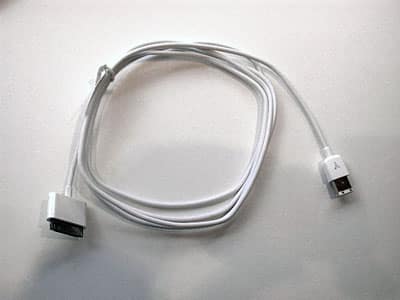 iPodとiPod miniのためのAppleの公式FireWireケーブル。 | |
市場の圧力に屈して、Appleは最終的にiPodをUSB装備のコンピュータと互換性を持たせ、現在は一般的なPCユーザーが好むプラグを含む「iPod USB 2.0 + FireWireケーブル」($19)を別売りしています。Global Sourceも完全に互換性のあるリトラクタブルUSBケーブル($15.99)を販売しており、これは良い代替投資かもしれませんし、旅行にも便利です。これらは、あなたがすでに家に持っているかもしれない標準のUSBケーブルではありません。一方はiPodに接続するための独自の平らなAppleコネクタを使用し、もう一方はUSBプラグです。
| | 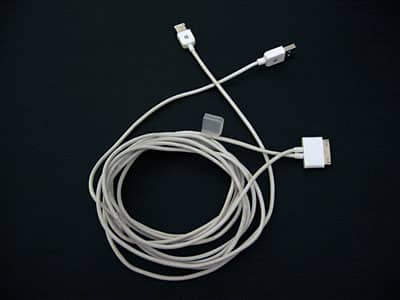 Appleの公式iPod USB 2.0 + FireWireケーブル。 | |
幸いなことに、iPod miniを購入した場合は、追加のものを購入する必要はありません。箱には別々のUSBおよびFireWireケーブルが含まれていますし、今後のiPodもおそらく同様になるでしょう。
もう一つの問題があります。ほとんどのコンピュータには、最新の高速USB 2.0ポートではなく、古い遅いUSBポートがあります。さらに悪いことに、一般的なPCユーザーは、USB 2.0ポートとUSB 1ポートを持つコンピュータの違いを見分けることができません。なぜなら、見た目が同じだからです。やや良いニュースは、すべてのiPodとUSB 2.0ケーブルが古いUSB 1ポートに接続しても動作することですが、音楽の転送は遅くなります。本当に遅いです。良いニュースは、iPodを満たすために一般的に1回か2回だけ苦しむ必要があるということです。
遅い速度が気にならない場合は、今すぐステップ2に進んでください。
コンピュータにUSB 2.0ポートがあることがわかっていて、オプションのApple/Global Sourceケーブルを購入した場合は、ステップ2に進んでください。しかし、PC用の高速で信頼性のあるFireWireオプションが必要な場合は、BelkinがデスクトップPC用のFireWire 3ポートカード(希望小売価格$59、一般的に$34.99以下で販売)を製造しており、迅速にインストールでき、非常に有益です。私たちは、安価な代替品よりもBelkinのソリューションを強く推奨します。なぜなら、非常に安価なFireWireカードは、所有者にインストールや互換性の問題を引き起こすからです。
ステップ2: コンピュータをiPodに接続する準備をする
iPodをコンピュータに接続するのは簡単なプロセスです - 指示に従えば。AppleのウェブサイトからiPodドライバー/アップデートやiTunesを事前にダウンロードする誘惑に抵抗してください。代わりに、iPodソフトウェアCDをコンピュータに挿入し、次にiPodソフトウェアをインストールするための指示に従ってプロセスを開始します。ドライバーとツールがコンピュータにインストールされ、iTunesもインストールされます。これらのアプリケーションの最新バージョンではないかもしれませんが、箱から出してすぐに動作することが保証されています。すべてが正常に動作していることを確認した後、後でインターネットからダウンロードして更新できます。
| | 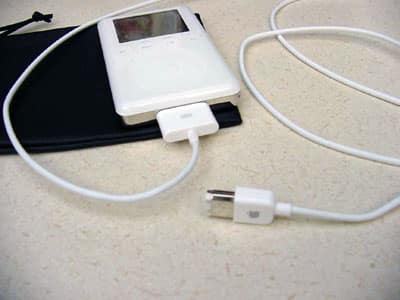 フルサイズのiPodに接続されたAppleの公式FireWireドックケーブル。 | |
すべての指示に従ってソフトウェアのインストールを完了したら、iPodをコンピュータに物理的に接続できます。PCは、何かを接続する前に再起動が必要な場合がありますので、指示に厳密に従うことを強くお勧めします。特に再起動や「iPodを切断しないでください」という指示に従うことが重要です。これを怠ると、予期しないコンピュータやiPodの問題が発生し、最初に正しく行うよりも修正に時間がかかることになります。
接続の準備が整ったら、コンピュータにFireWireポートがある場合は、白いFireWireケーブルを使用します。コンピュータにUSBポートがある場合は、上記で説明したオプションのUSB 2.0ケーブルのいずれか、またはiPod miniに含まれているスタンドアロンUSBケーブルを使用します。
物理的な接続を行うには、ケーブルの長く平らな端をiPodの底部の「Dockコネクタ」ポートに差し込み、もう一方の端をコンピュータに差し込みます。数秒以内に、コンピュータはiPodが接続されていることを認識し、最初の使用に向けて準備する方法についての追加の指示を提供します。
iPodは、デスクトップコンピュータまたはMacintoshノートパソコンにFireWireケーブルで接続されると、自動的にバッテリーを充電します。また、iPod miniはUSB 2.0ポートに接続されるとバッテリーを充電することもできます。バッテリーが充電されている場合は、iPodの画面の右上隅にバッテリーアイコンが表示され、充電活動を示す動きが表示されます。コンピュータに接続されているときにiPodが充電されていない場合は、接続がその充電式バッテリーを急速に消耗させることに注意してください。
| | 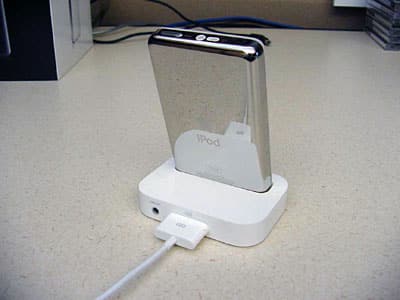 FireWireドックケーブルが接続されたDockにプラグインされたフルサイズのiPod。 | |
バッテリーアイコンが低下している場合や、iPodをコンピュータから切断したい場合は、Appleの指示に従ってiPodをPCまたはMacから安全に切断してください。通常、iTunesを使用するか、コンピュータのデスクトップ上のiPodアイコンを選択することでiPodを「取り出す」ことができます。Macでは、iPodをゴミ箱にドラッグすると(取り出しアイコンになります)、安全に切断できます。PCでは、画面の右下隅にある「ハードウェアを安全に取り外す」アイコンを右クリックしてiPodを切断できます。
ステップ3: 古い音楽をiPodに転送する
すべてのiPodのソフトウェアCDには、PCとMacで同じように見える使いやすいプログラムであるiTunesが含まれています。iTunesを使用すると、すべてのCDを個別のデジタル音楽ファイルに変換し、それをiPodに保存することが簡単になります。iTunesを起動し、CDをコンピュータに挿入します。プログラムは、名前のないトラックのコレクションを表示します。これらのトラックには自分で名前を付けることも、自動的に名前を付けることもできます。CDトラックを自動的に識別するには、インターネットに接続し、画面上部の「高度なメニュー」から「CDトラック名を取得」を選択します。
| | 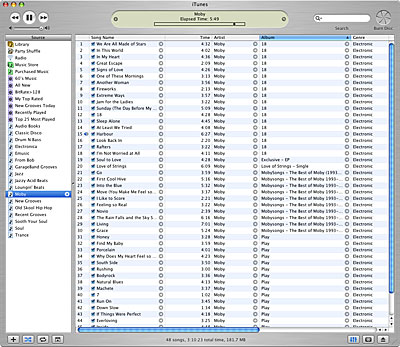 Mac OS X用のiTunes 4.5のスクリーンショット。PC版のiTunesはMac版とほぼ区別がつきません。 | |
次に、コピーしたいすべてのトラックを選択し(PCではAltキー、MacではApple/プロペラキーを使用して個別のトラックを選択)、iTunesウィンドウの2つの場所のいずれかにドラッグします。
ウィンドウの左側には、「ライブラリ」と呼ばれる場所と、「iPod」、「iPod mini」、またはデバイスに付けた名前が表示されます。
CDから音楽をドラッグすると、トラックをコンピュータ(「ライブラリ」)にドロップするか、直接iPodにドロップすることができます。私たちは、まずCDからライブラリにトラックを移動し、後でiPodに転送することをお勧めします。しかし、CDからiPodに直接移動することもできます。いずれの場合も、CDトラックをデジタルファイルに変換するのに数分(コンピュータによってはそれ以上かもしれません)かかります。
トラックをライブラリにドロップした場合、左側の「ライブラリ」という単語をクリックすると、ライブラリが開いて中身を見ることができます。CDを挿入するたびに、それは左側のリンクのリストに表示され、上記のプロセスを繰り返してコンピュータのデジタルライブラリにさらにCDを追加します。すべてのCDをデジタルファイルに変換し終えたら - このプロセスは丸一日かかることがあります - コンピュータのライブラリ内でコレクションの名前やジャンルを微調整するか、すぐにすべてをiPodに転送することができます。
オーディオカセットテープ、レコード、その他の録音についてはどうでしょうか?これらの転送は自分で行うのが難しいですが、企業が手数料を取って転送を行ってくれます。サービス会社の完全なリストはdmoz.orgで入手できます。
ステップ4: iPod用の新しい音楽やオーディオブックを購入する
iPodに新しい音楽を追加するのは、新しいCDを購入して上記のプロセスを繰り返すか、AppleのiTunes Music Store(iTMS)を通じてオンラインで音楽を購入するのと同じくらい簡単です。iTMSはiTunesに直接統合されており、左側のバーに「音楽ストア」リンクとして表示されます。インターネットに接続し、リンクをクリックして音楽ストアを開きます。iTunesウィンドウの右上にある検索ウィンドウを使用して、購入したいものを見つけることができ、気に入ると思うものを見つけたら、2回クリックして30秒のプレビューを聞くことができます。
| | 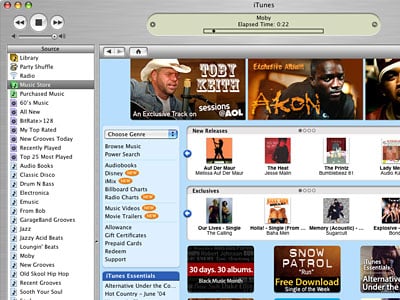 Mac OS X用のiTunes Music Store 4.5のスクリーンショット。 | |
「価格」という見出しの下に、$0.99のリストと「曲を購入」ボタン(またはプログラムをショッピングカートを使用するように設定した場合は「曲を追加」)が表示されます。「曲を購入」ボタンをクリックすると、iTunesは音楽を購入するためのアカウントを設定する手助けをし、ファイルをコンピュータのライブラリにダウンロードします。古いコンピュータ接続では、これに数分かかることがありますが、新しいコンピュータでは数秒で済みます。ファイルがダウンロードされたら、上記で説明したようにライブラリからiPodに転送できます。
また、アルバム全体(通常$9.99)を購入することもできますし、ショッピングカートを使用して購入したいトラックをすべて蓄積し、一度にダウンロードすることもできます。ファイルは常にiPodに直接ではなく、ライブラリに保存されるため、iPodを誤って消去することによる「音楽の紛失」の可能性が減ります。iTunesには、ダウンロードした曲をCDに焼くためのソフトウェアが組み込まれていますが、iPodを持っているとそれを行うことにあまり関心がなくなるでしょう。
オーディオブック、雑誌、新聞、または事前に録音されたラジオ番組をiPodで聴くことに興味がある場合、Audibleという会社がオンラインダウンロードサービスを通じてそれらを提供することで大きな成功を収めています。個々の本は標準小売価格から割引価格で入手可能で、月額サブスクリプションサービスでは、購読者が月に1冊の本と1冊の雑誌を受け取るか、月に2冊の本を固定価格で受け取ることができます。iPodはAudibleのサービスと完全に互換性があり、Audibleは有料購読者にiPod購入時に$100の割引を提供しています。詳細はAudible.comで確認できます。
ステップ5: iPodのメニューとコントロールを使用する
iPodの天才は、その使いやすいメニューとコントロールにあります。メニューの言語を選択すると、iPodは「ブラウズ」と「設定」の2つの主要オプションを持つカスタマイズ可能なメインメニューを表示します。指をiPodのホイールに円を描くように動かすことで、メニューの選択肢を上下に移動し、ホイールの中央のボタンをタップしてメニューの選択肢を選択し、「進む」ことができます。「メニュー」ボタンを押すと、最後に表示していた画面に戻ります。これは「逆戻り」ボタンに相当します。
ホイールと中央のボタンを使用して「ブラウズ」を選択します。5つの選択肢が表示されます: 「アーティスト、アルバム、曲、ジャンル、作曲家」。中央のボタンでこれらのカテゴリのいずれかを選択すると、iPodが自動的に音楽をアルファベット順に整理し、選択したリストの種類によって表示されます。たとえば、iPodをアルバム名でソートするように設定している場合、アルファベット順にアルバムのリストが表示されます。中央のボタンでアルバムを選択すると、曲のリストが表示されます。中央のボタンで任意の曲をクリックすると、その曲が再生されます。
新しい投稿を受信箱で受け取る
スパムはありません。いつでも購読を解除できます。