iPodガイド · 1 min read · Jan 21, 2026
iPodをハードディスクとして使用する初心者ガイド
iPodsは音楽のために作られていますよね?まあ、はい、でもあなたのiPodはそれ以上のことができます:ファイルを保存したり、作業をバックアップしたり、別のコンピュータからファイルを転送したりするためにiPodをハードディスクとして使用することもできます。結局のところ、iPodは画面、オーディオハードウェア、特別なケースを備えた小さなストレージデバイスに過ぎません。標準のiPodはミニチュアハードドライブを使用し、iPod shuffleはメモリチップを使用します。どちらも音楽を保存するのと同じくらいデータを保存するのが得意です。
多くの人々 – 実際、iLoungeの調査に回答した読者の44% – はiPodを音楽とデータデバイスとして使用しており、その理由は明らかです:自宅とオフィスの間で持ち運びが簡単ですし、仕事関連のファイルを日中にバックアップするために使用でき、iPodを曲(おそらく写真も)でいっぱいにした後に十分なスペースがあれば、個人ファイルの保存にも使用できます。
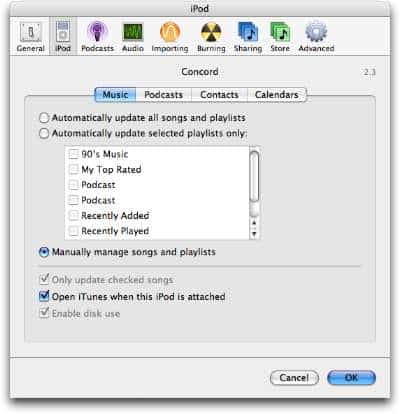
iPodをハードディスクとして使用するには、まず1つのステップから始めます:iTunesのiPod設定でいくつかの設定を変更します。その後は、iPodにファイルをドラッグするだけで簡単です。
iPodの設定(フルサイズまたはミニ)
iPodをハードディスクとして使用するには、まずコンピュータに接続し、自動的に開かない場合はiTunesを開きます。ソースリストでiPodをクリックし、次にiTunesウィンドウの右下にあるiPodオプションボタンをクリックします。これにより、iTunesの設定のiPodタブが開きます。
もしあなたが上記の例のようにiPodを手動で曲やプレイリストを管理するように設定している場合、すでにハードディスクとして機能するように設定されています。あなたがする必要があるのは、デスクトップやWindowsエクスプローラーまたはFinderのiPodのアイコンにファイルをドラッグすることだけです。iPodを接続するたびにiTunesが邪魔しないように、[このiPodが接続されたときにiTunesを開く]のチェックを外すことをお勧めします。
自動同期を使用したい場合は、[ディスク使用を有効にする]設定をオンにする必要があります。上記の方法でiPodの設定を表示し、そのオプションをチェックします。
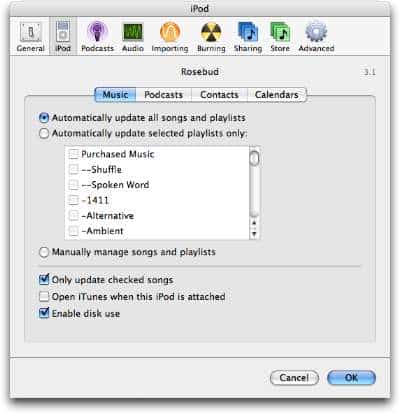
再度、[このiPodが接続されたときにiTunesを開く]のチェックを外すことをお勧めします。これにより、接続したときに異なるコンピュータのiTunesのコピーがあなたのiPodを更新しようとするのを防ぎます。ただし、iPodを接続する前にiTunesを終了することを忘れないでください。
iPod shuffleの設定
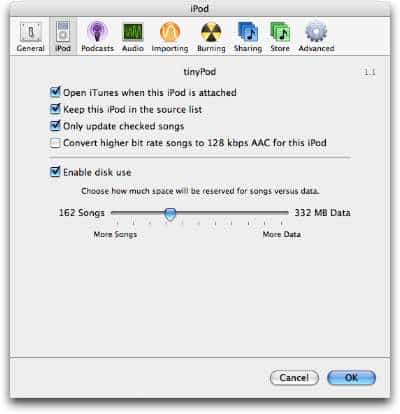
上記の説明は、iPod miniと白いiPod(白黒またはカラースクリーンのいずれか)に適用されます。しかし、iPod shuffleをお持ちの場合、少し異なります。iPodとiPod miniは特別な設定を使用せずにファイルのために利用可能なスペースを自動的に使用できますが、iPod shuffleはファイルストレージのためにどれだけのスペースを割り当てるかを選択する必要があります。この設定はiTunesで管理されており、いつでも変更できます。
実際には、iPod shuffleのファイルに100MBを選択した場合、その100MBのスペースを曲に使用することはできません。iTunesに別の指示を出すまで、その100MBはデータファイルのために空けておかれます。
iPod shuffleをハードディスクとして設定するには、iTunesを開き、iTunesウィンドウの下部にあるiPodアイコンをクリックします。設定ウィンドウが開いたら、[ディスク使用を有効にする]をチェックし、スライダーを動かしてiPod shuffleのディスクスペースのうちファイルのためにどれだけのスペースを確保したいかを決定します。このスライダーは左側に曲の数(これは推定値)を表示し、右側にディスクスペースの量を表示します;後者を使用して使用したいディスクスペースを設定します。
(他のiPodと同様に、[このiPodが接続されたときにiTunesを開く]のチェックを外すことで作業が容易になります。)
iPodへのファイルのコピーとiPodからのコピー
iPodにファイルをコピーするには、WindowsエクスプローラーまたはFinderでiPodのアイコンにドラッグするだけです。Windowsでは、マイコンピュータからiPodにアクセスできます。Macでは、iPodはFinderウィンドウのサイドバーとデスクトップに表示されます(Finderの設定で外部デバイスを表示しないように設定していない限り)。
iPodをハードディスクとして使用すると、実際には他の外部ストレージデバイスと同じように、ファイルをコピーしたり、他のデバイスと同様にファイルをコピーしたりすることができます。ファイルを整理するためにフォルダーを設定することをお勧めします。バックアップソフトウェアの宛先としてiPodを使用することもでき、場合によっては、ネットワークに接続されている場合、他のコンピュータでネットワークボリュームとしてマウントすることもできます。
ただし、この方法で音楽ファイルをコピーすると、iPodで聴くことはできません。iTunes音楽ライブラリに追加した曲のみがiPodで再生可能です。ただし、iPodをこのように使用して、古いコンピュータから新しいコンピュータにiTunesライブラリをコピーするなど、コンピュータ間で音楽ファイルを転送することはできます。
iPodがどのようにフォーマットされているかを考慮する必要があります。iPodがWindowsコンピュータ用にフォーマットされている場合、MacとPCの両方でその内容にアクセスできます。ただし、Mac用にフォーマットされている場合、Macでのみ使用できます。Macユーザーは、WindowsフォーマットのiPodやiPod shuffle(すべてWindows用にフォーマットされており、FAT32フォーマットを使用)にファイルをコピーできないことにも注意する必要があります。
どのファイルですか?Macユーザーは、名前に以下の文字が含まれている場合、WindowsフォーマットのiPodにファイルをコピーできません:
- . ” / \ [ ] : ; | = ,
これらの文字を含むファイルをコピーしようとすると、Macはエラーメッセージを表示します。フォルダーをコピーし、いずれかのファイルが1つ以上のこれらの文字を含む場合、同じエラーメッセージが表示されますが、アラートはどのファイルが原因であるかを教えてくれません。
新しい投稿を受信箱で受け取る
スパムはありません。いつでも購読を解除できます。